> ## Documentation Index
> Fetch the complete documentation index at: https://docs.alvys.com/llms.txt
> Use this file to discover all available pages before exploring further.
# Tenders
> Administra tenders nuevos, de cambio y de cancelación en el Alvys Tenders Board, aceptando o rechazando vía EDI y revisando cambios de carga en una sola pantalla.
## Resumen
Aprende a gestionar y responder eficientemente a tenders **nuevos**, de **cambio** y de **cancelación** usando el Alvys Tenders Board. Acepta o rechaza tenders, visualiza cambios detallados de carga y comunícate con shippers vía EDI, todo desde una sola pantalla.
## Aceptar o rechazar tenders nuevos
Gestiona tenders **Original** entrantes directamente desde el tablero **Tenders**.
### Aceptar un tender nuevo
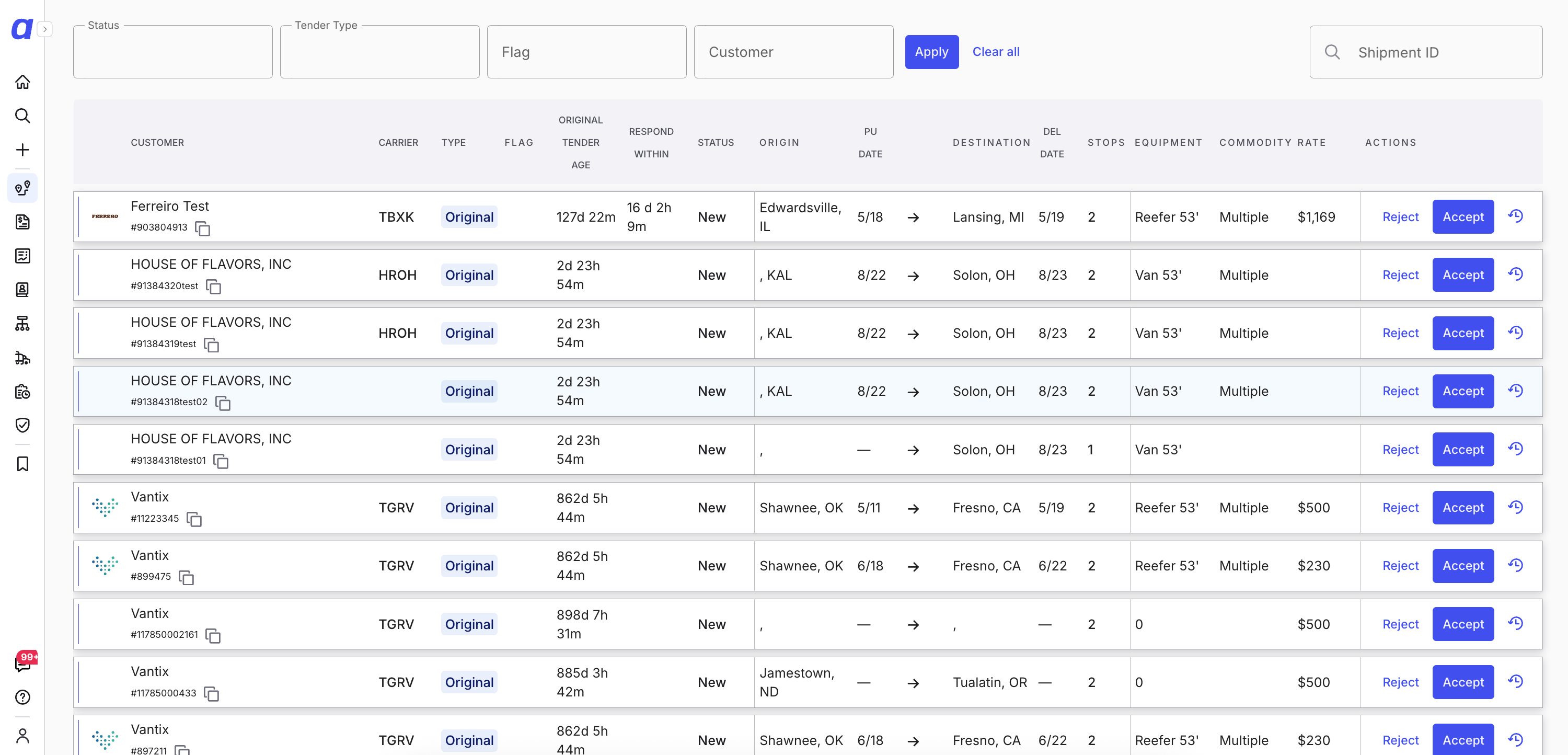 En el Tenders Board, encuentra un tender con tipo **Original** y estado **New**. Haz clic en \*\*Accept \*\*y selecciona las empresas y la flota en el modal que aparece:
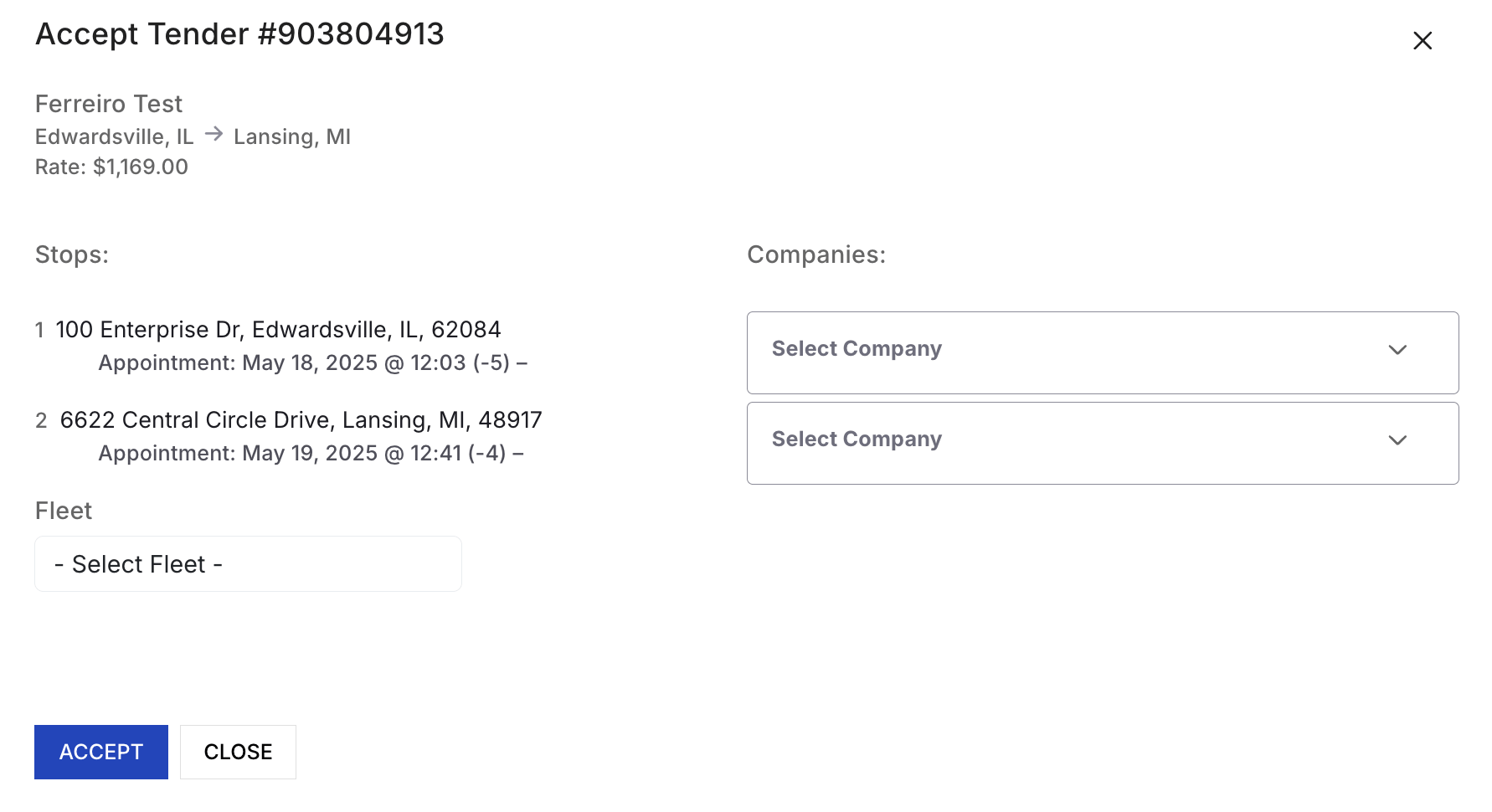 Haz clic de nuevo en **Accept** para finalizar, lo que creará una carga automáticamente y notificará al shipper vía EDI.
### Rechazar un tender nuevo
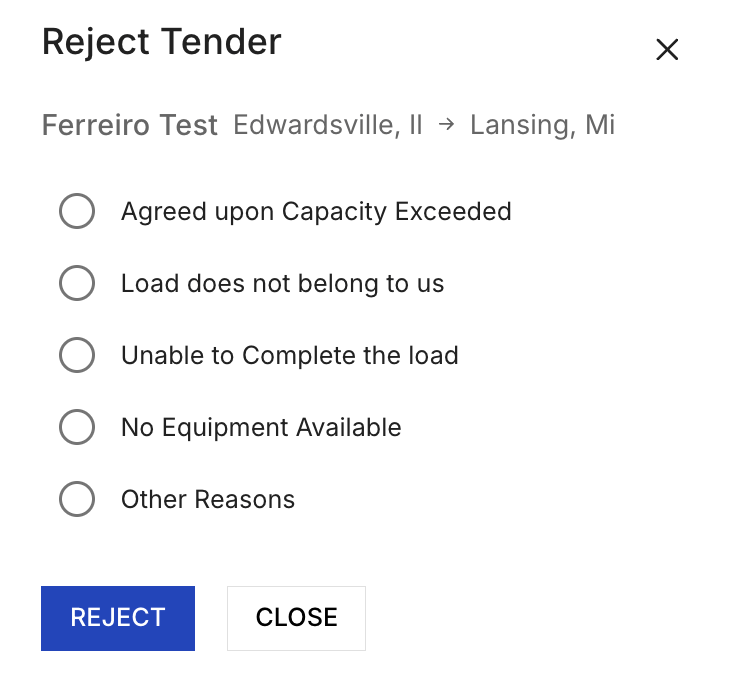
En el Tenders Board, haz clic en el enlace **Reject** en la fila del tender que quieres rechazar. En el modal que aparece, elige un motivo de rechazo y haz clic en Reject para confirmar y enviar el rechazo y el motivo al shipper vía EDI.
Haz clic de nuevo en **Accept** para finalizar, lo que creará una carga automáticamente y notificará al shipper vía EDI.
### Rechazar un tender nuevo
En el Tenders Board, haz clic en el enlace **Reject** en la fila del tender que quieres rechazar. En el modal que aparece, elige un motivo de rechazo y haz clic en Reject para confirmar y enviar el rechazo y el motivo al shipper vía EDI.
 ## Gestionar tenders de cambio
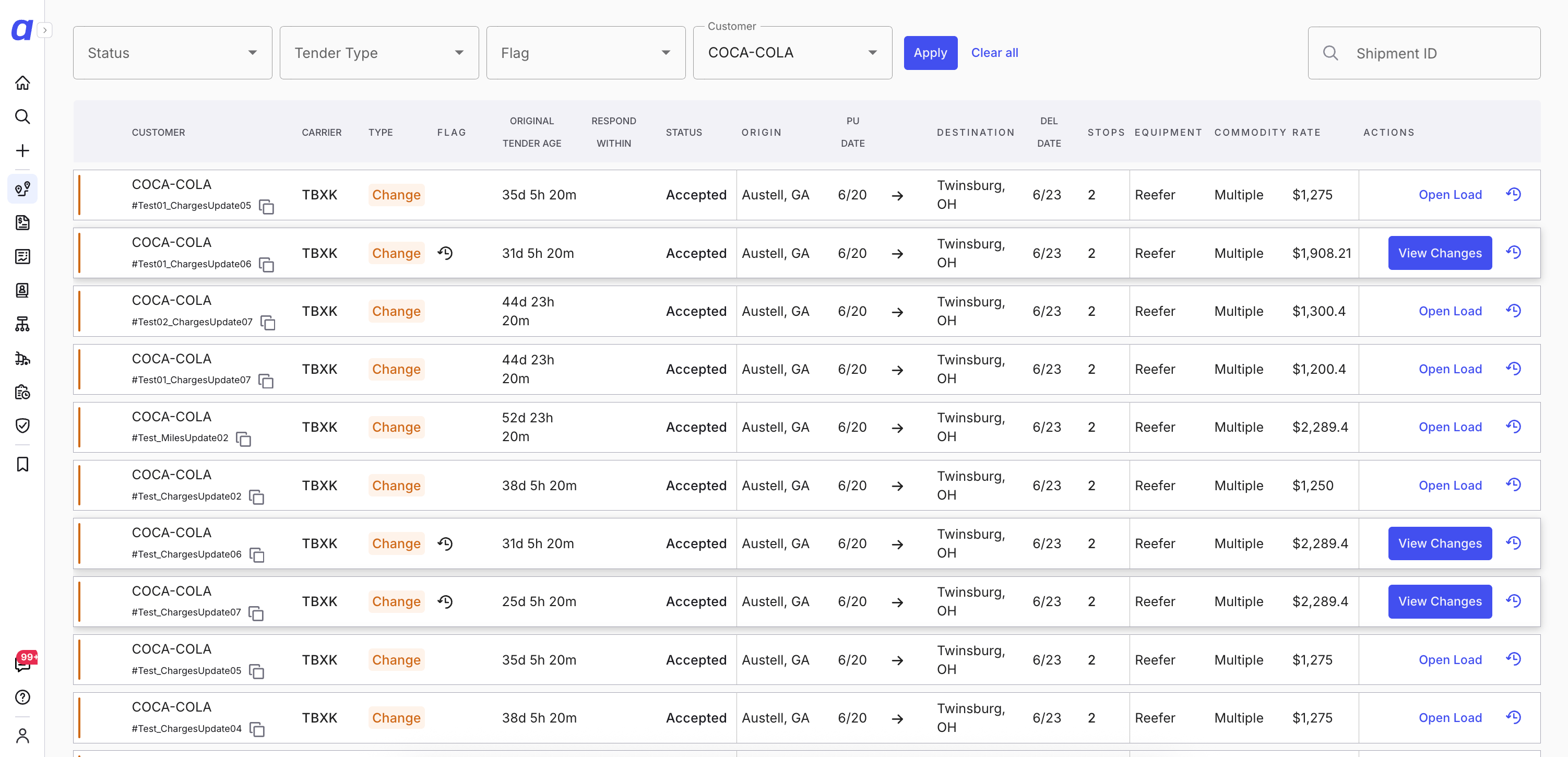
Los tenders de cambio aparecen en el Tenders Board con una etiqueta **naranja "Change"**.
### Revisar y actuar sobre un tender de cambio
Cuando llega un tender de tipo Change, debes revisar los cambios y decidir si aceptarlo. Para comenzar, haz clic en **View Changes** en la columna **Actions**.
## Gestionar tenders de cambio
Los tenders de cambio aparecen en el Tenders Board con una etiqueta **naranja "Change"**.
### Revisar y actuar sobre un tender de cambio
Cuando llega un tender de tipo Change, debes revisar los cambios y decidir si aceptarlo. Para comenzar, haz clic en **View Changes** en la columna **Actions**.
 Una nueva pestaña del navegador abrirá la **página de detalles de la carga** con un panel lateral abierto que muestra el **Tender Update** donde puedes revisar los detalles:
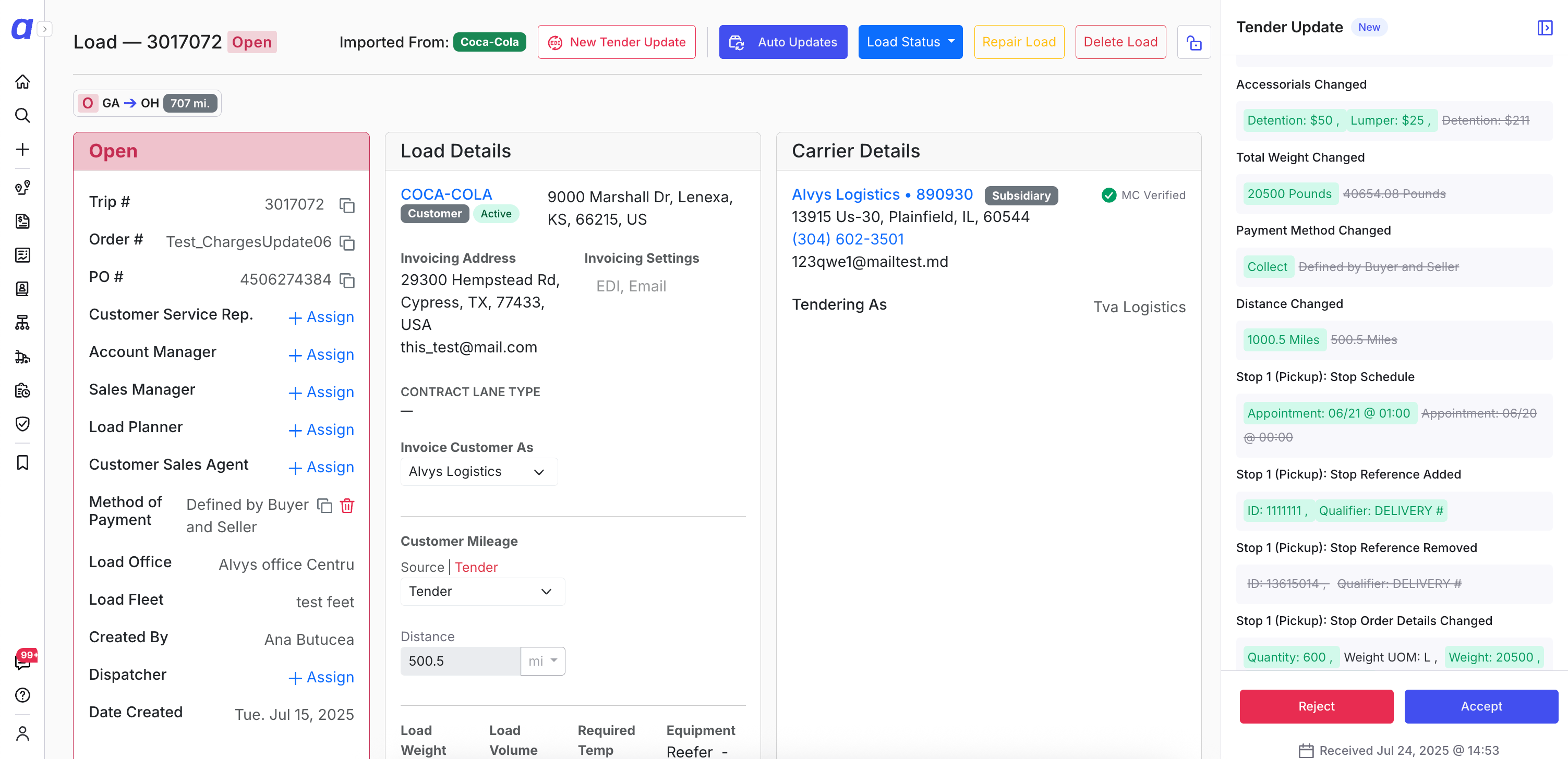 Elige una acción:
* **Accept** – aprueba la actualización.
* **Reject Tender Only** – rechaza la actualización, mantiene la carga original.
* **Reject and Cancel Load** – rechaza la actualización y cancela la carga (se envía notificación EDI).
Si hiciste clic en **Accept**, decide cómo aplicar los cambios:
* Marca **Apply all changes to the load** para aplicar todo de una vez, o
* Déjala sin marcar para aplicar los cambios individualmente.
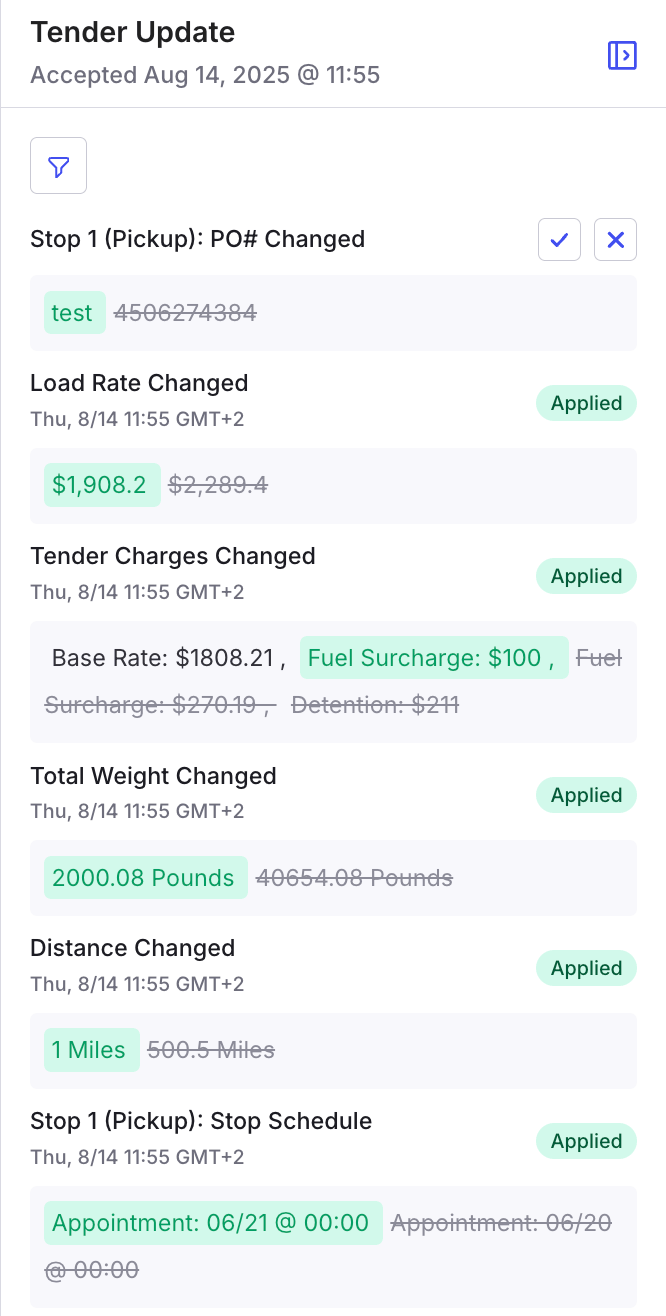
(Opcional) Aplica elementos uno por uno en el panel **Tender Update**:
* Haz clic en **Apply** para actualizar la carga con ese cambio.
* Haz clic en **Skip** para ignorarlo.
Elige una acción:
* **Accept** – aprueba la actualización.
* **Reject Tender Only** – rechaza la actualización, mantiene la carga original.
* **Reject and Cancel Load** – rechaza la actualización y cancela la carga (se envía notificación EDI).
Si hiciste clic en **Accept**, decide cómo aplicar los cambios:
* Marca **Apply all changes to the load** para aplicar todo de una vez, o
* Déjala sin marcar para aplicar los cambios individualmente.
(Opcional) Aplica elementos uno por uno en el panel **Tender Update**:
* Haz clic en **Apply** para actualizar la carga con ese cambio.
* Haz clic en **Skip** para ignorarlo.
 Cuando un cambio aplicado provoca la adición de una parada, se te pedirá confirmar o asignar la Company apropiada:
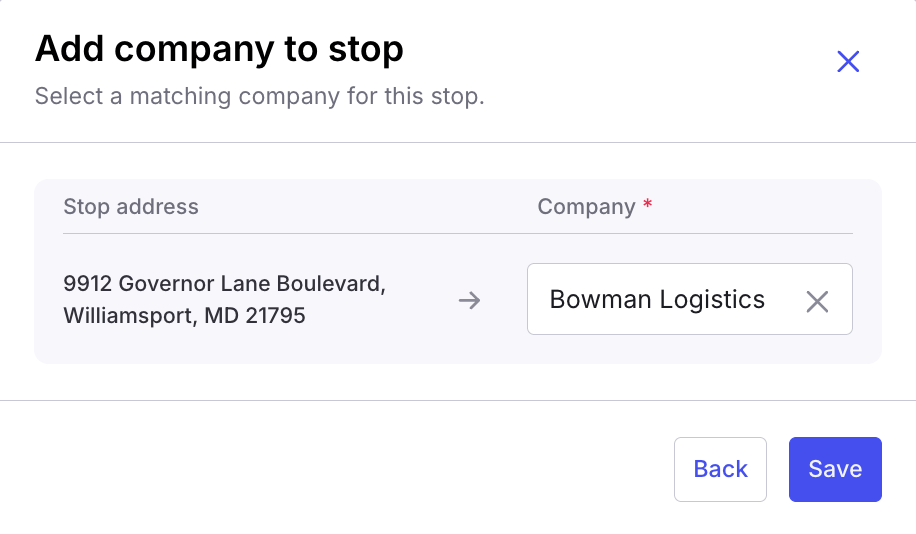 Tu selección se registra y se comunica vía EDI cuando corresponde; la carga se actualiza según los cambios que aplicaste.
⚠️ Una vez que se aplica un cambio, no se puede deshacer (aunque aún puedes editar la carga manualmente después).
## Gestionar tenders de cancelación
Los tenders de cancelación te notifican que el shipper desea cancelar el envío.
### Cancelar una carga desde un tender de cancelación
#### Pasos
1. Haz clic en **View Changes** en el tender.
2. Revisa el panel **Tender Update** que indica la cancelación.
3. Haz clic en **Cancel Load** (botón rojo) para confirmar.
#### Resultado
La carga se cancela.
ℹ️ Si crees que la cancelación es incorrecta, simplemente cierra el panel; la carga permanece activa.
## Filtrar y encontrar tenders
Localiza rápidamente tenders específicos usando filtros en la parte superior del Tenders Board.
### Usar filtros
#### Pasos
1. Establece filtros como **Status**, **Type**, **Flag** o **Customer**.
2. Desplázate para cargar resultados adicionales según sea necesario.
#### Resultado
La lista refleja solo los tenders que coinciden con tus criterios.
Los nombres de clientes aparecen solo cuando hay tenders coincidentes visibles.
## Ver detalles del tender e historial EDI
Profundiza en los detalles específicos del tender y los flujos de mensajes.
### Ver detalles del tender
#### Pasos
1. Haz clic en cualquier fila de tender para expandir los detalles.
2. Revisa campos como **Equipment Type**, **Stops**, **Notes**, **Weight**, **Temperature** y **Miles**.
#### Resultado
Ves los detalles actuales de la carga/tender sin salir del tablero.
### Ver historial de transacciones EDI
#### Pasos
1. Haz clic en el **icono de flecha circular** en el extremo derecho de la fila del tender.
2. Revisa los mensajes EDI entrantes y salientes.
3. Haz clic en el **icono de descarga** para guardar cualquier archivo localmente.
#### Resultado
Tienes un registro de auditoría completo de las comunicaciones EDI.
## Preguntas frecuentes
#### ¿Los tenders de cambio crean una fila nueva?
No. La fila del tender existente se actualiza y su tipo cambia a **Change**.
#### ¿Qué ocurre si rechazo un tender de cambio?
Se te pedirá un motivo. Puedes mantener la carga original activa o cancelar la carga por completo.
#### ¿Puedo deshacer cambios después de aplicarlos?
No. Los cambios aplicados son permanentes, aunque aún puedes editar la carga manualmente después.
Tu selección se registra y se comunica vía EDI cuando corresponde; la carga se actualiza según los cambios que aplicaste.
⚠️ Una vez que se aplica un cambio, no se puede deshacer (aunque aún puedes editar la carga manualmente después).
## Gestionar tenders de cancelación
Los tenders de cancelación te notifican que el shipper desea cancelar el envío.
### Cancelar una carga desde un tender de cancelación
#### Pasos
1. Haz clic en **View Changes** en el tender.
2. Revisa el panel **Tender Update** que indica la cancelación.
3. Haz clic en **Cancel Load** (botón rojo) para confirmar.
#### Resultado
La carga se cancela.
ℹ️ Si crees que la cancelación es incorrecta, simplemente cierra el panel; la carga permanece activa.
## Filtrar y encontrar tenders
Localiza rápidamente tenders específicos usando filtros en la parte superior del Tenders Board.
### Usar filtros
#### Pasos
1. Establece filtros como **Status**, **Type**, **Flag** o **Customer**.
2. Desplázate para cargar resultados adicionales según sea necesario.
#### Resultado
La lista refleja solo los tenders que coinciden con tus criterios.
Los nombres de clientes aparecen solo cuando hay tenders coincidentes visibles.
## Ver detalles del tender e historial EDI
Profundiza en los detalles específicos del tender y los flujos de mensajes.
### Ver detalles del tender
#### Pasos
1. Haz clic en cualquier fila de tender para expandir los detalles.
2. Revisa campos como **Equipment Type**, **Stops**, **Notes**, **Weight**, **Temperature** y **Miles**.
#### Resultado
Ves los detalles actuales de la carga/tender sin salir del tablero.
### Ver historial de transacciones EDI
#### Pasos
1. Haz clic en el **icono de flecha circular** en el extremo derecho de la fila del tender.
2. Revisa los mensajes EDI entrantes y salientes.
3. Haz clic en el **icono de descarga** para guardar cualquier archivo localmente.
#### Resultado
Tienes un registro de auditoría completo de las comunicaciones EDI.
## Preguntas frecuentes
#### ¿Los tenders de cambio crean una fila nueva?
No. La fila del tender existente se actualiza y su tipo cambia a **Change**.
#### ¿Qué ocurre si rechazo un tender de cambio?
Se te pedirá un motivo. Puedes mantener la carga original activa o cancelar la carga por completo.
#### ¿Puedo deshacer cambios después de aplicarlos?
No. Los cambios aplicados son permanentes, aunque aún puedes editar la carga manualmente después.