> ## Documentation Index
> Fetch the complete documentation index at: https://docs.alvys.com/llms.txt
> Use this file to discover all available pages before exploring further.
# Comprensión de la entrada de direcciones
> Ingresa direcciones precisas de paradas y perfiles usando autocompletado de Google, entrada manual, Address Line 2 y fijación de coordenadas en el mapa en Alvys.
**Se aplica a:** Usuarios con permiso **"Dispatch"** (para direcciones de paradas de carga); usuarios con permiso **"EditCustomer"** o **"EditAsset"** (para direcciones de perfiles)
**Módulo:** Loads and Trips; Companies; Fleet
Los campos de dirección de Alvys admiten autocompletado de Google, entrada manual, un campo opcional Address Line 2 y fijación de coordenadas en el mapa. Estas opciones aparecen de forma coherente en paradas de carga, perfiles de empresa y otros formularios de dirección para garantizar datos de ubicación precisos para enrutamiento, millaje y facturación.
## Resumen
Las direcciones precisas son esenciales para el enrutamiento del conductor, los cálculos de millaje y la generación de documentos. Los campos de entrada de dirección de Alvys ofrecen varios métodos de captura para que puedas registrar ubicaciones precisas incluso cuando el autocompletado de Google no tiene un resultado.
 \*Imagen de portada de Alvys \*
Estos métodos de entrada están disponibles en los formularios de dirección:
* **Autocompletado de Google:** El método principal. Comienza a escribir en el campo Address Line 1 y selecciona de la lista de sugerencias. City, State, ZIP y Country se completan automáticamente.
* **Entrada manual:** Cuando el autocompletado no devuelve una coincidencia, escribe cada campo directamente. Todos los campos, incluido Country, son obligatorios para una dirección válida.
* **Address Line 2:** Un campo opcional para números de suite, apartamento, muelle u otros detalles de ubicación.
* **Fijación de coordenadas en el mapa**: Cuando se necesitan coordenadas precisas, puedes colocar un pin en el mapa para especificar la ubicación manualmente.
\*Imagen de portada de Alvys \*
Estos métodos de entrada están disponibles en los formularios de dirección:
* **Autocompletado de Google:** El método principal. Comienza a escribir en el campo Address Line 1 y selecciona de la lista de sugerencias. City, State, ZIP y Country se completan automáticamente.
* **Entrada manual:** Cuando el autocompletado no devuelve una coincidencia, escribe cada campo directamente. Todos los campos, incluido Country, son obligatorios para una dirección válida.
* **Address Line 2:** Un campo opcional para números de suite, apartamento, muelle u otros detalles de ubicación.
* **Fijación de coordenadas en el mapa**: Cuando se necesitan coordenadas precisas, puedes colocar un pin en el mapa para especificar la ubicación manualmente.
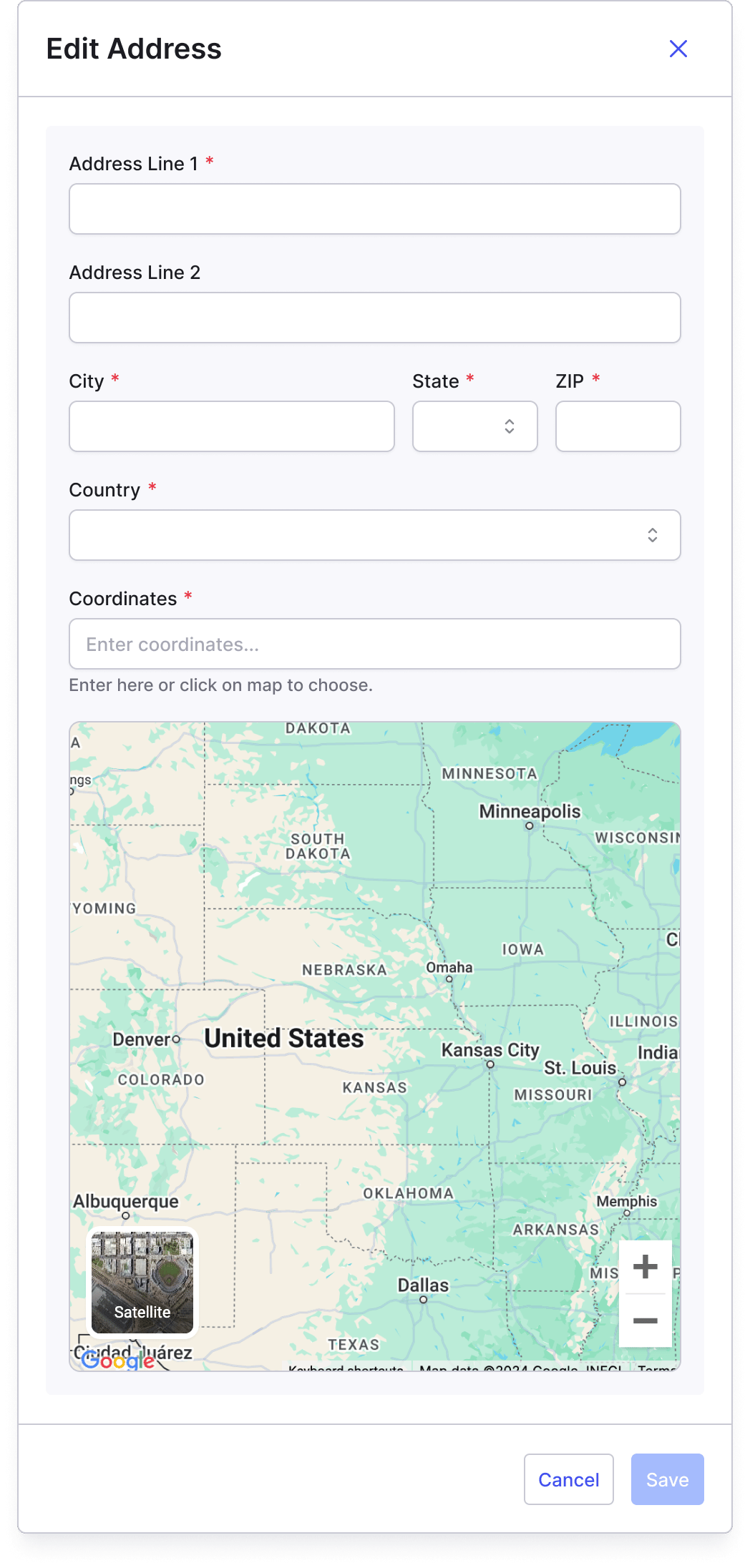 *Formulario de entrada de dirección que muestra todas las opciones de entrada, incluido autocompletado de Google, Address Line 2 y el panel del mapa.*
## Dónde encontrarlo
Los campos de entrada de dirección aparecen en las siguientes ubicaciones:
**Loads and Trips**
* Formulario de creación de carga: los paneles de parada para cada recogida y entrega
* Página de detalles de la carga: la sección Stops al agregar o editar una parada (Add Stop, Split Trip)
* Página de detalles de la carga: la sección Tenders, pestaña External, panel de detalles del transportista
**Companies**
* Perfil de empresa: sección Physical Address
* Perfil de empresa: sección de dirección de facturación
**Fleet**
* Perfil de conductor: campos Physical Address y Company Address
* Camiones: formulario New Truck, campos Asset Leased From y Asset Leased To
* General Info de subsidiaria: campos Physical Address y Remit Address
## Conceptos clave
### Autocompletado de Google
El autocompletado de Google es la herramienta de búsqueda predeterminada en cada campo Address Line 1 de Alvys. Mientras escribes, aparece un menú desplegable de sugerencias. Al seleccionar una sugerencia se completan automáticamente City, State, ZIP y Country.
*Formulario de entrada de dirección que muestra todas las opciones de entrada, incluido autocompletado de Google, Address Line 2 y el panel del mapa.*
## Dónde encontrarlo
Los campos de entrada de dirección aparecen en las siguientes ubicaciones:
**Loads and Trips**
* Formulario de creación de carga: los paneles de parada para cada recogida y entrega
* Página de detalles de la carga: la sección Stops al agregar o editar una parada (Add Stop, Split Trip)
* Página de detalles de la carga: la sección Tenders, pestaña External, panel de detalles del transportista
**Companies**
* Perfil de empresa: sección Physical Address
* Perfil de empresa: sección de dirección de facturación
**Fleet**
* Perfil de conductor: campos Physical Address y Company Address
* Camiones: formulario New Truck, campos Asset Leased From y Asset Leased To
* General Info de subsidiaria: campos Physical Address y Remit Address
## Conceptos clave
### Autocompletado de Google
El autocompletado de Google es la herramienta de búsqueda predeterminada en cada campo Address Line 1 de Alvys. Mientras escribes, aparece un menú desplegable de sugerencias. Al seleccionar una sugerencia se completan automáticamente City, State, ZIP y Country.
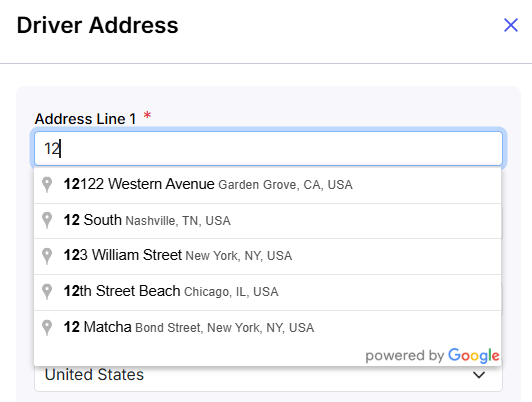 *Imagen que muestra el campo Address Line 1 con el menú desplegable de autocompletado de Google apareciendo mientras el usuario escribe*
El autocompletado puede no devolver resultados para ubicaciones recién construidas, direcciones rurales o ubicaciones internas de instalaciones como una puerta de muelle específica dentro de un almacén grande. Cuando no aparece ninguna sugerencia, usa entrada manual en su lugar.
### Entrada manual (si no se encuentra la dirección)
Si el autocompletado no devuelve una coincidencia, escribe la dirección completa directamente en cada campo: Address Line 1, City, State, ZIP y Country. Country es obligatorio y debe seleccionarse del menú desplegable.
### Address Line 2
Address Line 2 es un campo opcional presente en cada formulario de dirección. Úsalo para especificar detalles críticos para los conductores:
* Número de suite u oficina (por ejemplo, Suite 200)
* Número de apartamento (por ejemplo, Apt 125)
* Número de muelle o puerta (por ejemplo, Dock 3)
* Número de edificio o piso
Este campo no afecta la geocodificación ni los cálculos de millaje. Su valor aparece en confirmaciones de tarifa, facturas y otros documentos donde se muestra la dirección.
*Imagen que muestra el campo Address Line 1 con el menú desplegable de autocompletado de Google apareciendo mientras el usuario escribe*
El autocompletado puede no devolver resultados para ubicaciones recién construidas, direcciones rurales o ubicaciones internas de instalaciones como una puerta de muelle específica dentro de un almacén grande. Cuando no aparece ninguna sugerencia, usa entrada manual en su lugar.
### Entrada manual (si no se encuentra la dirección)
Si el autocompletado no devuelve una coincidencia, escribe la dirección completa directamente en cada campo: Address Line 1, City, State, ZIP y Country. Country es obligatorio y debe seleccionarse del menú desplegable.
### Address Line 2
Address Line 2 es un campo opcional presente en cada formulario de dirección. Úsalo para especificar detalles críticos para los conductores:
* Número de suite u oficina (por ejemplo, Suite 200)
* Número de apartamento (por ejemplo, Apt 125)
* Número de muelle o puerta (por ejemplo, Dock 3)
* Número de edificio o piso
Este campo no afecta la geocodificación ni los cálculos de millaje. Su valor aparece en confirmaciones de tarifa, facturas y otros documentos donde se muestra la dirección.
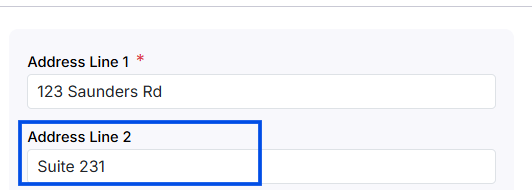 *Campo Address Line 2 con un valor de ejemplo ingresado (número de muelle o suite).*
### Coordenadas del mapa
Para direcciones donde se requiere geolocalización precisa (por ejemplo, para paradas en una carga), ahora puedes establecer manualmente las coordenadas exactas colocando un pin en un mapa. Puedes establecer coordenadas de dos formas:
* Escribe latitud y longitud directamente en el campo Coordinates usando el formato "lat, lng."
* Haz clic en cualquier parte del mapa para colocar un pin en esa ubicación, o arrastra el pin existente para ajustar la posición.
*Campo Address Line 2 con un valor de ejemplo ingresado (número de muelle o suite).*
### Coordenadas del mapa
Para direcciones donde se requiere geolocalización precisa (por ejemplo, para paradas en una carga), ahora puedes establecer manualmente las coordenadas exactas colocando un pin en un mapa. Puedes establecer coordenadas de dos formas:
* Escribe latitud y longitud directamente en el campo Coordinates usando el formato "lat, lng."
* Haz clic en cualquier parte del mapa para colocar un pin en esa ubicación, o arrastra el pin existente para ajustar la posición.
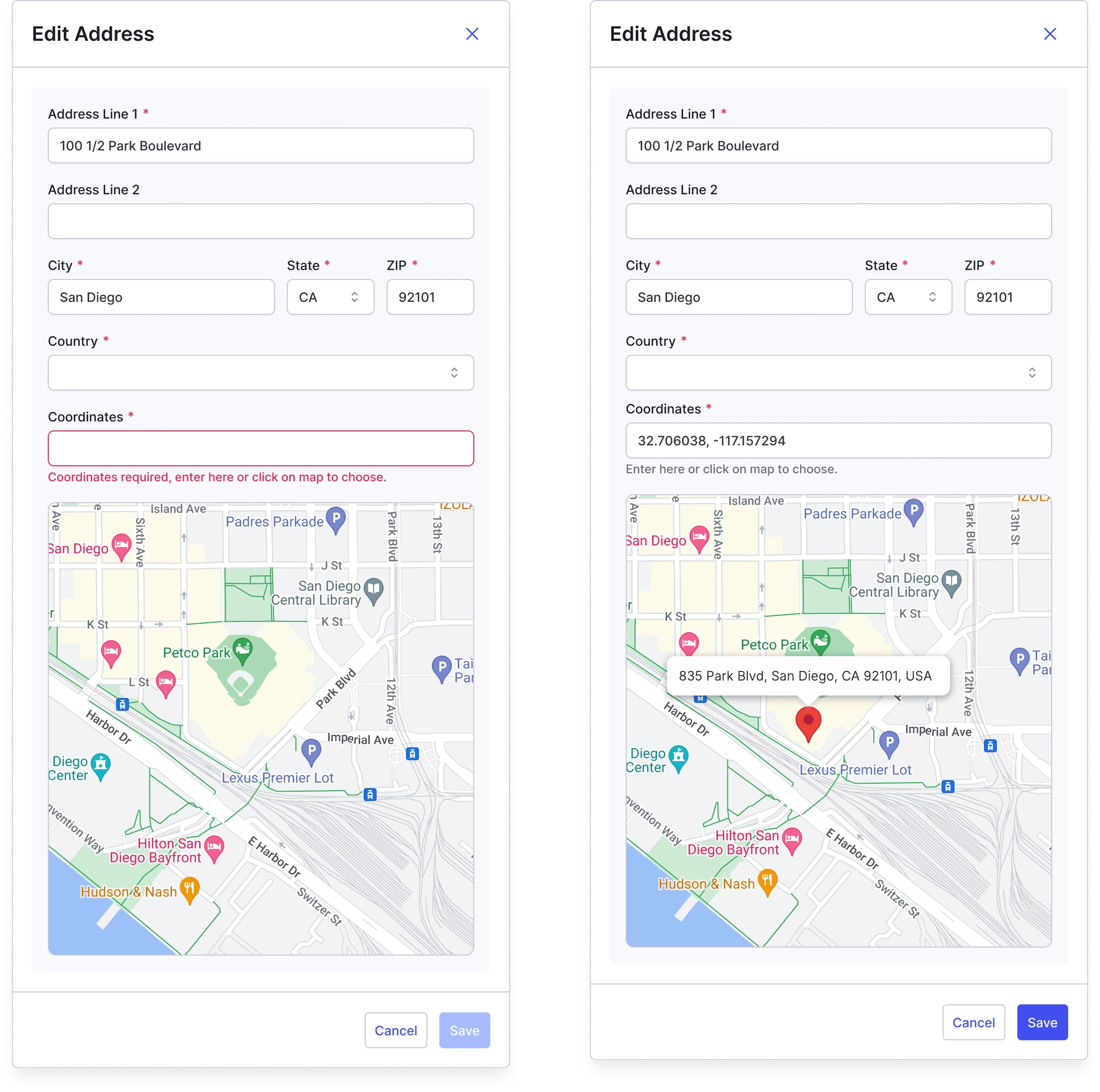 *Panel del mapa con un pin interactivo colocado y el campo Coordinates completado.*
Cuando se establecen coordenadas, el sistema realiza una geocodificación inversa para sugerir valores de los campos de dirección. Se conservan los campos de dirección ingresados por el usuario; solo se actualiza el campo Coordinates.
## Configuración y permisos
El acceso a la entrada de direcciones se rige por el permiso requerido para editar el registro padre.
* Editar direcciones de paradas en una carga requiere el permiso **"Dispatch"**.
* Editar direcciones de perfiles de empresa, cliente o transportista requiere el permiso **"EditCustomer"**.
* Editar direcciones de registros de activos (camiones, tráilers) requiere el permiso **"EditAsset"**.
* Editar direcciones de perfiles de conductores requiere acceso de edición del registro del conductor.
Si puedes abrir y editar el registro de carga, perfil o activo, los campos de dirección dentro de él son accesibles.
## Límites y comportamiento
* Country es obligatorio al ingresar una dirección manualmente. El autocompletado de Google completa Country automáticamente cuando se selecciona una sugerencia.
* Address Line 2 siempre es opcional. Dejarlo en blanco no impide guardar el registro.
* Las coordenadas son opcionales en paradas de carga.
* El pin interactivo del mapa solo está disponible en formularios de dirección de paradas sin ingresos cuando el modo de ubicación está en Address. En todos los demás formularios, el mapa es una vista previa de solo lectura cuando se han establecido coordenadas.
* Cuando haces clic en el mapa para establecer coordenadas, se conservan los valores existentes ingresados por el usuario en Address Line 1, City, State y ZIP.
## Preguntas frecuentes
**P: ¿Por qué necesitaría ingresar una dirección manualmente si el autocompletado de Google está disponible?**
**R:** El autocompletado de Google puede no reconocer sitios de construcción nueva, direcciones rurales o ubicaciones internas específicas como una puerta de muelle particular en una instalación grande. La entrada manual te permite capturar esos detalles con precisión.
**P: ¿Cómo ayuda agregar Address Line 2 a mis operaciones?**
**R:** Address Line 2 te permite incluir detalles precisos críticos para los conductores, como el suite, apartamento o número de muelle exacto. Esto reduce la confusión en ubicaciones de recogida y entrega y garantiza que los detalles correctos aparezcan en confirmaciones de tarifa y facturas.
**P: ¿Por qué puedo ver el mapa pero no hacer clic para colocar un pin?**
**R:** El pin interactivo del mapa solo está disponible en formularios de dirección de paradas sin ingresos cuando el modo de ubicación está en Address. En todos los demás formularios, el mapa es una vista previa de solo lectura.
*Panel del mapa con un pin interactivo colocado y el campo Coordinates completado.*
Cuando se establecen coordenadas, el sistema realiza una geocodificación inversa para sugerir valores de los campos de dirección. Se conservan los campos de dirección ingresados por el usuario; solo se actualiza el campo Coordinates.
## Configuración y permisos
El acceso a la entrada de direcciones se rige por el permiso requerido para editar el registro padre.
* Editar direcciones de paradas en una carga requiere el permiso **"Dispatch"**.
* Editar direcciones de perfiles de empresa, cliente o transportista requiere el permiso **"EditCustomer"**.
* Editar direcciones de registros de activos (camiones, tráilers) requiere el permiso **"EditAsset"**.
* Editar direcciones de perfiles de conductores requiere acceso de edición del registro del conductor.
Si puedes abrir y editar el registro de carga, perfil o activo, los campos de dirección dentro de él son accesibles.
## Límites y comportamiento
* Country es obligatorio al ingresar una dirección manualmente. El autocompletado de Google completa Country automáticamente cuando se selecciona una sugerencia.
* Address Line 2 siempre es opcional. Dejarlo en blanco no impide guardar el registro.
* Las coordenadas son opcionales en paradas de carga.
* El pin interactivo del mapa solo está disponible en formularios de dirección de paradas sin ingresos cuando el modo de ubicación está en Address. En todos los demás formularios, el mapa es una vista previa de solo lectura cuando se han establecido coordenadas.
* Cuando haces clic en el mapa para establecer coordenadas, se conservan los valores existentes ingresados por el usuario en Address Line 1, City, State y ZIP.
## Preguntas frecuentes
**P: ¿Por qué necesitaría ingresar una dirección manualmente si el autocompletado de Google está disponible?**
**R:** El autocompletado de Google puede no reconocer sitios de construcción nueva, direcciones rurales o ubicaciones internas específicas como una puerta de muelle particular en una instalación grande. La entrada manual te permite capturar esos detalles con precisión.
**P: ¿Cómo ayuda agregar Address Line 2 a mis operaciones?**
**R:** Address Line 2 te permite incluir detalles precisos críticos para los conductores, como el suite, apartamento o número de muelle exacto. Esto reduce la confusión en ubicaciones de recogida y entrega y garantiza que los detalles correctos aparezcan en confirmaciones de tarifa y facturas.
**P: ¿Por qué puedo ver el mapa pero no hacer clic para colocar un pin?**
**R:** El pin interactivo del mapa solo está disponible en formularios de dirección de paradas sin ingresos cuando el modo de ubicación está en Address. En todos los demás formularios, el mapa es una vista previa de solo lectura.