
Introducción
Esta guía se centra en conectar Power BI al Alvys Public API usando métodos POST para búsquedas avanzadas de datos. Las solicitudes POST permiten filtrado detallado, rangos de fechas y consultas basadas en estado, lo que ofrece una interacción más dinámica que las solicitudes GET básicas. Aprenderá a configurar consultas avanzadas en Power BI para recuperar datos de manera eficiente desde Alvys Public API.Empezando
Esta guía lo guiará a través de la conexión de Power BI al Alvys Public API para la recuperación dinámica de datos. Incluye condiciones previas, pasos de configuración, ejemplos de consulta y un Alvys Public API.archivo pbix descargable. Si bien la atención se centra en establecer la conexión, luego estará listo para crear informes y visualizaciones. Si sigue esta guía, recuperará un token de acceso de la API Alvys, lo utilizará para interactuar con puntos finales como Cargas y Conductores y creará consultas Power BI avanzadas para la recuperación dinámica de datos.Lo que encontrará en esta guía
- Condiciones previas y requisitos: Lo que necesita para comenzar.
- Instrucciones detalladas paso a paso: desde generar el token hasta consultar puntos finales de datos.
- Consultas y ejemplos comunes: Cargas, Conductores, combustible y más.
Antes de comenzar, asegúrese de lo siguiente:
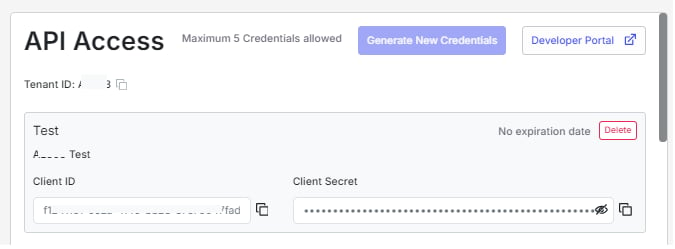
- Alvys Credenciales API:
- Client ID: Un identificador único para su cliente API.
- Tenant ID: Representa su cuenta/organización en Alvys.
- Client Secret: una clave segura que actúa como contraseña para la autenticación API.
Estas credenciales se pueden encontrar en la plataforma Alvys en Perfil > Administración > API.
- Power BI Escritorio instalado: asegúrese de tener la última versión de Power BI Escritorio.
- Power BI - Configuración:
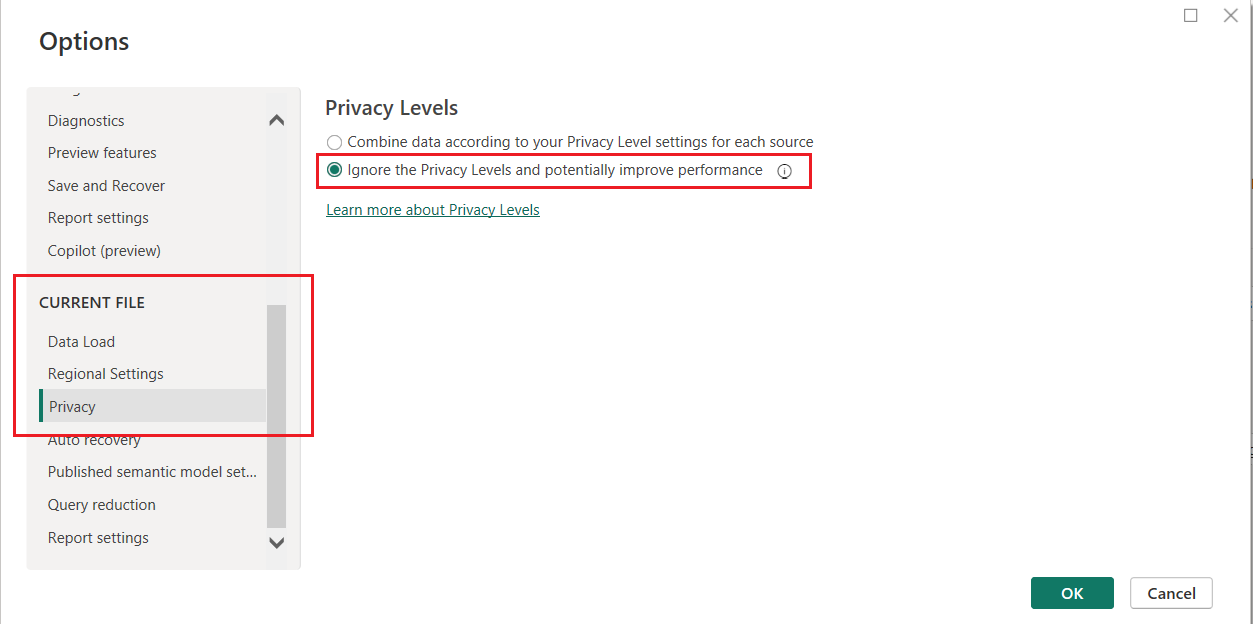
- Deshabilite las comprobaciones de privacidad para evitar errores de Formula.Firewall:
- Vaya a Archivo > Opciones y configuración > Opciones > Privacidad (archivo actual).
- Seleccione Ignorar niveles de privacidad y potencialmente mejorar el rendimiento.
- Deshabilite las comprobaciones de privacidad para evitar errores de Formula.Firewall:
- Un token de API es obligatorio: para autenticar cada solicitud en la API Alvys, se requiere un token de acceso válido. En esta guía, le mostraremos cómo generar automáticamente este token y pasarlo a consultas posteriores. Usando las credenciales proporcionadas anteriormente (su
tenant_id,client_idyclient_secret), crearemos unaccess_tokenen nuestra primera consulta, que luego nos permitirá acceder a otros puntos finales de API.
Consultas de API disponibles en esta guía
Encontrará Power BI ejemplos de consulta para los siguientes puntos finales de API:- Cargas Buscar: recupera una lista de cargas con opciones de filtrado.
- Conductores Buscar: Consulta detalles de conductor por estado o flota.
- Búsqueda de combustible: acceda al historial de transacciones de combustible.
- Búsqueda de facturas: consulta los detalles de la factura por fecha o estado.
- Búsqueda de mantenimiento: acceda a registros de mantenimiento.
- Búsqueda de peaje: recupere los detalles de la transacción de peaje.
- Búsqueda de remolques: consulta el estado del remolque y los datos de la flota.
- Viajes Buscar: recuperar datos viaje.
- Búsqueda de camiones: Consulta los detalles de los camiones por flota o registro.
- Búsqueda de clientes: recupere los detalles del cliente activo.
- Búsqueda de visibilidad: consulta registros de visibilidad o errores.
Recuperando datos Alvys Public API mediante consultas avanzadas
Tiene dos opciones para comenzar: puede seguir esta guía para crear sus propias consultas paso a paso, o puede importar el archivoAlvys Public API.pbix preconfigurado, que incluye consultas predeterminadas. Sin embargo, si elige importar el archivo, deberá reemplazar las credenciales en la consulta AccessToken con sus propias credenciales API. Ambas opciones se describen a continuación.