
Se aplica a: Admin · Partner Admin ** · Módulo:** Management > IntegrationsProveedor: Business Central (Microsoft Dynamics 365 Business Central) · Tipo de integración: Bidireccional · Dirección de sincronización: Exporta transacciones de Alvys a Business Central; importa actualizaciones de pagos de Business Central a AlvysConnect (autenticar y vincular) su sistema de contabilidad Business Central a Alvys y configurar cómo se exportan y sincronizan tipos de transacción, conductor, transportista, subsidiaries y fleets.
Resumen
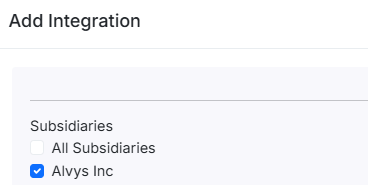
La integración de Alvys a Business Central exporta, sincroniza y publica facturas de clientes, transportista facturas y conductor liquidación de Alvys a Business Central (también llamado Microsoft Dynamics 365 Business Central o BC) e importa actualizaciones de pagos nuevamente a Alvys. Después de connect, configura qué transacción types exportar, cómo se relacionan o crean los proveedores y cómo subsidiaries y fleets se asignan a Business Central dimensiones. Cada Alvys filial está conectado a Business Central por separado. Complete este proceso una vez por filial.Antes de comenzar
Antes de iniciar la connectión dentro de la plataforma Alvys, su entorno Business Central debe estar preparado estructural y adminestrativamente. Asegúrese de que su inquilino tenga una suscripción active Business Central con un usuario administrator y que los siguientes elementos estén configurados:- Configuración de la arquitectura de la empresa (estándar múltiples códigos de entidad Companies o MEM)
- Licencias y permisos de cuenta (Essentials/Conjuntos de permisos y licencias premium)
- Chart of Accounts Configuración (Active ingresos/gastos Cuentas con Publicación Directa habilitada)
- Posting Groups (Cliente, Proveedor y General Business Posting Groups)
- Configuración y cálculo de impuestos (Tax Groups y Tax Area Codes)
- General Journal Setup
- IRS 1099 Configuración (1099 Asignación de casillas de formulario y tarjeta de proveedor)
💡 Si no están configurados, consulta el artículo Business Central: Prerequisites antes de continuareding con el connection pasos a continuación.
Pasos
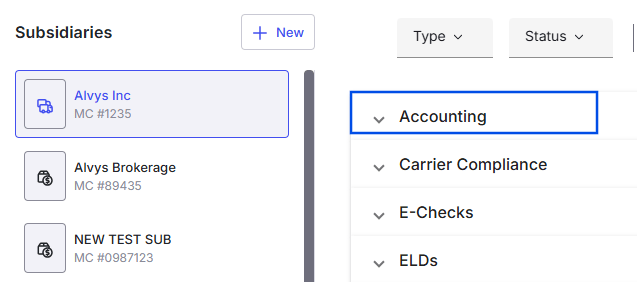
Navegue a la Alvys Integrations Página haciendo clic en su username en la esquina inferior izquierda y seleccionando Integrations, o copiando y pegando la siguiente URL en su navegador: https://app.alvys.com/#/manage/integrations.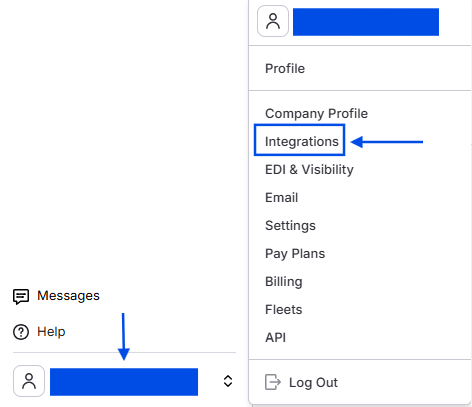

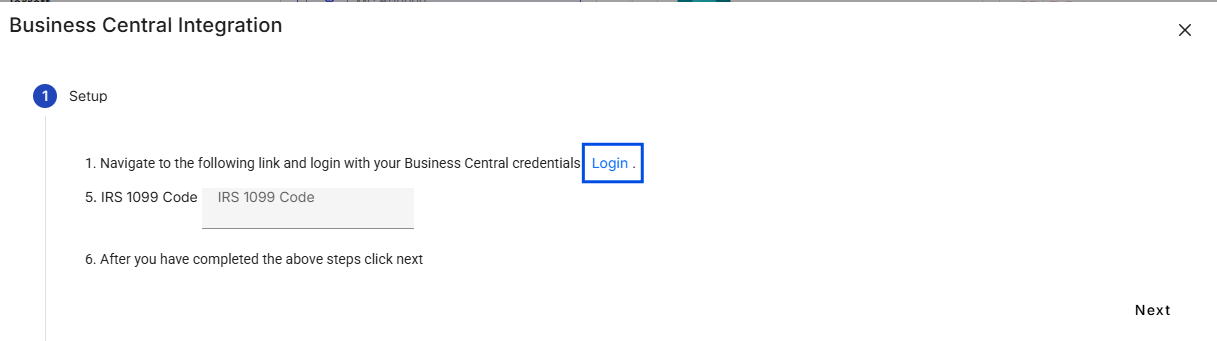
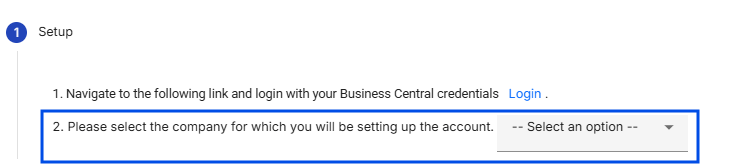
- Haga clic en el ícono Buscar (lupa) en la parte superior derecha del encabezado Business Central.
- Busque Companies y seleccione el enlace relacionado.
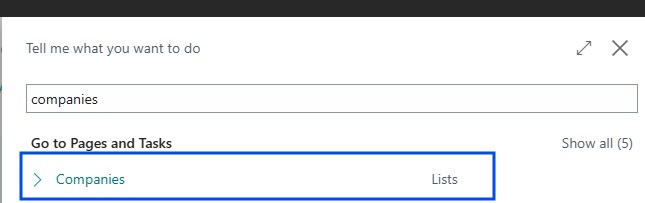
- Muestra la barra de búsqueda del menú de la aplicación Business Central con un cuadro azul que resalta la opción de lista de tareas Companies.*


💡 Seleccionar un método de pago predeterminado para los proveedores no es obligatorio, pero ofrece facilidad a los usuarios.

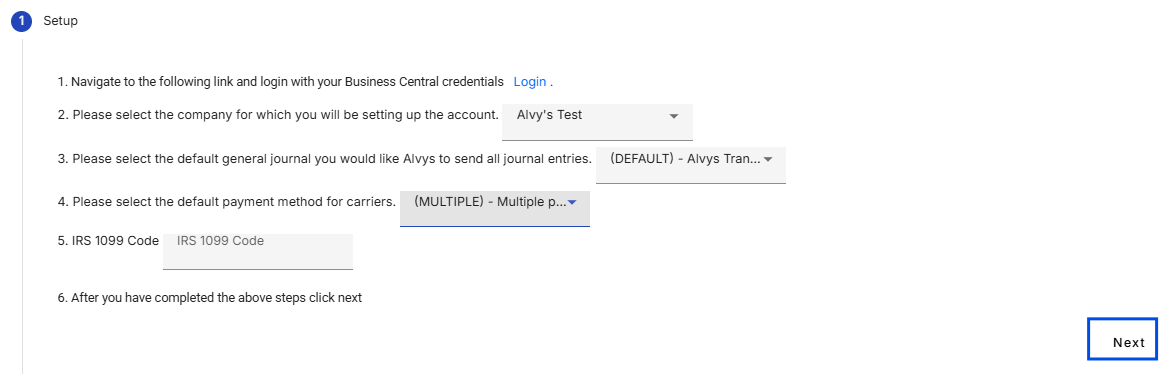
Configuración
Después de una validación exitosa, use esta sección para definir cómo fluyen las transacciones de Alvys a Business Central (BC). Estos configuración determinan qué datos se envían, cuándo se activan y cómo aparecen en su Libro Mayor.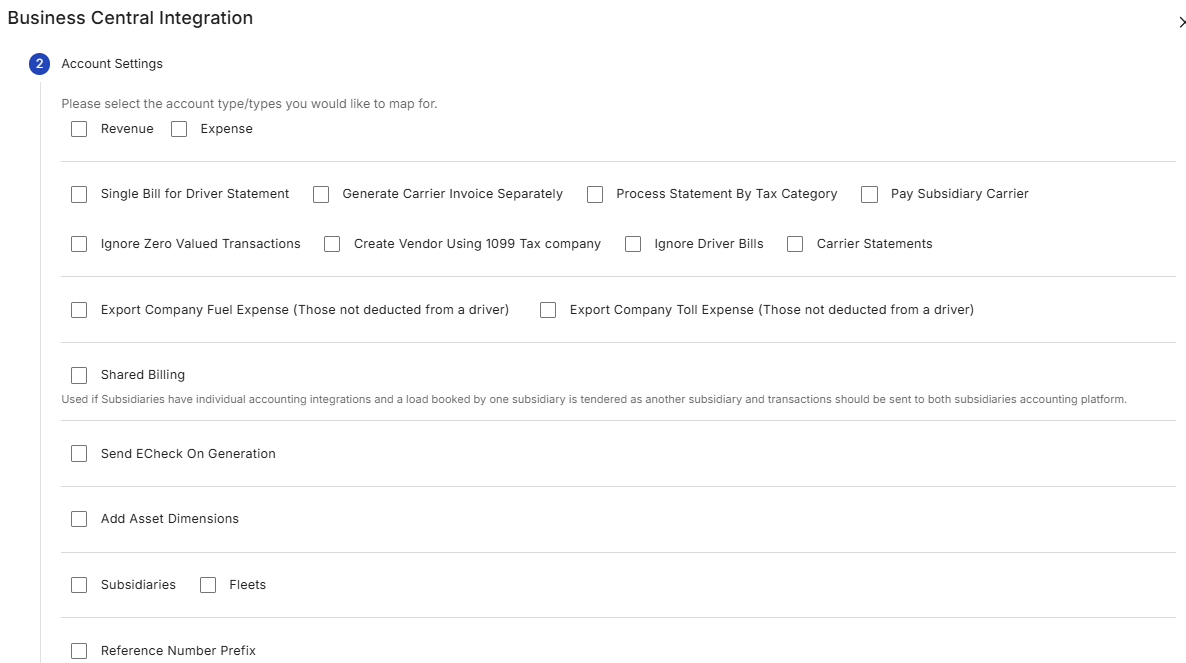
Tipos de transacciones
Hay dos (2) transacción types disponibles para sincronización:- ingresos Esta opción determina si las transacciones ingresos están sincronizadas. Cuando esté habilitado, se exportarán datos financieros relacionados con los ingresos, como las facturas de los clientes (sales factura).
- gastos Esta opción determina si las transacciones gastos están sincronizadas. Cuando esté habilitado, se exportarán los datos financieros relacionados con los costos, como el pago del conductor y las facturas transportista (purchase factura).
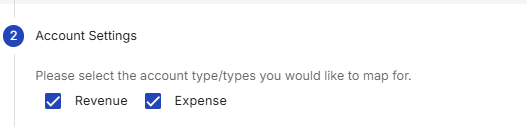
Ignorar las facturas del conductor
Esta configuración evita la exportación de todas las facturas de los conductores, incluida la empresa conductor y los propietarios-operadores, a Business Central. Cuando está habilitado, las facturas asociadas al conductor no se exportarán, lo que brinda a los usuarios un mayor control sobre qué transacciones se envían a los sistemas external accounting. Esta opción suele habilitarse cuando el pago del conductor se gestiona fuera de Business Central, como a través de un sistema de nómina o una solución de liquidación de conductores independiente. Tenga en cuenta que incluso cuando esta configuración está habilitada, las facturas externas transportista, las facturas subsidiarias transportista y las de la compañía gastos, como combustible y peajes, aún se pueden exportar si las opciones hos están configuradas.Declaración de factura única para conductor
Esta configuración controla cómo se exportan las facturas de la empresa conductor y los operadores propietarios a Business Central. Se utiliza para consolidar todos los cargos y transacciones relacionados con un conductor, incluidos viajes, combustible, peajes y otros gastos, en una sola factura por extracto del conductor. Cuando está habilitado, se exporta una sola factura a Business Central por el monto neto total del paystub. Todos los componentes del pago al conductor están consolidados en esta factura, incluido el pago de viaje, accessorials, deducciones, credits, reembolsos y cualquier otro ajuste. Cada componente aparece como una línea separada en la factura, lo que proporciona etailed visibility mientras mantiene la exportación contable agrupada en una sola transacción. Esta opción se usa comúnmente cuando el pago del conductor se procesa de forma programada, como ciclos de nómina semanales o quincenales. Cuando está deshabilitado, generar una factura de cliente también exportará la factura del conductor para el viaje individual. Cada viaje o entrega se exporta como una factura separada. Cuando se genera un paystub, se exportan varias facturas para cada tipo de transacción en el paystub, incluidas facturas separadas para credits, deducciones/reembolsos.Generar factura de transportista por separado
Esta configuración se aplica a disparos de tipo brokerage donde un transportista externo y su assets están asignados a una carga. Cuando está habilitado, el sistema verifica que se haya cargado un documento de transportista factura antes de exportar el billete de transportista a Business Central. En concreto, cuando un viaje de brokerage es delivered o released y el usuario sube un documento del tipo transportista factura, el sistema exportará la factura de transportista a Business Central. Esto también se puede activar cuando un usuario genera la factura del cliente para una carga; el sistema verificará que se haya subido un transportista factura, y si no se encuentra ningún transportista factura, el billete transportista no se exportará al Business Central. Esta configuración solo debe habilitarse cuando se requieren transportista factura como parte del flujo de trabajo antes de exportar facturas transportista externas para pago. Si esta configuración está deshabilitada, generar la factura del cliente para un viaje con un transportista externo exportará automáticamente la factura de transportista a Business Central, incluso si el transportista factura no se ha subido.💡 Si esta configuración estaba habilitada anteriormente pero no se cargó ningún documento transportista factura, la factura transportista no se creó y, por lo tanto, no se exportó a Business Central. Para resolver esto, cargue un documento de tipo transportista factura al viaje, luego seleccione Regenerate factura. Esto creará el billete transportista e iniciará su exportación a Business Central.
Declaración de proceso por categoría de impuesto
Cuando está habilitado, solo las facturas de 1099 conductor se exportan a Business Central. Se excluyen las facturas de W-2 conductor, lo que permite a los usuarios gestionar los pagos de los conductores de W-2 en un sistema de nómina independiente. Cuando está deshabilitado, se exportan las facturas de W-2 y 1099 conductor. Esta configuración generalmente la habilitan los inquilinos que manejan la compensación de W-2 conductores fuera de Business Central y desean evitar que se envíen los hose purchase factura mientras se siguen exportando 1099 conductores gastos.
💡 Algunos configuración deben usarse juntos, mientras que otros no deben habilitarse al mismo tiempo. Consulte la sección Configuration Dependencies and Incompatible configuración para obtener orientación.
Pagar transportista subsidiaria
Esta configuración se aplica a viajes que involucran una subsidiaria transportista (es decir, una transportista que opera bajo una subsidiaria de la compañía principal) que está asignada junto con la assets interna del inquilino. De forma predeterminada, cuando se genera un extracto del conductor y suponiendo que la configuración Single Bill for conductor Statement esté habilitada, se exporta una factura para el conductor del inquilino en el viaje. Cuando Pay Subsidiary transportista está habilitado, este comportamiento cambia; en lugar de exportar una factura/factura de compra para el conductor cuando se genera un paystub, el sistema exporta una factura de compra para la filial transportista cuando se genera la factura de carga.** Por ej. Alvys Inc **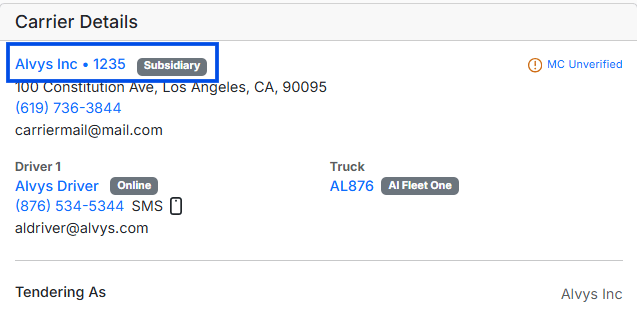
Ignorar transacción de valor cero
Cuando está habilitada, esta configuración excluye facturas y recibos con un valor financiero total de cero, lo que significa que las transacciones que no tengan un impacto general en las cuentas no se exportarán.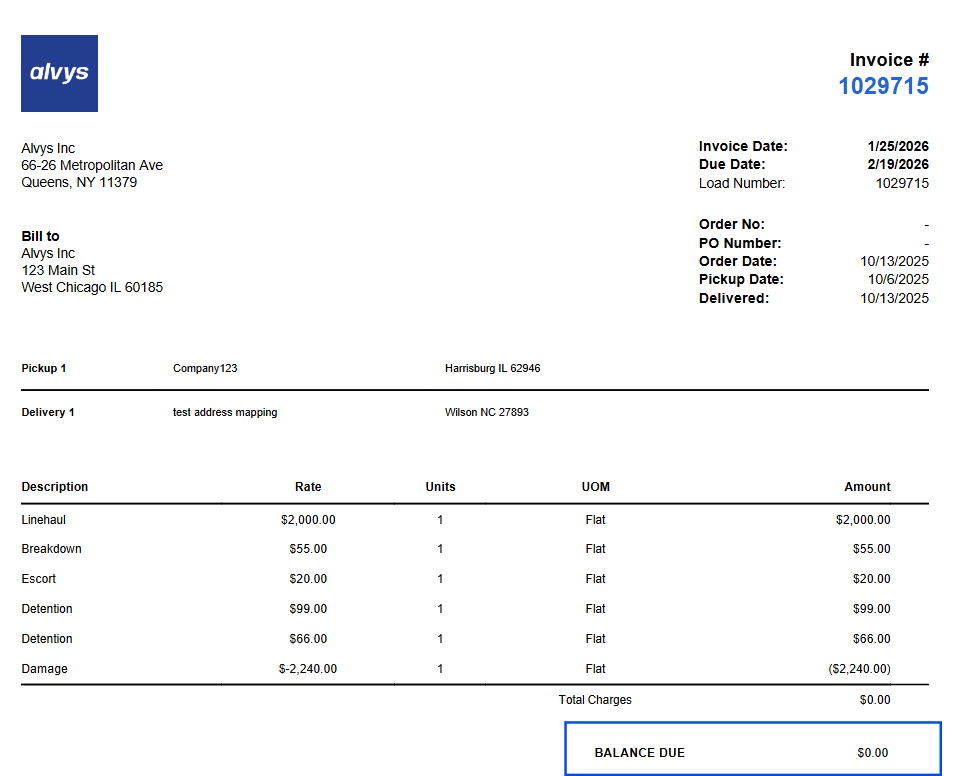
⚠️ Si la configuración Ignore Zero Valued transacción se habilitó previamente y se generó una transacción con un valor total de 0. Al intentar exportar la transacción actualizada a Business Central, el sistema puede encontrar lo siguiente error: “Se esperaba un dígito en la posición 3 en ‘(ID)’”.Si ocurre un error con este formato, comuníquese con Alvys Support para que la transacción pueda reexportarse.
Crear proveedor utilizando 1099 Tax Company
La configuración “Create Vendor Using 1099 Tax Company” permite a los usuarios determinar si los proveedores deben crearse en Business Central utilizando el impuesto company details (Tax Company Name y dirección) especificado en la sección Tax Information del perfil de conductor Alvys (ya sea para la empresa conductor o para operadores propietarios con el tax category de 1099).
Declaraciones transportistas
Esta configuración debe habilitarse para export transportista statements como facturas al generar una declaración transportista del transportista liquidación module. Si utiliza transportista liquidación module para generar declaraciones para transportista externos y desea que estas declaraciones se exporten automáticamente a business central al generarlas, esta configuración debe estar habilitada. Este es el único escenario en el que esta opción debe estar activada. Si no utiliza el transportista liquidación module y desea que transportista statements se exporte solo cuando el transportista factura se carga manualmente para un viaje, esta configuración debe estar deshabilitada y la opción de generar transportista factura por separado debe estar habilitada. Alternativamente, si prefiere que transportista statements se exporte solo cuando la factura del cliente se genera en una carga, esta configuración también debe estar deshabilitada y la opción de generar transportista factura por separado debe permanecer deshabilitada.Gasto en combustible de la empresa exportadora
El TMS permite a los usuarios registrar transacciones de combustible, ya sea manualmente o importadas directamente desde el proveedor de combustible. Estas transacciones se pueden ver en** **Alvys combustible Report. En combustible report, si una transacción está marcada como “Deduct transacción” como verdadera, el costo se deducirá del conductor vinculado durante la nómina (generación de extracto). Si no se deduce, Deduct combustible falso (-), la transacción se trata como una empresa gastos.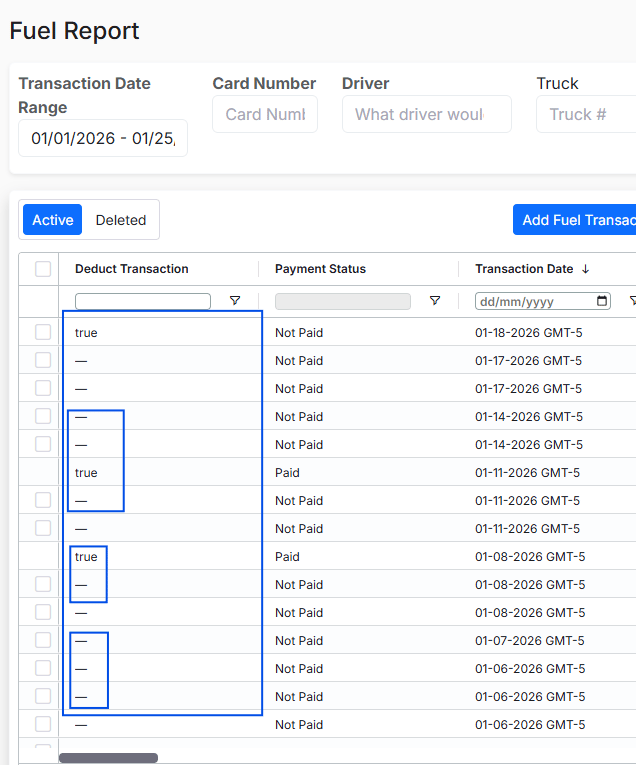
Gasto de pico de empresa exportadora
El TMS permite a los usuarios registrar transacciones de peaje, ya sea manualmente o importadas directamente desde el proveedor de peaje. Estas transacciones se pueden ver en el Alvys peaje Report. Si una transacción está marcada como “Deduct peaje” como verdadera, el costo se deducirá del conductor vinculado durante la nómina. Si no se deduce, Deduct peaje falso (-), la transacción se trata como una empresa gastos.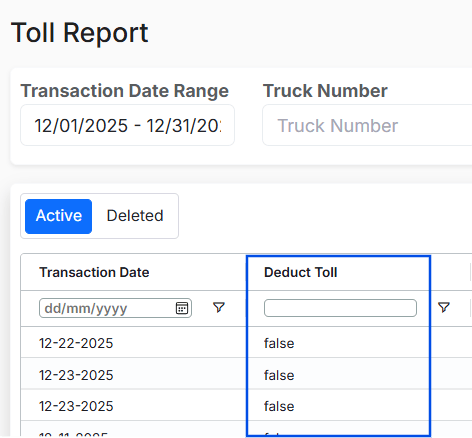
Prefijo del número de referencia
Esta configuración permite aplicar prefijos predefinidos Alvys’ a los números de referencia de las transacciones, alterando la forma en que se identifican las transacciones cuando se envían de Alvys a Business Central. Diferentes transacción types, como Cargar facturas, Facturas de viajes y Facturas de Paystub, tienen prefijos específicos. Por ejemplo, una factura podría aparecer como ALD-100000. Alvys Prefijos predefinidos:- ALD – Carga
- ATP – Viaje
- APS – Paystub
- AEK – E-Check
- AFL – Combustible
- IMD – Deducción
- ATL – Peaje
- CAA – Accessorial
Subsidiarias
Alvys subsidiaries se puede asignar a un Entity Dimension creado en Business Central. Los Entity dimension generalmente se establecen para distinguir e informar sobre múltiples entidades legales dentro de un único entorno de base de datos. Para los inquilinos que utilizan Multi-Entity Management (MEM), Business Central generalmente opera como una base de datos única, o una sola empresa, que contiene varias entidades legales. Para garantizar una separación y presentación de informes financieros adecuados, se utiliza una Global Dimension comúnmente denominada Entidad o Subsidiaria para etiquetar todas las transacciones en consecuencia. En esta estructura, cada Alvys subsidiaria debe asignarse al valor de dimensión Business Central correspondiente. Sin embargo, si el entorno Business Central está configurado con múltiples companies separados, es decir, bases de datos individuales, en lugar de una sola empresa que utiliza dimensiones para MEM, el paso de mapeo subsidiario dentro de la integración suele ser innecesario. En este escenario, la lógica de integración difiere porque la Entidad está inherentemente definida por la propia empresa connectión específica.Requisitos previos para un mapeo de subsidiarias exitoso
Antes de completar esto en Alvys, debe asegurarse de que sus dimensiones estén establecidas correctamente en Business Central: Definición de dimensión: Asegúrese de que su dimensión “Entidad” o “Subsidiaria” esté configurada como Global Dimension en su Configuración del libro mayor. Creación de valor: Cada subsidiaria que desee utilizar ya debe existir como Valor de dimensión dentro de esa dimensión. Para obtener instrucciones detalladas sobre cómo establecer y configurar dimensiones dentro de Microsoft Business Central, consulte la documentación oficial: Trabajar con dimensiones - Business Central | Microsoft Learn** **Configurar dimensiones en Dynamics 365 Business CentralCómo asignar Alvys Filiales a Business Central
Seleccione la casilla de verificación Subsidiaries: Dentro de la configuración de integración Alvys, marque la casilla Subsidiaries.



Flotas
La asignación de dimensiones Alvys Fleets a Business Central le permite track rentabilidad por flota específica o grupos de camiones dentro de sus estados financieros. En Business Central, esto generalmente se maneja a través de Dimensiones. En Alvys, esta asignación garantiza que cada vez que se sincroniza una carga, se adjunta la “Etiqueta” correcta a la entrada del Libro mayor.Cómo asignar Alvys Fleets a las dimensiones:
Seleccione la casilla de verificación Fleets, lo que creará un paso adicional llamado Fleets.


Facturación compartida/facturación entre empresas
Shared Billing se utiliza cuando una carga es invoiced por una subsidiaria (factura As) y ofertada por otra subsidiaria (Tender As), y ambas subsidiaries tienen contabilidad separada integrations. Esta configuración garantiza que todas las transacciones financieras se registren correctamente en los dos subsidiaries. factura As Subsidiaria (p. ej., Alvys Inc)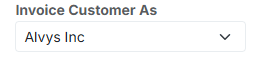
- Crea una factura de cliente para la carga
- Crea una factura intercompany a la Tender As filial (Alvys Brokerage) por el costo transportista/conductor

- Crea una factura intercompany a la subsidiaria factura As
- Crea una factura de proveedor al transportista o conductor para la carga
Send E-Check on Generation
Esta configuración controla si las transacciones e-Check creadas en Alvys se exportan automáticamente a Business Central en el momento en que se genera e-Check. Cuando esta configuración está habilitada, Alvys inmediatamenteedi crea y transmite una entrada de diario al General Journal lote seleccionado en Business Central. El asiento del diario se publicará de acuerdo con la configuración del lote del diario y los permisos de usuario establecidos en Business Central. Es importante asegurarse de que el lote General Journal designado exista, no esté bloqueado y que el usuario de la integración tenga permisos suficientes para crear y publicar asientos de diario. Si esta configuración está deshabilitada, las entradas del diario e-Check no se exportarán automáticamente. En cambio, la exportación se produce cuando se incluye el e-Check en una declaración de conductor generada o cuando se exporta un billete transportista.Add Asset Dimensions
La configuración Add Asset Dimensions permite a los usuarios asignar Alvys Assets (camiones y conductor) a dimensiones en Microsoft Dynamics 365 Business Central. En BC, las dimensiones se utilizan para categorizar datos financieros para informes y análisis, lo que permite a las organizaciones track rentabilidad y rendimiento por assets operativo específico. Antes de habilitar esta función en Alvys, los Dimension Codes y Dimension Values requeridos deben crearse en Business Central. Crear Dimension Codes (en Business Central):- Navegue a la página Dimensiones (🔍 Buscar → Dimensiones).
- Haga clic en Nuevo.
- Cree un código de dimensión como conductor (Nombre: conductor).
- Cree un código de dimensión como camiones (Nombre: camiones).
- Abra la dimensión conductor y seleccione Dimension Values.
- Haga clic en Nuevo y cree un valor para cada controlador (por ejemplo, Código: JOHN).
- Abra la dimensión camiones y seleccione Dimension Values.
- Haga clic en Nuevo y cree un valor para cada camión (por ejemplo, Código: T01).
- Alvys Controlador → Business Central Código de dimensión: conductor
- Alvys Camión → Business Central Código de dimensión: camiones
💡 El usuario no debe asignar el Dimension Values individual al Alvys. Durante la exportación de la transacción, Alvys envía automáticamente los identificadores del conductor y del camión asociados con la transacción.
Configuration Dependencies and Incompatible configuración
Algunos Configuration configuración en la integración Alvys Business Central son mutuamente excluyentes (lo que significa que no se pueden habilitar al mismo tiempo) o muestran otros enactive cuando están habilitados. Además, es posible que ciertas configuración no requieran configuración alguna, segúnpending en la selección inicial de ingresos y/o gastos transaccionesLa casilla de verificación Ingresos
Si solo está seleccionada la casilla de verificación de transacción ingresos (facturas de clientes, etc.), no configure ningún configuración relacionado con gastos, incluido:- Single Bill for conductor Statement
- Generate transportista factura Separately
- Process Statement by Tax Category
- Pay Subsidiary transportista
- Create Vendor Using 1099 Tax Company
- Ignore conductor Bills
- transportista Statements
- Export Company combustible gastos (no deducido de un conductor)
- Export Company peaje gastos (no deducido de un conductor)
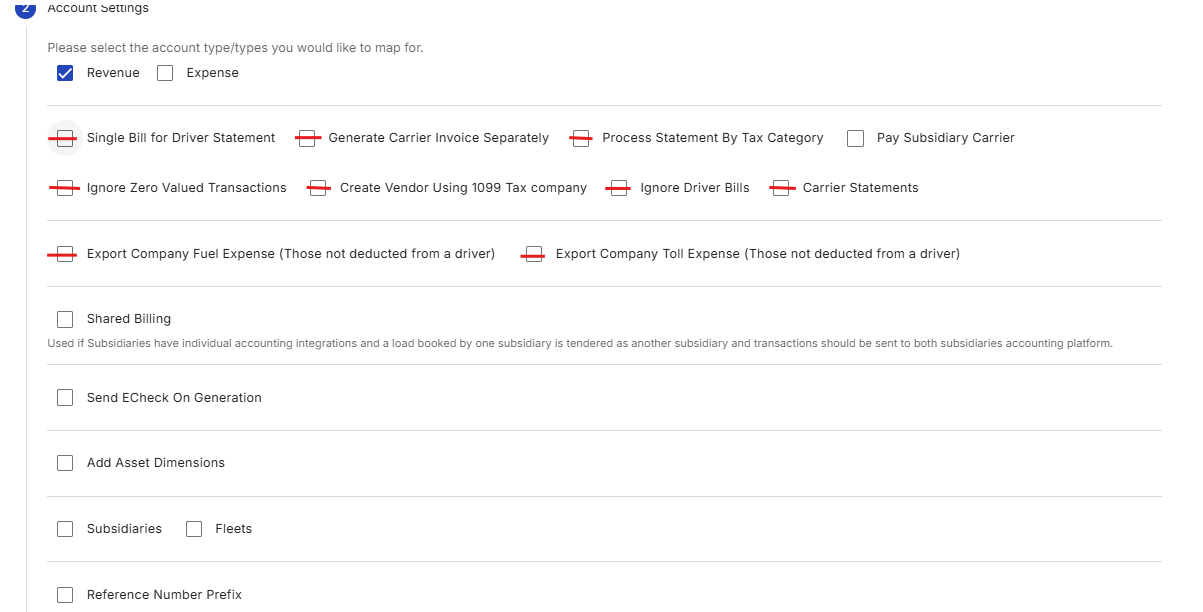
Declaración de factura única para conductor
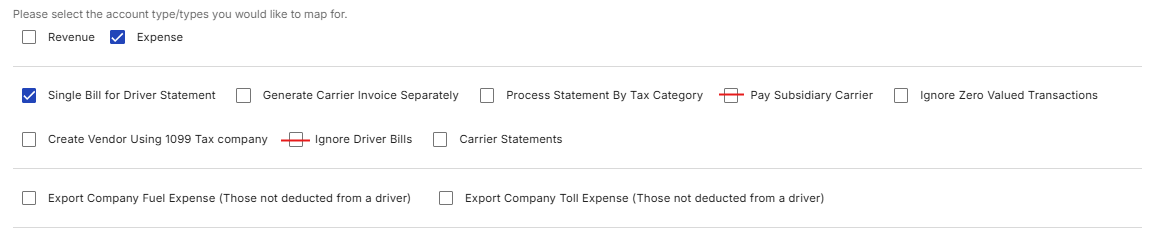
- Ignore conductor Bills
- Pay Subsidiary transportista
Declaración de proceso por categoría de impuesto
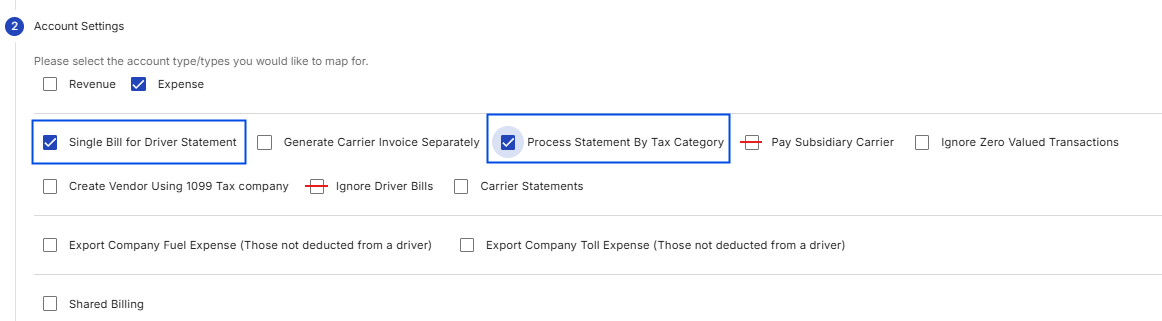
- Single Bill for conductor Statement debe estar habilitado junto con esta configuración
- Ignore conductor Bills
- Pay Subsidiary transportista Por qué: esta configuración depende de los datos de la factura del conductor para separar los pagos por tipo de impuesto. Si se ignoran las facturas de los conductores o se redirige la facturación a una subsidiaria transportista, el filtrado basado en impuestos no puede funcionar correctamente.
Pagar transportista subsidiaria
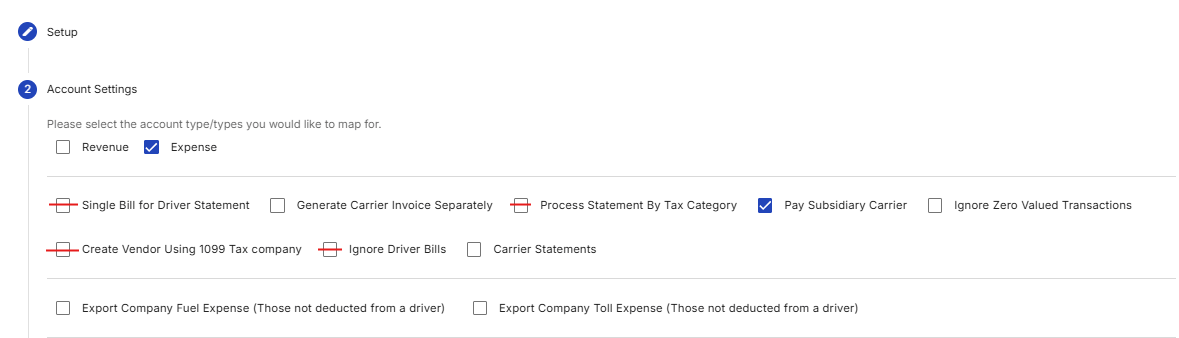
- Single Bill for conductor Statement
- Process Statement By Tax Category
- Create Vendor Using 1099 Tax Company
- Ignore conductor Bills
Ignorar las facturas del conductor
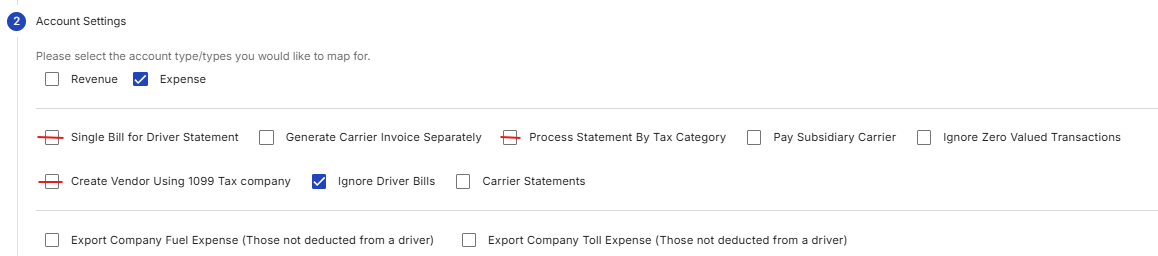
- Single Bill for conductor Statement
- Process Statement By Tax Category
- Create Vendor Using 1099 Tax Company
Crear proveedor utilizando 1099 Tax Company
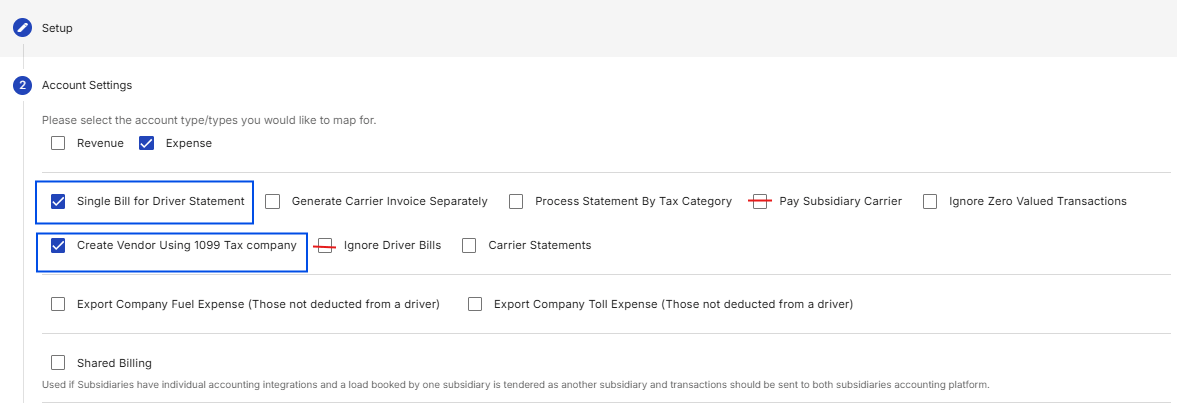
- Single Bill for conductor Statement debe estar habilitado junto con esta configuración
- Pay Subsidiary transportista
- Ignore conductor Bills