
📋 Se aplica a: Admin · Partner Admin · SupportMódulo: Management > IntegrationsAntes de conectar Alvys a NetSuite, su entorno NetSuite debe estar preparado adecuadamente: se deben configurar las características, roles, usuarios y credenciales correctas, o la integración no podrá autenticar ni exportar transacciones.
Resumen
Antes de configurar (preparar) la integración Alvys y NetSuite, su entorno NetSuite debe estar preparado adecuadamente. La mayoría de las fallas de integración result se deben a funciones, roles, usuarios o acceso subsidiario inadecuado. Alvys conecta a NetSuite usando Autenticación basada en token (TBA) hasta SuiteTalk REST Web Services. Este método de autenticación seguro permite la comunicación cifrada API sin almacenar las credenciales del usuario. OAuth 2.0 no se utiliza.Antes de comenzar
Rol requerido: La configuración de la integración contable en Alvys requiere el permiso “CompanyProfileManager”, disponible para el rol Admin, Partner Admin o Support. En el lado NetSuite, se necesita un NetSuite Administrator (o un rol con permisos equivalentes) solo durante la configuración para habilitar funciones, crear roles y generate token. Prerequisites:- Una cuenta active NetSuite con acceso de nivel Administrator
- Acceso a Configuración, Usuarios/Roles y Integrations en NetSuite
- Si su organización utiliza NetSuite OneWorld, todos los subsidiaries deben crearse y configurarse antes de comenzar
💡 Importante: No utilices tu Administrator inicio de sesión personal para la integración en vivo. Durante la configuración, creará un rol de integración específica y un usuario específico para Alvys. Su cuenta Administrator se utiliza únicamente para preparar el sistema, no para ejecutar la integración a largo plazo.
Pasos
Habilitar las funciones NetSuite requeridas
Las funciones requeridas son: REST Web Services, SOAP Web Services, autenticación basada en token (TBA) y SuiteScript. Características requeridas- REST Web Services: permite que NetSuite comparta datos con Alvys
- SOAP Web Services: recomendado para garantizar la compatibilidad con todos los tipos de registros supported
- Autenticación basada en token (TBA): permite el acceso seguro al sistema sin utilizar un contraseña
-
SuiteScript: si bien Alvys no implementa scripts personalizados en su cuenta, se requiere SuiteScript para que REST y SOAP Web Services de NetSuite funcionen correctamente, incluidas las búsquedas internas y las consultas de registros ejecutadas por la integración.
💡 Importante: OAuth 2.0 no es necesario para esta integración. Alvys se autentica exclusivamente mediante autenticación basada en token (TBA).
- Inicie sesión en NetSuite usando su cuenta administrator.
-
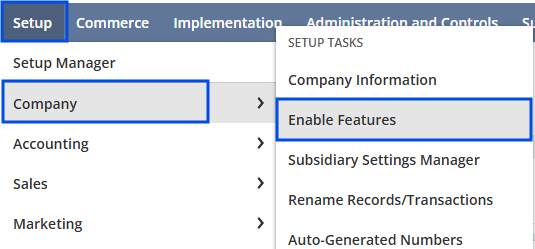
Vaya a Configuración > Empresa > Habilitar funciones.
-
Abra la pestaña SuiteCloud.

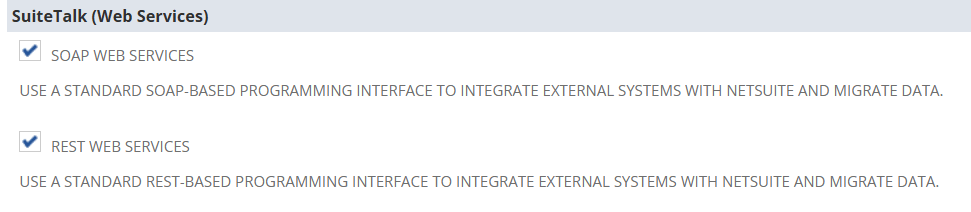
- En la sección SuiteTalk (Web Services), habilite SOAP Web Services y REST Web Services.

-
En la sección Administrar autenticación, habilite Autenticación basada en token (TBA).

-
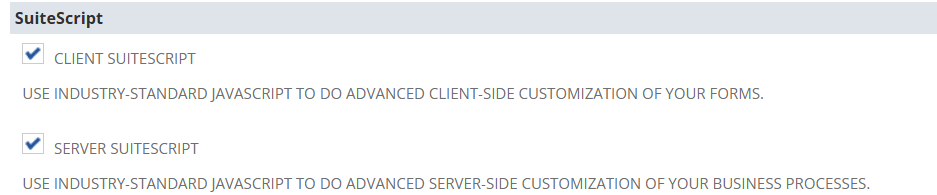
En la pestaña SuiteCloud, busque SuiteScript y habilítelo.
- Haga clic en Save.
Crear un rol de integración dedicado
Una función dedicadaedisepara el acceso automatizado API de las cuentas humanas administrator y restringe los permisos solo a lo necesario.-
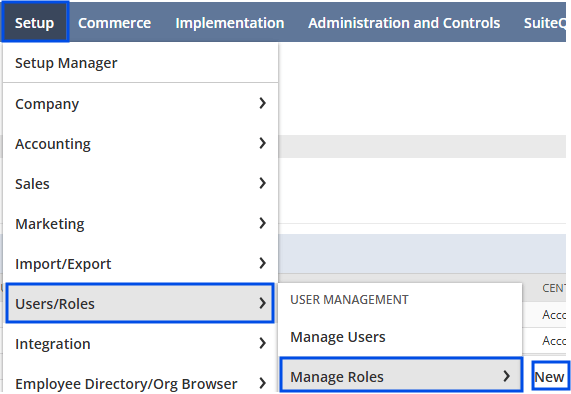
Vaya a Configuración > Usuarios/Roles > Administrar roles y luego haga clic en Nuevo.
- Introduzca un nombre descriptivo como “Alvys Rol de integración”.
-
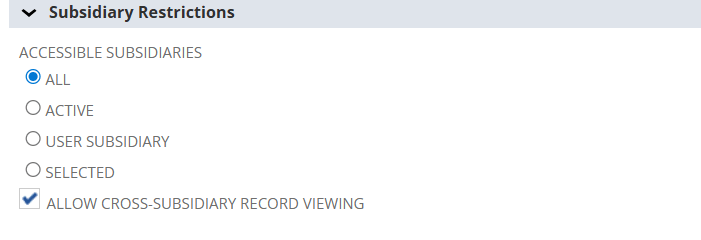
Asignar Acceso a subsidiarias: si usa OneWorld, asigne acceso a todos los subsidiaries utilizados en Alvys y habilite la Visualización de registros entre subsidiarias.
-
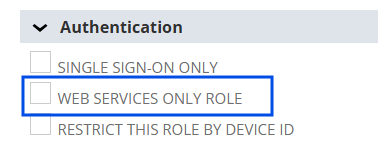
Opcionalmente, restrinja la función a Web Services Solo para evitar que inicio de sesión pase por la interfaz NetSuite.
- Haga clic en Save.
Asignar permisos al rol de integración
Permisos de configuración (todo acceso completo a menos que se indique lo contrario): REST Web Services, SOAP Web Services, inicio de sesión Uso de tokens de acceso, SuiteScript, listas de contabilidad, Custom Fields, Fields de elementos personalizados, Fields de cuerpo personalizado, Fields de columnas personalizadas, Fields de transacciones personalizadas, Fields de entidades personalizados, Personalizado Tipos de registros, segmentos personalizados, listas personalizadas, otras listas, registros eliminados, administrar períodos contables (ver), registros de instituciones financieras

Permisos de lista:Cuentas (completa), lista de direcciones en búsqueda (completa), contactos (completa), Customers (completa), proveedores (completa), empleados (ver), registro de empleado (ver), gastos categorías (completa), Payment Methods (completa), moneda (completa), artículos (completo), realizar búsqueda (completa), entradas de registros personalizados (completa), Classes (completa), Departments (completa), Locations (Completo), Subsidiaries (Ver), Relación Contacto-Subsidiaria (Ver), Companies (Completo), Registros Fiscales (Ver), Documentos y Archivos (Completo)

Crear un usuario de integración dedicado
-
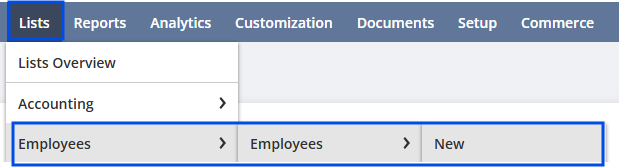
Navegue a Listas > Empleados, luego seleccione Nuevo (o elija una cuenta de servicio existente).
-
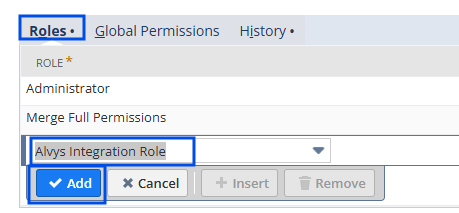
Asigne el Alvys Rol de integración en la sección Roles.
- Haga clic en Save.
💡 Cuenta Admin: se usa solo para habilitar funciones, crear roles, crear registros de integración y generate token. Alvys utiliza el usuario de integración designado (registro de empleado o cuenta de servicio) para autenticarse a través de REST/TBA.
Generar credenciales de integración
Alvys requiere cinco credenciales: ID de cuenta, clave del consumidor, secreto del consumidor, ID del token y secreto del token. Ubique su ID de cuenta: En la URL NetSuite antes de “app.netsuite.com”. Ejemplo: enhttps://123456.app.netsuite.com, el ID de cuenta es 123456. Las cuentas Sandbox incluyen un sufijo como “_SB1”.
Crear el registro de integración:
-
Navegue hasta Configuración > Integrations > Administrar Integrations y luego haga clic en Nuevo.
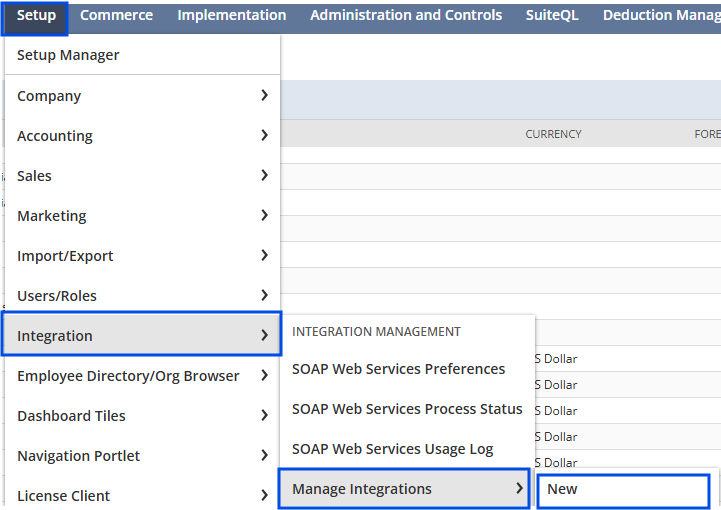
- Introduzca un nombre descriptivo como “Alvys TMS Integración”.
-
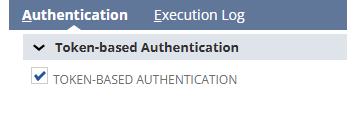
Habilite la Autenticación basada en token.
- Haga clic en Save.
- Copie la Clave del consumidor y el Secreto del consumidor.
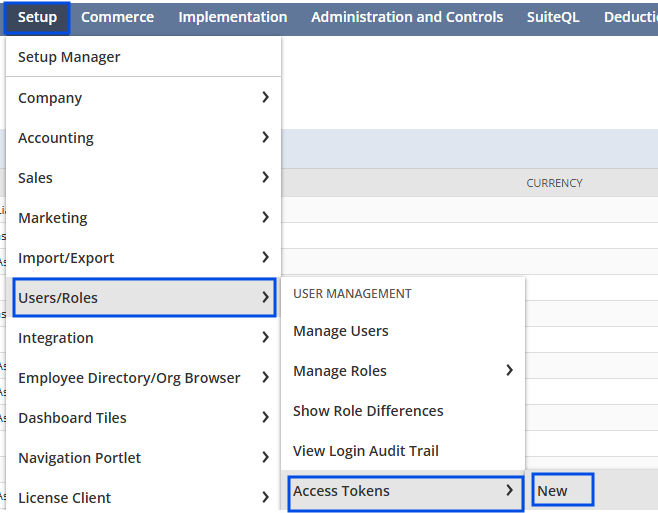
- Nombre de la aplicación: “Alvys TMS Integración”
- Usuario: el usuario de integración dedicated
- Rol: el rol de integración dedicated
- Haga clic en Save.
- Copie el ID del token y el Secreto del token.
Confirmar un plan de cuentas completo
Todas las cuentas de ingresos, gastos, activos, pasivos y de compensación requeridas deben existir antes de exportar transacciones. Consulte la documentación de Oracle: Creación de cuentas.- Inicie sesión con un rol que tenga permisos de contabilidad.
- Vaya a Listas > Contabilidad > Cuentas y luego haga clic en Nuevo.
- Seleccione la cuenta Tipo.
- Ingrese el Nombre de la cuenta.
- Si usa números de cuenta, ingrese un número (la numeración de cuentas debe estar habilitada en Configuración > Contabilidad > Preferencias de contabilidad).
- Opcionalmente, asigne una cuenta principal o subsidiaria (para usuarios de OneWorld).
- Haga clic en Save.
Configurar subsidiarias (solo cuentas OneWorld)
Consulte la documentación de Oracle: Creación de registros subsidiarios. Para crear una filial:- Vaya a Configuración > Empresa > Subsidiaries.
- Haga clic en Nuevo.
- Ingrese el Nombre de la filial.
- Asigne una Moneda base.
- Seleccione la Subsidiaria matriz si corresponde.
- Asigne un Chart of Accounts.
- Impuesto completo configuración.
- Haga clic en Save.