
📋 Se aplica a: Admin · Support · Partner AdminMódulo: Management > Integrations > NetSuiteProveedor: NetSuite · Tipo de integración: Bidireccional · Dirección de sincronización: Alvys exporta transacciones financieras a NetSuiteEste artículo explica cómo autenticar la integración NetSuite en Alvys mediante Token-Based Authentication y cómo configurar todos los ajustes de transacciones, dimensiones y operación después de conectar.
Resumen
NetSuite es una integración bidireccional en la que Alvys exporta transacciones financieras a NetSuite. La integración conecta Alvys con NetSuite para que los registros financieros (facturas de clientes, facturas de conductores, facturas de transportistas, gastos de combustible, gastos de peaje y pagos de clientes) se envíen automáticamente de Alvys a NetSuite. Configurar la conexión implica tres etapas: autenticación, configuración de ajustes y mapeo de cuentas. Esta guía cubre autenticación y configuración de ajustes. Para el mapeo de cuentas, consulte el artículo NetSuite: Account Mapping. Antes de comenzar este artículo, complete todos los pasos del artículo NetSuite Prerequisites.Requisitos previos
Complete lo siguiente antes de configurar la autenticación en Alvys:- Debe crearse un rol y usuario de integración dedicados en NetSuite con todos los permisos requeridos (consulte NetSuite Prerequisites)
- Deben generarse y guardarse las siguientes cinco credenciales: Account ID (también denominado Realm ID), Consumer Key, Consumer Secret, Token ID y Token Secret
- Su cuenta de Alvys debe tener el permiso “CompanyProfileManager” para acceder a Management > Integrations. Este permiso está disponible para usuarios con el rol Admin, Support o Partner Admin.
Conectar / Autenticar
Alvys se conecta a NetSuite exclusivamente mediante Token-Based Authentication (TBA). TBA usa OAuth 1.0 y requiere cinco campos de credenciales: Account ID (Realm ID), Consumer Key, Consumer Secret, Token ID y Token Secret. Alvys no admite OAuth 2.0 para la integración NetSuite.Abrir la integración NetSuite
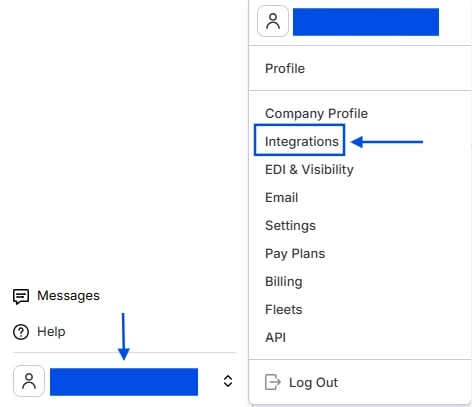
- En Alvys, seleccione su nombre de usuario en la esquina inferior izquierda.
- Seleccione Management en el menú y vaya a Integrations.
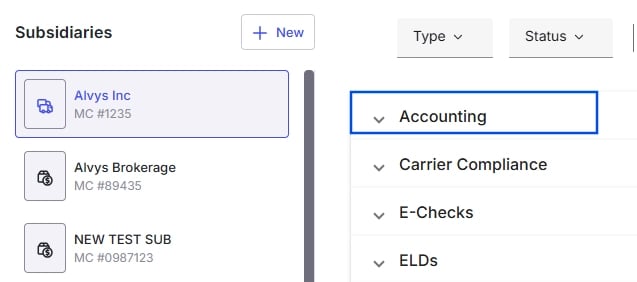
- Seleccione la subsidiaria que desea configurar.
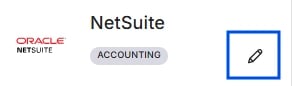
- Seleccione el icono de edición junto a NetSuite.
Ingrese sus credenciales
-
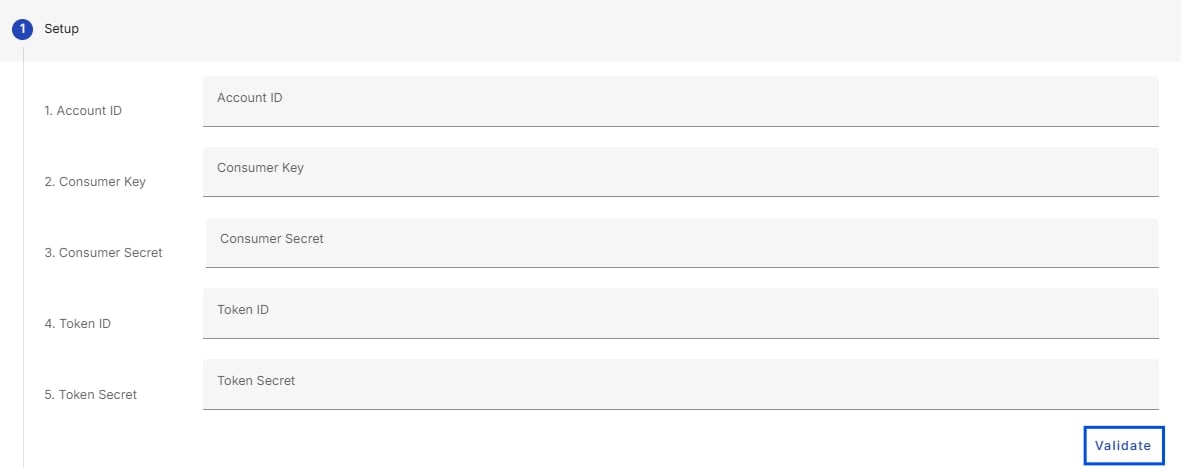
En el cuadro de diálogo que se abre, introduzca los cinco campos de credenciales:
- Account ID (también denominado Realm ID): su número de cuenta de NetSuite
- Consumer Key: generado al crear el registro de integración en NetSuite
- Consumer Secret: generado junto con el Consumer Key
- Token ID: generado al crear el token de acceso en NetSuite
- Token Secret: generado junto con el Token ID
- Seleccione Save para validar las credenciales. Si la validación es correcta, el asistente avanza al siguiente paso.
Configurar ajustes
Después de guardar las credenciales, configure los tipos de transacción, mapeos de dimensiones y ajustes operativos descritos en las secciones Field & Data Mapping y Comportamiento de sincronización a continuación.Field & Data Mapping
Ajustes de Accounts Receivable
Transactions Type: Controla qué tipos de transacciones financieras se exportan. Las subopciones son Revenue (exporta facturas de clientes) y Expense (exporta facturas de conductores y transportistas). Habilite solo los tipos de transacción que pretenda exportar. Use Existing Customers: Cuando está habilitado, Alvys asocia clientes y brokers con registros de NetSuite usando un Accounting ID en lugar del nombre. Para configurar: vaya al perfil de cada cliente o broker en Alvys, localice el campo External Accounting ID, seleccione la subsidiaria, introduzca el ID del cliente de NetSuite y seleccione Save. Export Customer Payments: Cuando está habilitado, los pagos de clientes registrados manualmente contra una carga o cargados mediante una integración de factoring se exportan a NetSuite. Los pagos parciales no se exportan; el pago se envía solo cuando el importe total pagado es igual al importe total facturable. Después de habilitar este ajuste, se le pedirá que seleccione una cuenta de depósito. Reference Number Prefix: Aplica un prefijo a los números de referencia de transacciones en NetSuite. Esto ayuda a identificar las transacciones que se originaron en Alvys. Custom Field: Admite mapear el Load Order Number de una carga a un campo personalizado de NetSuite en las facturas de clientes. Shared Billing (Intercompany Billing): Se usa cuando una carga es facturada por una subsidiaria (Invoice As) y adjudicada por otra subsidiaria (Tender As), y ambas subsidiarias tienen integraciones contables separadas configuradas. Este ajuste debe habilitarse en ambas subsidiarias. Equipment Types: Mapea los tipos de equipo de Alvys a campos personalizados en NetSuite.Ajustes de Accounts Payable
Ignore Driver Bills: Impide la exportación de todas las facturas de conductores a NetSuite. Normalmente se usa cuando el pago de conductores se gestiona en un sistema de nómina externo. Single Bill for Driver Statement: Cuando está habilitado, todos los cargos de un conductor se consolidan en una sola factura por liquidación de conductor. Cuando está deshabilitado, las facturas individuales de viaje se exportan cuando se genera la factura del cliente. Generate Carrier Invoice Separately: Se aplica a viajes de tipo brokerage con un transportista externo. Cuando está habilitado, el sistema espera a que se cargue un documento de tipo “Carrier Invoice” en el viaje antes de exportar la factura del transportista. Process Statement by Tax Category: Cuando está habilitado, solo se exportan a NetSuite las facturas de conductores 1099; se excluyen las facturas de conductores W-2. Requiere que Single Bill for Driver Statement también esté habilitado. Pay Subsidiary Carrier: Cuando está habilitado, en lugar de facturar al conductor al generar el recibo de pago, el sistema factura al transportista de la subsidiaria al generar la factura. Ignore Zero Valued Transactions: Excluye de la exportación las facturas y facturas de proveedor con un valor total de cero. Create Vendor Using 1099 Tax Company: Cuando está habilitado, los proveedores se crean en NetSuite usando el Tax Company Name y Address de la sección Tax Information del perfil del conductor, para conductores clasificados como 1099. Carrier Statements: Debe habilitarse para exportar liquidaciones de transportistas como facturas al generar una Carrier Statement desde el módulo Carrier Settlements. Export Company Fuel Expense: Cuando está habilitado, exporta transacciones de combustible en las que el combustible no se dedujo del conductor a NetSuite como facturas. Las exportaciones se ejecutan diariamente a las 6:30 AM UTC. Export Company Toll Expense: Cuando está habilitado, exporta transacciones de peaje en las que el peaje no se dedujo del conductor a NetSuite como facturas. Las exportaciones se ejecutan diariamente a las 7:30 AM UTC.Ajustes de dimensiones
Subsidiaries: Cada subsidiaria de Alvys debe mapearse a la subsidiaria correspondiente de NetSuite. Esto es obligatorio para cuentas NetSuite OneWorld. Seleccionar la casilla Subsidiaries crea un paso adicional de mapeo de subsidiarias en el asistente de integración. Fleets: Las flotas de Alvys pueden mapearse a Classes, Departments o Locations en NetSuite. Solo se puede usar un tipo de clasificación por flota a la vez. Seleccionar la casilla Fleets crea un paso adicional de mapeo de flotas en el asistente de integración.Comportamiento de sincronización
Combinaciones de ajustes incompatibles
Los siguientes ajustes no pueden habilitarse al mismo tiempo: Single Bill for Driver Statement es incompatible con: Ignore Driver Bills, Pay Subsidiary Carrier. Process Statement by Tax Category requiere Single Bill for Driver Statement y es incompatible con: Ignore Driver Bills, Pay Subsidiary Carrier. Pay Subsidiary Carrier es incompatible con: Single Bill for Driver Statement, Process Statement by Tax Category, Create Vendor Using 1099 Tax Company, Ignore Driver Bills. Ignore Driver Bills es incompatible con: Single Bill for Driver Statement, Process Statement by Tax Category, Create Vendor Using 1099 Tax Company. Create Vendor Using 1099 Tax Company requiere Single Bill for Driver Statement y es incompatible con: Pay Subsidiary Carrier, Ignore Driver Bills.Programas de exportación
Las exportaciones de gastos de combustible se ejecutan diariamente a las 6:30 AM UTC. Las exportaciones de gastos de peaje se ejecutan diariamente a las 7:30 AM UTC. Todas las demás transacciones se exportan en el momento de generar la factura o la factura de proveedor.Verificar que funciona
Después de completar la autenticación y la configuración de ajustes:- Genere una factura o factura de prueba en Alvys.
- Vaya a Management > Integrations y compruebe el estado de la integración. Un estado Partial indica que los campos requeridos (como Classes o mapeos de cuentas) aún no están completados.
- Confirme que la transacción aparece en NetSuite bajo el registro de cliente o proveedor esperado.
Ajustes recomendados por tipo de operación
Operaciones de transportista
Para empresas que operan principalmente como transportistas, normalmente se habilitan los siguientes ajustes: Revenue, Expense, Single Bill for Driver Statement, Export Company Fuel Expense, Export Company Toll Expense, Custom Field y Export Customer Payments.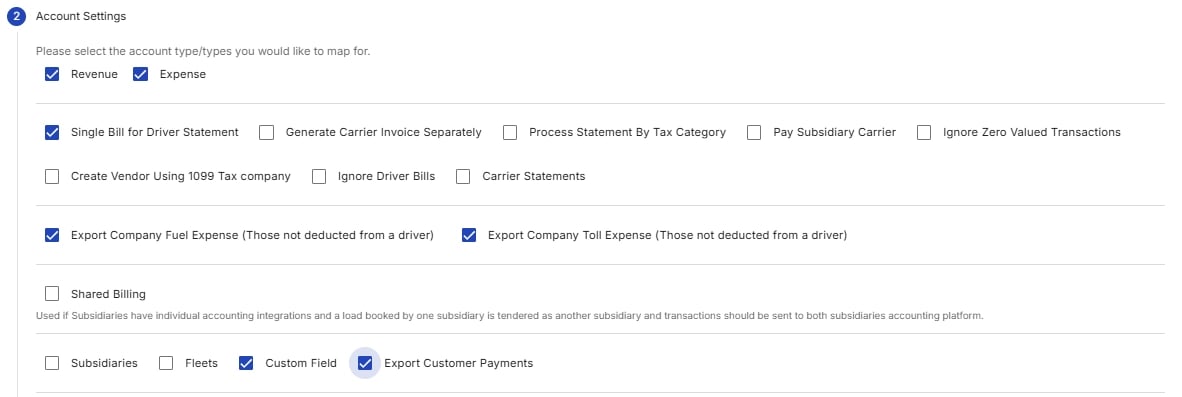
Operaciones de broker
Para empresas que operan principalmente como freight brokers, normalmente se habilitan los siguientes ajustes: Revenue, Expense y Generate Carrier Invoice Separately.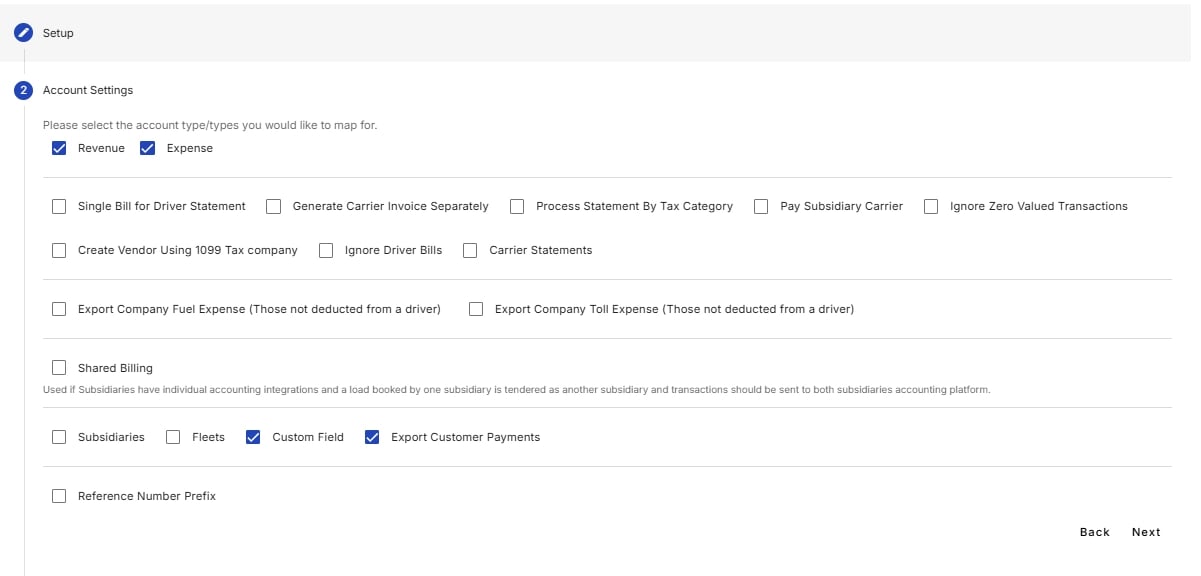
Solución de problemas
El estado de la integración muestra Partial después de guardar las credenciales
La integración requiere que se mapeen las Classes además de los cinco campos de credenciales. Complete los mapeos de flotas y clases, o verifique que los mapeos de Subsidiaries y Fleets estén completamente configurados.No se creó la factura del transportista para un viaje de brokerage
Si Generate Carrier Invoice Separately está habilitado, la factura del transportista no se crea hasta que se cargue un documento de tipo “Carrier Invoice” en el viaje. Cargue un documento Carrier Invoice en el viaje y luego seleccione Regenerate Invoice en la carga.Las transacciones de combustible o peaje pasadas no se exportaron después de habilitar el ajuste
Habilitar Export Company Fuel Expense o Export Company Toll Expense no exporta retroactivamente las transacciones pasadas. Solo se exportarán las transacciones nuevas creadas después de habilitar el ajuste.Los pagos de clientes no se exportan a NetSuite
Los pagos parciales no se exportan. El pago se envía a NetSuite solo cuando el importe total pagado es igual al importe total facturable de la carga. Verifique que se haya seleccionado una cuenta de depósito en la configuración de Export Customer Payments.Límites / No admitido
- OAuth 2.0 no está admitido. Solo se admite OAuth 1.0 Token-Based Authentication (TBA).
- Los pagos parciales de clientes no se exportan; solo se envían pagos completos a NetSuite.
- Las transacciones de combustible y peaje pasadas no se exportan retroactivamente cuando se habilitan por primera vez los ajustes correspondientes.
- Solo se puede usar un tipo de clasificación (Classes, Departments o Locations) por mapeo de flota a la vez.