📋 Se aplica a: Admins · Partner Admins · SupportMódulo: Management > IntegrationsEste artículo explica cómo configurar asignaciones de cuentas predeterminadas, asignaciones de cuentas específicas y asignaciones de elementos durante la configuración de integración NetSuite en Alvys (una exportación unidireccional de Alvys a NetSuite), asegurando que todas las transacciones se exporten al NetSuite Chart of Accounts correcto.

Resumen

La asignación precisa de cuentas es esencial para que cada transacción exportada de Alvys a NetSuite se registre en una cuenta válida. La integración NetSuite support tiene tres tipos de configuración: asignaciones de cuentas predeterminadas, asignaciones de cuentas específicas y asignaciones de elementos. Estos se configuran durante el paso 3 del asistente de configuración de integración NetSuite.

Antes de comenzar

Complete la autenticación NetSuite y la configuración configuración antes de asignar cuentas. Consulte NetSuite: Autenticación y configuración Configuración en Alvys. Debes haber iniciado sesión como usuario “Admin”, “Partner Admin” o “Support” para acceder a Management > Integrations. Antes de habilitar las asignaciones de elementos, confirme que todos los elementos requeridos ya existan en su cuenta NetSuite.

Pasos

  1. Configurar asignaciones de cuentas predeterminadas. Las cuentas predeterminadas son obligatorias y sirven como respaldo principal para cualquier transacción que no esté asignada explícitamente a una cuenta específica.
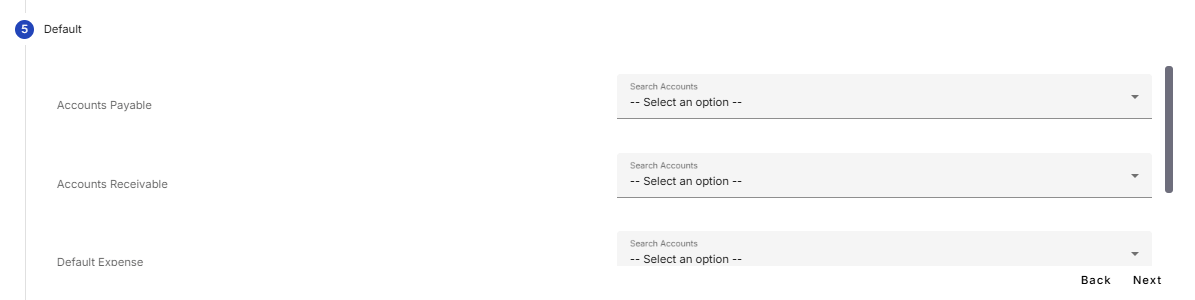
Opciones de asignación predeterminadas para Accounts Payable y Cuentas por cobrar dentro de la integración Netsuite configuración.Opciones de asignación predeterminadas para Accounts Payable y Cuentas por cobrar dentro de la integración Netsuite configuración.
Tipos de cuentas que se pueden asignarTipos de cuentas que se pueden asignar
Cuando se selecciona ingresos, asigna ambos:
Opciones de asignación por cobrar y ingresosOpciones de asignación por cobrar y ingresos
Cuando se selecciona gastos, asigna ambos:
gastos y opciones de mapeo por pagargastos y opciones de mapeo por pagar
Importante: Una vez configuradas las cuentas predeterminadas, funcionan como cuentas alternativas. Si no se configuran cuentas específicas para transacción types individual, la integración utiliza automáticamente la cuenta ingresos o gastos predeterminada. Importante: Debe asignar cuentas predeterminadas a las cuentas correctas en NetSuite Chart of Accounts. Seleccionar una cuenta con el tipo incorrecto provocará la exportación errors. Si no tiene ninguna cuenta específica creada en NetSuite, una vez que haya configurado las cuentas predeterminadas, puede hacer clic en la integración restante pasos y luego hacer clic en Save.
  1. Configurar asignaciones de cuentas específicas (opcional). La asignación de cuentas específicas proporciona un control granular sobre en qué cuentas NetSuite se publica cada partida de transacción.
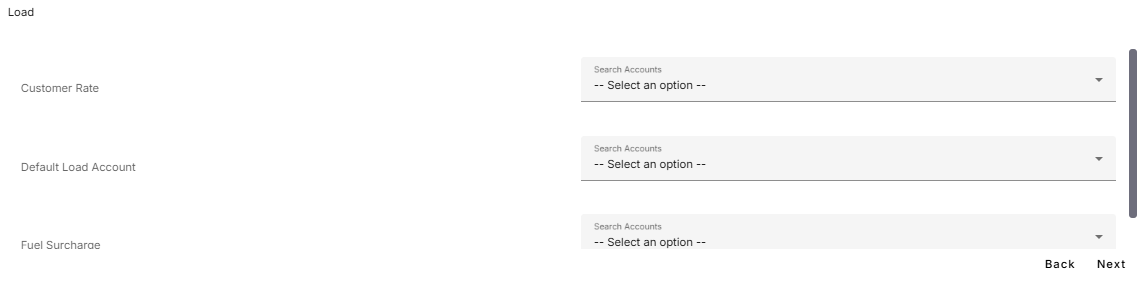
    • Cargar: La categoría Carga representa ingresos líneas de transacción en las facturas de los clientes.
Opciones de asignación de cuentas específicas para transacciones ingresosOpciones de asignación de cuentas específicas para transacciones ingresos
Asigne cada artículo de línea a su cuenta asignada. Si solo existe una cuenta general, asígnela a la Cuenta de carga predeterminada.
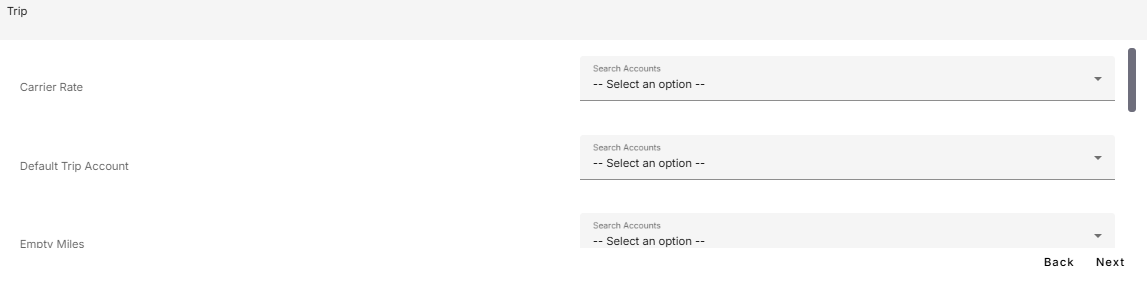
Opciones de asignación de cuentas específicas para transacciones gastosOpciones de asignación de cuentas específicas para transacciones gastos
Los viajes pueden asociarse con assets internos, transportista subsidiarios o transportista externos. Para viajes que utilizan assets interno, las líneas de pedido representan las tarifas de los conductores. Para viajes que utilizan transportista subsidiarios o externos, las líneas de pedido representan tarifas transportista. Asigne cada artículo de línea en consecuencia o utilice la Cuenta de viaje predeterminada como alternativa.
Accessorial AsignacionesAccessorial Asignaciones
La lista de tipos accessorial se extrae de los accessorial personalizados configurados en Alvys. Consulte Personalizado Accessorials. Cada tipo accessorial tiene dos columnas: ingresos (cargos al cliente) y gastos (costos del conductor o transportista).
Predeterminado Accessorial Asignación de cuentaPredeterminado Accessorial Asignación de cuenta
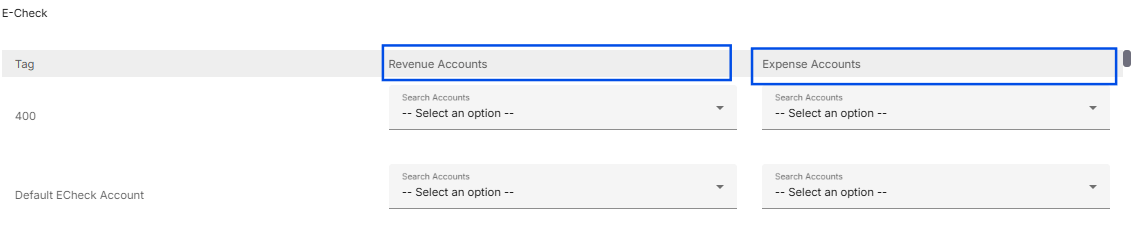
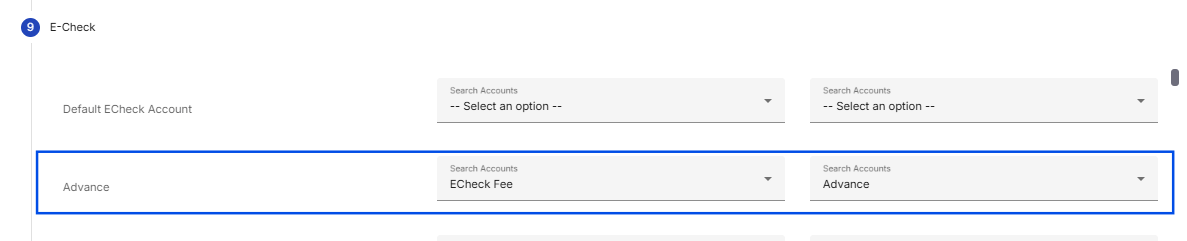
E-Check asignaciones de cuentasE-Check asignaciones de cuentas
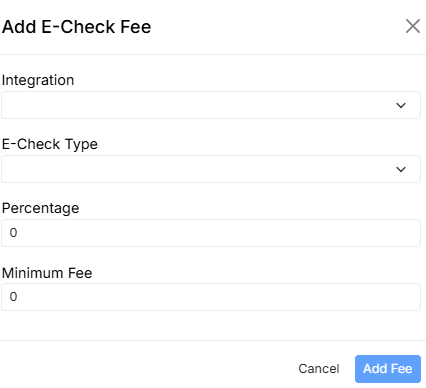
La categoría E-Check incluye una cuenta ingresos predeterminada y una cuenta gastos predeterminada. Cada tipo e-check individual tiene sus propias columnas ingresos y gastos. La columna ingresos asigna la tarifa de e-check cobrada a conductor o transportista (registrada como ingreso de la empresa). La columna gastos asigna el monto e-check real emitido. La tarifa e-check se configura en el company profile (Management > Company Profile) y puede tener un valor mínimo, máximo o porcentual.
Imagen de nociónCompany Profile E-check configuración de tarifasCompany Profile E-check configuración de tarifas
Mapeo para un tipo E-Check específico
  • Mapeo para tipo E-Check específico*
Importante: Es posible que una factura no se pueda exportar si incluye e-check con tarifas y la cuenta ingresos para la tarifa e-check no está asignada, incluso cuando la configuración está configurada para exportar gastos únicamente. Asigne la tarifa e-check a una cuenta e-check ingresos específica o a la cuenta e-check ingresos predeterminada. Cuando se emiten e-check a un conductor o un transportista externo, también se puede crear un accessorial asociado para el conductor y el cliente. Cualquier accessorial asociado con e-check debe asignarse a la categoría Accessorial si las cuentas específicas existen.
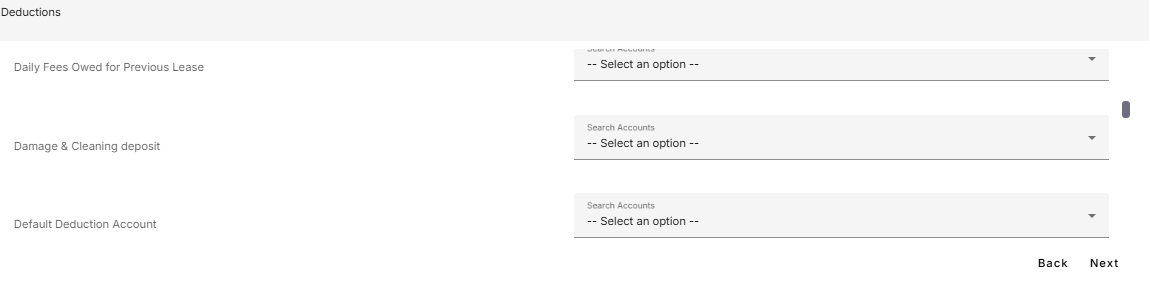
Opciones de mapeo de deduccionesOpciones de mapeo de deducciones
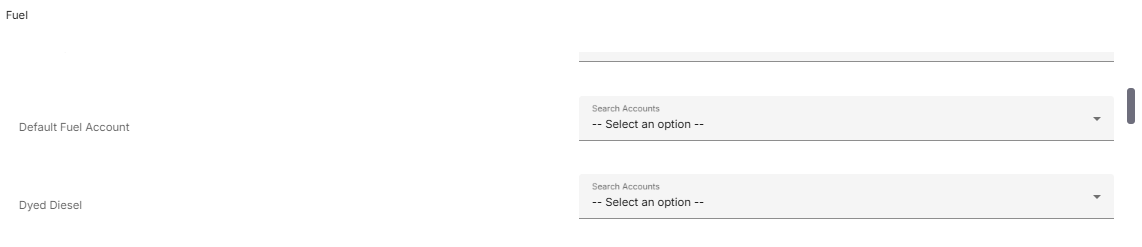
Asignaciones de cuentas de combustibleAsignaciones de cuentas de combustible
Mapeo de cuentas de peajeMapeo de cuentas de peaje
⚠️ Importante: El Tax category está obsoleto. Omita este paso si aparece en la interfaz.Imagen de noción
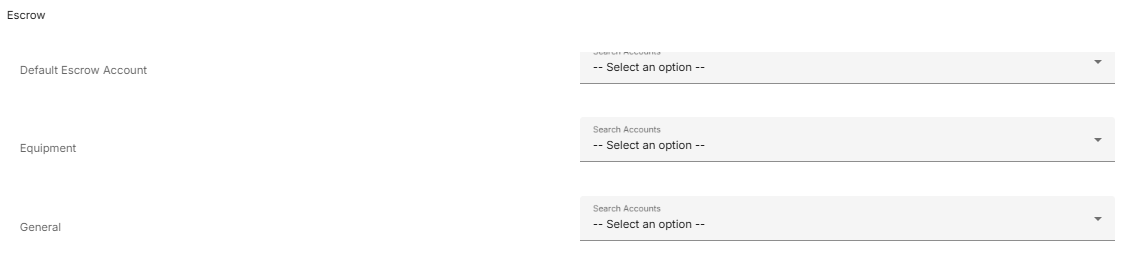
Asignaciones de cuentas de depósito en garantíaAsignaciones de cuentas de depósito en garantía
Importante: Las asignaciones de cuentas de depósito en garantía deben estar vinculadas a una cuenta de pasivo en NetSuite porque estos fondos están held temporalmente en nombre de conductor y no representan a una empresa gastos.
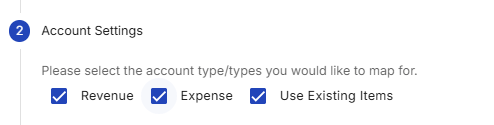
  1. Configurar asignaciones de artículos (opcional). Las asignaciones de artículos permiten que cada línea de transacción exportada desde Alvys se asocie con un artículo NetSuite específico en lugar de publicarlo directamente en una cuenta del libro mayor. La configuración Usar elementos existentes debe estar habilitada.
En qué se diferencian las asignaciones de elementos de las asignaciones de cuentas:
  • Asignación de cuentas predeterminada: cuentas de libro mayor de reserva para líneas no asignadas.
  • Asignación de cuentas específicas: cuentas del libro mayor separadas por tipo de línea.
  • Mapeo de elementos (usar elementos existentes): cada línea se asigna a un elemento NetSuite; la cuenta ingresos o gastos utilizada está determinada por la configuración de ese elemento en NetSuite.
Importante: Cuando Usar elementos existentes está habilitado, las opciones predeterminadas de asignación de cuenta están deshabilitadas. Cualquier elemento de línea que no esté asignado a un elemento NetSuite hará que falle la exportación de la transacción. Antes de asignar elementos en Alvys, confirme que los elementos correspondientes ya existen en NetSuite. Consulte Cómo crear elementos en NetSuite.
  • Navegue hasta Management > Integrations y abra la integración NetSuite.
  • En el paso configuración, habilite la opción Usar elementos existentes.
    NetSuite integ configuración con “usar elementos existentes” seleccionadoNetSuite integ configuración con “usar elementos existentes” seleccionado
    NetSuite integ configuración con “usar elementos existentes” seleccionado NetSuite integ configuración con “usar elementos existentes” seleccionado
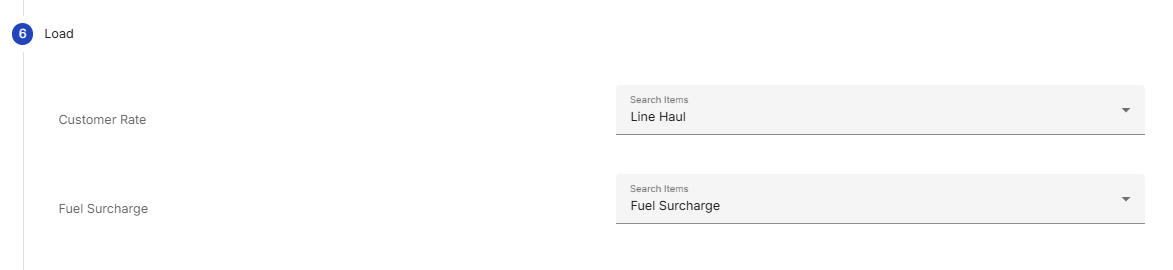
  • Continúe con el paso de asignación de cuentas. Cada menú desplegable ahora muestra “Elementos de búsqueda” en lugar de cuentas.
    Menú desplegable Buscar elementosMenú desplegable Buscar elementos
    Menú desplegable Buscar elementos Menú desplegable Buscar elementos
  1. Para cada categoría (Carga, Viaje, Accessorials, E-Checks, Deducciones, Combustible, Peajes, Escrow), seleccione el elemento NetSuite apropiado en el menú desplegable.
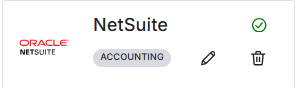
Importante: Asegúrese de que existan todos los elementos NetSuite requeridos antes de habilitar las asignaciones de elementos. Verifique que cada elemento esté vinculado a la cuenta ingresos o gastos correcta en NetSuite. 3. Completa la configuración. Una vez que todas las asignaciones estén configuradas, haz clic en Listo y luego en el botón Enviar. Aparecerá una marca de verificación verde next en la integración para confirmar que se agregó correctamente.
NetSuite integración que muestra una marca de verificación verde que indica que se asignó correctamente.NetSuite integración que muestra una marca de verificación verde que indica que se asignó correctamente.

Resultado

Después de completar este paso, todas las asignaciones de cuentas y elementos son saved. Las transacciones exportadas desde Alvys se publicarán en las cuentas o artículos configurados de acuerdo con el orden alternativo: asignación de cuenta o artículo específico → valor predeterminado a nivel de categoría → valor predeterminado maestro ingresos o cuenta gastos.

Solución de problemas

La marca de verificación verde no aparece después de enviar

Actualiza la página Management > Integrations. Si aún no aparece, vuelva a abrir el cuadro de diálogo de integración, use el botón inicio de sesión para reconnect, confirme que todas las configuración y las asignaciones estén completas y envíe nuevamente. Si el problema persiste, comuníquese con Alvys Support.

Bill no puede exportar después de incluir cheques electrónicos

Asigne la tarifa e-check a una cuenta e-check ingresos específica o a la cuenta e-check ingresos predeterminada para resolver este problema.

La exportación de transacciones falla después de habilitar Usar elementos existentes

Revise todas las categorías de mapeo y confirme que cada línea tenga un elemento NetSuite correspondiente seleccionado. Confirme que los elementos existen en NetSuite antes de intentar reexportar.

La asignación de cuenta provoca errores de exportación.

Abra el cuadro de diálogo de integración NetSuite, navegue hasta el paso de asignación de cuenta, verifique que cada field esté asignado a una cuenta del tipo correcto y vuelva a enviarlo.

Preguntas frecuentes

P: ¿Qué pasa si no veo la marca de verificación verde después de enviar la configuración de integración? R: Actualiza la página Management > Integrations. Si la marca de verificación aún no aparece, vuelva a abrir el cuadro de diálogo de integración, reconnect usando el botón inicio de sesión, confirme todos los configuración y asignaciones, y envíe nuevamente. Si el problema persiste, comuníquese con Alvys Support. P: ¿Qué sucede si actualizo mi Chart of Accounts en NetSuite más tarde? R: Las asignaciones de cuentas en Alvys se pueden actualizar en cualquier momento. Abra el cuadro de diálogo de integración NetSuite, navegue hasta el paso de asignación de cuenta, seleccione la cuenta actualizada y envíela. P: ¿Qué son las asignaciones de cuentas predeterminadas y por qué son necesarias? R: Las asignaciones de cuentas predeterminadas actúan como cuentas alternativas para transacciones que no están asignadas explícitamente a una cuenta específica. Garantizan que todas las transacciones ingresos y gastos se exporten correctamente. P: ¿Cuándo debo utilizar asignaciones de cuentas específicas? R: Cuando existen cuentas NetSuite dedicadas para transacción types individuales, como combustible surcharges, pago de conductor o accessorials. P: ¿Qué sucede si una cuenta predeterminada requerida se asigna incorrectamente? R: La asignación al tipo incorrecto provocará la exportación de transacciones errors. Seleccione siempre cuentas que coincidan con el tipo de transacción. P: ¿Puedo omitir la configuración de cuentas específicas y confiar solo en cuentas predeterminadas? R: Sí. Las transacciones volverán a las cuentas predeterminadas configuradas durante la configuración. P: ¿Cómo se deben asignar las transacciones de depósito en garantía en NetSuite? R: Las cuentas de depósito en garantía deben estar vinculadas a una cuenta de pasivo. Los fondos de custodia representan tenencias temporales en nombre de conductor y no son empresas gastos. P: ¿Qué es la función Usar elementos existentes y cómo afecta la asignación de cuentas? R: Usar elementos existentes vincula cada línea de transacción a un elemento NetSuite específico en lugar de a una cuenta del libro mayor. Cuando está habilitada, las opciones predeterminadas de asignación de cuentas están deshabilitadas. P: ¿Qué sucede si un artículo de línea en una transacción no está asignado a un artículo NetSuite cuando está habilitado Usar artículos existentes? R: La exportación de la transacción fallará. Se deben mapear todas las líneas relevantes. P: ¿Puedo asignar las líneas ingresos y gastos para accessorials? R: Sí. Cada tipo accessorial incluye una columna ingresos para los cargos del cliente y una columna gastos para los costos del conductor o transportista. P: ¿Cómo se tratan los e-check y las tarifas en NetSuite? R: Las tarifas E-check se consideran ingresos porque reembolsan a la empresa. El e-check gastos representa el monto real emitido al conductor o transportista. P: ¿Qué debo hacer si solo tengo cuentas generales para deducciones, combustible o peajes? R: Asigne estas líneas de transacción a la cuenta predeterminada correspondiente para garantizar que las transacciones se exporten correctamente.

Profundizar