📋 Se aplica a: Admin · Facturador · Support · Partner AdminMódulo: Contabilidad > Error transacciónLa página de transacción Error muestra los registros de carga, viaje, e-check y paystub que no se pudo exportar a Business Central, junto con los error details necesarios para identificar y solucionar cada problema.

Resumen

Cuando una transacción no se sincroniza con Business Central, aparece en el Error transacción page (también llamado registro error transacción) con una descripción del error. Desde esta página puede revisar los error details, corregir el registro subyacente en Alvys y volver a sincronizar la transacción sin volver a ingresar datos.

Antes de comenzar

Debes tener el permiso “Facturación” para acceder al Error transacción page. Los usuarios con el rol “Admin”, “Facturador”, “Support” o “Partner Admin” tienen este permiso. La integración Business Central debe ser conectado y active antes de que las transacciones puedan aparecer en esta página.

Pasos

  1. Abra Error transacción page. Vaya a Contabilidad > Error transacción en el menú de navegación Alvys.
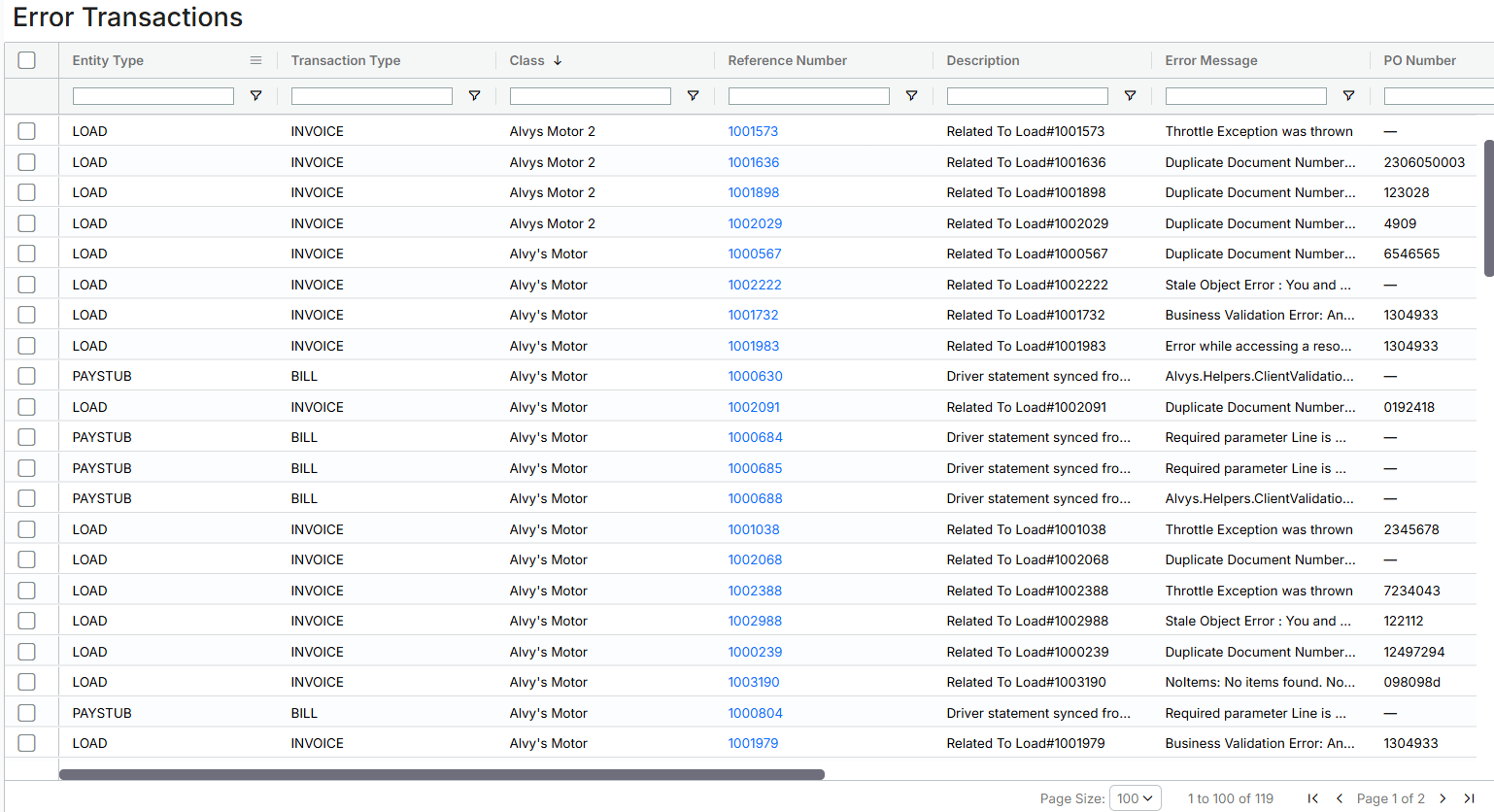
Error página de transacciones overview.Error página de transacciones overview.
La tabla muestra todas las transacciones que no se pudieron exportar a Business Central. Cada fila incluye las siguientes columnas:
  1. Identifique si la transacción se puede volver a sincronizar. Las siguientes transacción types support resincronización directa desde el Error transacción page: Cargas, Viajes, E-checks y Paystubs. Para transportista liquidación, las facturas resumidas y el pago al conductor, las correcciones y resincronizaciones deben realizarse directamente desde sus respectivas páginas en Alvys.
  2. Corrija el registro subyacente. Lea la columna Mensaje Error para identificar la causa del error. Corrija el registro de origen en Alvys antes de intentar volver a sincronizarlo. Los tipos error comunes y sus resoluciones se enumeran en la sección Troubleshooting a continuación.
  3. Vuelva a sincronizar la transacción. Para volver a sincronizar una transacción individual:
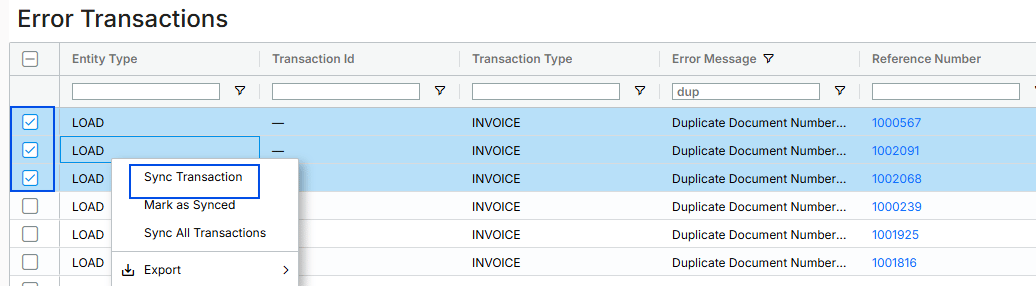
  4. Haga clic derecho en la fila de transacción corregida.
  5. Seleccione Sincronizar transacción en el menú contextual.
  6. Confirme cuando se le solicite.
Menú contextual de sincronización de transacciones.Menú contextual de sincronización de transacciones.
Alvys envía la transacción a Business Central nuevamente. Si la corrección resolvió el problema, la columna Estado se actualiza a Resuelto. Para volver a sincronizar todas las transacciones en la lista a la vez, haga clic derecho y seleccione Sincronizar todas las transacciones. Úselo solo después de que todas las transacciones se hayan corregido y estén listas para exportar. Se omitirán las transacciones que aún requieran correcciones.

Resultado

Una vez que la resincronización se realiza correctamente, el estado de la transacción cambia a Resuelto y la fila se elimina de la lista active error. El registro se publica en Business Central como se esperaba.

Variaciones

Marcar una transacción como sincronizada manualmente: Utilice Marcar como sincronizada cuando una transacción ya se resolvió fuera de Alvys (por ejemplo, ingresada directamente en Business Central) y debe eliminarse de la lista error sin volver a enviarse. Haga clic derecho en la fila, seleccione Marcar como sincronizado y confirme. Esta acción no se puede deshacer. La transacción está marcada como Resuelta en Alvys y no se reenviará a Business Central.
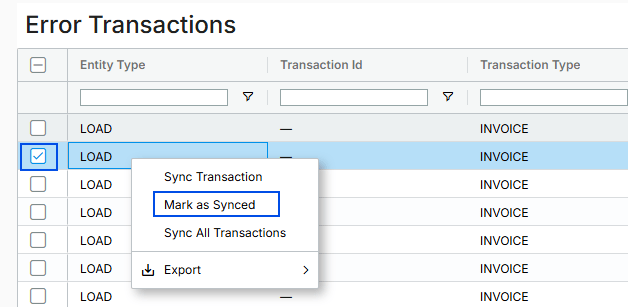
Opción Marcar como sincronizado.Opción Marcar como sincronizado.
No resincronizable transacción types: Las deducciones, accessorial ingresos, los cargos por combustible, los peajes, las facturas contables, las transacciones de depósito en garantía, transportista statements y los extractos de los conductores no se pueden resincronizar desde el Error transacción page. Para corregirlos, abra el registro fuente en Alvys (como el acuerdo transportista o la declaración del conductor) y realice las correcciones allí.

Solución de problemas

Recurso no encontrado

Business Central no puede localizar un registro al que hace referencia Alvys, como una cuenta del Libro mayor, un valor de dimensión o un número de artículo que se ha eliminado o renombrado en Business Central. Error mensaje: Recurso no encontrado para el segmento ‘purchaseInvoice’ o ‘salesInvoice’

Ejemplo de recurso no encontrado error.
  • Ejemplo de recurso no encontrado error. *
Paso 1: Verifique la columna Mensaje Error para ver el nombre del recurso que falta. Paso 2: Abra Business Central y confirme que el recurso al que se hace referencia todavía existe y es active. Paso 3: Si el recurso se eliminó o se le cambió el nombre, actualice la asignación de cuenta en Alvys para que apunte al registro Business Central correcto y luego vuelva a sincronizar la transacción desde Error transacción page. Comuníquese con Alvys Support con el número de referencia de la transacción y el mensaje error completo si el recurso existe en Business Central pero el error persiste.

El registro ya existe

Business Central ha detectado un número de documento duplicado que coincide con la transacción que Alvys está intentando publicar. Error mensaje: El registro en la tabla Encabezado de ventas ya existe. Identificación fields y valores: Tipo de documento=‘Factura’,No.=‘[Número de factura]’

El registro ya existe error ejemplo.El registro ya existe error ejemplo.
Paso 1: Abra Business Central y busque el número de documento que se muestra en la columna Referencia. Paso 2: Si el registro ya existe en Business Central y es correcto, use Marcar como sincronizado en Alvys para eliminar la transacción de la lista error. Paso 3: Si el registro en Business Central es incorrecto, elimínelo primero en Business Central y luego vuelva a sincronizarlo desde Alvys. Si no está seguro de qué registro conservar, comuníquese con Alvys Support antes de realizar cambios en Business Central. Paso 4: Confirme el result: verifique en Business Central que la Factura de compra o la Factura de venta aparezca con el número de documento correcto después de que se complete la resincronización.

Conjunto de dimensiones duplicadas

Dos o más dimension values entran en conflicto para la misma línea de transacción, lo que hace que Business Central rechace la publicación. Error mensaje: La línea del conjunto de dimensiones ya existe. Verifique las líneas del conjunto de dimensiones existentes y las líneas del conjunto de dimensiones predeterminadas en el padre.

Ejemplo de conjunto de dimensiones duplicadas error.Ejemplo de conjunto de dimensiones duplicadas error.
Paso 1: Revise la configuración de dimensiones en Business Central para la cuenta a la que se hace referencia en la transacción. Paso 2: Resuelva el conflicto dimension values en Business Central. Paso 3: Vuelva a sincronizar la transacción desde el Error transacción page. Comuníquese con Alvys Support con el número de referencia de la transacción si el conflicto de dimensión no se puede identificar en el mensaje error. Paso 4: Confirmar éxito: verificar en Business Central que la Factura de Compra o Factura de Venta haya sido creada con las dimensiones correctas aplicadas.

Exportación fallida de transacción de valor cero

El total de la transacción es cero y Business Central está configurado para rechazar publicaciones de valor cero. Error mensaje: Se esperaba un dígito en la posición 3 en ‘(ID)’.

Ejemplo de transacción de valor cero errorEjemplo de transacción de valor cero error
Paso 1: Abra el registro fuente en Alvys y verifique si el valor cero es correcto. Paso 2: Si el valor cero es un dato error, corrija el registro y vuelva a sincronizar. Paso 3: Si el valor cero es intencional y no debe publicarse en Business Central, use Marcar como sincronizado para eliminarlo de la lista error.

Se requiere manual de numeración

La serie de números Business Central para el tipo de transacción está configurada en manual y Alvys no envía un número de documento. Error mensaje: No puedes ingresar números manualmente. Si desea ingresar números manualmente, active los números manuales en la serie número. Id. de correlación: [ID único]

Ejemplo de numeración manual requerido error.Ejemplo de numeración manual requerido error.
Paso 1: Abra Business Central y navegue hasta la configuración de serie numérica para el tipo de transacción que se muestra en error. Paso 2: Configure la serie de números en automático o solicite a su Business Central administrator que actualice la numeración configuración. Paso 3: Vuelva a sincronizar la transacción desde el Error transacción page una vez que se actualice la serie de números. Si no se puede cambiar la serie de números, comuníquese con Alvys Support para discutir una configuración alternativa.

Preguntas frecuentes

P: ¿Qué muestra la columna Estado? R: La columna Estado muestra Error para las transacciones que aún no se han vuelto a sincronizar correctamente, o Resuelto para las transacciones que se han sincronizado correctamente o se han marcado manualmente como sincronizadas. P: ¿Puedo volver a sincronizar una transacción sin solucionar primero el problema subyacente? R: Puedes activar una resincronización, pero Business Central rechazará la transacción nuevamente y permanecerá en la página con un estado Error. Corrija siempre el problema subyacente antes de volver a sincronizar. P: ¿Cuál es la diferencia entre sincronizar transacciones y sincronizar todas las transacciones? R: Sincronizar transacción vuelve a sincronizar una única transacción seleccionada. Sincronizar todas las transacciones intenta todas las transacciones de la lista a la vez; Se omitirán las transacciones que aún requieran correcciones. P: ¿Cuándo debo usar Marcar como sincronizado en lugar de Sincronizar transacción? R: Utilice Marcar como sincronizado cuando la transacción ya se haya publicado en Business Central fuera de Alvys, o cuando no deba enviarse a Business Central en absoluto. Esto elimina la transacción de la lista error sin volver a sincronizarla. P: ¿Puede reaparecer una transacción después de ser marcada como Resuelta? R: Una transacción marcada como Resuelta no volverá a aparecer automáticamente. Si el mismo registro de origen se modifica y se exporta nuevamente más adelante, puede aparecer una nueva entrada de error para la versión actualizada. P: ¿Por qué no puedo volver a sincronizar las deducciones, los peajes o accessorial ingresos desde esta página? R: Estos transacción types deben corregirse y volver a sincronizarse desde sus páginas de origen en Alvys, como el detail de carga o la página de liquidación, porque la corrección requiere edicomponer el registro original. P: ¿Hay alguna forma de ver los error resueltos anteriormente? R: El Error transacción page muestra transacciones Error y Resuelta. Filtre por Estado para ver solo los elementos resueltos. P: ¿Qué debo hacer si una transacción falla repetidamente con el mismo error después de volver a sincronizarla? R: Verifique que la corrección aborde el tipo error específico en la sección Troubleshooting. Si el error persiste, comuníquese con el Alvys Support con el número de referencia de la transacción y el mensaje error completo. P: ¿Debo realizar alguna acción en Business Central después de una resincronización exitosa? R: No. Cuando una resincronización se realiza correctamente, la transacción se publica en Business Central automáticamente y el Estado en Alvys se actualiza a Resuelto.

Profundizar