📋 Se aplica a: Admin · Partner AdminMódulo: AccountingEste artículo explica cómo Alvys exporta facturas de clientes y bills de transportistas y conductores a Business Central (BC, Business Central, exportación contable), cómo el enrutamiento por subsidiaria determina qué empresa o entidad BC recibe cada transacción y cómo modificar transacciones exportadas previamente.
Resumen
La integración Business Central permite a Alvys exportar automáticamente transacciones contables (incluidas facturas de clientes (sales invoices), purchase invoices de transportistas y purchase invoices de conductores) a su entorno Business Central. Alvys es el sistema de registro para todas las transacciones exportadas. Los cambios siempre deben realizarse en Alvys y luego sincronizarse con Business Central mediante regeneración; las ediciones realizadas directamente en Business Central pueden causar inconsistencias de datos. Este artículo cubre:- Cómo Alvys determina qué empresa o entidad Business Central recibe cada transacción (enrutamiento por subsidiaria)
- Cómo se emparejan o crean registros de clientes y proveedores en Business Central
- Cómo exportar facturas y bills desde Alvys
- Cómo modificar transacciones exportadas previamente según su estado en Business Central
- Limitaciones específicas del módulo Carrier Settlements y Summary Invoicing
¿Dónde encontrarlo?
- Página Load Details: La exportación de factura de carga individual se activa desde el registro de carga.
- Página Batch Invoicing: Accounting > Invoice (https://app.alvys.com/#/accounting/invoicing)
- Página Summary Invoicing: Accounting > Summary Invoicing (https://app.alvys.com/#/accounting/summary-invoicing)
- Página Carrier Settlements: Accounting > Carrier Settlements
- Página Pay Drivers (heredada): Accesible desde la sección Accounting para inquilinos que usan el flujo de pago a conductores heredado.
- Página Driver Settlements: Accesible desde la sección Accounting para inquilinos que usan el módulo Driver Settlements.
- Página Error Transactions: Accounting > Error Transactions (https://app.alvys.com/#/accounting/error-help): revise aquí las exportaciones fallidas.
Conceptos clave
Enrutamiento por subsidiaria
Al configurar la integración Business Central, cada subsidiaria de Alvys se vincula a una conexión de empresa específica. Esta lógica de enrutamiento determina qué entidad Business Central conectada recibe las facturas y bills exportados. El enrutamiento funciona de forma diferente según su configuración organizacional:- Configuración de empresa individual (sin mapeo de subsidiaria): Alvys dirige las transacciones a la base de datos Business Central específica y separada conectada a esa subsidiaria.
- Configuración Multi-Entity Management (MEM) (subsidiaria mapeada a valor de dimensión de entidad): Alvys envía transacciones a una base de datos Business Central compartida y etiqueta cada transacción con el Entity Code (Dimension) correcto según el mapeo de subsidiaria. Esto permite gestionar con precisión varias entidades legales dentro de una sola empresa Business Central.
Campo Invoice As
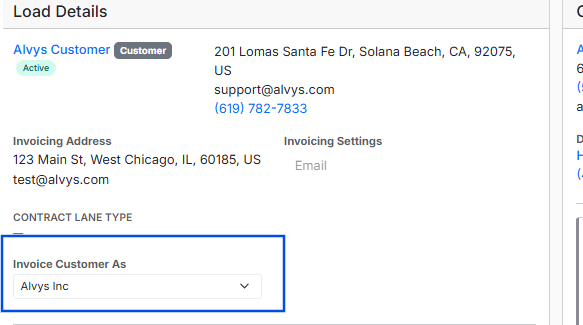
El campo Invoice As en una carga representa la subsidiaria de facturación responsable de emitir la factura del cliente. Determina el nombre de entidad legal mostrado en la factura. Todas las transacciones de Accounts Receivable (AR) exportadas a Business Central se vinculan a la subsidiaria mapeada al campo Invoice As. Por ejemplo, si el campo Invoice As de una carga está configurado en Alvys Inc:- Integración estándar: La sales invoice se exporta a la conexión de empresa Business Central específica vinculada a esa subsidiaria.
- Integración MEM: La factura se exporta a la base de datos Business Central compartida y el Entity Code (Dimension) en la factura se establece automáticamente al valor Business Central vinculado a la subsidiaria Invoice As (Alvys Inc en este ejemplo).
Campo Tender As
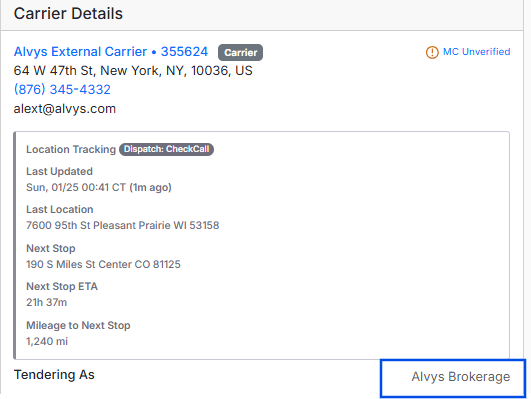
El campo Tender As identifica la subsidiaria responsable de despachar la carga y pagar al transportista. También determina el tipo de viaje: si la subsidiaria seleccionada está configurada como broker, el tipo de viaje es Brokerage; si está configurada como carrier, el tipo de viaje es Carrier. Por ejemplo, si el campo Tender As de una carga está configurado en Alvys Brokerage:- Integración estándar: La purchase invoice del transportista se exporta a la conexión de empresa Business Central específica vinculada a esa subsidiaria.
- Integración MEM: El bill se exporta a la base de datos Business Central compartida y el Entity Code (Dimension) en el bill se establece automáticamente al valor Business Central vinculado a la subsidiaria Tender As (Alvys Brokerage en este ejemplo).
Transportistas con autoridad dual
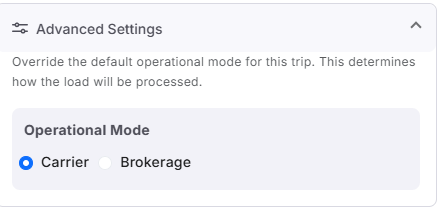
Para transportistas que operan con autoridad dual, el modo operativo se determina automáticamente según la subsidiaria Tender As. Los usuarios pueden cambiar manualmente el modo operativo a Carrier o Broker. El modo operativo elegido afecta cómo se categorizan y exportan los bills a Business Central.
Campo Subsidiary del conductor
Cada perfil de conductor incluye un campo Subsidiary que representa la unidad de negocio a la que está asignado el conductor. Al generar liquidaciones de conductores, el Vendor Bill resultante se exporta según la subsidiaria asignada al conductor:
Estados de transacción en Business Central
El estado de una transacción en Business Central determina qué modificaciones son posibles:- Draft: La transacción no está contabilizada y puede editarse directamente en Business Central. Los cambios realizados en Alvys actualizarán el registro Business Central existente en la próxima sincronización o regeneración de factura.
- Open: La transacción ha sido contabilizada. Ya no puede editarse directamente. Alvys generará y exportará automáticamente un Sales Credit Memo para revertir la transacción original, seguido de una nueva Sales Invoice con los detalles actualizados, cuando se regenere la factura en Alvys.
- Closed: Un pago se ha aplicado por completo y sincronizado desde Business Central. No se permiten más modificaciones en esta etapa. Contacte con Alvys Support; este estado es la razón verificada por código por la que la modificación de autoservicio está bloqueada, ya que el registro de transacción se bloquea una vez que el pago está totalmente conciliado.
¿Cómo usarlo?
Vinculación de clientes y campos contables
External Accounting Name (clientes)
El External Accounting Name del cliente se usa para identificar un cliente o broker en Business Central. Al exportar una factura, Alvys busca primero una coincidencia exacta en Business Central usando este campo.External Accounting Name del cliente
El External Accounting Name del cliente se usa para identificar un cliente o broker en Business Central. Al exportar una factura, Alvys busca primero una coincidencia exacta en Business Central usando este campo.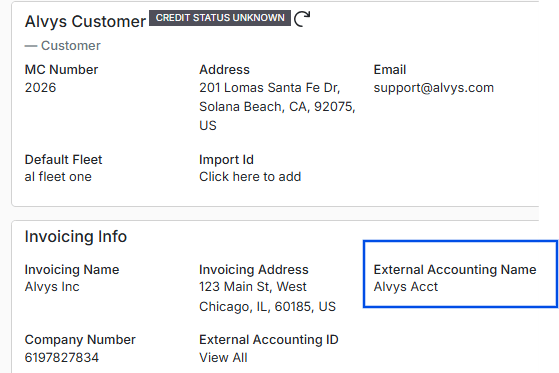
- Si existe un cliente coincidente en Business Central, la factura se vincula a ese cliente.
- Si no se encuentra coincidencia y el External Accounting Name está configurado en el perfil del cliente, Alvys crea automáticamente un nuevo cliente en Business Central usando el External Accounting Name.
- Para inquilinos donde el External Accounting Name no está configurado, Alvys intenta emparejar usando el Customer Name. Si no se encuentra coincidencia, se crea un nuevo cliente en Business Central usando el Customer Name.
Invoicing Name
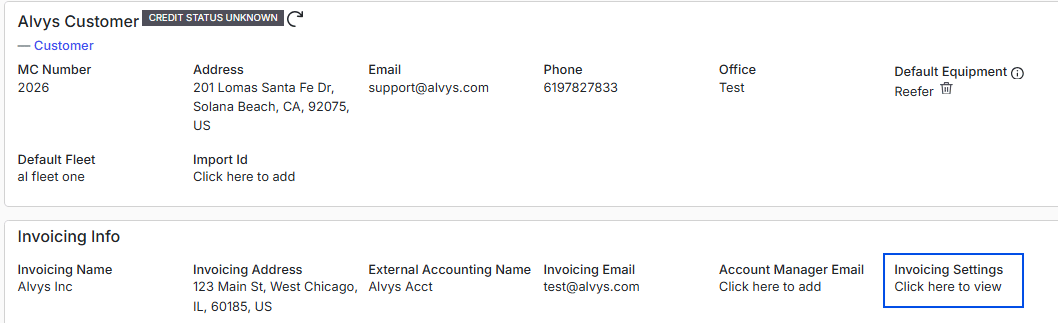
El Invoicing Name (anteriormente llamado Billing Name) determina cómo aparece el cliente o broker en las facturas generadas en Alvys. No afecta el registro de cliente creado en Business Central.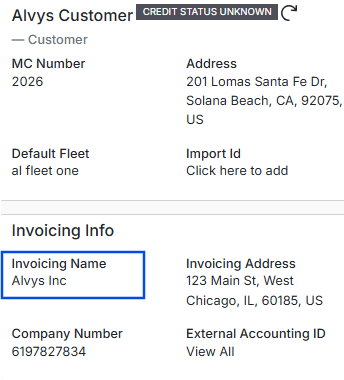
- Name: Se usa el External Accounting Name; si el nombre externo no está configurado, se usa por defecto el nombre del cliente o broker.
- Invoicing Address
- Customer Email (no el Invoicing Email)
- Customer Phone (no el Company Number)
- Payment Terms
Payment Terms
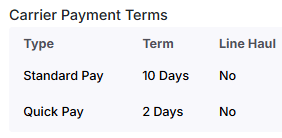
El campo Payment Terms especifica el período acordado dentro del cual un cliente debe pagar una factura, calculado desde la fecha de factura. En Alvys, puede configurarse en cualquier valor entre 0 y 365 días en el perfil del cliente.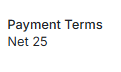

Vinculación de proveedores y campos contables
External Accounting Name (transportistas)
El External Accounting Name del transportista se usa para identificar un proveedor en Business Central. Al exportar una purchase invoice, Alvys busca primero una coincidencia exacta en Business Central usando este campo.External Accounting Name del transportista
El External Accounting Name del transportista se usa para identificar un vendor en Business Central. Al exportar una purchase Invoice, Alvys busca primero una coincidencia exacta en Business Central usando este campo.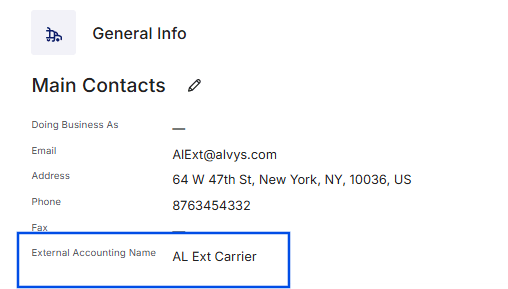
- Si existe un vendor coincidente en Business Central, el bill se vincula a ese vendor.
- Si no se encuentra coincidencia y el External Accounting Name está configurado en el perfil del transportista, Alvys crea automáticamente un nuevo vendor en Business Central usando el External Accounting Name.
- Para transportistas donde el External Accounting Name no está configurado, Alvys intenta emparejar usando el Carrier Name. Si no se encuentra coincidencia, se crea un nuevo vendor en Business Central usando ese nombre.
Nombre del conductor y datos fiscales 1099
Los conductores, incluidos company drivers y owner-operators, pueden operar como conductores 1099. Estos conductores tienen campos adicionales de detalle fiscal en sus perfiles:- Tax Company Name
- Tax Company Address


Exportación de transacciones de factura
Exportación de factura de carga individual
Generar una factura de cliente desde la página Load Details activa su exportación a Business Central. Antes de generar la factura, verifique lo siguiente:- Verifique que el cliente facturado es correcto. Asegúrese de que el External Accounting Name esté configurado correctamente en el perfil del cliente. Si no hay External Accounting Name configurado, el nombre estándar del cliente o broker debe coincidir exactamente con el registro de cliente correspondiente en Business Central.
Exportación de factura de carga individual
Generar una factura de cliente desde la página Load Details activa su exportación a Business Central. Para garantizar una exportación exitosa, todas las configuraciones y datos relevantes deben verificarse antes de generar la factura. Verifique que el cliente facturado es correcto. Asegúrese de que el External Accounting Name esté configurado correctamente en el perfil del cliente. Si no hay External Accounting Name configurado, el nombre estándar del cliente o broker debe coincidir exactamente con el registro de cliente correspondiente en Business Central.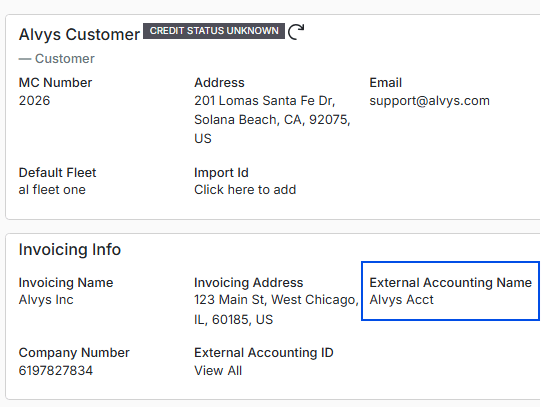
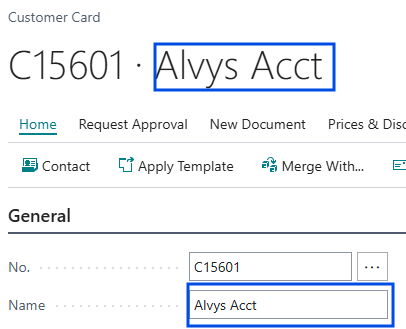
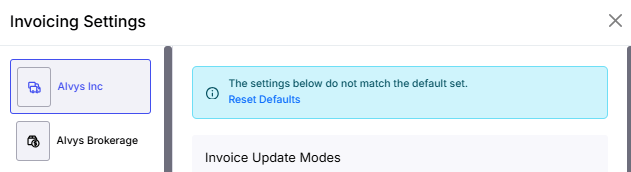
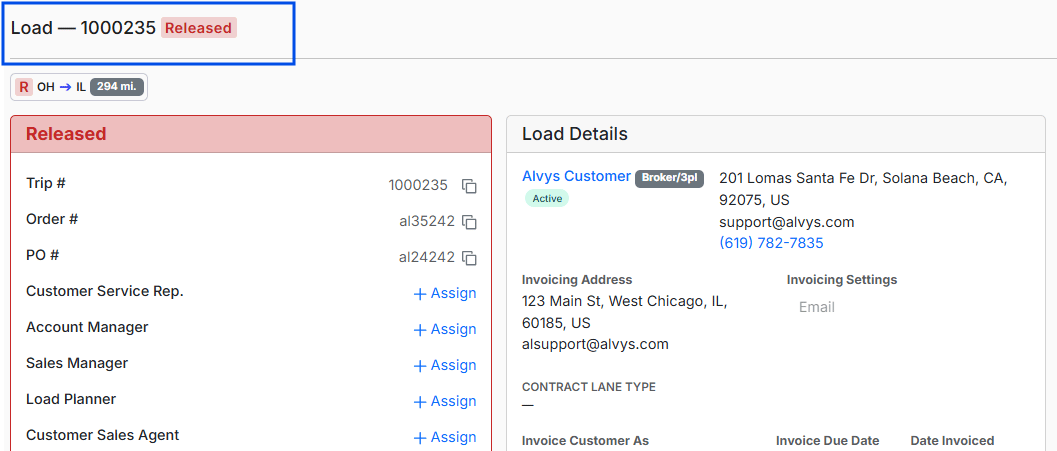
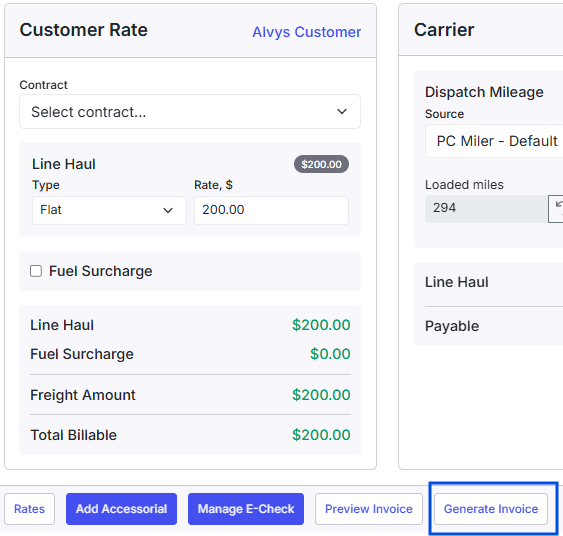
- Una vez que se cumplan estas condiciones y la carga esté en estado Released, genere la factura. Generar la factura inicia automáticamente la exportación a Business Central.
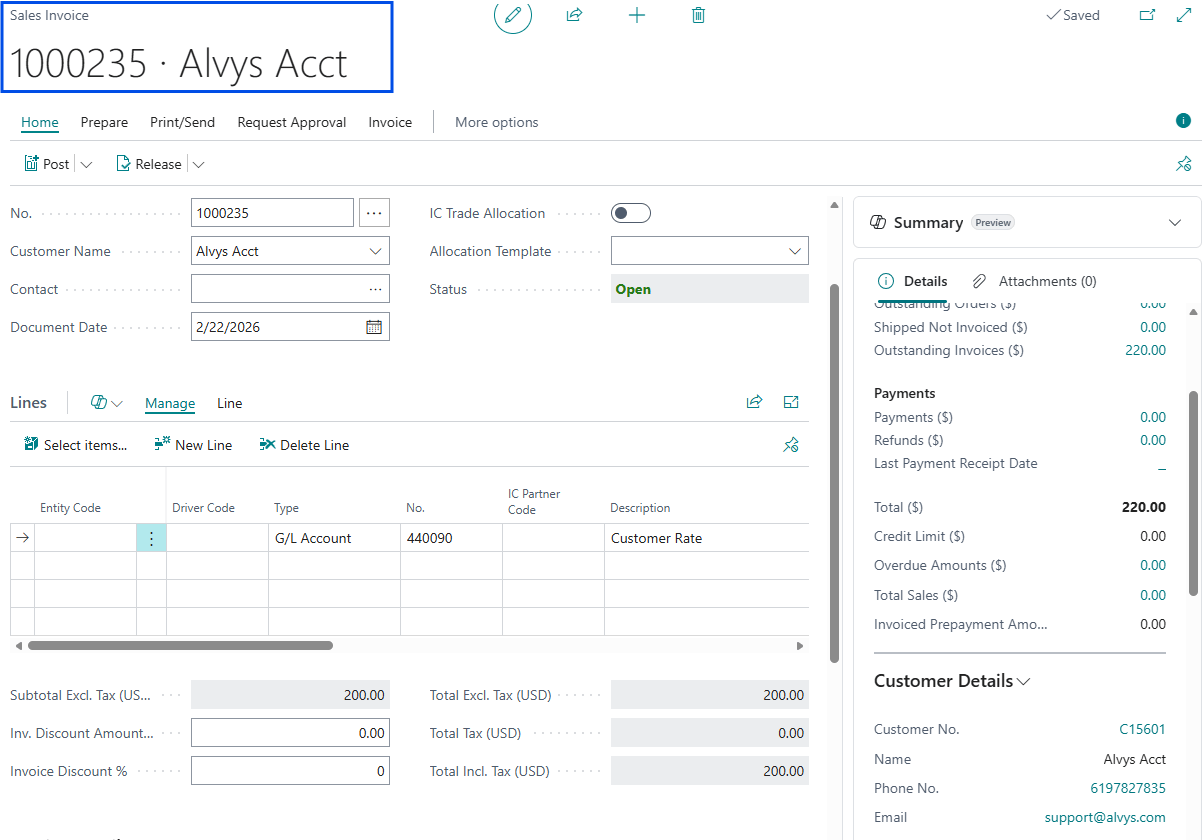
- Una vez que la factura se exporte correctamente desde Alvys, localícela en Business Central navegando al menú desplegable Sales y seleccionando Sales Invoices. Las facturas se exportan como Unposted Sales Invoices, permitiendo al equipo contable realizar una revisión final de importes y códigos fiscales antes de contabilizar en el General Ledger.
Exportación de facturas por lote
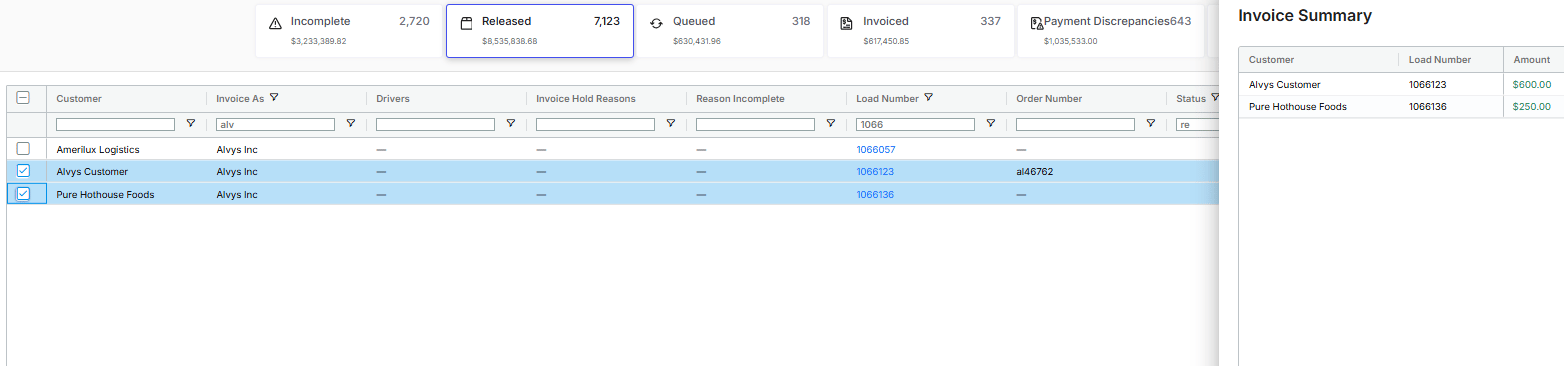
La página Batch Invoicing está en Accounting > Invoice en el menú de navegación izquierdo (https://app.alvys.com/#/accounting/invoicing). Esta página permite a los usuarios crear facturas para varias cargas de uno o más clientes simultáneamente. Cada carga seleccionada se procesa como una factura individual y la exportación a Business Central se activa automáticamente cuando se generan las facturas.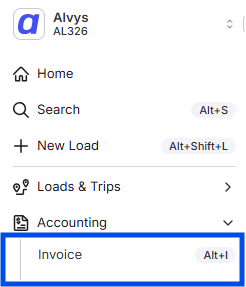
-
En la pestaña Released, seleccione las cargas para las que desea generar facturas. Verifique que el cliente facturado es correcto. Si hay un External Accounting Name configurado, debe coincidir exactamente con el registro de cliente correspondiente en Business Central. Si no hay External Accounting Name configurado, el nombre estándar del cliente o broker debe coincidir con el registro del cliente. Verifique que la subsidiaria Invoice As en cada carga esté configurada correctamente, ya que esto determina qué empresa Business Central específica o dimensión de entidad recibe los datos de transacción.
-
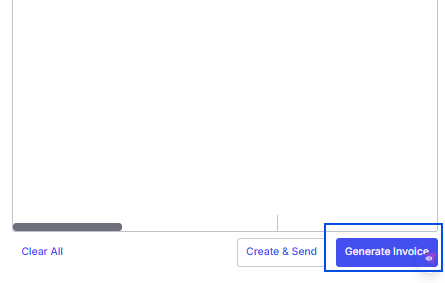
Genere las facturas usando una de las siguientes opciones:
- Generate Invoice: Crea las facturas y las exporta a Business Central.
- Create and Send: Genera las facturas, las exporta a Business Central y las envía al cliente según el método de facturación configurado para ese cliente.
Exportación de factura resumen
La facturación resumen consolida varias cargas de un cliente en una sola factura. La página Summary Invoicing está en Accounting > Summary Invoicing. Para información sobre configurar clientes para facturación resumen, consulte el artículo Summary Invoicing (Cómo usar la facturación resumen). La exportación de factura se activa cuando se genera la factura resumen consolidada, creando una sola factura que refleja el importe total de todas las cargas incluidas. Solo aparecerán clientes configurados con el tipo de factura resumen al seleccionar una subsidiaria. La selección de subsidiaria determina la subsidiaria Business Central a la que se vinculará la factura.- En la página Summary Invoicing (https://app.alvys.com/#/accounting/summary-invoicing), abra la pestaña Loads Not Invoiced. Seleccione las cargas a incluir y agréguelas a un borrador de factura resumen.


- Genere la factura. Esto crea la factura resumen y la exporta a Business Central.
Exportación de transacciones de bill
Exportación de bill de transportista externo por viaje individual
Los bills de transportistas externos pueden exportarse directamente desde cargas individuales según la configuración contable externa. La exportación se activa cuando se genera la factura del cliente. Antes de generar la factura, verifique lo siguiente:- El transportista externo correcto está asignado al viaje.
- Se verifica la subsidiaria seleccionada en el campo Tender As; esta subsidiaria determina a qué empresa Business Central o dimensión de entidad se vinculará el bill del transportista. La subsidiaria seleccionada debe estar configurada para recibir bills de transportistas a través de la integración Business Central.
⚠️ Para inquilinos que operan en modo de autoridad dual, se requiere una validación adicional. El modo operativo debe estar configurado en Brokerage. Si el modo operativo está configurado en Carrier, no ocurrirá la exportación del bill del transportista externo.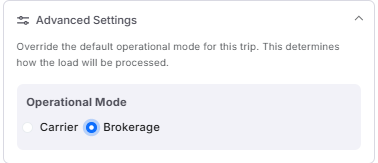
- Si esta configuración no está habilitada: El bill del transportista se exporta automáticamente cuando se genera la factura del cliente.
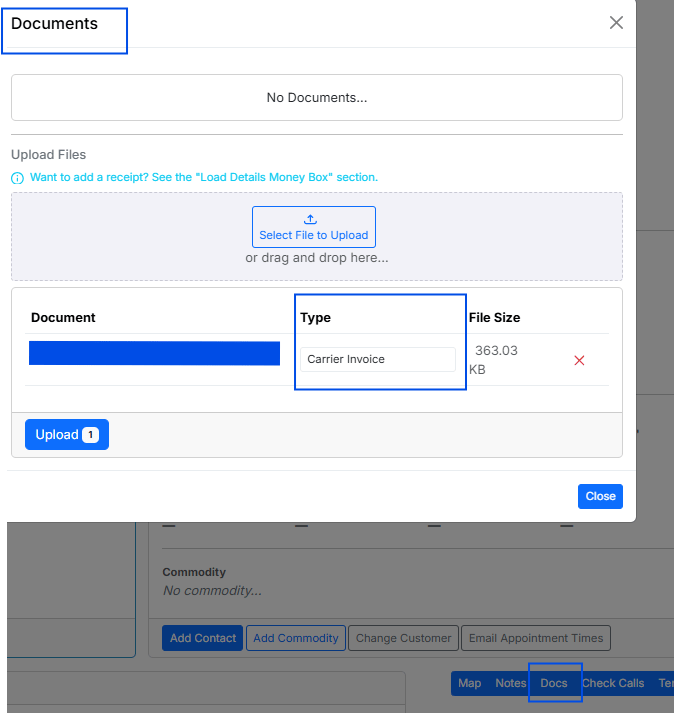
- Si esta configuración está habilitada: El sistema comprueba si se ha cargado un documento de tipo Carrier Invoice al viaje. Si el documento está presente, el bill del transportista se exporta a Business Central cuando se genera la factura del cliente.
Número de factura del transportista
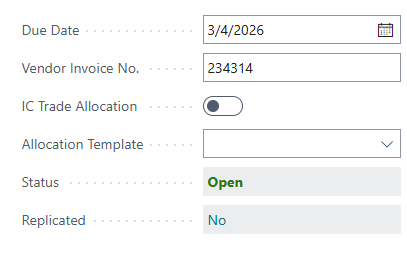
En Alvys, el número de factura del transportista se introduce al cargar un documento de tipo Carrier Invoice a un viaje. Cuando la purchase invoice del transportista se exporta a Business Central, este número se completa automáticamente en el campo Vendor Invoice No. Esto permite a los equipos contables localizar rápidamente purchase invoices en Business Central buscando en la lista Purchase Invoices usando el número de factura específico del transportista.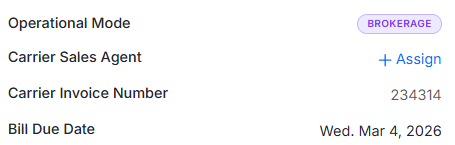
Exportación de bills de Carrier Settlements
El módulo Carrier Settlements proporciona a los brokers herramientas para generar liquidaciones de transportistas y bills de liquidación transparentes y precisos. Esta página está en Accounting > Carrier Settlements. Para más detalles, consulte el artículo Carrier Settlements (Liquidaciones de transportistas). Cuando se usan liquidaciones de transportistas, el bill del transportista se exporta cuando se genera una liquidación de transportista. Para permitir esta exportación, la configuración Carrier Statements External Accounting debe estar habilitada para la subsidiaria. Si esta configuración no está habilitada, no se exportará ningún bill de transportista cuando se genere la liquidación.
Exportación de bills de conductor
Las liquidaciones de conductores (purchase invoices) pueden exportarse desde la página Pay Drivers heredada o el módulo Driver Settlements. El comportamiento de exportación se rige por su configuración específica de facturación de conductores. Exportación de bill único (recomendado) La configuración recomendada es Single Bill for Driver Statement Export. Cuando está habilitada, todos los viajes, deducciones y créditos incluidos en una liquidación de conductor se consolidan en un solo bill para exportar a Business Central. Este enfoque es ideal para inquilinos que operan en ciclos de pago semanales o quincenales. La subsidiaria usada para exportar bills de conductores se determina por la subsidiaria asignada en el perfil del conductor en Alvys. Página Pay Drivers (heredada) Para inquilinos que usan la página Pay Drivers heredada, generar una liquidación de conductor activa automáticamente la exportación de la purchase invoice a Business Central. Si ocurre un error al exportar una purchase invoice de transportista desde el módulo Carrier Settlements, los detalles del error se muestran directamente dentro del módulo. Las liquidaciones de transportistas no pueden reenviarse desde la página Error Transactions. Todas las correcciones deben realizarse dentro del módulo Carrier Settlements y la liquidación debe regenerarse allí. For tenants that use the Carrier Settlements module but prefer carrier bills to export when the carrier invoice is uploaded on the trip, it is recommended not to enable the Carrier Statements external accounting setting. In this configuration, enabling the generate carrier invoice separately setting and uploading the carrier invoice to the trip then generating the customer invoice will trigger the carrier bill export.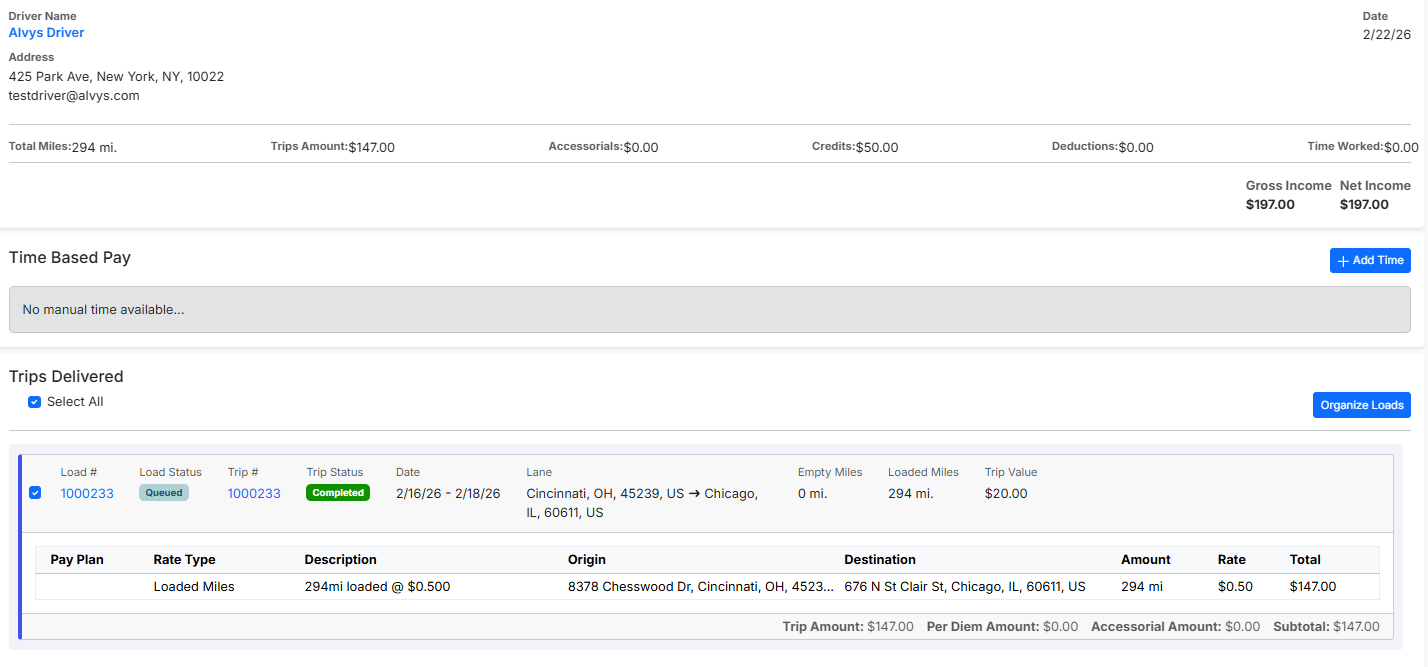
Configuración y permisos
- Quién puede exportar transacciones: Usuarios con el rol “Admin” o “Partner Admin”. El área Accounting Integrations está restringida a estos roles.
- Configuración Carrier Statements External Accounting: Debe habilitarse por subsidiaria para permitir la exportación de bills de transportistas desde el módulo Carrier Settlements. Cuando está habilitada, los bills de transportistas no se exportarán desde la generación de factura de carga individual para transportistas externos; el sistema espera que el bill provenga del módulo Carrier Settlements.
- Configuración Generate Carrier Invoice Separately: Cuando está habilitada, la exportación del bill del transportista desde una carga individual se retiene hasta que se cargue un documento Carrier Invoice al viaje.
- Single Bill for Driver Statement Export: Configurado por inquilino. Cuando está habilitado, todos los viajes y ajustes en una liquidación de conductor se consolidan en una sola purchase invoice para Business Central.
- 1099 Tax Details para creación de vendor: Cuando esta configuración está habilitada en la configuración de integración Business Central, Alvys usa el Tax Company Name y Tax Company Address del conductor para crear el registro de vendor en lugar del nombre del conductor.
- Alvys es la fuente de verdad: Los valores de campos de cliente y vendor gestionados en Alvys (nombre, dirección, teléfono, términos de pago) sobrescribirán cualquier cambio realizado directamente en Business Central en la próxima sincronización.
Límites y comportamiento
provoca inconsistencias e impide que las actualizaciones se sincronicen correctamente. No elimine transacciones en Business Central si planea editarlas y reenviarlas.Facturas de cliente exportadas desde las páginas de carga y de facturación
El comportamiento de las modificaciones a facturas exportadas previamente depende del estado del registro en Business Central: Facturas no contabilizadas (estado Draft en BC) Si la factura permanece sin contabilizar en Business Central (estado Draft), los cambios realizados en Alvys actualizarán el registro existente en la próxima sincronización o regeneración de factura. Facturas contabilizadas (estado Open en BC) Si la factura ya ha sido contabilizada (estado Open), ya no puede editarse directamente. Alvys generará y exportará automáticamente un Sales Credit Memo para revertir la transacción original, seguido de una nueva Sales Invoice con los detalles actualizados, una vez que se regenere la factura en Alvys. Facturas cerradas (estado Closed en BC) Una vez que un pago se ha aplicado por completo y sincronizado desde Business Central, la factura alcanza el estado Closed en Alvys. En esta etapa, no se permiten más modificaciones. La razón es que el registro de transacción se bloquea una vez que el pago está totalmente conciliado en Business Central. Contacte con Alvys Support si una factura Closed requiere cambios.Sincronización automática de campos (sin regenerar)
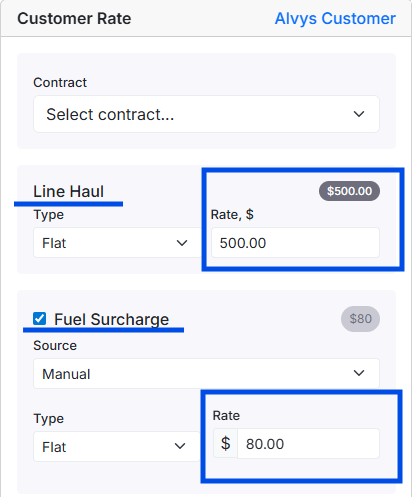
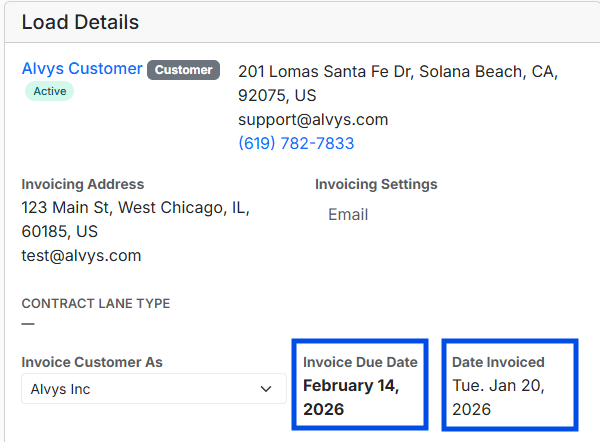
Ciertos campos de factura de carga actualizan automáticamente la sales invoice de Business Central sin requerir regeneración de factura. Las actualizaciones de los siguientes campos se aplican automáticamente al guardar en Alvys; actualice la página de factura en Business Central para ver los cambios:- Importe de linehaul del cliente
-
Recargo de combustible del cliente
-
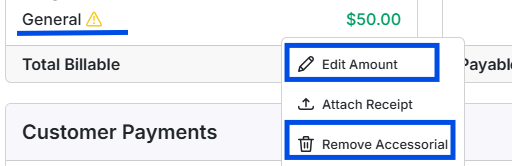
Cargos accesorios (agregados, editados o eliminados)
- Invoice Date (Document Date en BC)
- Invoice Due Date
Cambiar el cliente en una factura exportada previamente
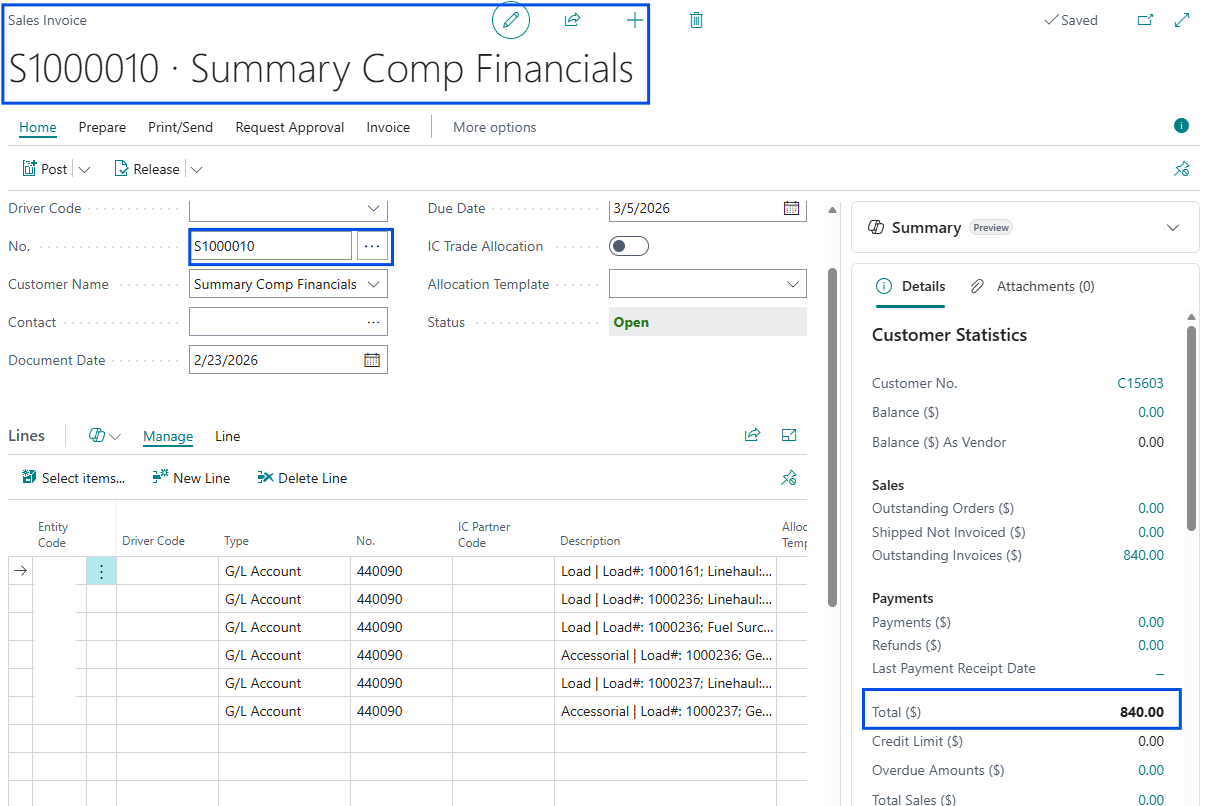
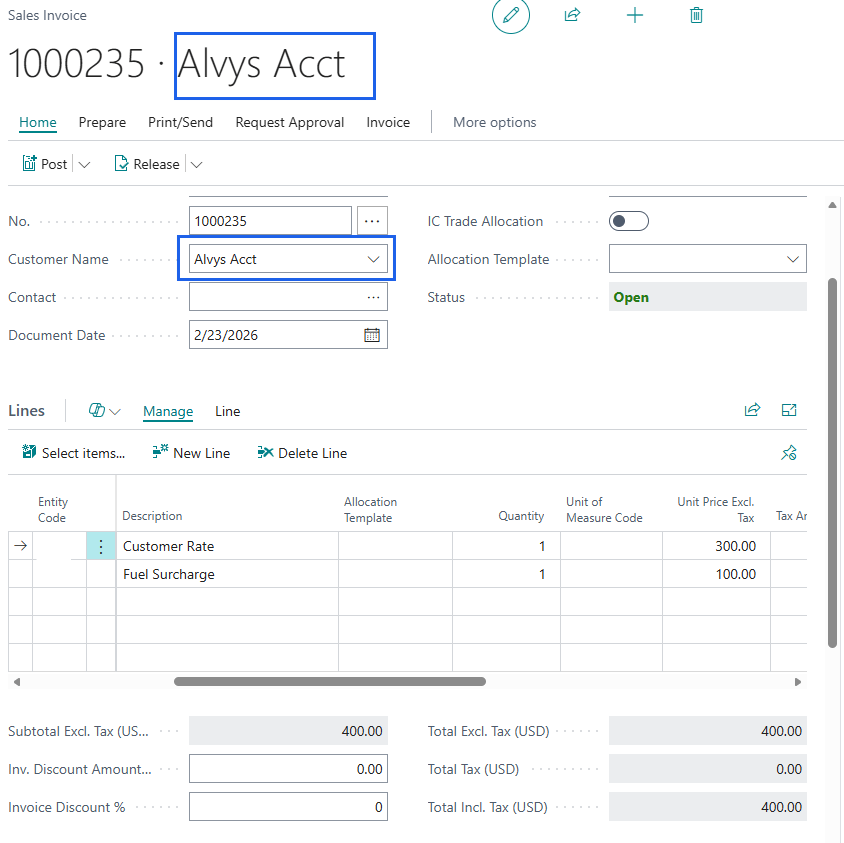
El cliente asociado a una carga solo puede cambiarse mientras la carga está en un estado anterior a Invoiced (por ejemplo, Queued). El estado Queued indica que la factura se ha generado en Alvys pero aún no se ha enviado al cliente. Una vez enviada la factura, el estado de la carga se actualiza a Invoiced según el modo de facturación y el cliente no puede cambiarse directamente. Si la carga está en estado Invoiced, contacte con Alvys Support para revertir el estado de la carga a Queued, lo que permite actualizar el cliente y regenerar la factura para sincronización con Business Central. Ejemplo de factura Business Central exportada desde Alvys El nombre del cliente mostrado en la factura exportada refleja el External Accounting Name.Ejemplo de factura Business Central exportada desde Alvys
El nombre del cliente mostrado en la factura exportada refleja el External Accounting Name.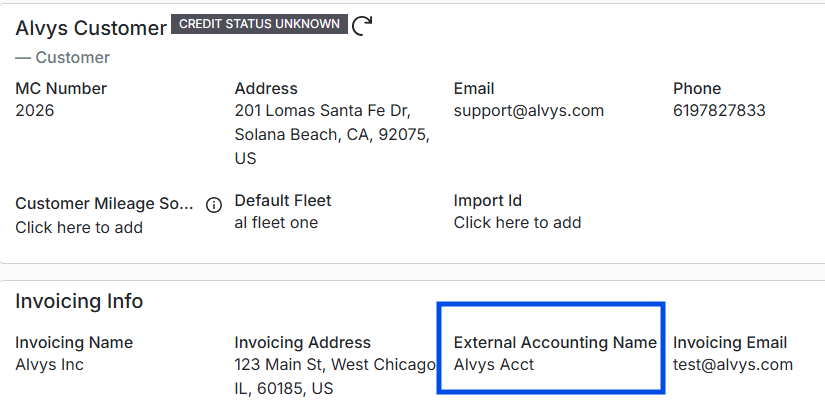
-
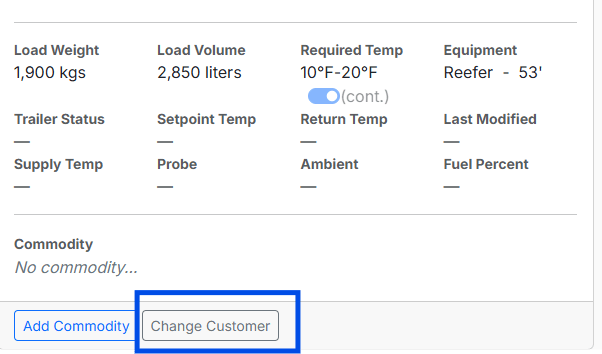
En la sección Load Details de la carga, haga clic en el botón Change Customer.
- Seleccione el cliente correcto para asignar a la carga y guarde el cambio.
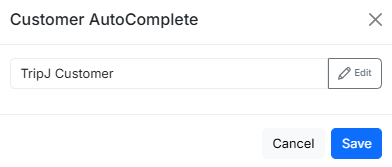
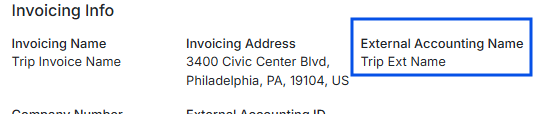
-
Regenere la factura en Alvys.

- Actualice o vuelva a abrir la factura en Business Central para verificar que la información del cliente se haya actualizado correctamente.
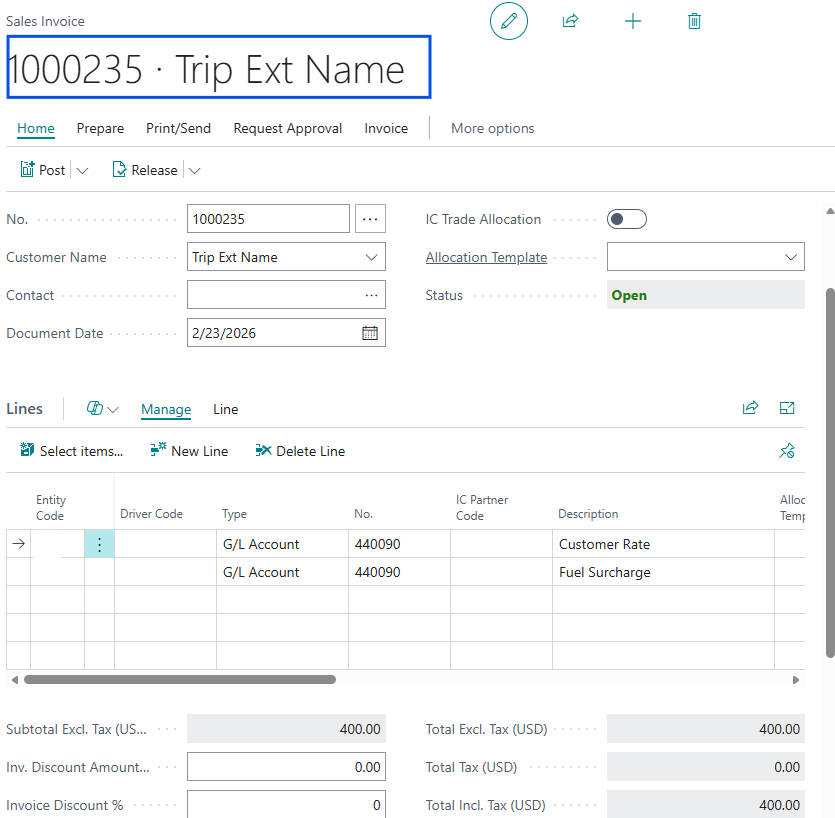
Actualizar los campos de cliente de la factura
Campos como dirección de facturación, dirección de envío, correo electrónico del cliente y teléfono del cliente se gestionan en el perfil del cliente. Para que estos cambios surtan efecto, el estado de la carga debe ser anterior a Invoiced. Si la carga ya ha sido facturada, contacte con Alvys Support para revertir el estado a Queued antes de realizar actualizaciones. Para actualizar campos del cliente:- Vaya al perfil del cliente en Alvys.
- Aplique los cambios necesarios.
- Guarde las actualizaciones.
- Regenere la factura.
-
Actualice o vuelva a abrir la factura en Business Central para ver los cambios.
Actualizar la subsidiaria Invoice As después de exportar la factura
Modificaciones a facturas resumen
Las modificaciones a facturas resumen que ya se exportaron dependen del escenario específico. Agregar o quitar cargas de una factura resumen El único mecanismo compatible para agregar o quitar cargas de una factura resumen es revertir la factura resumen. Una factura resumen solo puede revertirse cuando su estado es Processed. Si la factura ya ha sido Sent o Paid, se requiere intervención de Alvys Support para más modificaciones. Revertir una factura resumen no actualiza la factura original en Business Central. Después de revertir, el usuario debe generar una nueva factura resumen en Alvys. Esta nueva factura recibirá un nuevo número de factura resumen, que se exportará a Business Central. La factura resumen antigua permanece en Business Central a menos que se elimine manualmente. Procedimiento:- Vaya a la pestaña All-Invoices en Alvys.
-
Localice la factura y haga clic en el icono Delete de la factura resumen específica.
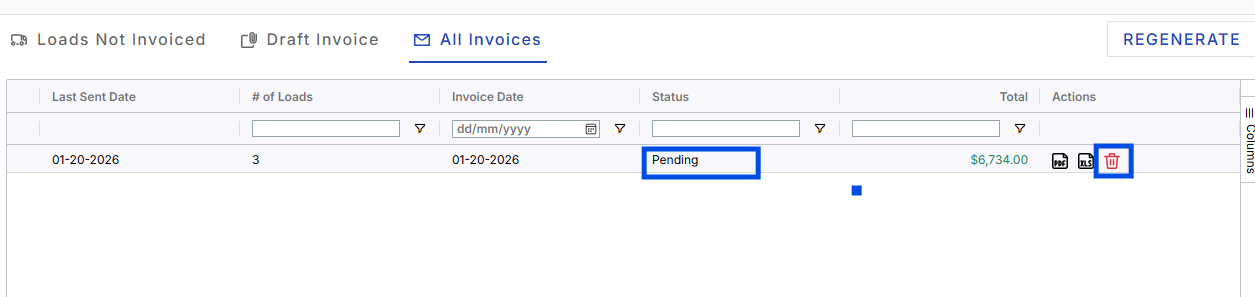
- Vaya a la pestaña Loads Not Invoiced.
- Seleccione las cargas a incluir en la nueva factura resumen.
- Regenere la factura resumen.
- Verifique que el importe actualizado de la factura resumen se refleje correctamente en Business Central.
- Elimine manualmente la factura resumen antigua de Business Central para evitar registros duplicados.
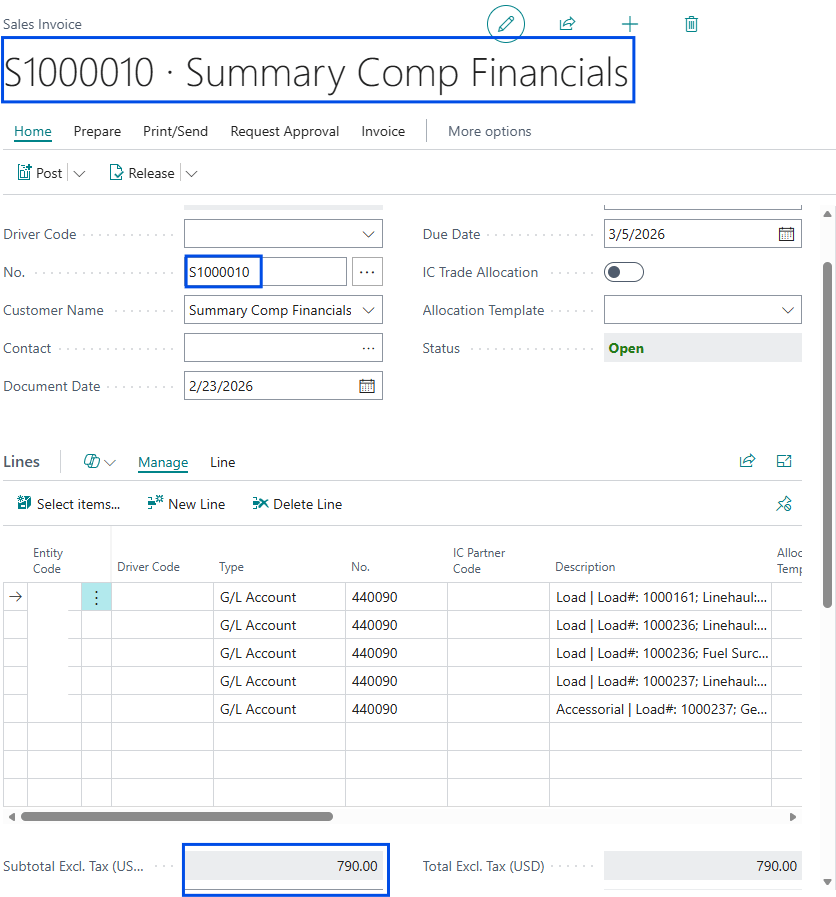
- Confirme que el estado de la factura resumen no es Paid en Alvys. Si la factura está marcada como Paid, todas las cargas incluidas en la factura resumen se establecen en Completed y cualquier modificación posterior no se sincronizará con Business Central para cargas completadas.
-
Vaya a la página Load Details de la carga específica incluida en la factura resumen que requiere modificación.
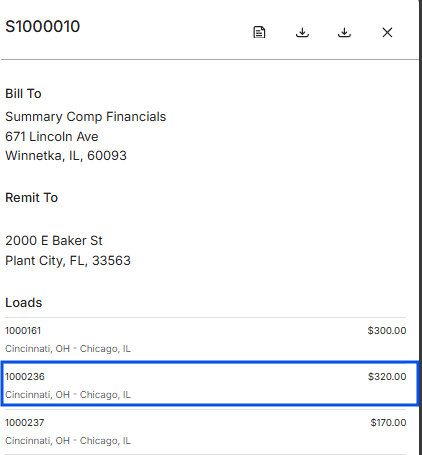
- Aplique las actualizaciones necesarias (por ejemplo: agregar cargos, ajustar importes, actualizar notas).
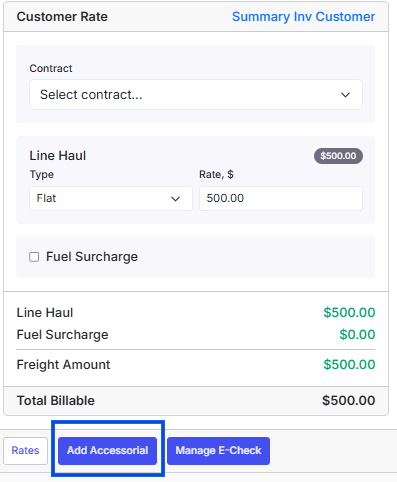
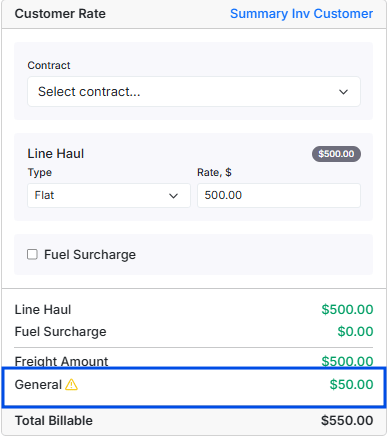
-
Regrese a la Summary Invoice en Alvys y regenere la factura resumen.
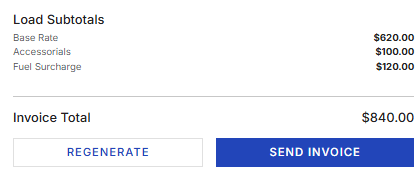
- Verifique en Business Central que el importe actualizado de la factura y los detalles de carga asociados se reflejen correctamente.