
Se aplica a: Administración · Biller · Módulo: Accounting > Carrier Settlements
Resumen
TransportistaLiquidaciones(también llamado transportistapaga, transportistapagaderas, o transportistadeclaraciones) en Alvys permite gestionar a los corredores transportistapagaderas, generar transportistaestados de pago y sincronización liquidacióndatos a sistemas de contabilidad externos, incluyendo QuickBooks, Business Central y NetSuite. El módulo proporciona un lugar centralizado para revisar y aprobar transportistapartidas por pagar, generar liquidacióndeclaraciones, declaraciones de correo electrónico directamente a transportistas, y sincronización de los datos de pago a sistemas contables externos. El módulo incluye Super Settle View para la revisión consolidada de las partidas por pagar, el seguimiento del estado de la declaración y el seguimiento automático viajeActualizaciones de estado sobre la generación de declaraciones.Dónde encontrarlo
Ve a Accounting > Carrier Settlements acceso al módulo. El módulo incluye cuatro pestañas: Open (temas pendientes de examen), Drafts (eleminaciones aprobadas pendientes de generación de declaración), Statements (declaraciones completas) y Errors (transacciones fallidas).Conceptos clave
Artículos pagados
Los artículos pagadores son los elementos de la línea individual asociados con un transportistade viaje. Dentro TransportistaLiquidaciones, cada elemento puede estar en uno de tres estados: Open (pendiente de revisión), Approved (aprobado para el pago), o Disputed (marcado para revisión).Transportistaliquidacióndeclaraciones
A transportistaliquidaciónla declaración consolida una o más partidas aprobadas por pagar en un único registro de pago para un transportista. Las declaraciones se pueden descargar como PDF o enviar por correo electrónico directamente a la transportistadesde el interior Alvys.Estado de la declaración
Las declaraciones pasan por cuatro estados: Queued (se está tramitando), Processed (generación completa), Paid (manualmente marcado como pagado en Alvys), y Failed (se produjo un error durante el tratamiento).Cómo usarlo
Revisar artículos por pagar con Super Settle View
Super Settle View ofrece una vista ampliada para revisar, aprobar y disputar todos los artículos por pagar por un solo viajeen un lugar, junto a la viajeLos documentos.- De la Open o o Drafts pestaña, seleccione un viaje.
- Haga clic View All para abrir Super Settle View.
- Revisión de los documentos adjuntos en la sección de gestión de documentos.
- Revisar los artículos a pagar agrupados por la condición (Abier, aprobado, controversia).
- Haga clic Approve en cualquier elemento para aprobarlo, o haga clic Dispute para abanderarlo para su revisión.
Imagen que muestra Super Settle View con elementos por pagar, gestión de documentos y botones de acción de aprobación y disputa.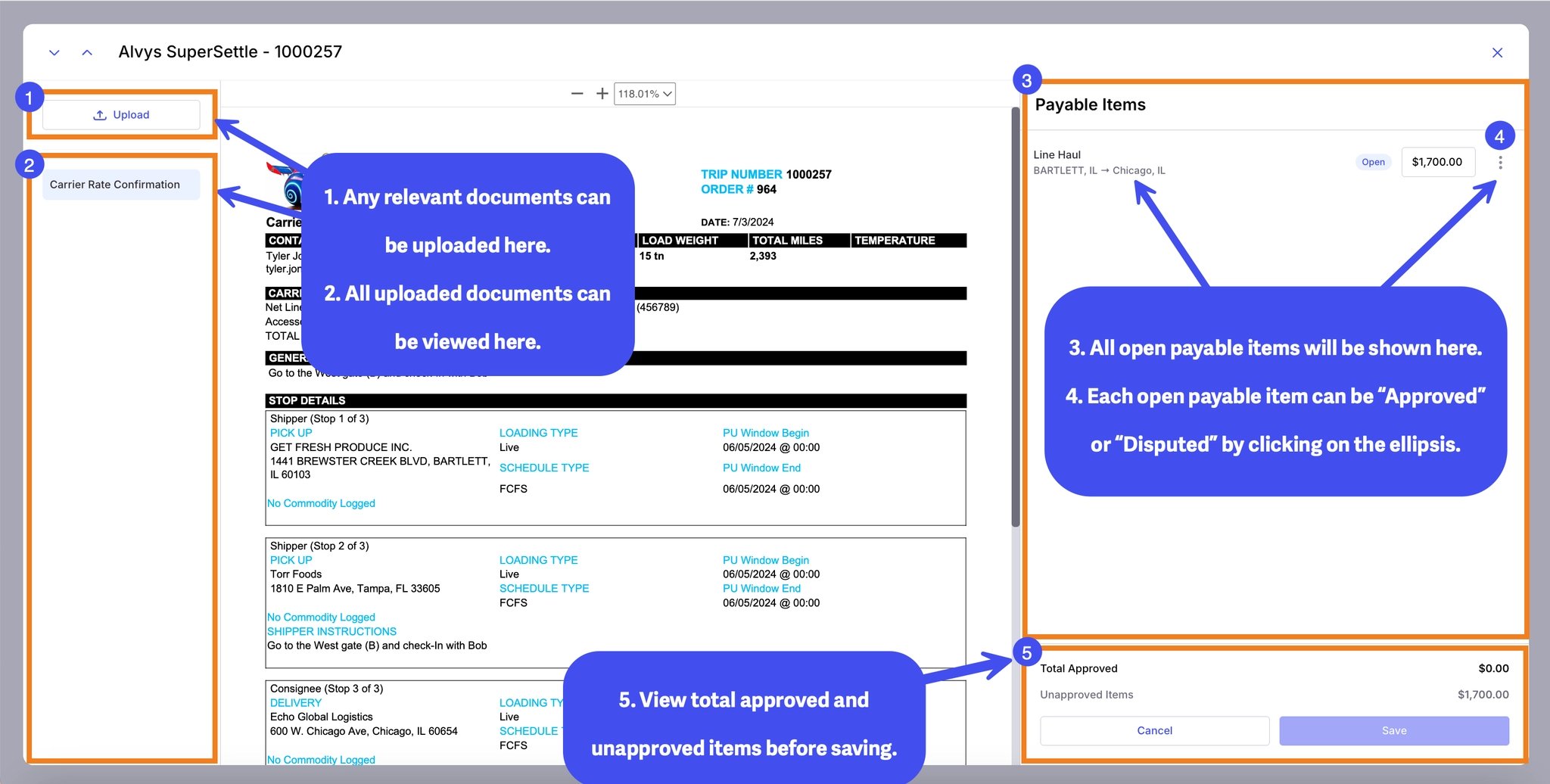
Generación y correo electrónico a transportistaliquidacióndeclaración
- De la Drafts pestaña, seleccione un transportista.
- Haga clic Generate Statement para crear un liquidacióndeclaración.
- Utilice la opción de correo electrónico para enviar la declaración directamente a la transportistaDirección de correo electrónico.
Marcar una declaración como se pagó
Los pagos registrados en un sistema de contabilidad de terceros no se sincronizan de nuevo con Alvys cuando TransportistaLiquidacionesestá habilitado. Marcar una declaración como se paga directamente en Alvys:- Ve a Accounting > Carrier Settlements y abre el Statements Pestaña.
- Encuentre la declaración que desea actualizar.
- Haga clic Mark as Paid.
Flujos de trabajo avanzados
Agregar un memo de remesa para un transportista
Un memo de remesa es una nota corta y opcional que se imprime en el estado de cuenta de liquidación del transportista, para que el transportista pueda reconocer el pago cuando llegue. Está pensado como una pista que el transportista ya conoce, por ejemplo una referencia corta que usa para usted. No ingrese un número de cuenta bancaria completo. Para agregar o cambiar un memo:- Abra el perfil del transportista y vaya a la sección Remittance.
- Haga clic Edit Payment & Remittance.
- Escriba la nota en el campo Memo. Admite hasta 64 caracteres.
- Guarde.
Mostrar u ocultar el memo en los estados de cuenta de transportistas
Que el memo se imprima en los PDFs de estados de cuenta de transportistas se define para toda su empresa, no por transportista. Vaya a Settings > Carrier Settlements y use la configuración Show carrier memo on statements. Está activada de forma predeterminada. Si desactiva la configuración, el memo deja de aparecer en los PDFs de estados de cuenta generados. El valor que ingresó permanece en el perfil del transportista y en el registro del estado de cuenta, así que volver a activar la configuración más adelante no exige rehacer nada ni volver a ingresar nada.Ajustes & Permisos
Cuatro permisos controlan el acceso a TransportistaLiquidacionescaracterísticas: “ApprovePayableItems” permite al usuario aprobar o disputar los elementos pagaderos en un transportistaviaje. Disponible para los roles de Admin y Biller. “CreateCarrierStatement” permite que el usuario genere transportistaliquidacióndeclaraciones. Disponible para los roles de Admin y Biller. “RevertCarrierStatement” permite al usuario revertir un generado transportistaliquidacióndeclaración. Disponible sólo para los roles de administración. “EditCarrierRate” permite al usuario modificar transportistacargos de linehaul. Disponible para los roles de Admin y Biller. TransportistaLiquidacionesel acceso está activado o deshabilitado por usuario desde el Billing columna en el perfil del usuario.💡 Vista TransportistaTarifa y vista Los permisos de cantidad pagable aún no se admiten en TransportistaLiquidaciones. Estas están en la hoja de ruta.
Límites & Comportamiento
Viajeactualizaciones del estado sobre la generación de declaraciones
Cuando a transportistaliquidaciónse genera, viajeActualización de los estados automáticamente: A viajeen Delivered o o Released el estado se mueve a Invoiced cuando se genera una declaración. A viajeen Invoiced el estado se mueve a Completed cuando la declaración se marque como pagada. Estos cambios de estado sólo se aplican cuando todas las transacciones en la viajese incluyen en declaraciones.Sigilización con sistemas de contabilidad externos
TransportistaLiquidacionesse integra con QuickBooks, Business Central y NetSuite a través de la configuración de integración contable existente. Cuando ambos TransportistaLiquidacionesy Generate Carrier Invoice Separately están habilitados, la TransportistaLiquidacionesla fijación tiene prioridad. Los pagos registrados en un sistema de contabilidad de terceros no se sincronizan de nuevo con Alvys cuando TransportistaLiquidacionesestá habilitado. A pago récord en Alvys, el uso Mark as Paid de la ficha de las Declaraciones. Para permitir la sincronización de pago de su sistema de contabilidad a Alvys, desactivar el TransportistaLiquidacionesconfiguración. Esto cambia la dirección de sincronización para que los pagos registrados en su sistema de contabilidad fluir de nuevo en Alvys.