
📋 Se aplica a: Admin · Partner Admin · Operation ManagerMódulo: Settings > Custom ReferencesCustom References le permite definir y adjuntar campos con nombre propio a cargas, viajes, paradas, conductores, camiones y remolques en Alvys, para que su equipo pueda capturar información específica del negocio que los campos estándar no cubren.
Descripción general
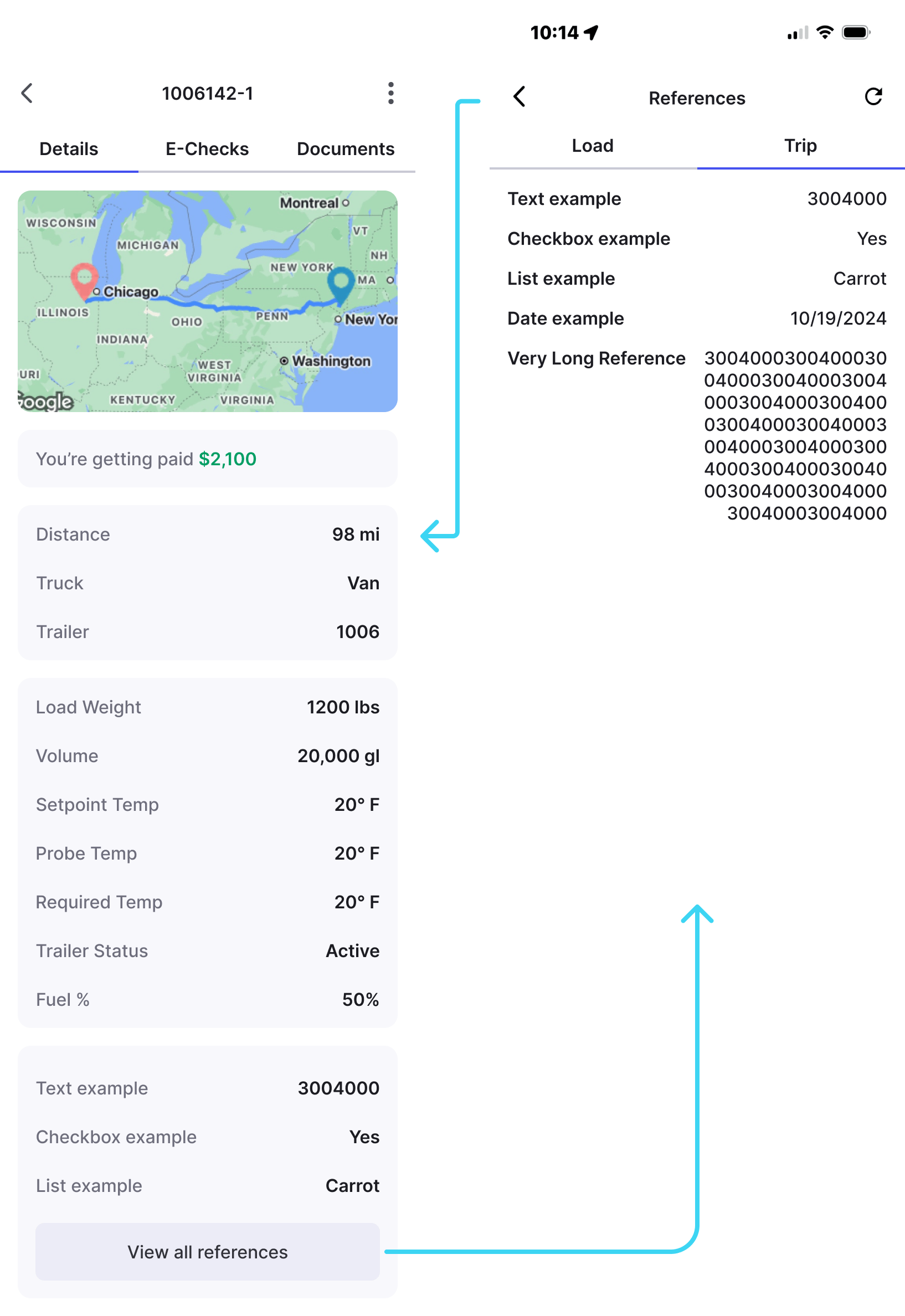
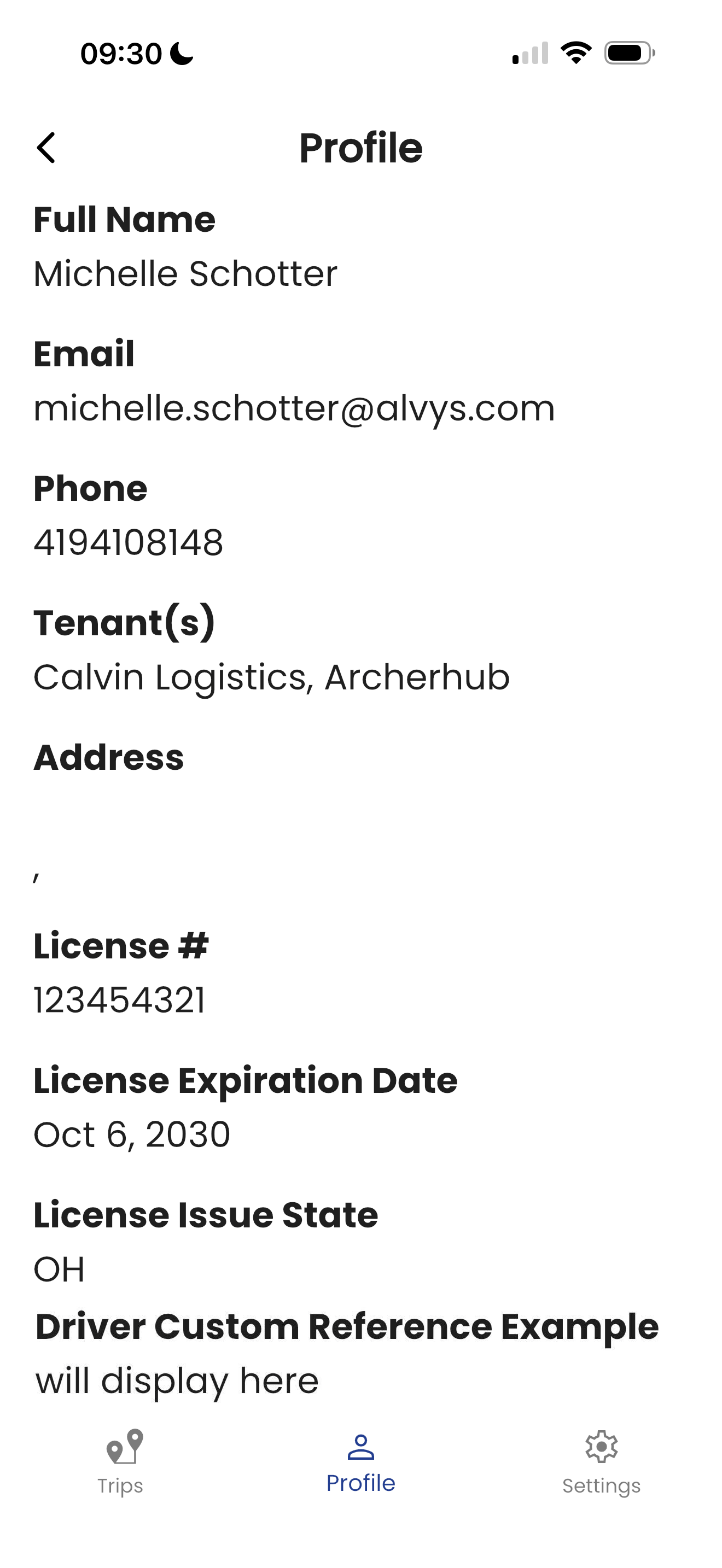
Custom References le permite definir y adjuntar campos con nombre propio (también llamados campos definidos por el usuario o campos de datos personalizados) a cargas, viajes, paradas, conductores, camiones y remolques en Alvys, para que su equipo pueda capturar información específica del negocio que los campos estándar no cubren. Custom References permite a su organización crear campos de datos adicionales adaptados a sus operaciones. Una vez definidos, estos campos aparecen en las páginas de la entidad correspondiente en todo Alvys y se pueden incluir en documentos como confirmaciones de tarifa y facturas. Los tipos de campo admitidos son Text, Date, Select y Checkbox. Las referencias se pueden aplicar a Loads, Trips, Stops, Drivers, Trucks y Trailers. Las Custom References de cargas y viajes también se muestran en la Driver Mobile App, dentro de Trip Details. Las Custom References de conductores se muestran en la Driver Mobile App, dentro del Driver Profile. Las Custom Load References aparecen como columnas personalizadas en el Load Board una vez creadas.Antes de empezar
Debe ser “Admin”, “Partner Admin” u “Operation Manager” para acceder a Settings > Custom References. Esta configuración debe estar habilitada en su cuenta; si no ve Custom References en Settings, contacte al soporte de Alvys.Pasos
Ir a Settings > Custom References
- Haga clic en el menú de su perfil de usuario en la esquina inferior izquierda de Alvys.
- Seleccione Settings en el menú.
- Haga clic en Custom References en el panel de navegación izquierdo.
Seleccionar la pestaña de la entidad
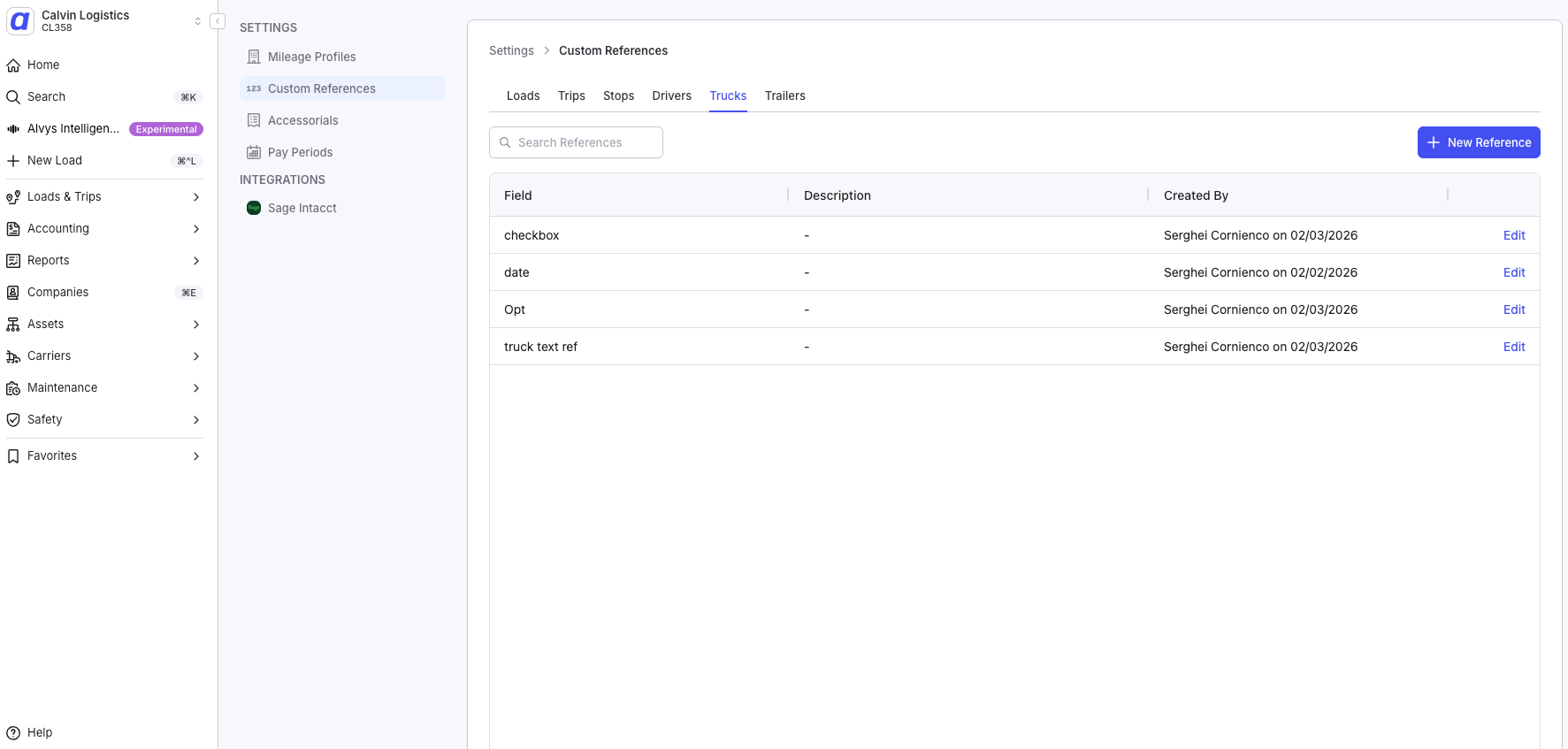
- La página Custom References está organizada por tipo de entidad. Seleccione la pestaña correspondiente: Loads, Trips, Stops, Drivers, Trucks o Trailers.
- La tabla muestra el Field Name, la Description, la Date Created y el Created By de cada referencia existente en esa entidad.
- Puede reordenar, ordenar y buscar en estas columnas para administrar la lista.
Crear una nueva referencia
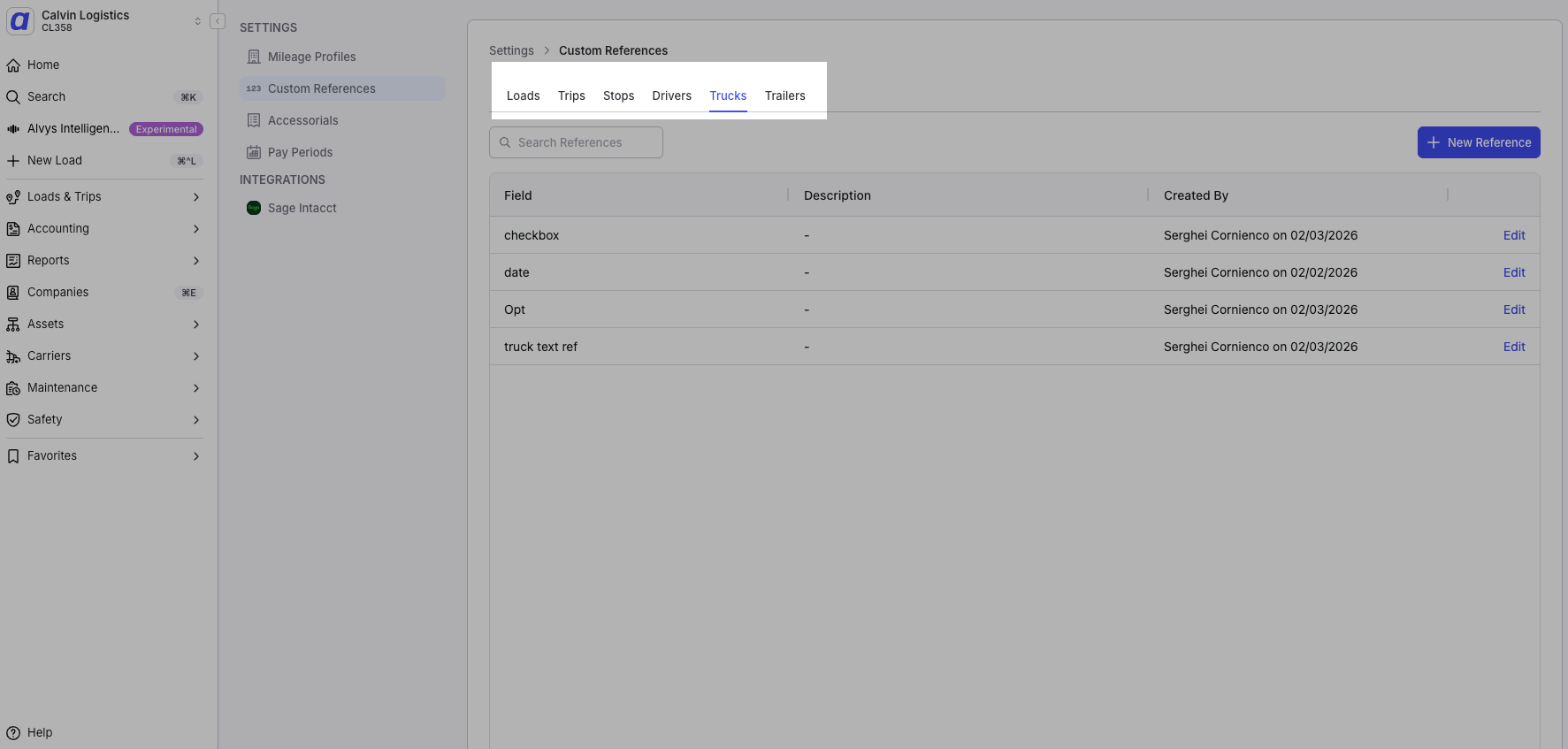
- Haga clic en el botón New Reference (botón azul en la parte superior derecha) para abrir el cuadro de diálogo de creación.
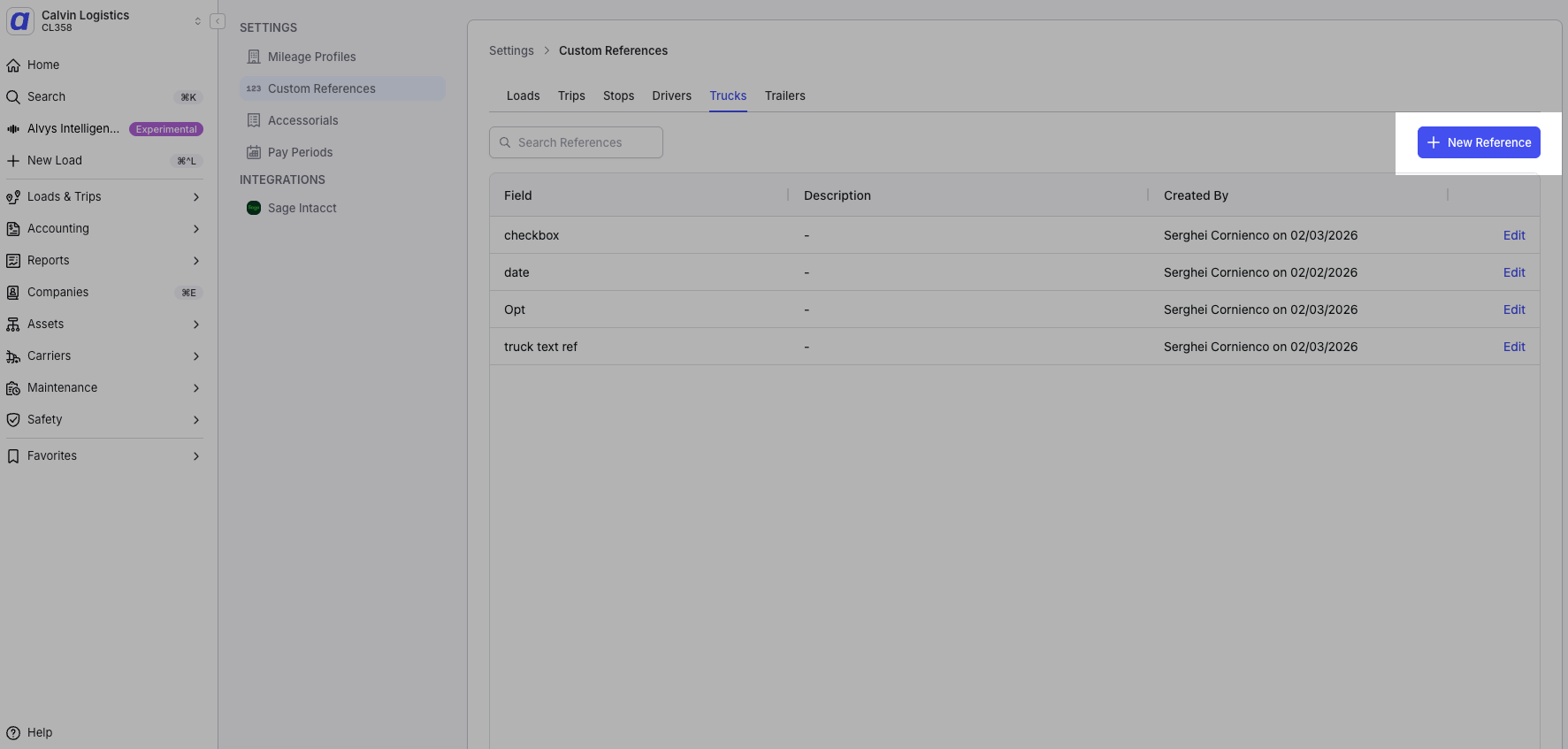
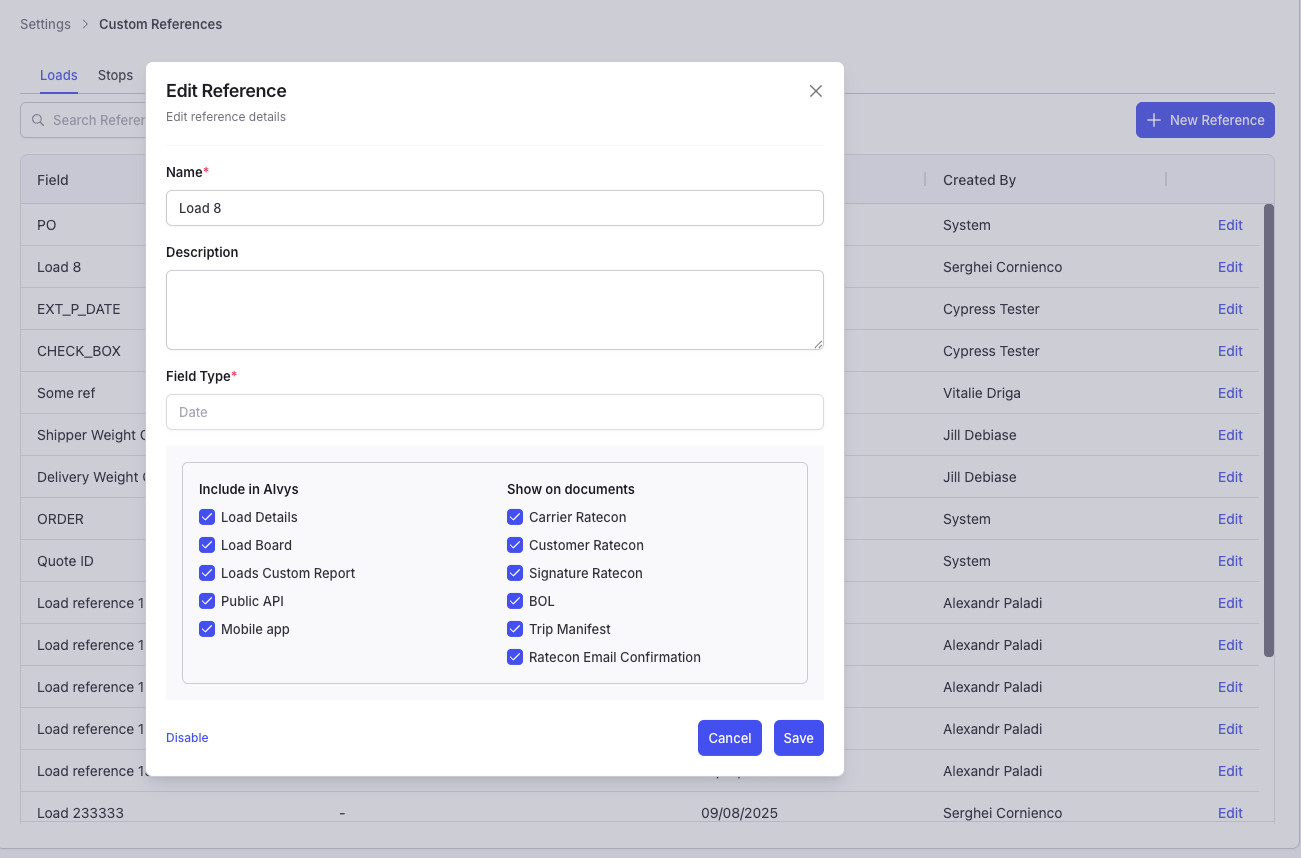
- Complete los siguientes campos:
- Name: ingrese un nombre que sea fácilmente identificable por otras personas de su organización.
- Description: opcionalmente describe para qué sirve esta referencia.
- Field Type: elija el tipo que mejor se ajuste a los datos que quiera almacenar. Las opciones son Text, Date, Select y Checkbox. No puede cambiar el tipo de campo después de guardar.
- Include in Alvys: marca las casillas para indicar en qué páginas de Alvys debe mostrarse esta referencia.
- Show on documents: marca las casillas para indicar en qué documentos debe mostrarse esta referencia (por ejemplo, confirmaciones de tarifa o facturas).
Guardar la referencia
- Haga clic en Save. La referencia queda disponible de inmediato para usarse en la entidad seleccionada.
- Confirme que la nueva referencia aparece en la lista de la pestaña de entidad correcta.
ℹ️ Las custom load references que configure a nivel de carga se reflejarán como columnas de referencia personalizada en el Load Board.
Administrar Custom References existentes
Para editar una referencia existente, haga clic en Edit en el lado derecho de la fila. El cuadro de diálogo de creación se abre con los datos existentes. Puede cambiar el Name, la Description y la configuración de visualización. No puede cambiar el Field Type. Los cambios en una referencia existente se aplican solo a las entidades nuevas creadas después de guardar. Los registros existentes e históricos conservan la configuración de referencia anterior.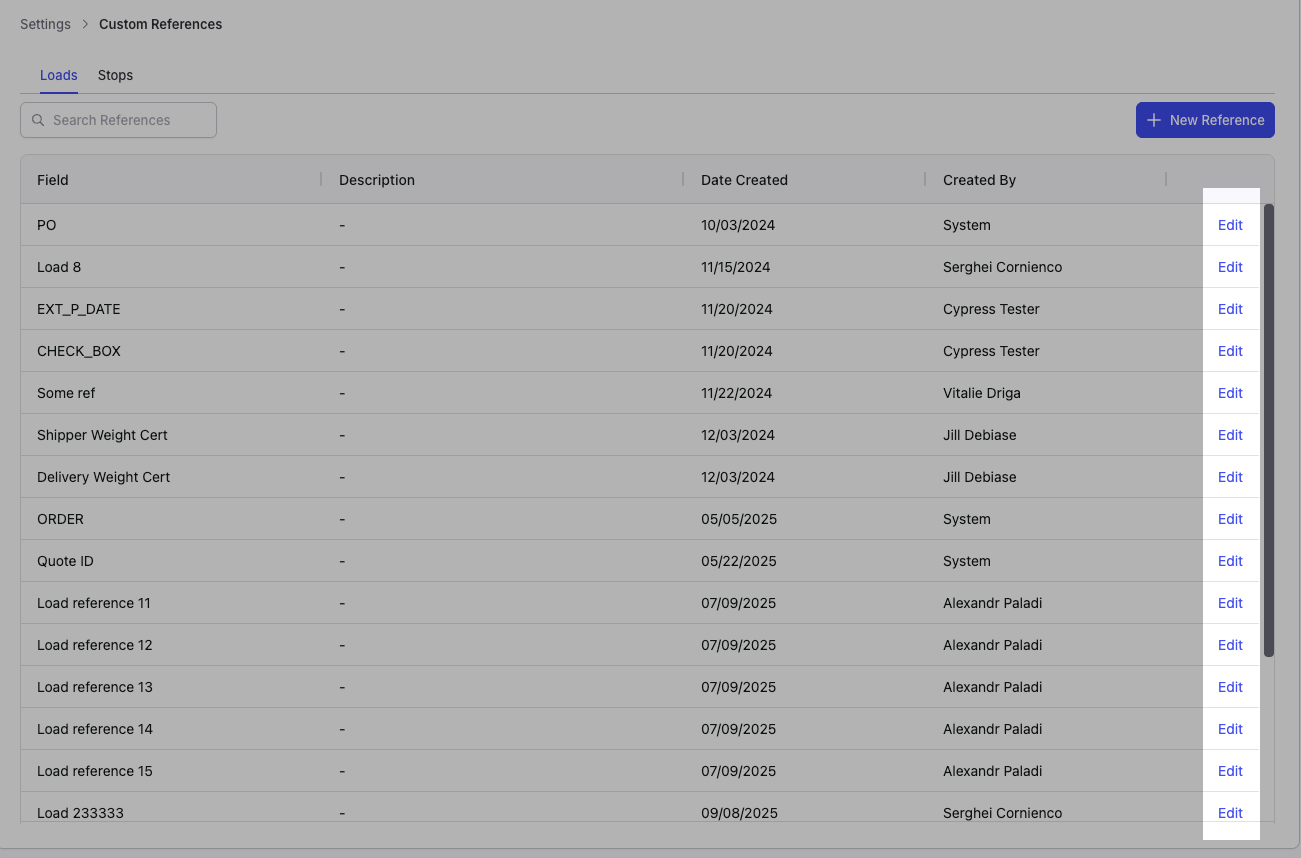
Solución de problemas
La opción Custom References no está visible en Settings
- Confirme que inició sesión como “Admin”, “Partner Admin” u “Operation Manager”. Otros roles no tienen acceso a Settings > Custom References.
- Confirme que la función Custom References está habilitada en su cuenta. Si no ve la opción después de verificar su rol, contacte al soporte de Alvys con el nombre de su cuenta para que confirmen si la función está habilitada.
La referencia aparece atenuada en la lista
- Una referencia atenuada está deshabilitada. Haga clic en Edit en esa fila.
- Cambie el interruptor Enable en la esquina superior derecha del cuadro de diálogo a la posición habilitada y haga clic en Save.
La nueva referencia no aparece en cargas u otras entidades
- Confirme que marcó las casillas correctas en Include in Alvys al crear la referencia. Si la página correspondiente no se marcó, el campo no aparecerá allí.
- Abra el cuadro de diálogo de edición de la referencia, verifique las selecciones de Include in Alvys, actualícelas según sea necesario y guarde. El cambio aplica solo a entidades nuevas; los registros existentes no se afectan.