
Se aplica a: Admin, Partner Admin, SupportMódulo: Reports & Analytics
Descripción general
Alvys Insights es una interfaz de chat con IA que le permite hacer preguntas sobre sus datos operativos y financieros en lenguaje natural. En lugar de armar informes o navegar por paneles, escribe una pregunta y obtiene una respuesta inmediata con tablas de datos de respaldo. También se le llama Alvys Insights, el asistente de IA, análisis conversacional o simplemente análisis de “hacer una pregunta”. Insights respeta los permisos y las políticas de seguridad de datos existentes de su cuenta, así que cada usuario ve únicamente los datos que está autorizado a consultar. Esto se aplica en la capa de datos, lo que significa que la IA no puede eludir ni anular las políticas de seguridad de su cuenta. Insights está actualmente en Preview.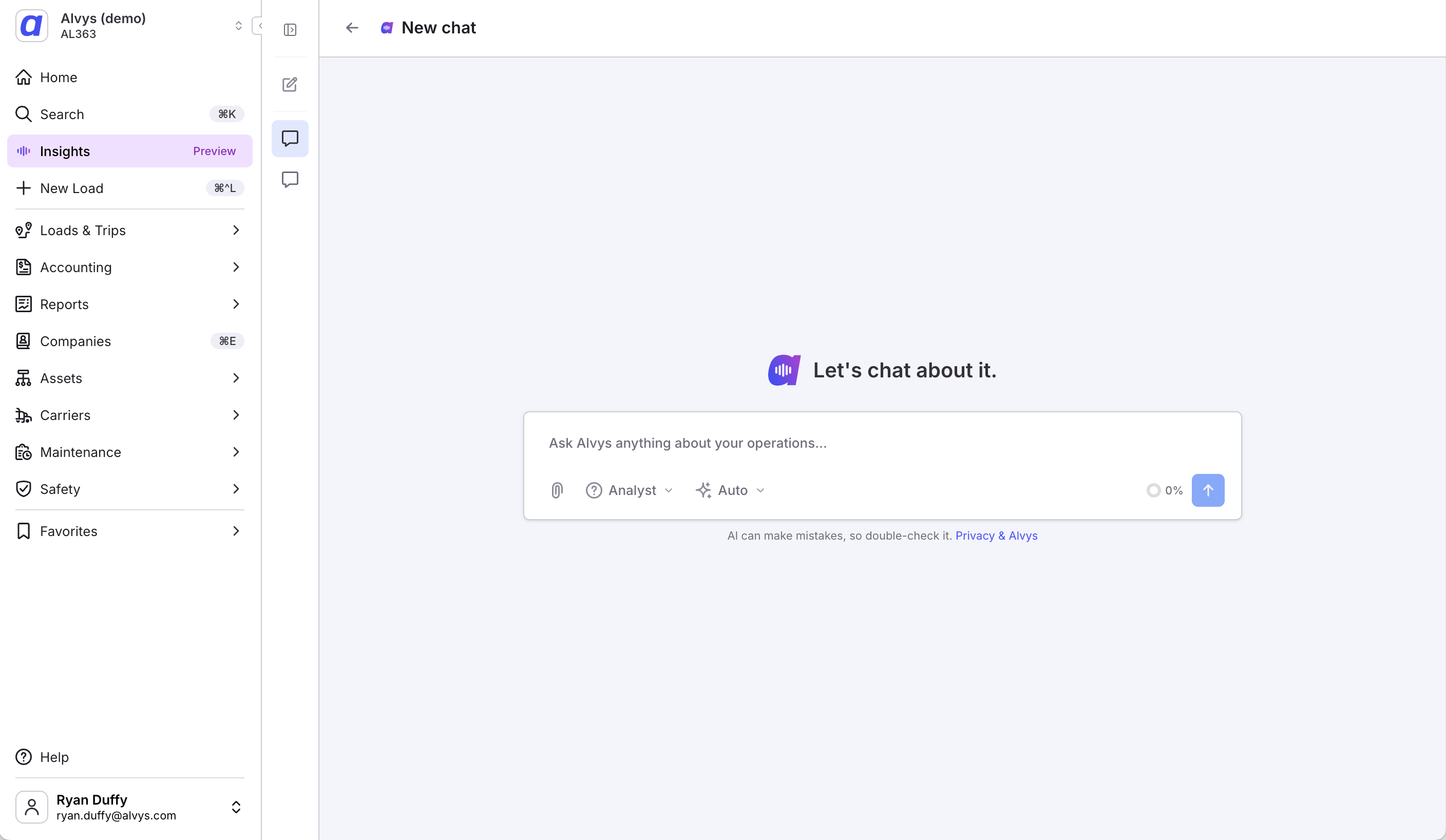
Antes de empezar
Necesita el permiso “ViewInsights” en su cuenta. Este permiso se concede de forma predeterminada a los roles Admin, Partner Admin y Support. Si tiene otro rol, un administrador debe concederlo explícitamente en Company Profile y luego Users. Para ver datos personales sensibles también necesita el permiso “ViewPII”, igualmente concedido de forma predeterminada a los roles Admin, Partner Admin y Support. Si sus permisos cambiaron después de iniciar sesión, cierre la sesión y vuelva a entrar para que se cree una sesión nueva y los permisos actualizados surtan efecto.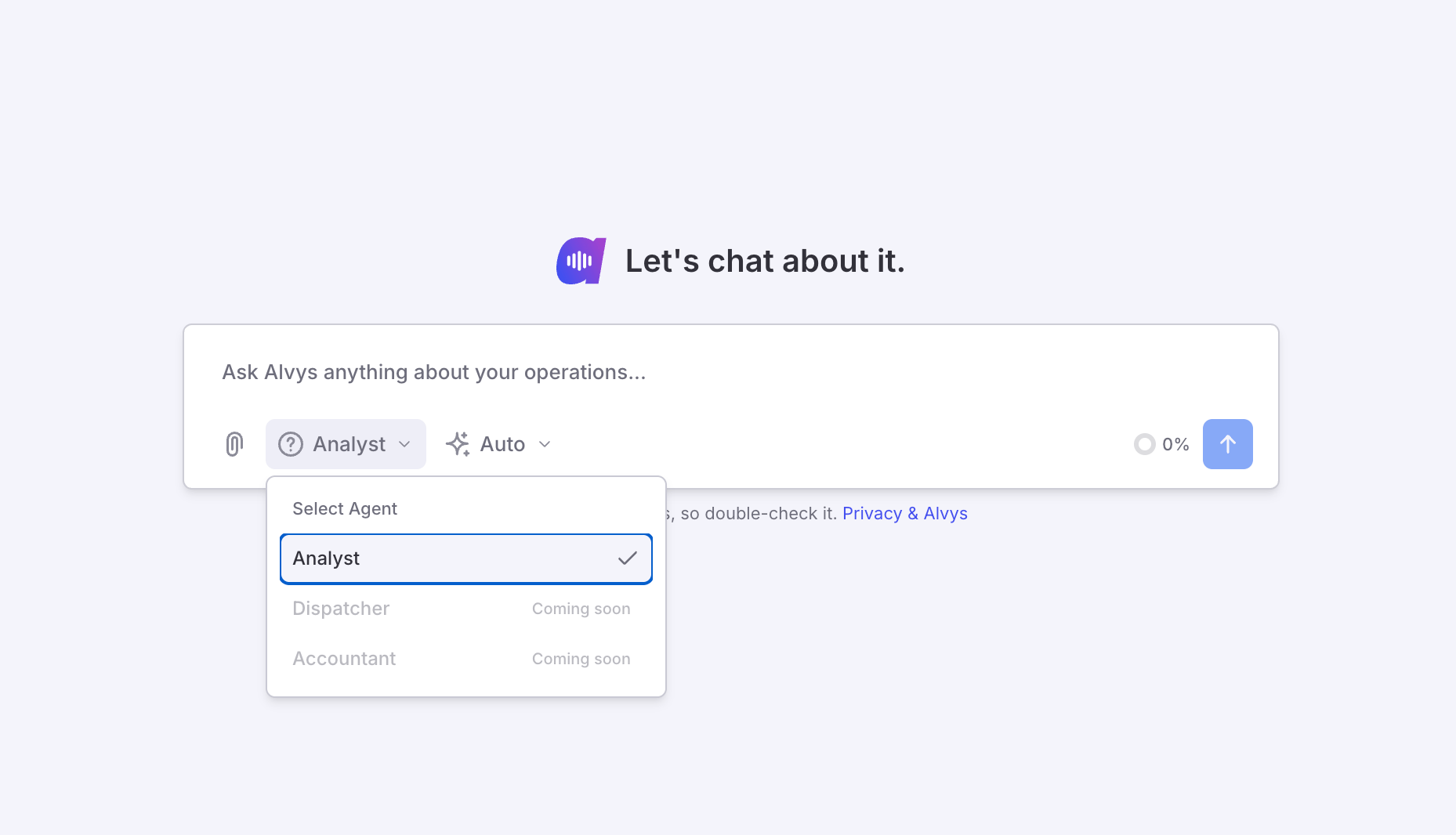
Entender las respuestas
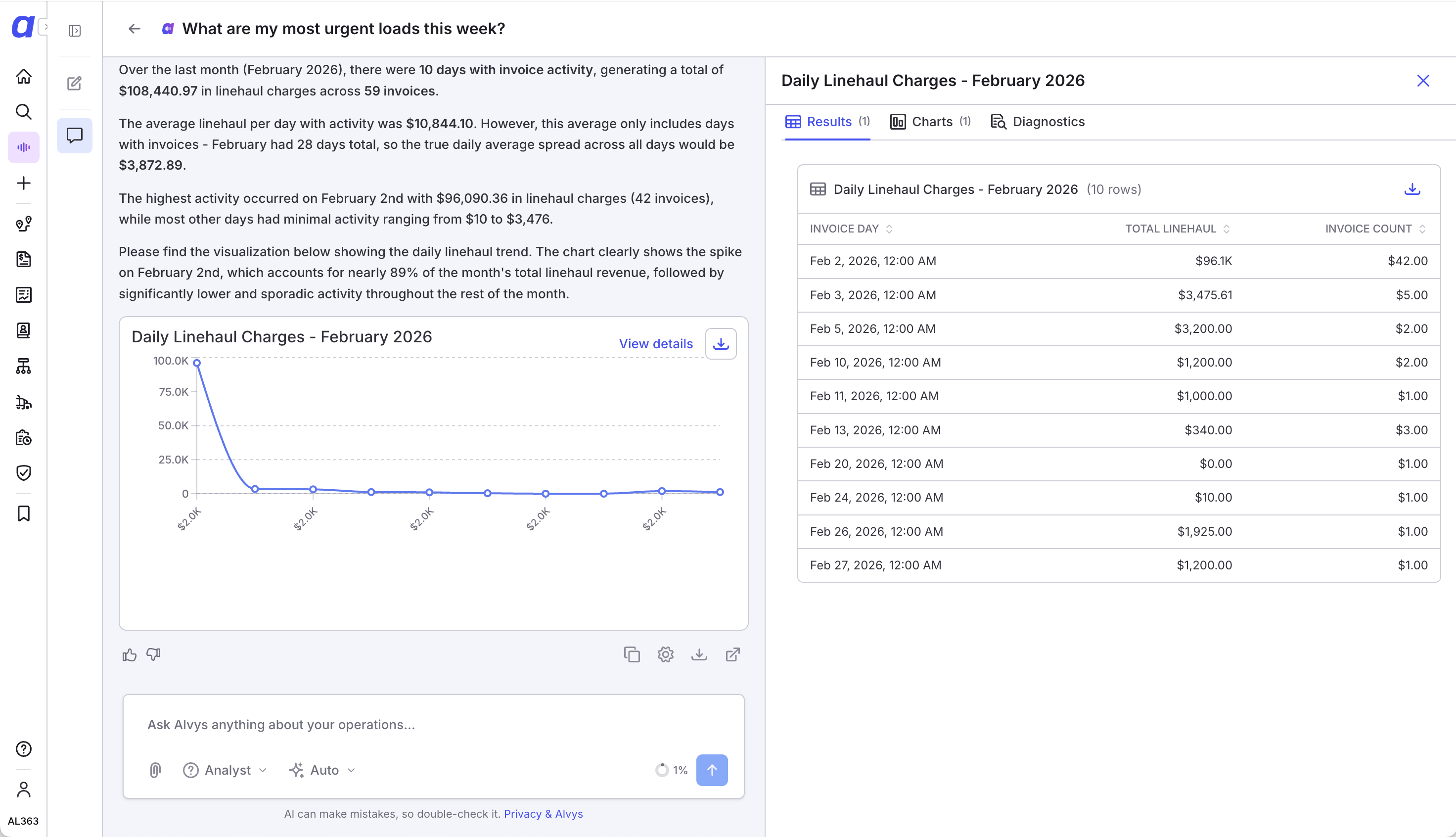
Cuando hace una pregunta, Insights responde con un resumen en lenguaje natural junto con una tabla Results que muestra los datos subyacentes.Entender y validar los resultados
Puede interactuar con las respuestas y validar lo que ve de varias formas:- View Details — abre el conjunto de datos completo detrás de un gráfico o tabla para revisar todas las filas, y copiar o descargar los resultados. (Si el conjunto de datos es grande, la visualización inicial puede mostrar solo los primeros resultados.)
- Copiar o descargar resultados — use los controles de copia y descarga para exportar los datos.
- Diagnósticos y explicar la lógica — haga preguntas de seguimiento como “How was this calculated?” o “What logic was used?” para obtener una explicación en lenguaje natural.
- Dar comentarios — use los iconos de pulgar arriba y pulgar abajo para calificar la calidad de las respuestas.
- Elija cómo se muestra la ventana de chat. Puede verlo como ventana Floating, como Sidebar o en Fullscreen. Alterna entre estos modos con los controles de vista de la ventana de chat.
Resultado
Cuando hace una pregunta, Insights responde con un resumen en lenguaje natural junto con una tabla Results que muestra los datos subyacentes. Puede validar y trabajar con lo que ve: View Details abre el conjunto de datos completo detrás de un gráfico o tabla para que revise todas las filas y luego copie o descargue los resultados (si el conjunto de datos es grande, la visualización inicial puede mostrar solo los primeros resultados); Copiar o descargar resultados use los controles de copia y descarga; Diagnósticos y explicar la lógica le permite hacer preguntas de seguimiento como “How was this calculated?” para obtener una explicación en lenguaje natural; y Dar comentarios use los iconos de pulgar arriba y pulgar abajo. Sus conversaciones recientes se guardan en la barra lateral izquierda, en Recents.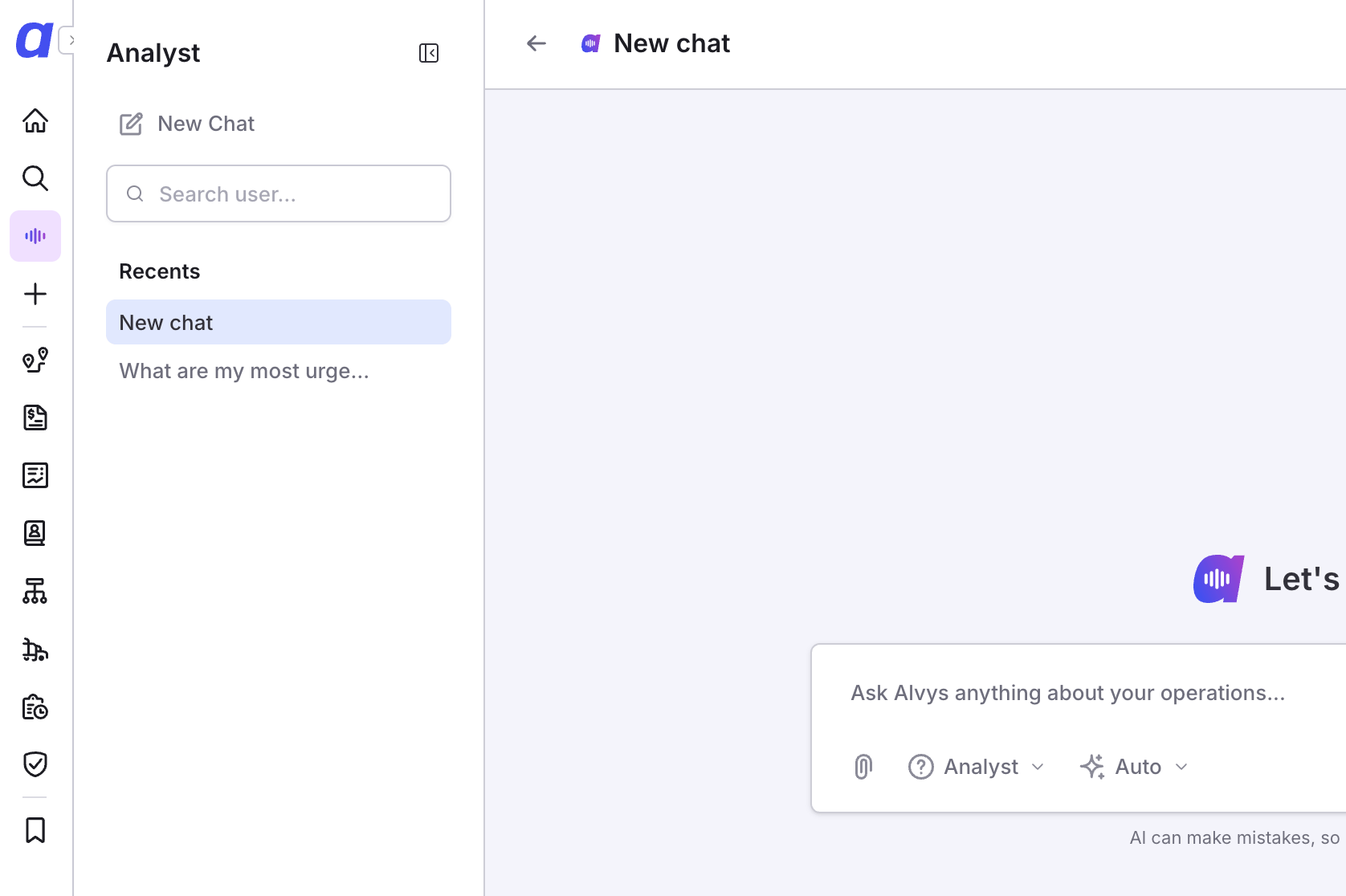
Variantes
Haga preguntas claras y específicas
Cuanto más específica sea su pregunta, mejor será la respuesta. Ejemplos: “How many loads were delivered last month?”; “What is the total revenue by customer for Q1 2026?”; “Show me all active drivers and their current status”; “What are our top 5 lanes by load count this year?”; “How much did we spend on fuel last quarter?”Haga seguimiento y refine
Haga preguntas de seguimiento dentro del mismo chat para refinar o profundizar en los resultados. Después de preguntar por el total de cargas, podría continuar con “Break that down by customer” o “Show me only the ones from Texas.”Entiende cómo los permisos moldean sus resultados
Los permisos se evalúan a nivel de grupo, no campo por campo. Si tiene al menos un permiso relevante dentro de un grupo de permisos, los datos de esa categoría se vuelven visibles. Si no tiene ningún permiso en un grupo determinado, esos campos aparecen ocultos. Insights usa un sistema de dos niveles: para la mayoría de los campos de datos operativos (direcciones, importes financieros, pago a conductores, información de vehículos, ID de empleados) necesita al menos un permiso coincidente del grupo correspondiente; para datos personales muy sensibles (nombres, correos, teléfonos, fechas de nacimiento, números de licencia de conducir, datos de seguro, geolocalización) necesita tanto el permiso “ViewPII” como al menos un permiso del grupo correspondiente. Si tiene el permiso de dominio pero no “ViewPII”, esos campos permanecen ocultos.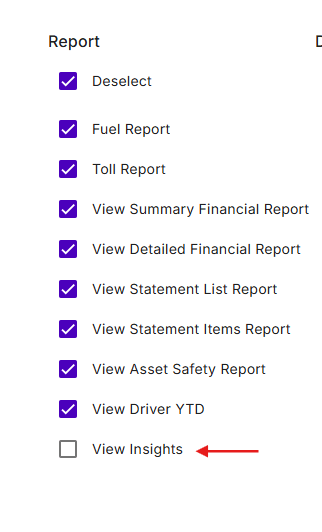
Tenga en cuenta la precisión de la IA
Insights funciona con IA, que ocasionalmente puede equivocarse. Verifique siempre los datos críticos contra sus informes de Alvys. Un aviso en la parte inferior del chat le lo recuerda: “AI can make mistakes, so double-check it.”Solución de problemas
Algunos campos aparecen ocultos en los resultados
Cuando no tiene los permisos necesarios, los campos sensibles se ocultan automáticamente.- Identifique qué categoría está oculta. Los importes financieros (totales de facturas, tarifas, pagos) requieren al menos un permiso financiero como Billing, Invoice, View Customer Rate o View Driver Rates. La información de contacto personal (correo, teléfono, nombre) requiere “ViewPII” más un permiso de dominio relevante. Los identificadores de vehículos (VIN, placas) requieren permisos de activos como View Trucks, View Trailers o Edit Asset.
- Pide a su administrador que revise sus permisos en Company Profile y luego Users.
Insights dice que los datos no están disponibles aunque existan en la aplicación
Esto ocurre cuando sus permisos restringen el acceso a esos datos. En algunos casos, los campos sensibles no solo se ocultan sino que se suprimen por completo, así que Insights los trata como no disponibles.- Confirme con su administrador que tiene el grupo de permisos requerido para esos datos.
- Si se trata de datos personales, confirme que también tiene el permiso “ViewPII”.
Un cambio de permisos reciente no ha surtido efecto
- Cierre la sesión en Alvys.
- Vuelva a iniciar sesión para que se cree una sesión nueva y se apliquen los permisos actualizados.
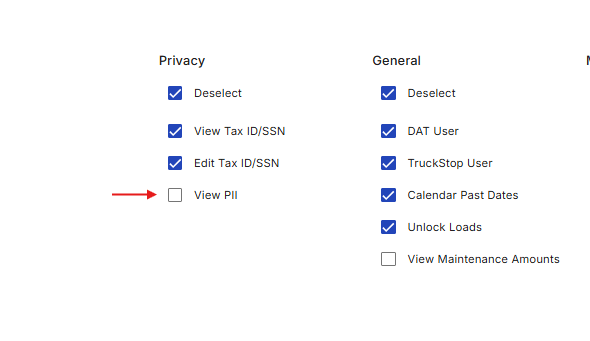
ℹ️ Nota: el permiso View PII está habilitado de forma predeterminada para los siguientes roles: Admin y Partner Admin. Los demás usuarios necesitan que un administrador se lo conceda explícitamente.
Qué se oculta
Cuando no tiene los permisos necesarios, los campos sensibles se ocultan automáticamente en las respuestas de Insights. En lugar de ver los valores reales, verá contenido de relleno o redactado. Esto garantiza que, incluso si la IA hace referencia a un campo de datos en su respuesta, nunca vea datos que no está autorizado a consultar. Ejemplos de categorías de datos y qué las controla:- Importes financieros (totales de facturas, tarifas, importes de pago) — requiere al menos un permiso financiero como Billing, Invoice, View Customer Rate, View Driver Rates o similar
- Información de contacto personal (correo, teléfono, nombre) — requiere View PII más un permiso de dominio relevante
- Identificadores de vehículos (VIN, placas) — requiere permisos relacionados con activos como View Trucks, View Trailers o Edit Asset
ℹ️ Consejo: si ve datos ocultos en sus respuestas de Insights y cree que debería tener acceso, contacte a su administrador para que revise sus permisos de usuario en Company Profile > Users.
Consejos para obtener los mejores resultados
Haga preguntas claras y específicas
Cuanto más específica sea su pregunta, mejor será la respuesta. Estos son algunos ejemplos de preguntas que puede hacer:- “How many loads were delivered last month?”
- “What is the total revenue by customer for Q1 2026?”
- “Show me all active drivers and their current status”
- “What are our top 5 lanes by load count this year?”
- “How much did we spend on fuel last quarter?”