
Se aplica a: Adminciones · Administración de parejaMódulo: Management > Company Profile > OfficesLas oficinas son dependencias orgánicas Alvys los usuarios del grupo y cargasjuntos, limitando el acceso de datos de cada usuario a la cargasy clientes vinculados a su oficina asignada.
Resumen
Creación de oficinas en Alvys, también llamada subsidiarias u unidades organizativas, ayuda a limitar el alcance de la información que los usuarios pueden acceder asociando con oficinas específicas. También mejora la organización de datos asegurando que los usuarios solo vean cargasy clientes relevantes para su oficina asignada. Al crear o editar una oficina, puede configurar qué otras oficinas comparte cargadatos con. Los usuarios de una oficina pueden acceder cargasde otra oficina cuando cargaEl intercambio (el intercambio de datos) está habilitado entre esas oficinas. La supresión de una oficina requiere contactar Alvys Apoyo, ya que no hay opción de eliminación de autoservicio para las oficinas.Prerrequisitos
Debes tener el “Admin” o o “Partner Admin” , el papel de crear y editar oficinas. “Office Admin” Los usuarios pueden ver la sección Oficinas pero no pueden crear o editar oficinas.Pasos
Navega a las oficinas.- Haga clic Management en la barra de navegación superior.
- Seleccionar Company Profile del menú.
- Haga clic en el Offices Pestaña. Crea una nueva oficina.
- Haga clic Add Office para abrir la forma de creación de oficina.
-
Rellene los siguientes campos:
- Nombre: Introduzca un nombre para la oficina.
- Dirección: Entra en la dirección de la oficina.
- Tasas de la Comisión: Establecer las tarifas de comisión que se aplican a cargasasociado a esta oficina.
- Intercambio de datos: Seleccione qué otras oficinas compartirá esta oficina cargadatos con. Los usuarios asignados a esta oficina podrán ver cargasde las oficinas compartidas.
-
Haga clic Save para crear la oficina.
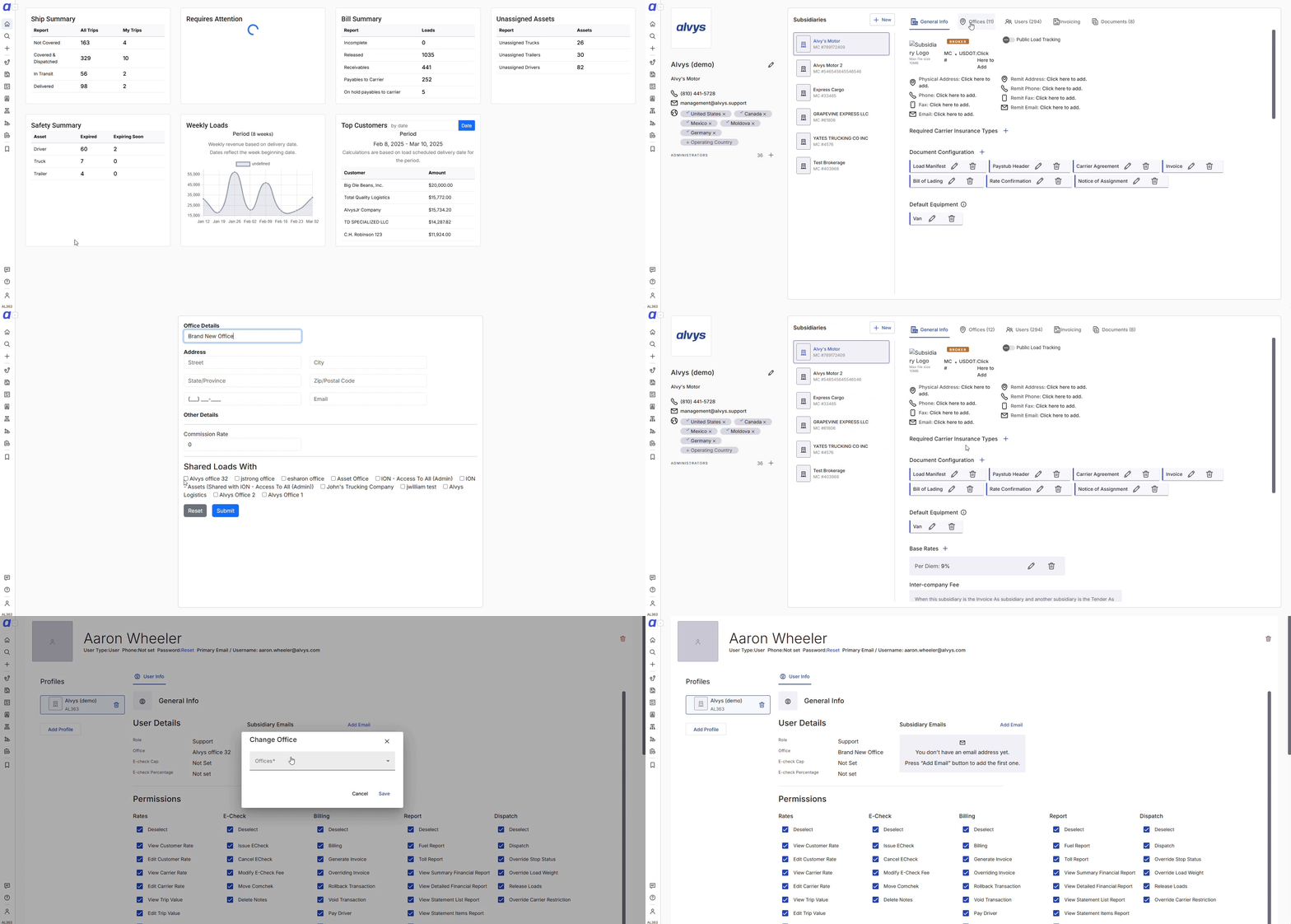
- Asigna a los usuarios a la oficina.
- Al añadir un nuevo usuario, mételos en la oficina apropiada durante el proceso de creación del usuario (Management > Company Profile > Users > Add User).
- Para los usuarios existentes, abra su perfil de usuario y actualice el campo de Office para asociarlos a la oficina correcta.
- Los usuarios asignados a una oficina generalmente pueden ver sólo el cargasy clientes vinculados a esa oficina, a menos cargacompartir está configurado entre oficinas.
- Configuración cargacompartir (opcional).
- Abra una oficina existente haciendo clic en su nombre en la lista de oficinas.
- Bajo la Data Sharing sección, seleccione las oficinas de cargasLos usuarios de esta oficina deberían poder acceder.
-
Guarda los cambios.
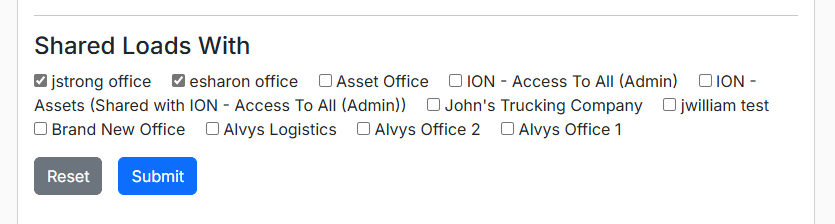
Solución de problemas
Añadir botón de oficina no es visible
- Confirma que estás firmado con el “Admin” o o “Partner Admin” rol. “Office Admin” y otras funciones no pueden crear oficinas y no verán el botón Add Office.
- Si tienes una “Admin” o o “Partner Admin” rol y el botón todavía no es visible, contacto Alvys Soporte con su nombre de cuenta y su rol para la investigación.
Los usuarios pueden ver cargasde otras oficinas a las que no deberían acceder
- Abra el registro de oficina para la oficina asignada del usuario (Management > Company Profile > Offices Haz clic en el nombre de la oficina).
- Revisar el Data Sharing Sección. Eliminar cualquier oficina que no debería compartir datos con esta oficina y guardar.
- Si el problema persiste después de eliminar el intercambio de datos, póngase en contacto Alvys Apoyo.
El usuario no está viendo cargasasociado a su oficina
- Abra el perfil del usuario (Management > Company Profile > Users) y confirmar que el campo de la Oficina está fijado en la oficina correcta.
- Si la asignación de oficina es correcta y el usuario todavía no puede ver lo esperado cargas, verifiquen que esos cargasestán vinculados a la oficina correcta. Contacto Alvys Apoyo si el tema continúa.