
A cada usuario de Alvys se le asigna exactamente un rol que define sus permisos predeterminados, determina lo que puede ver y hacer, y establece su nivel de autoridad. Los roles de Alvys están organizados en una jerarquía estricta.
Resumen
A cada usuario que inicia sesión en Alvys se le asigna exactamente un rol (a veces llamado tipo de usuario o perfil de acceso). Un rol es un perfil predefinido que determina el conjunto predeterminado de permisos de un usuario, incluido lo que puede ver, qué acciones puede realizar y a qué otros usuarios puede administrar. Los roles son la base del control de acceso en Alvys y establecen los permisos de partida de cada usuario en el momento de crear la cuenta. Los roles se pueden personalizar aún más por usuario después de crear la cuenta. La posición de un rol en la jerarquía refleja su nivel de autoridad y determina a qué usuarios puede administrar un usuario determinado.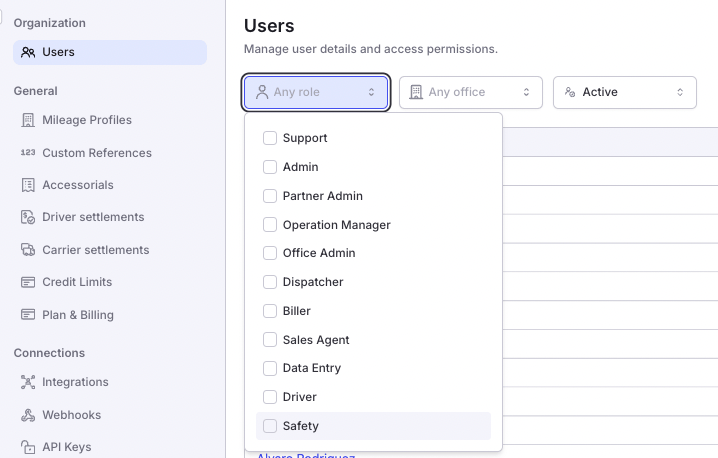
Dónde encontrarlo
Los roles de usuario se administran desde Settings → Organization → Users. Navegue allí desde el menú Settings. Cada fila de usuario muestra el rol asignado actualmente a esa cuenta. Al crear o editar un usuario, el rol se selecciona desde una lista desplegable en el formulario de usuario.Conceptos clave
Roles y permisos: cómo funcionan juntos
Un rol y un permiso son dos cosas distintas. Un rol es un perfil con nombre, como Dispatcher o Biller, que se asigna a un usuario cuando se crea su cuenta. Cada rol viene con un conjunto predeterminado de permisos que reflejan las responsabilidades típicas de ese puesto. Un permiso es una capacidad concreta, como “Generate Invoice” o “View Customer Rate”, que controla el acceso del usuario a una acción o a un dato en particular. Piénselo así: un rol es un puesto de trabajo, y los permisos son las llaves del llavero de esa persona. El rol determina con qué llaves empieza. Los usuarios con el permiso “Set Permission” pueden luego agregar o quitar llaves individuales sin cambiar el rol de la persona.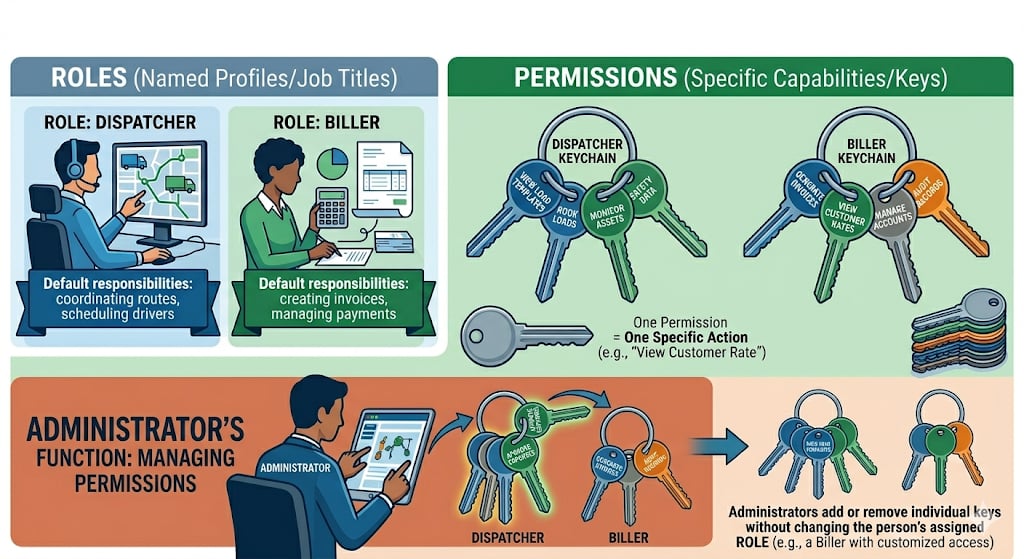
Jerarquía
La posición de un rol en la jerarquía controla a quién puede administrar ese usuario, no cuánto acceso tiene el rol. Los roles de nivel superior suelen tener permisos predeterminados más amplios, pero no siempre. Partner Admin es el rol más alto del tenant. Es el rol de propietario que se crea junto con la empresa, y queda por encima de Admin. Los demás roles se construyen alrededor de funciones de trabajo concretas e incluyen permisos especializados, independientemente de dónde se sitúen. La posición jerárquica de un usuario rige su alcance de administración: los usuarios solo pueden administrar o modificar los permisos de usuarios que están por debajo de ellos en la jerarquía. Por ejemplo, un Dispatcher no puede modificar la configuración ni los permisos de la cuenta de un Office Admin, y un Admin no puede actuar sobre un Partner Admin. La misma jerarquía decide quién puede otorgar o quitar el acceso a empresas de otro usuario y quién puede restablecer el MFA de otro usuario.Cómo usarlo
Para instrucciones paso a paso sobre cómo asignar roles al crear o editar una cuenta de usuario, consulte Cómo agregar y administrar usuarios en Alvys.Ajustes y permisos
Partner Admin
El Partner Admin es el rol más alto del tenant. Se crea junto con la empresa y normalmente lo tiene el propietario de la empresa o un gerente general. Los usuarios con Partner Admin reciben permisos completos y quedan por encima de todos los demás roles de la empresa, incluido Admin. Un Partner Admin puede otorgar el rol de Admin, y solo Alvys Support puede quitar el acceso a empresas de un Partner Admin o restablecer el MFA de un Partner Admin.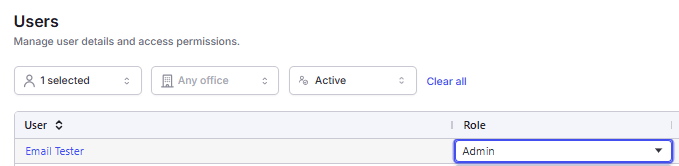
Admin
El rol de Admin es el rol administrativo amplio para los usuarios de la empresa, directamente por debajo de Partner Admin. Este rol está pensado para directores de operaciones y administradores que necesitan un acceso al sistema casi completo. Los Admins son responsables de administrar el ciclo de vida completo del usuario, incluida la creación, edición y desactivación de usuarios, así como de configurar transportistas, clientes y empresas. Tienen autoridad para administrar las operaciones de cargas de extremo a extremo, acceder a informes financieros, configurar planes de pago y controlar la configuración y las integraciones de todo el equipo. Un Admin no puede actuar sobre un Partner Admin, porque ese rol lo supera en jerarquía.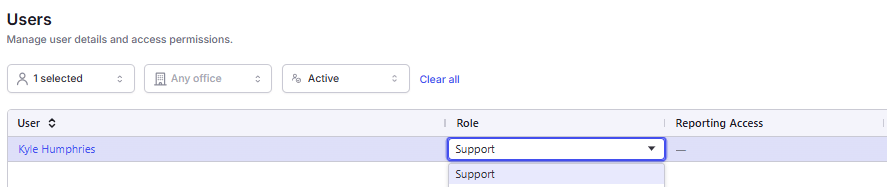
💡 Mejor práctica: reserve el rol de Admin para el menor número de personas posible, idealmente el propietario de la empresa y un gerente de respaldo. Use el rol de Office Admin o de Operation Manager para el trabajo de supervisión del día a día.
Operation Manager
El rol de Operation Manager está diseñado para el personal de mandos intermedios y de operaciones sénior que supervisa a despachadores, cargas, transportistas y clientes. Se sitúa entre Admin y Office Admin en la jerarquía. Este rol es la opción adecuada para supervisores de confianza, como gerentes de operaciones, gerentes de flota y gerentes de terminal, cuyas responsabilidades principales incluyen supervisar el despacho diario y las operaciones de cargas, administrar transportistas y clientes, revisar resúmenes e informes financieros, y supervisar la actividad de conductores y activos.Office Admin
El rol de Office Admin está diseñado para los usuarios que coordinan y administran los procedimientos y las políticas generales de la oficina. Los permisos predeterminados de este rol se centran en administrar cuentas de usuario, empresas, activos (camiones, tráileres, conductores), plantillas de carga y el acceso al marketplace. Los gerentes de oficina, los gerentes administrativos o los coordinadores de back office son los usuarios previstos para este rol.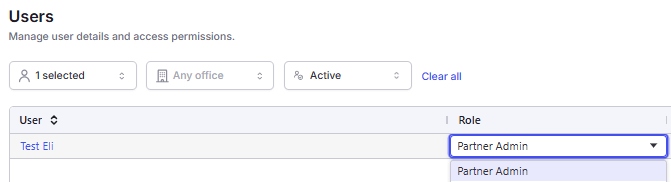
- Mantener los registros de transportistas y clientes
- Administrar las tarifas (de cliente y de transportista)
- Agregar usuarios nuevos y ajustar permisos del personal de nivel inferior
- Trabajar con plantillas de carga
- Supervisar los datos de activos, conductores y seguridad
- Acceder al marketplace para ver, reservar y ofertar por cargas
Dispatcher
Dispatcher es el rol principal de administración de cargas. Los despachadores son la columna vertebral operativa de las operaciones de carga: crean y administran cargas, asignan transportistas y conductores, y coordinan recogidas y entregas. Este rol está pensado para despachadores de carga, load planners, coordinadores de cargas y gerentes de conductores.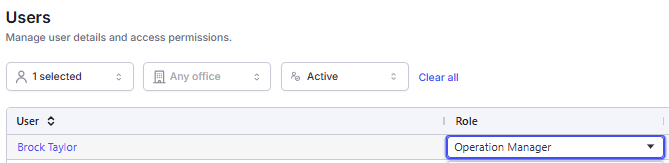
- Crear, asignar y rastrear cargas
- Reservar transportistas y administrar las relaciones con ellos
- Administrar clientes y empresas
- Anular los estados de las paradas cuando sea necesario
- Usar plantillas de carga para carriles recurrentes
- Acceder al marketplace de cargas
- Supervisar conductores, camiones y tráileres
- Ver registros de accidentes, reclamaciones e inspecciones en carretera
Biller
El rol de Biller está diseñado para los usuarios que gestionan la facturación, las liquidaciones, los pagos a transportistas y los informes financieros. Los Billers tienen el conjunto más amplio de permisos financieros entre los roles no administrativos. Este rol está pensado para auxiliares de facturación, especialistas en cuentas por cobrar, auxiliares de cuentas por pagar, especialistas en nómina y contadores de transporte.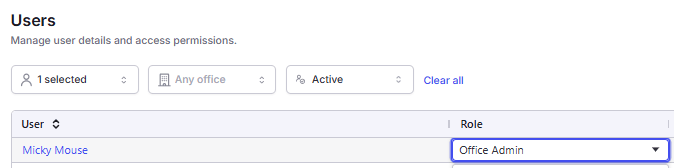
- Generar y administrar facturas de clientes
- Procesar los pagos a conductores y a propietarios-operadores
- Administrar los talones de pago y los planes de pago
- Aprobar los elementos por pagar
- Crear y administrar los estados de cuenta de transportistas
- Ejecutar informes financieros (resumen, detallado, lista de estados de cuenta, elementos de estado de cuenta y acumulado anual del conductor)
- Revertir, anular y sobrescribir transacciones cuando se necesitan correcciones
- Exportar datos financieros
Sales Agent
El rol de Sales Agent está diseñado para los usuarios que administran las relaciones con clientes y transportistas, negocian tarifas y apoyan la reserva de cargas. Los Sales Agents tienen un conjunto de permisos similar al de los Dispatchers, con visibilidad completa de las tarifas de clientes y transportistas. Este rol está pensado para agentes de ventas, freight brokers, representantes de ventas de logística, ejecutivos de cuenta y representantes de desarrollo de negocio.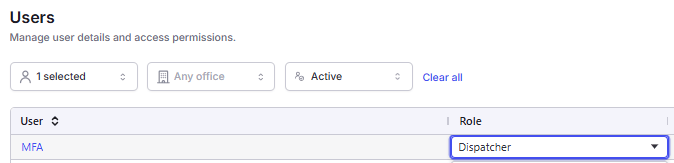
- Crear y administrar cargas para sus cuentas
- Reservar transportistas y administrar las relaciones con ellos
- Crear y administrar clientes y empresas
- Trabajar con plantillas de carga para negocio recurrente
- Ver y editar las tarifas de conductores
Data Entry
El rol de Data Entry está diseñado para los usuarios que crean cargas, introducen datos de envío y gestionan la recepción de tenders. Este rol tiene un conjunto de permisos acotado, centrado en la creación de cargas y en operaciones básicas. Este rol está pensado para auxiliares de entrada de datos, asistentes administrativos, constructores de cargas y coordinadores de EDI. Data Entry es el único rol no administrativo que incluye “Participate In Tender” de forma predeterminada, lo que refleja su uso en el procesamiento de los tenders EDI entrantes de socios comerciales.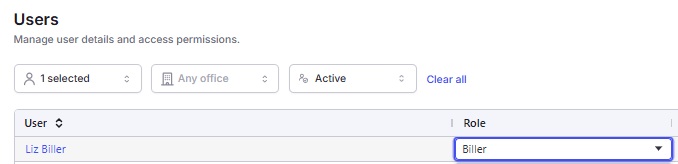
- Introducir y mantener los registros de transportistas, clientes y empresas
- Construir cargas usando plantillas
- Configurar y mantener los registros de tarifas
- Crear tenders y participar en ellos
Safety
El rol de Safety está diseñado para el personal de cumplimiento y seguridad que supervisa la seguridad de la flota, administra los activos y revisa los informes de seguridad. Es un rol especializado y de acceso acotado. Este rol está pensado para gerentes de seguridad, oficiales de cumplimiento del DOT, coordinadores de seguridad de flota y especialistas en riesgo y cumplimiento.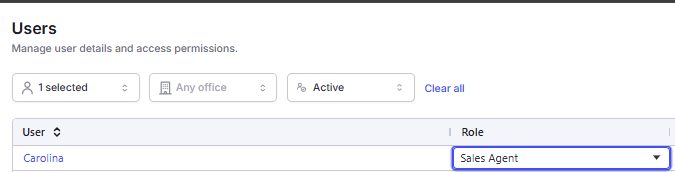
- Supervisar los registros de mantenimiento de vehículos
- Revisar los registros de accidentes y reclamaciones
- Hacer seguimiento de los resultados de las inspecciones en carretera
- Generar informes de seguridad y de combustible y peajes
- Mantener los registros de conductores y activos desde una perspectiva de cumplimiento
Driver
El rol de Driver es para conductores de la empresa, propietarios-operadores, contratistas y demás personal que utiliza la aplicación móvil de Alvys. Este rol da acceso a la aplicación móvil y no conlleva permisos de escritorio. De forma predeterminada, el rol de Driver tiene un conjunto de permisos vacío. Los permisos de cada conductor deben configurarse de forma explícita según sus responsabilidades concretas. Para información sobre los permisos de la aplicación móvil, consulte Permisos de la aplicación.
💡 Cree conductores en la lista de conductores introduciendo datos esenciales como nombre, dirección y número de teléfono móvil. El número de teléfono móvil funciona como el identificador único que vincula al conductor con la aplicación móvil de Alvys. Tras una verificación por SMS correcta, el sistema crea automáticamente una cuenta de usuario con el rol Driver en Settings → Organization → Users.
- Ver y actualizar horarios
- Registrar viajes y administrar sus registros de conducción
- Actualizar los estados de las paradas en carretera mediante la aplicación móvil
- Enviar documentos (BOLs, PODs) a través de la aplicación móvil
- Acceder a los talones de pago desde la aplicación móvil (si está habilitado)
Límites y comportamiento
Resumen de la jerarquía de roles
Partner Admin se sitúa en la cima de la jerarquía, con Admin directamente por debajo; juntos proporcionan el control administrativo a nivel de empresa. Por debajo están los roles centrados en operaciones: Operation Manager, Office Admin, Dispatcher, Biller, Sales Agent y Data Entry. El rol de Safety proporciona acceso especializado para cumplimiento y administración de activos. El rol de Driver no conlleva permisos predeterminados y debe configurarse de forma explícita. La posición en la jerarquía rige únicamente el alcance de administración. No indica cuántos permisos recibe un rol de forma predeterminada. La posición de un usuario en la jerarquía rige su alcance de administración: los usuarios solo pueden administrar o modificar los permisos de usuarios que están por debajo de ellos en la jerarquía. Por ejemplo, un Dispatcher no puede modificar los permisos de un Office Admin, y un Admin no puede modificar los de un Partner Admin.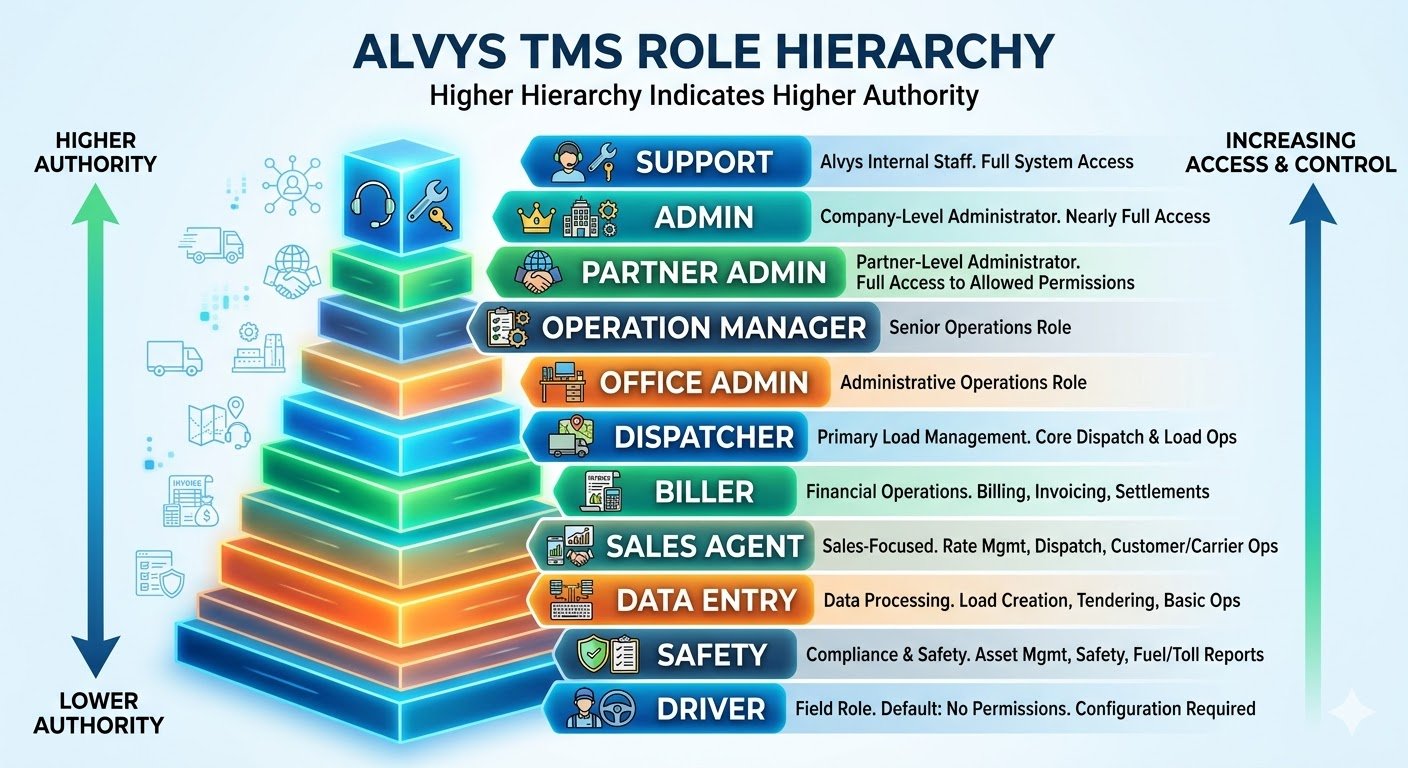
Los cambios de rol restablecen los permisos
Cambiar el rol de un usuario restablece todos sus permisos a los valores predeterminados del nuevo rol. Como un cambio de rol puede reducir el acceso, también cierra la sesión del usuario. Tendrá que volver a iniciar sesión, y sus permisos reflejarán los valores predeterminados del nuevo rol.Lo que los permisos no controlan
No todas las limitaciones de acceso en Alvys se controlan desde el panel de permisos. Algunos comportamientos los determinan la configuración del rol o los ajustes de una función, en lugar de interruptores de permisos individuales. Ejemplos comunes son la visibilidad de pestañas y menús para roles concretos, la capacidad de los usuarios de editar sus propias preferencias de asignación, los campos obligatorios en los paquetes de alta de transportistas, las reglas de TONU y de tarifas a nivel de carga, y el uso compartido de cargas a nivel de oficina.Autenticación multifactor (MFA)
La configuración del MFA la administra cada usuario de forma individual. Los Admins y los Partner Admins pueden restablecer el MFA de cualquier usuario al que superen en jerarquía desde Settings → Organization → Users: esto elimina todos los autenticadores registrados y pide al usuario que vuelva a registrarse en su siguiente inicio de sesión.Preguntas frecuentes
P: ¿Cuál es la diferencia entre un rol y un permiso? R: Un rol es un perfil predefinido (como Dispatcher) que se asigna a un usuario al crear la cuenta y que proporciona un conjunto inicial de permisos predeterminados y establece su lugar en la jerarquía. Un permiso es un interruptor individual para una acción concreta, como “Edit Miles” o “View Customer Rate”. P: ¿Qué rol ocupa la jerarquía más alta? R: Partner Admin. Es el rol de propietario que se crea junto con la empresa, y queda por encima de Admin. Un Partner Admin puede otorgar el rol de Admin, y un Admin no puede agregar, quitar ni actuar de ninguna otra forma sobre el acceso de un Partner Admin. P: ¿Se le puede asignar a un usuario más de un rol a la vez? R: A cada perfil de usuario se le asigna exactamente un rol dentro de una empresa determinada. Un usuario que tiene un perfil en más de una de sus empresas puede tener un rol distinto en cada una. Si un usuario realiza tareas que abarcan varios roles en la misma empresa, asigne el rol más cercano a su función principal y luego habilite manualmente los permisos concretos que necesite. P: ¿Qué pasa con los permisos personalizados de un usuario si cambio su rol? R: Cambiar el rol de un usuario restablece todos sus permisos a los valores predeterminados del nuevo rol. Cualquier permiso agregado o quitado previamente se sobrescribe, así que cualquier acceso personalizado debe reconfigurarse después de guardar el cambio de rol. Cambiar un rol también cierra la sesión del usuario; volverá a iniciar sesión con el acceso del nuevo rol. P: ¿Por qué el rol de Admin no tiene por defecto los permisos de Delete o de Contracted Lanes? R: El rol de Admin no incluye los permisos de Delete ni los de Contracted Lanes en su conjunto predeterminado. Un Admin puede habilitar cualquiera de ellos, para sí mismo o para otro usuario, desde Settings → Organization → Users. Tenga en cuenta que el rol de Partner Admin sí los incluye de forma predeterminada: la posición de un rol en la jerarquía no determina con cuántos permisos empieza. P: ¿Cuál es la diferencia principal entre un Office Admin y un Operation Manager? R: El rol de Office Admin se centra en tareas administrativas como agregar usuarios nuevos y administrar los activos del equipo. El rol de Operation Manager es un rol de supervisión centrado en la vigilancia operativa de alto nivel, como revisar resúmenes financieros y supervisar la actividad de conductores en toda la flota. P: ¿Qué controla la posición en la jerarquía? R: La posición jerárquica determina la autoridad organizativa de un usuario. Un usuario solo puede administrar o modificar los permisos de usuarios que están en un nivel jerárquico inferior al suyo. También decide quién puede otorgar o quitar el acceso a empresas de otro usuario y quién puede restablecer el MFA de otro usuario. Por ejemplo, un Dispatcher no puede modificar la cuenta de un Office Admin. P: ¿Puede un usuario con el rol de Safety ver información de cargas y tarifas? R: No. El rol de Safety se limita a los datos de cumplimiento, mantenimiento e inspección. Está diseñado para que los oficiales de seguridad puedan desempeñar sus funciones sin exponer información comercial o financiera. P: Si un usuario necesita hacer tanto despacho como facturación, ¿qué rol debo elegir? R: Elija el rol que representa su responsabilidad principal. Si necesita un acceso financiero amplio, asigne Biller y luego habilite el interruptor del permiso “Dispatch” para que también pueda administrar cargas. P: ¿Puede un Admin restablecer el MFA de otro usuario? R: Sí, de cualquier usuario al que supere en jerarquía. Un Admin o un Partner Admin puede abrir al usuario en Settings → Organization → Users y hacer clic en Reset MFA. Esto elimina los autenticadores registrados del usuario; se le pedirá configurar el MFA de nuevo en su siguiente inicio de sesión. Ni un Admin ni otro Partner Admin pueden restablecer el MFA de un Partner Admin: esas solicitudes deben pasar por Alvys Support.Ir más profundo
- Cómo agregar y administrar usuarios en Alvys
- Permisos de la aplicación
- Descripción general de los permisos de usuario
- Glosario de permisos de usuario
- Colección de roles y permisos de usuario
Próximos pasos
⏭️ Continúe con Cómo agregar y administrar usuarios en Alvys para entender cómo agregar usuarios nuevos, editar perfiles de usuario, asignar roles y permisos, y administrar el acceso de usuarios en Alvys. Incluye orientación para mantener los registros de usuario exactos y asegurar que cada miembro del equipo tenga el nivel de acceso adecuado para sus responsabilidades.