
Este artículo cubre el ciclo de vida completo de una cuenta de usuario en Alvys: crear una cuenta nueva, asignar un rol y permisos, editar un perfil existente, administrar a qué empresas puede acceder un usuario, desactivar una cuenta cuando alguien se va, restablecer una contraseña y restablecer el MFA.
Resumen
Cada persona de su equipo que necesita acceso a Alvys debe tener su propia cuenta de usuario única. Este artículo lo guía por todo el ciclo de vida de una cuenta de usuario: crearla por primera vez, asignar el rol y los permisos adecuados, actualizar el acceso a medida que cambian las responsabilidades, desactivar la cuenta cuando alguien se va y restablecer contraseñas. Sinónimos: agregar usuario, crear usuario, invitar usuario, administrar usuarios, configuración de usuarios, administración de cuentas de usuario, habilitar usuario, deshabilitar usuario, desactivar usuario.Antes de empezar
Antes de poder crear o editar usuarios, se deben cumplir las dos condiciones siguientes:- Su cuenta de usuario debe tener uno de los siguientes roles: Admin, Partner Admin u Office Admin. Los usuarios con cualquier otro rol, como Dispatcher, Biller, Sales Agent, Data Entry, Safety, Operations Manager o Driver, no verán la página Users y no pueden crear, ver ni modificar cuentas de usuario.
- Para crear un usuario nuevo, su cuenta debe tener habilitado el permiso “Add User”. Para ajustar permisos en un usuario nuevo o existente, su cuenta también debe tener habilitado el permiso “Set Permission”. Sin “Set Permission”, puede crear una cuenta pero no puede modificar sus permisos, lo que deja una configuración incompleta.
ℹ️ El rol Operations Manager puede actualizar usuarios existentes, pero no puede crear usuarios nuevos.
Los roles se ordenan por jerarquía entre sí, y esa jerarquía decide qué puede hacerle a otro usuario. Partner Admin es el rol más alto del tenant: es el rol de propietario creado junto con la empresa, y queda por encima de Admin. Solo puede actuar sobre un usuario cuyo rol usted supera en jerarquía dentro de esa empresa.
Abra la página Users
- Abra Settings desde la navegación principal.
- Seleccione Organization y luego Users. Esto muestra todos los usuarios activos e inactivos de su organización.
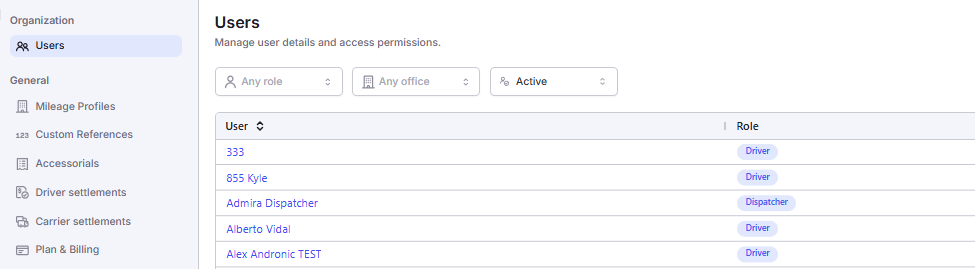
Abra el formulario de creación de usuario
Haga clic en el botón Add User en la esquina superior derecha de la pantalla Users. Esto abre el formulario de creación de usuario.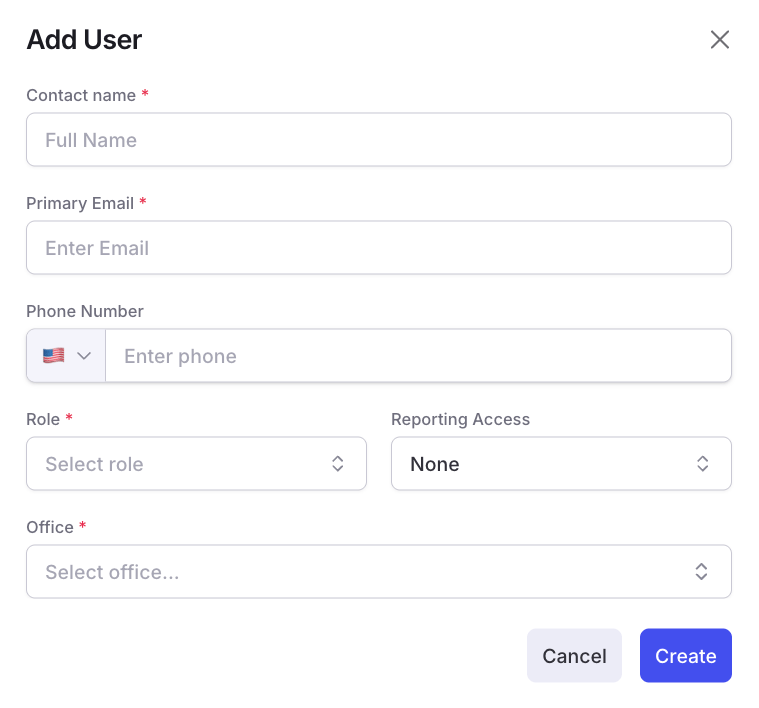
ℹ️ Si el botón Add User no está visible, su cuenta no tiene el permiso “Add User”. Contacte a su Admin para solicitar el acceso.
Ingrese la información básica del usuario
Complete los siguientes campos:- Nombre y apellido: Ingrese el nombre legal o preferido del usuario. Este nombre aparece en notificaciones, registros de actividad y en todo Alvys.
- Dirección de correo electrónico: Proporcione una dirección de correo de trabajo válida. Esta se convierte en el nombre de usuario único de inicio de sesión y no debe existir ya en el sistema.
- Contraseña: Asigne una contraseña temporal. Indíquele al usuario que la actualice de inmediato en su primer inicio de sesión.
- Ubicación de oficina: Seleccione la sucursal u oficina a la que se asigna el usuario.
- Rol: Omita este campo por ahora: la selección del rol se trata en el paso siguiente.
Asigne un rol base
El rol que seleccione determina el conjunto inicial de permisos que recibe el usuario. En el desplegable Role, seleccione el rol que mejor coincide con la función del usuario. Consulte el artículo Roles de usuario en Alvys para una comparación detallada de todos los roles.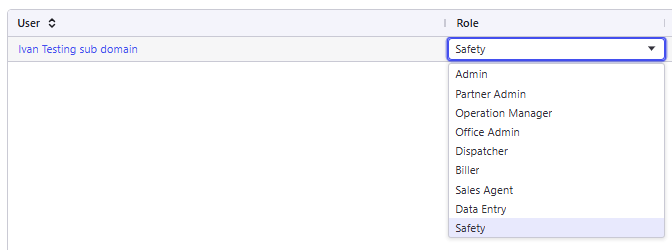
- Administrador de TI o de sistemas: asigne el rol Admin.
- Propietario de la empresa, presidente, CEO o gerente general: asigne el rol Partner Admin.
- Gerente de operaciones, gerente de flota o gerente de terminal: asigne el rol Operation Manager.
- Gerente de oficina, gerente administrativo o coordinador de back office: asigne el rol Office Admin.
- Despachador de carga, load planner, coordinador de cargas o gerente de conductores: asigne el rol Dispatcher.
- Auxiliar de facturación, especialista en cuentas por cobrar o por pagar, auxiliar de nómina o contador de transporte: asigne el rol Biller.
- Freight broker, representante de ventas de logística, ejecutivo de cuenta o representante de desarrollo de negocio: asigne el rol Sales Agent.
- Auxiliar de entrada de datos, asistente administrativo, constructor de cargas o coordinador de EDI: asigne el rol Data Entry.
- Gerente de seguridad, oficial de cumplimiento del DOT, coordinador de seguridad de flota o especialista en riesgo y cumplimiento: asigne el rol Safety.
Revise y ajuste los permisos
Una vez seleccionado un rol base, Alvys completa automáticamente los permisos predeterminados de ese rol. Antes de guardar la cuenta, revise y afine el acceso del usuario:- Desplácese hasta el área Permissions del formulario de usuario para ver los interruptores disponibles, organizados por categoría operativa.
- Cualquier interruptor activado (marcado) representa un permiso activo. Evalúe estos valores predeterminados frente a las responsabilidades concretas del usuario.
- Desactive los interruptores individuales de cualquier capacidad que este usuario no deba tener.
- Active los interruptores individuales de cualquier capacidad adicional que el usuario necesite específicamente y que no esté en el conjunto predeterminado.
- Para una explicación completa de lo que hace cada permiso, vea la Colección de roles y permisos de usuario.
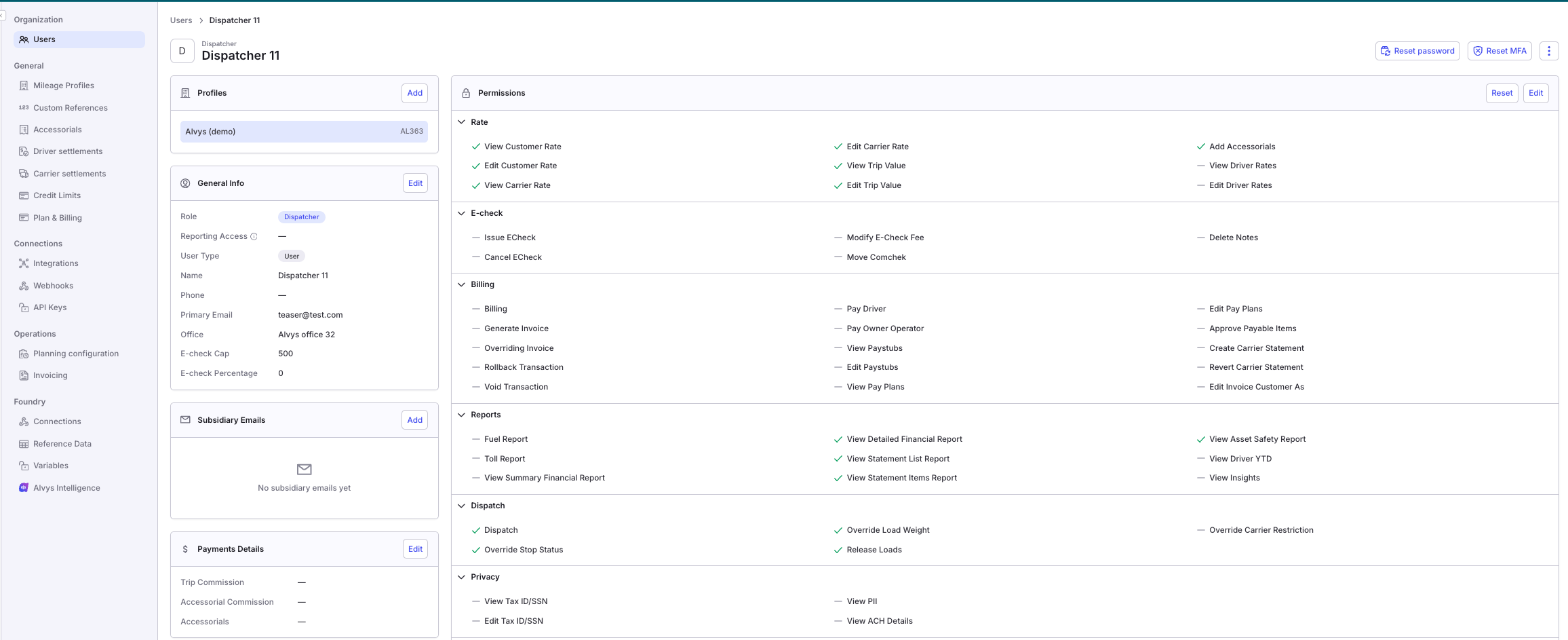
✅ Mejor práctica: No se apresure en este paso. Tomarse unos minutos para revisar los permisos al crear una cuenta es mucho menos disruptivo que solucionar problemas de acceso después, o descubrir que un usuario tuvo acceso a datos financieros sensibles que no debía tener.
Guarde la cuenta
- Cuando esté conforme con la configuración de rol y permisos, haga clic en el botón Add User en la esquina inferior izquierda del formulario.
- El usuario recibirá una invitación de inicio de sesión en su dirección de correo electrónico. Como alternativa, puede compartir la contraseña temporal directamente, según el proceso de incorporación de su empresa.
- El nuevo usuario aparece ahora en su lista de Users y queda activo de inmediato al guardar.
ℹ️ Si está configurando una cuenta para alguien que todavía no ha empezado, puede crearla con antelación y pedirle que cambie su contraseña en su primer día.
Confirme el acceso
Después de guardar la cuenta nueva, siga estos pasos para verificar que el usuario tiene el acceso correcto:- Pídale al nuevo usuario que inicie sesión y confirme que puede llegar a todas las secciones operativas que su rol requiere.
- Pídale que le informe de cualquier área donde reciba un mensaje “Access Denied” o no vea los botones esperados. Esos casos indican un permiso que falta.
- Vuelva al perfil del usuario en Settings → Organization → Users para habilitar los permisos que falten.
Variaciones
Editar el perfil de un usuario existente
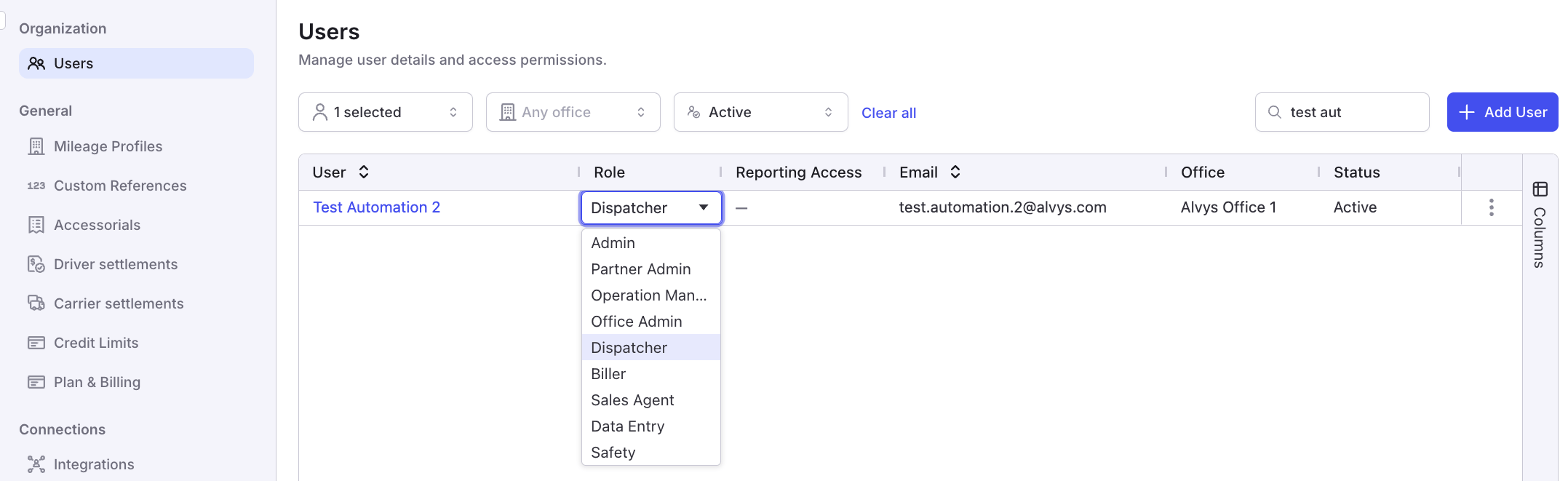
Para cambiar el nombre, el correo electrónico, el rol o los permisos individuales de un usuario:- Vaya a Settings → Organization → Users.
- Encuentre al usuario por nombre o correo electrónico. Use la barra de búsqueda si su equipo es grande.
- Haga clic en el nombre o la fila del usuario para abrir su perfil.
- Verá la información básica del usuario, el rol asignado y sus interruptores de permisos actuales.
- Modifique los campos que necesite cambiar. Para reasignar al usuario a un rol distinto, cambie el desplegable Role.
- Ajuste los interruptores de permisos individuales según sea necesario y guarde.
✅ Mejor práctica: Revise los perfiles de usuario periódicamente, idealmente cada trimestre, para asegurarse de que las personas solo tengan el acceso que corresponde a sus responsabilidades actuales.
Administrar a qué empresas puede acceder un usuario
Un usuario puede tener un perfil en más de una de sus empresas, con un rol distinto en cada una. Si usted es Admin o Partner Admin, puede agregar y quitar ese acceso a empresas usted mismo en el perfil de otro usuario. No necesita contactar a Alvys Support para hacerlo.- Vaya a Settings → Organization → Users y abra el perfil del usuario.
- Para otorgar acceso, seleccione Add Profile y elija la empresa.
- Elija el rol que el usuario debe tener en esa empresa y guarde.
- Para quitar el acceso, abra el perfil de la empresa que quiere retirar y elimínelo.
- Solo puede elegir una empresa a la que usted mismo tenga acceso.
- Después de elegir una empresa, la lista de roles muestra únicamente los roles iguales o inferiores a su propia jerarquía en esa empresa. Un rol que usted no puede asignar no se ofrece.
- Quitarle a alguien el acceso a una empresa exige que usted lo supere en jerarquía dentro de ella. Como Partner Admin es el rol más alto del tenant, solo Alvys Support puede quitar el acceso de un Partner Admin.
- Un Operations Manager puede editar los permisos de un perfil existente, pero no puede agregar ni quitar acceso a empresas.
- Un perfil de una empresa a la que usted no pertenece es de solo lectura. Puede verlo, pero los campos no se pueden editar.
- No puede quitar la última empresa que le queda a un usuario. Desactive la cuenta en su lugar, con los pasos de Desactivar y reactivar a un usuario.
Restablecer la contraseña de un usuario
Si un usuario olvida su contraseña o usted necesita restablecer el acceso:- Abra el perfil del usuario (pasos anteriores).
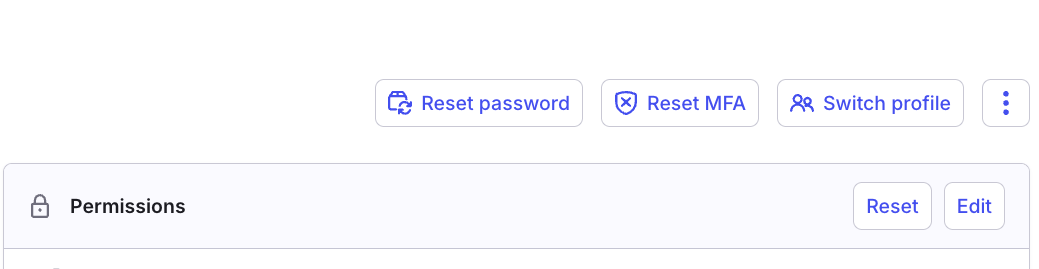
- Seleccione la opción Reset Password.
- Alvys envía un enlace de restablecimiento de contraseña a la dirección de correo registrada del usuario.
- Avísele al usuario que revise su correo y haga clic en el enlace para establecer una contraseña nueva.
Restablecer el MFA de un usuario
Si un usuario queda bloqueado porque perdió el acceso a su dispositivo o aplicación de MFA, un Admin o un Partner Admin puede restablecer sus autenticadores registrados. Al usuario se le pedirá configurar el MFA de nuevo en su siguiente inicio de sesión.- Vaya a Settings → Organization → Users y abra el perfil del usuario.
- Haga clic en Reset MFA.
- Confirme. Los autenticadores registrados del usuario se eliminan de inmediato.
Desactivar y reactivar a un usuario
Desactivar una cuenta de usuario es la acción correcta cuando alguien se va de su empresa o toma una licencia prolongada. La desactivación impide que el usuario inicie sesión de inmediato, conserva su registro histórico de actividad y su rastro de auditoría en Alvys, y permite reactivar la cuenta en el futuro si es necesario. Para desactivar a un usuario:- Encuentre al usuario por nombre o correo electrónico en la lista de Users.
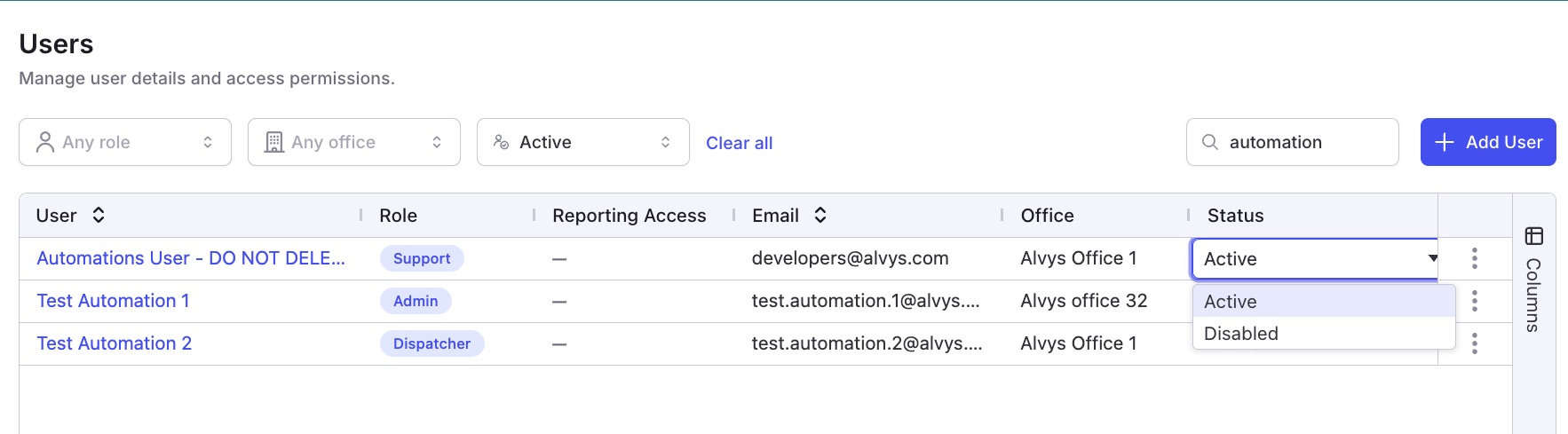
- Desde la fila del usuario, seleccione el menú desplegable de estado.
- Establezca la cuenta en Disabled.
- Guarde. El usuario no podrá iniciar sesión a partir de ese momento.
✅ Mejor práctica: Desactive la cuenta de un empleado que se va en su último día, idealmente antes de que termine su turno. No espere a que devuelva su equipo de TI o a que se cierre su correo electrónico, porque un inicio de sesión activo de Alvys todavía permite el acceso desde cualquier dispositivo.
Solución de problemas
El botón Add User no está visible
El botón Add User lo controla el permiso “Add User”. Si el botón no aparece en la pantalla Users, su cuenta no tiene este permiso habilitado. Contacte a su Admin y pídale que habilite el permiso “Add User” en su perfil.La página Users no está visible en la navegación
La página Users solo es accesible para usuarios con el rol Admin, Partner Admin u Office Admin. Si Settings → Organization → Users no está visible, su cuenta tiene asignado un rol distinto. Contacte a su Admin si cree que su rol es incorrecto.”You do not have permission to make this change for this user”
Este mensaje significa que el cambio se rechazó por la jerarquía que usted tiene frente al usuario en esa empresa. La misma frase cubre todas estas causas, así que revíselas en orden:- Usted no es miembro de la empresa que intenta cambiar. Solo puede otorgar o quitar acceso a una empresa a la que usted mismo pertenece.
- El rol del usuario en esa empresa supera al suyo. Partner Admin es el rol más alto del tenant, así que un Admin no puede actuar sobre un Partner Admin. Pídale a Alvys Support que haga el cambio.
- El usuario no está en su tenant. Un perfil de una empresa a la que usted no pertenece es de solo lectura.
- Está quitando la última empresa que le queda al usuario. Desactive la cuenta en su lugar.
El usuario recibe Access Denied después de crear la cuenta
Esto indica que falta un permiso. Identifique qué acción estaba intentando el usuario, luego abra su perfil en Settings → Organization → Users y habilite el permiso correspondiente. Si el permiso no está visible en su perfil, verifique que su propia cuenta tenga habilitado el permiso “Set Permission”.No se pueden ajustar los permisos en un perfil de usuario
Modificar permisos requiere el permiso “Set Permission” en su propia cuenta. Si los interruptores de permisos están visibles pero no se pueden editar, contacte a su Admin y pídale que habilite “Set Permission” en su perfil.El cambio de rol restableció los permisos personalizados del usuario
Este es el comportamiento esperado. Cambiar el rol base de un usuario restablece automáticamente todos los interruptores de permisos a los valores predeterminados del nuevo rol. Después de cualquier cambio de rol, desplácese al área de Permissions y vuelva a aplicar los interruptores personalizados que el usuario necesitaba.El usuario no aparece en la lista de Users
Si un usuario no aparece en la lista pero el sistema indica que ya existe, la causa suele ser el estado de la cuenta o su clasificación de rol. Cuenta deshabilitada- Causa: El perfil del usuario existe pero está deshabilitado.
- Solución:
- Vaya a Settings → Organization → Users.
- Use el filtro de estado para ver los usuarios deshabilitados.
- Localice al usuario y cambie su estado a Active.
- El usuario debería aparecer ahora en la lista y recuperar el acceso.
- Causa: El usuario está asignado a un rol incorrecto (por ejemplo, Driver en lugar de Dispatcher).
- Solución:
- Revise la clasificación de rol del usuario.
- Reasígnelo al rol correcto.
- El usuario aparecerá en la lista adecuada y tendrá el acceso correcto.
Error de conflicto de correo electrónico al agregar un usuario nuevo
Si ve un error que indica que el correo electrónico ya existe, una cuenta existente o desactivada ya está usando esa dirección.- Vaya a Settings → Organization → Users y busque el correo electrónico, incluyendo a los usuarios deshabilitados mediante el filtro de estado.
- Si la cuenta está deshabilitada, reactívela.
- Si otra persona va a usar el mismo correo, actualice el nombre según sea necesario. El usuario puede entonces establecer su propia contraseña con la opción Forgot Password.
- Si realmente necesita una cuenta separada con una dirección similar, use una variante como
dispatch1@example.com.
El usuario no puede iniciar sesión, o la cuenta aparece como ya activa
- Causa: La cuenta existe pero está deshabilitada.
- Solución:
- Vaya a Settings → Organization → Users.
- Use el filtro de estado para ver los usuarios deshabilitados.
- Localice al usuario y vuelva a establecer su estado en Active.
- Pídale al usuario que intente iniciar sesión de nuevo.
Preguntas frecuentes
P: ¿Qué roles pueden acceder a la página Users? R: La página Users, en Settings → Organization, es visible únicamente para usuarios con el rol Admin, Partner Admin u Office Admin. Los usuarios con cualquier otro rol no verán esta opción. P: ¿Qué rol ocupa la jerarquía más alta? R: Partner Admin. Es el rol de propietario creado junto con la empresa, y queda por encima de Admin. Un Admin no puede actuar sobre el acceso ni sobre el MFA de un Partner Admin, y un Partner Admin sí puede otorgar el rol de Admin. P: ¿Puedo darle yo mismo a otro usuario acceso a una segunda empresa? R: Sí, si usted es Admin o Partner Admin en esa empresa. Abra el perfil del usuario en Settings → Organization → Users, seleccione Add Profile, elija la empresa y escoja un rol igual o inferior a su propia jerarquía allí. Un Operations Manager puede editar los permisos de un perfil existente pero no puede agregar ni quitar acceso a empresas. P: ¿Qué pasa si cambio el rol base de un usuario después de personalizar sus permisos? R: Cambiar un rol restablece automáticamente todos los permisos a los valores predeterminados del nuevo rol. Debe revisar y volver a aplicar los interruptores de permisos después de cambiar un rol para asegurarse de que se mantiene el acceso previsto. P: ¿Debo eliminar o desactivar una cuenta cuando un empleado se va? R: La desactivación es muy preferible. Impide que el usuario inicie sesión y conserva sus registros históricos de actividad y sus rastros de auditoría. Si realmente necesita eliminar un usuario de forma permanente, abra su perfil en Settings → Organization → Users y use la opción Delete user. La eliminación no se puede deshacer y quita del sistema los datos históricos del usuario. P: ¿Pueden varios empleados compartir un solo inicio de sesión de Alvys? R: No. Cada usuario debe tener una dirección de correo electrónico única. Las cuentas compartidas comprometen la seguridad y hacen imposible rastrear qué persona realizó una acción concreta. P: ¿Desactivar a un usuario afecta a las cargas que despachó anteriormente? R: No. La desactivación solo bloquea futuros inicios de sesión. Todos los registros históricos, incluidas las cargas despachadas y las facturas procesadas asociadas a ese usuario, permanecen intactos para fines de reportes y auditoría. P: ¿Puede un Admin restablecer el MFA de otro usuario? R: Sí. Los Admins y los Partner Admins pueden eliminar los autenticadores registrados de un usuario con el botón Reset MFA del perfil del usuario, para cualquier usuario al que superen en jerarquía. La única excepción es que un Partner Admin no puede restablecer el MFA de otro Partner Admin: contacte a Alvys Support para esas solicitudes. P: ¿Qué debo hacer si recibo un error que dice que el correo electrónico ya existe? R: Busque el correo en Settings → Organization → Users, incluyendo a los usuarios deshabilitados en su búsqueda. Si la cuenta está deshabilitada, reactívela. Si otra persona va a usar el mismo correo, actualice el nombre y pídale que restablezca su contraseña. Como alternativa, cree una cuenta nueva usando una variante de la dirección de correo.Ir más profundo
Próximos pasos
⏭️ Continúe con el Glosario de permisos de usuario para entender la lista completa de permisos de usuario disponibles en Alvys y qué controla cada uno. Incluye orientación sobre categorías de permisos, acceso a funciones y visibilidad por rol, lo que ayuda a asegurar que cada usuario tenga los permisos correctos para sus responsabilidades.