
Descripción general
Las vistas guardadas, también llamadas vistas de cuadrícula o diseños guardados, están disponibles en un conjunto creciente de páginas. Cada página mantiene su propio conjunto independiente de vistas. A septiembre de 2026, las vistas guardadas están disponibles en:- Drivers List
- Trucks List
- Trailers List
- Dispatch Planner
- Load Templates
- Driver Pay
- Load Board — en beta
Las vistas guardadas de las cuadrículas son una función distinta de las saved views de Custom Reports, que recuerdan selecciones de filtros y fechas en los paneles y siempre son personales. Consulta Abre tu primer informe para esas.
Antes de empezar
Ver y aplicar cualquier vista guardada no requiere ningún permiso específico y está disponible para todos los usuarios. Crear tu propia vista personal tampoco requiere permiso. Gestionar las vistas compartidas con toda tu organización sí requiere permisos:- “CreateTenantSavedView” — crear una vista compartida
- “UpdateTenantSavedView” — renombrar, cambiar el ícono, reconfigurar o duplicar una vista compartida
- “RemoveTenantSavedView” — eliminar una vista compartida
Pasos
Encuentra la barra de vistas
La barra de vistas aparece en la parte superior de cualquier cuadrícula que admita vistas guardadas. Muestra las vistas disponibles para esa página como chips seleccionables. Al hacer clic en un chip se aplica de inmediato el diseño de columnas, los filtros y el orden de esa vista, sin recargar la página. Si hay más vistas de las que caben en pantalla, un menú desplegable + More contiene el resto, en orden alfabético. Las vistas siempre aparecen en este orden, de izquierda a derecha: primero las vistas Alvys-Defined (globales), luego tu vista personal My View, y después las vistas compartidas Tenant-Defined.Reconoce los tres tipos de vista
Las vistas Alvys-Defined (globales) vienen integradas y están disponibles para todos en tu organización. La Drivers List, por ejemplo, incluye “All”, “Active” e “Inactive”. Las vistas globales no se pueden editar ni eliminar, pero puedes usarlas como punto de partida: aplica cambios y guarda el resultado como una vista personal o compartida. La vista User-Defined (My View) es una única vista privada que cada usuario puede crear por página. Solo tú puedes verla. Captura tus columnas, filtros y orden preferidos sin afectar a nadie más. Las vistas Tenant-Defined (compartidas) las crean usuarios con el permiso correspondiente y se comparten con toda la organización. Son la herramienta indicada para estandarizar cómo un equipo mira los datos — una vista “Endorsement Expirations” en la Drivers List, o “Open Trips by Region” en el Dispatch Planner. Todos los usuarios pueden verlas y aplicarlas. Las vistas compartidas se distinguen visualmente de las personales en la barra de vistas, así que puedes saber de un vistazo cuáles son compartidas y cuáles son tuyas.Conoce qué guarda una vista
Cuando creas o actualizas una vista guardada, se capturan estos ajustes de la cuadrícula:- Visibilidad de columnas — qué columnas se muestran u ocultan
- Orden de columnas — la disposición de izquierda a derecha
- Ancho de columnas — qué tan ancha se ve cada columna
- Columnas fijadas — columnas ancladas a la izquierda o a la derecha
- Filtros — cualquier condición de filtro activa
- Ordenamiento — el orden de clasificación multicolumna
Guarda tu vista personal
Configura la cuadrícula como la quieres, abre el menú desplegable del chip de la vista activa y elige Save in My View. Si My View ya es la vista activa, elige Save changes. Cada usuario tiene una vista personal por página. Si ya tienes una, al guardar de nuevo se actualiza en lugar de crear una segunda.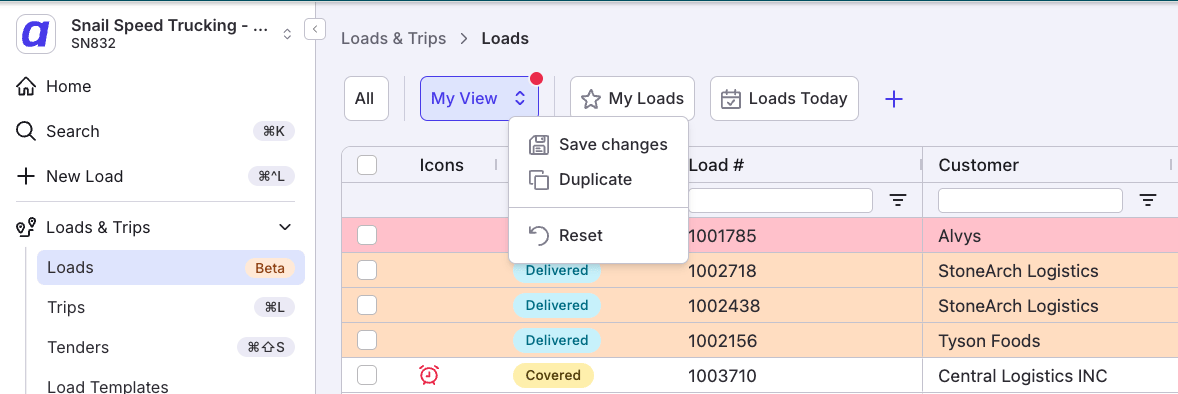
Crea una vista compartida para tu organización
Con el permiso “CreateTenantSavedView”, haz clic en el botón + de la barra de vistas, escribe un nombre (hasta 30 caracteres), elige un ícono y guarda. Los nombres de las vistas compartidas deben ser únicos dentro de tu organización. Alvys te pedirá elegir otro nombre si hay un conflicto.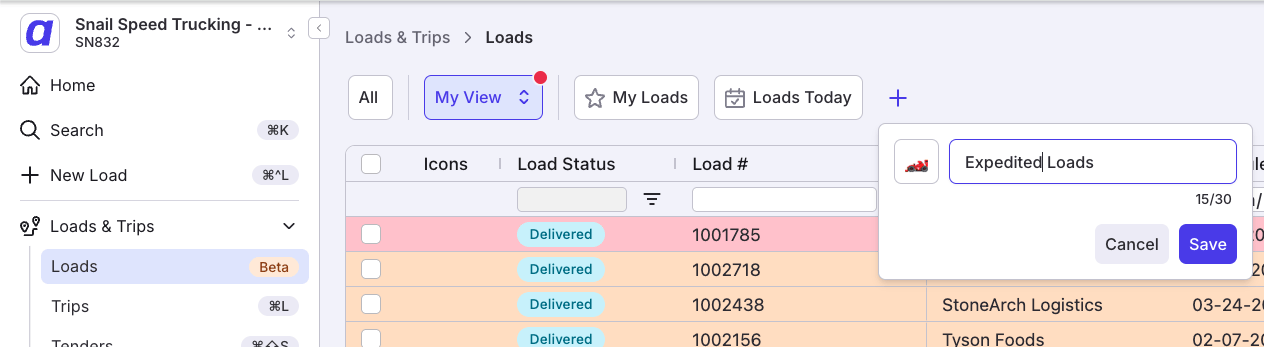
Trabaja desde el estado modificado
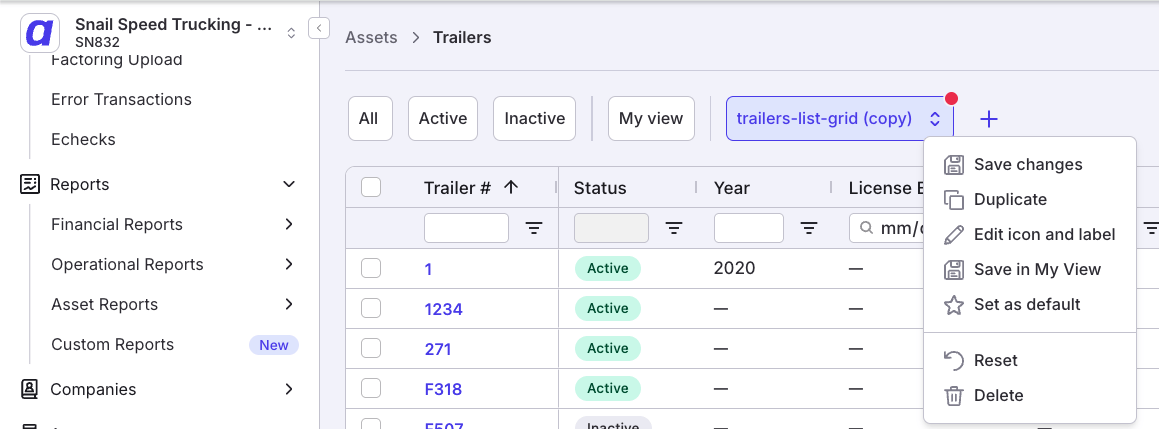
Si cambias un filtro, el orden o la disposición de columnas mientras una vista guardada está activa, aparece un punto rojo en el chip de esa vista. El punto indica que el estado actual de la cuadrícula difiere de lo que la vista guardó. Lo que ofrece el menú a partir de ahí depende del tipo de vista que esté activa. En una vista compartida (Tenant-Defined):- Save changes — sobrescribir la vista con tu configuración actual
- Duplicate — crear una copia de la vista, sin modificar la original
- Edit icon and label — cambiar el ícono y el nombre de la vista
- Save in My View — guardar la configuración actual en tu vista personal, sin modificar la vista compartida
- Set as default — hacer que esta sea la vista que se carga automáticamente al abrir la página
- Reset — descartar tus cambios y restaurar el estado guardado de la vista
- Delete — eliminar la vista para toda tu organización
Reordena y define una vista predeterminada
Las vistas compartidas se pueden reordenar arrastrándolas y soltándolas en la barra de vistas. Las vistas Alvys-Defined siempre van primero y no se pueden reordenar. Cualquier vista se puede definir como tu vista predeterminada para una página — la que se carga automáticamente al abrirla.Resultado
Puedes alternar entre diseños guardados en cualquier cuadrícula compatible con un solo clic, mantener un diseño personal para tu trabajo diario y — con el permiso adecuado — publicar vistas compartidas que estandaricen cómo tu equipo lee los mismos datos.Variaciones
- Partir de una vista integrada: aplica una vista Alvys-Defined, ajústala y guarda el resultado como vista personal o compartida. La original no cambia.
- Tomar prestada una vista compartida: cualquier usuario puede modificar los filtros, el orden o las columnas de una vista compartida y guardar el resultado en su propia My View sin afectar la original.
- Dispatch Planner: las vistas guardadas se aplican solo a la tabla superior. Puedes guardar vistas distintas para cuando Trips es la tabla superior y para cuando lo es Drivers; cada una se almacena de forma independiente.
Solución de problemas
No hay barra de vistas en la página
- Confirma que la página es una de las cuadrículas compatibles listadas en la Descripción general. Las vistas guardadas se están liberando de forma progresiva y no todas las cuadrículas las tienen aún.
- Actualiza la página. Si la barra de vistas sigue sin aparecer en una cuadrícula compatible, comunícate con el soporte de Alvys.
Falta el botón + para crear una vista compartida
- Crear vistas compartidas requiere el permiso “CreateTenantSavedView”, que no se otorga a todos los roles de forma predeterminada.
- Pide al administrador de tu organización que te lo otorgue. Los roles Admin y Partner Admin lo tienen por defecto.