
👤 Roles de usuario con acceso: Dispatchers, Load Planners y Admins
Resumen
A veces un viaje tiene que cambiar de manos a mitad del recorrido: un relevo, un cambio de conductor o un tráiler que se deja en un patio para que otra persona lo recoja. Split corta un viaje en dos en la ubicación que usted elija. El primer viaje termina allí y el segundo empieza allí, de modo que cada tramo se puede despachar y rastrear por separado. Rearrange cambia el orden de las paradas de un viaje. Hágalo antes de dividir: una división sigue el orden de las paradas, así que una parada fuera de lugar termina en el tramo equivocado. Encontrará ambos botones en dos lugares:- Página de detalles de la carga — en la barra de herramientas del viaje, junto a Map, Notes y Docs.
- Dispatch Planner — en la parte inferior de la barra lateral del viaje.

Reordenar las paradas de un viaje
Rearrange solo aparece en viajes con tres o más paradas. Un viaje de una recogida seguida de una entrega tiene un solo orden válido.1
Abra Rearrange
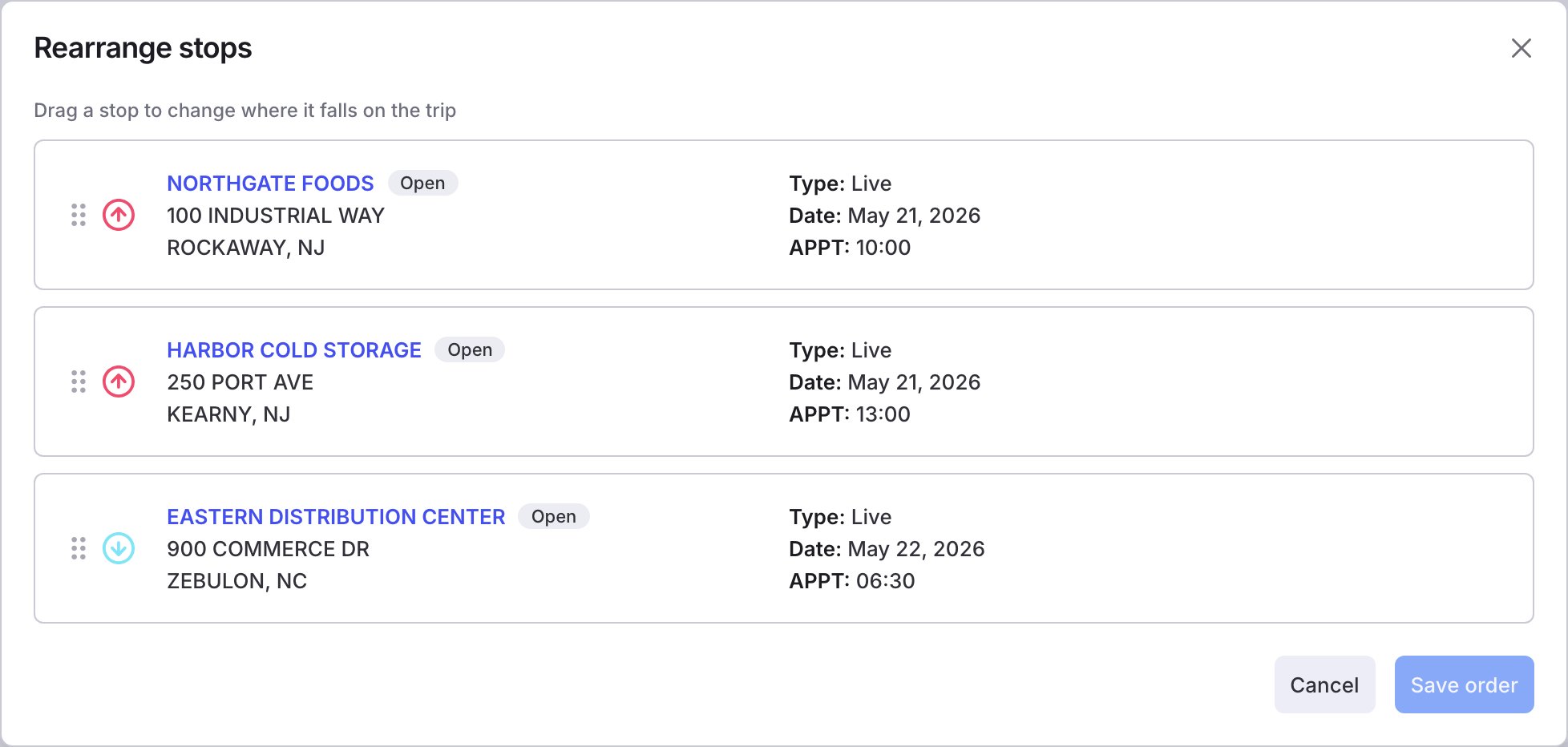
Haga clic en Rearrange. La ventana Rearrange stops muestra las paradas del viaje en su orden actual.
2
Mueva las paradas al orden correcto
Arrastre una parada por su asa hasta donde corresponde. Con el teclado: vaya con la tecla Tab hasta una parada, presione la barra espaciadora para tomarla, use las teclas de flecha para moverla y presione la barra espaciadora de nuevo para soltarla. Esc cancela el movimiento.
3
Guarde el nuevo orden
Haga clic en Save order. El botón permanece atenuado hasta que una parada se haya movido realmente.
Dividir un viaje
1
Abra Split
Haga clic en Split. La ventana Split trip muestra las paradas del viaje con una fila de división discontinua entre ellas. Esa fila es el punto donde se cortará el viaje.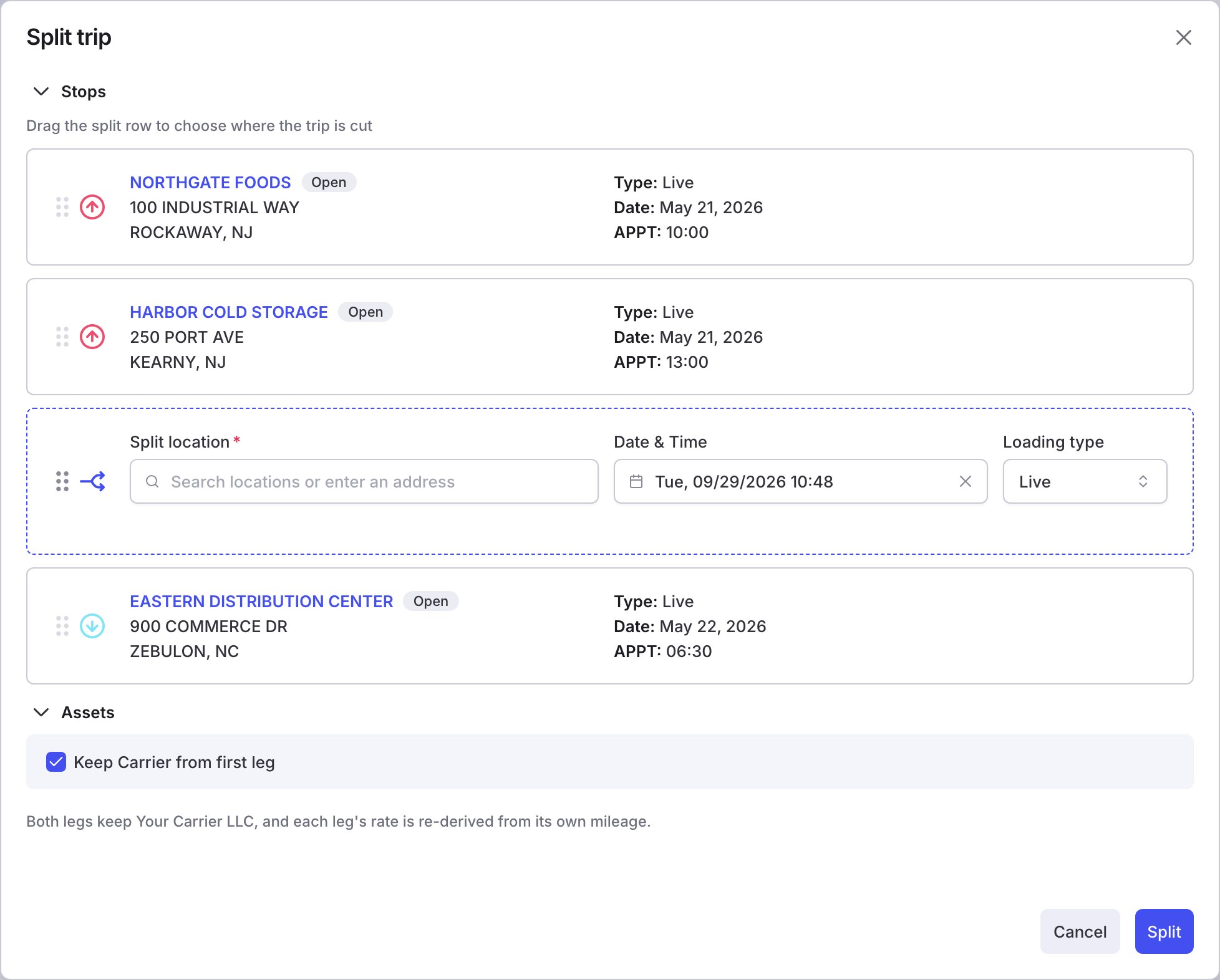
2
Elija la ubicación de la división
En Split location, empiece a escribir un nombre o una dirección. Las ubicaciones guardadas de su empresa aparecen primero, con las direcciones que coinciden debajo. Elija aquella donde ocurre el traspaso.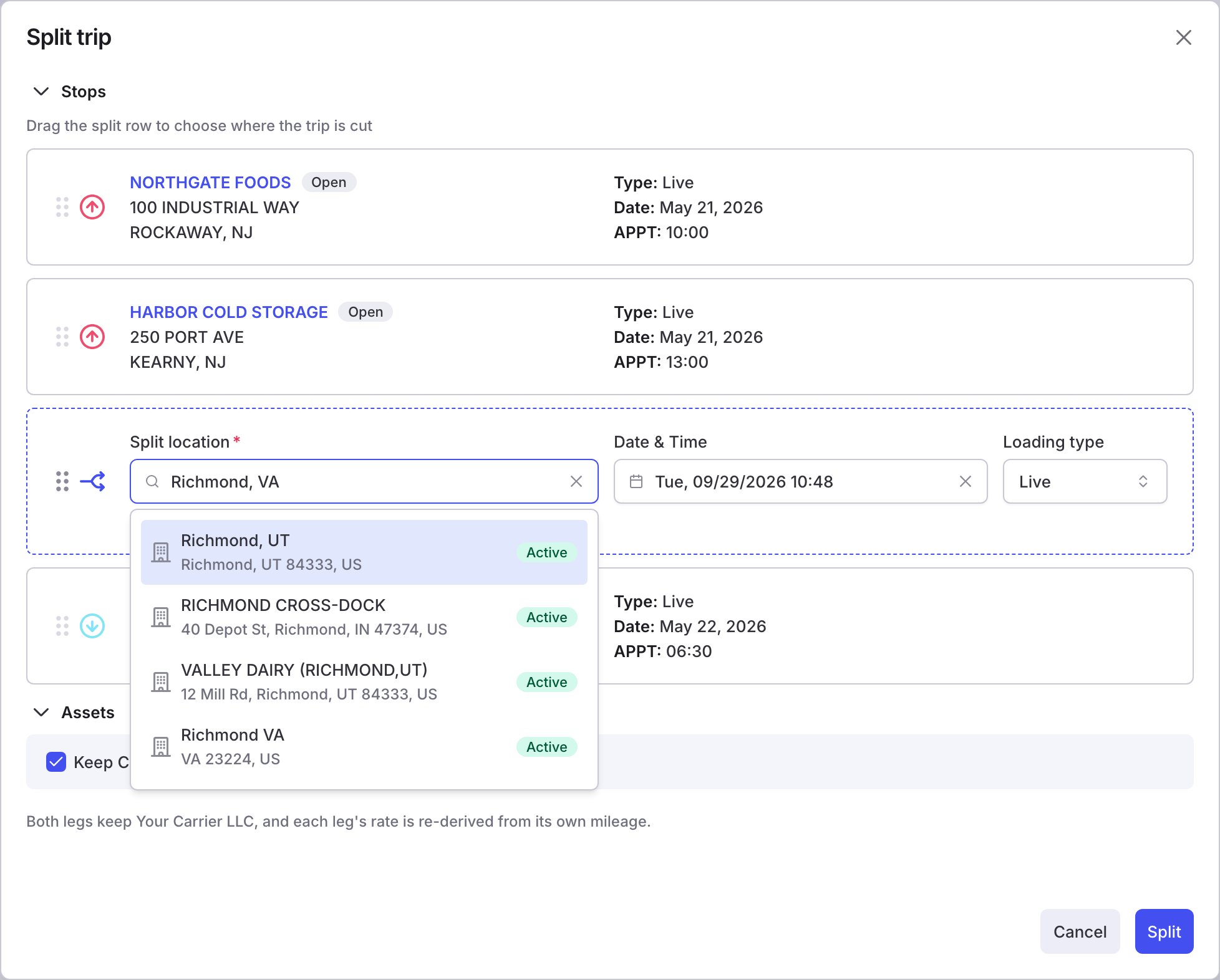
3
Arrastre la fila de división entre las paradas correctas
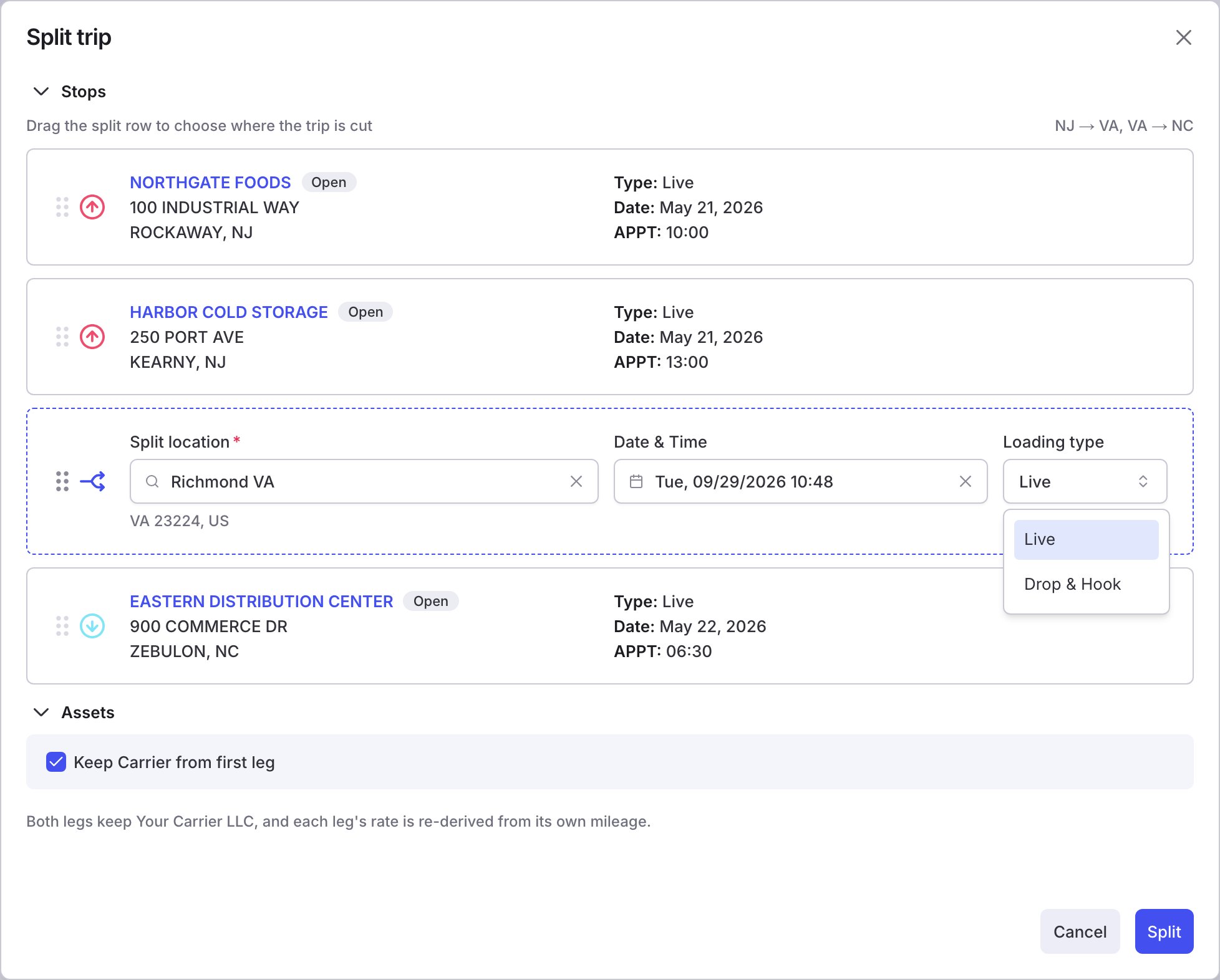
Arrastre la fila de división hacia arriba o hacia abajo por su asa hasta que quede entre la última parada del primer tramo y la primera parada del segundo. Con el teclado, vaya con la tecla Tab hasta el asa de la fila de división, presione la barra espaciadora, muévala con las teclas de flecha y presione la barra espaciadora de nuevo. La línea que está encima de las paradas muestra los dos carriles que obtendrá, por ejemplo NJ → VA, VA → NC.
4
Defina la fecha y la hora
Date & Time empieza con la fecha y la hora actuales. Cámbielo a cuándo ocurrirá el traspaso. Esta es la hora de la parada de división en ambos tramos.
5
Elija el tipo de carga
Loading type registra cómo cambia de manos la mercancía en el punto de división:
- Live (el predeterminado) — la mercancía se descarga y se carga mientras el camión espera. Ambas paradas nuevas se guardan como Live.
-
Drop & Hook — el primer conductor deja el tráiler y el siguiente lo engancha. La entrega que cierra el primer tramo se guarda como Drop, y la recogida que abre el segundo tramo se guarda como Hook.
6
Revise el transportista y el tráiler
La sección Assets aparece cuando el viaje tiene un transportista o un tráiler:
- Keep Carrier from first leg — mantiene el mismo transportista en el segundo viaje. La línea que aparece debajo explica cómo se calcula la tarifa de cada tramo.
- Carry trailer [number] to the second trip — empieza desmarcada. Si la deja desmarcada, el tráiler se queda solo en el primer viaje. Márquela para poner el mismo tráiler en el segundo viaje.
7
Divida
Haga clic en Split. Alvys lo confirma con Trip split, y la carga ahora muestra dos viajes: el primero termina en la ubicación de la división y el segundo empieza allí.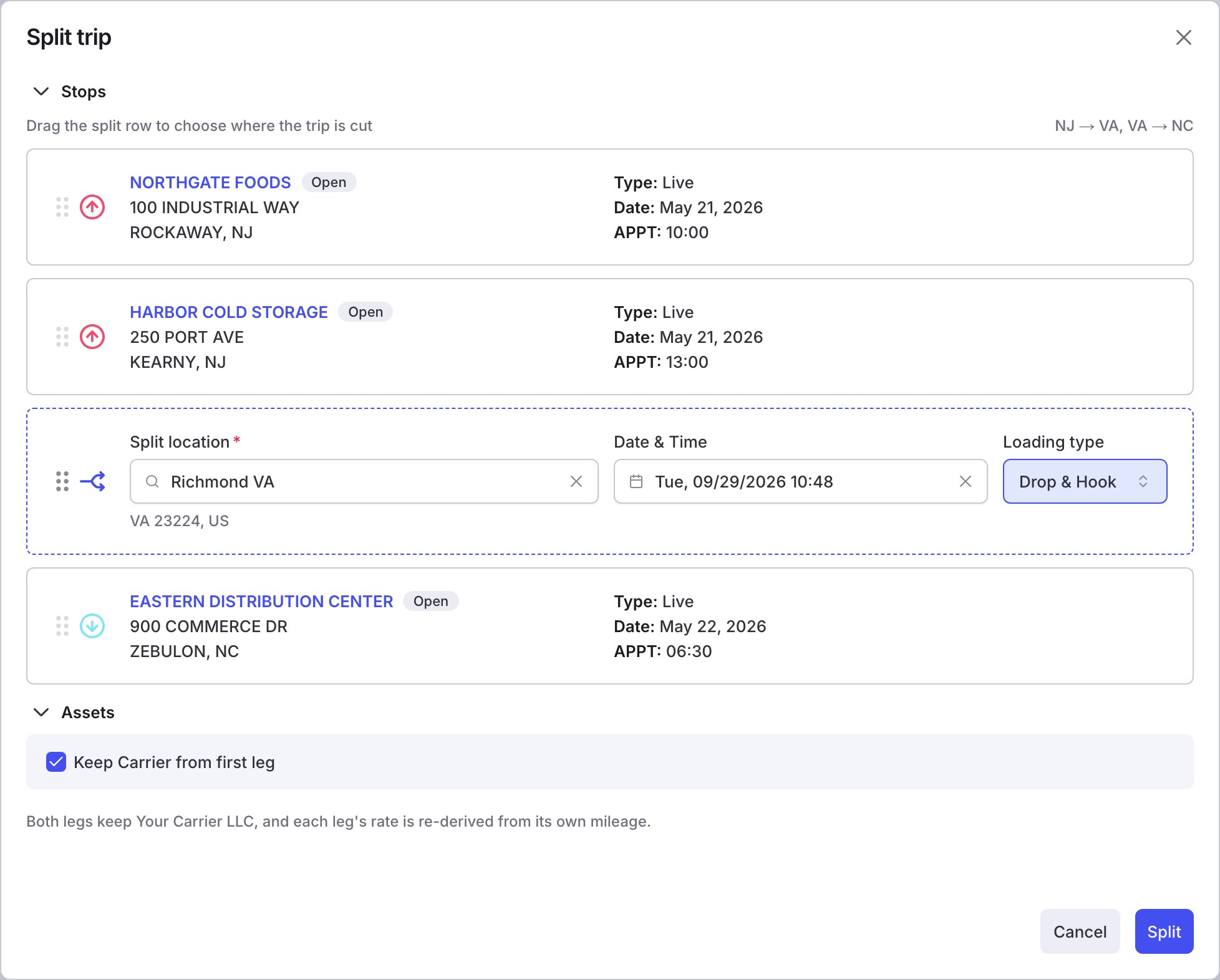
Loading type y la casilla del tráiler son opciones independientes. Elegir Drop & Hook no marca ni desmarca Carry trailer to the second trip. Tendrá que definir ambas.
Dividir en más de dos viajes
Cada división corta un viaje en dos. Para convertir un viaje en tres o más tramos, divídalo y luego divida el tramo que todavía necesite cortarse.Casos en los que un viaje no se puede dividir
La ventana Split trip le indica el motivo cuando no se permite una división. Los motivos más comunes:- A un conductor o a un Owner Operator ya se le pagó el viaje, o el viaje ya está en un talón de pago.
- El viaje está en estado Cancelled o marcado como TONU.
- El viaje ya se entregó o avanzó a una etapa posterior. En ese punto solo un Admin puede dividirlo; de lo contrario, consulte al equipo de soporte.
Qué ocurre con el tráiler
Si asigna un tráiler a un tramo después de la división, Alvys le ofrece aplicarlo a los demás tramos de la misma división. Los tramos que aún no tienen tráiler se completan, y cualquier tramo que ya tenga un tráiler distinto se deja como está. Quitar un conductor o un camión de un tramo no quita el tráiler junto con ellos. Cuando sí quiera quitar también el tráiler, use la casilla independiente Also remove trailer.Asignar un tráiler que ya está comprometido con otro viaje durante el mismo período genera una advertencia que nombra el otro viaje. No le impide continuar. Consulte Advertencias de conflicto de equipo.