
📋 Se aplica a: Todos los usuarios · Módulo: Loads and Trips > Dispatch Planner v2Despachar una carga asigna un conductor, camión y tráiler a un viaje y avanza el viaje a estado Covered, indicando que la carga está lista para moverse.
Resumen
Despachar una carga conecta un viaje con un conductor y equipo para que la carga pueda moverse. Una vez despachado, el viaje avanza a estado Covered, lo que actualiza a todas las partes de que la carga está asignada y lista. Hay dos formas de despachar: el flujo estándar, donde asignas activos y luego despachas en pasos separados, y el flujo del diálogo de preferencias, que aparece cuando las preferencias de asignación están configuradas y te permite asignar y despachar en una sola acción. Sinónimos: asignar una carga, cubrir un viaje, enviar una carga, reservar un conductor, programar un viaje.Antes de comenzar
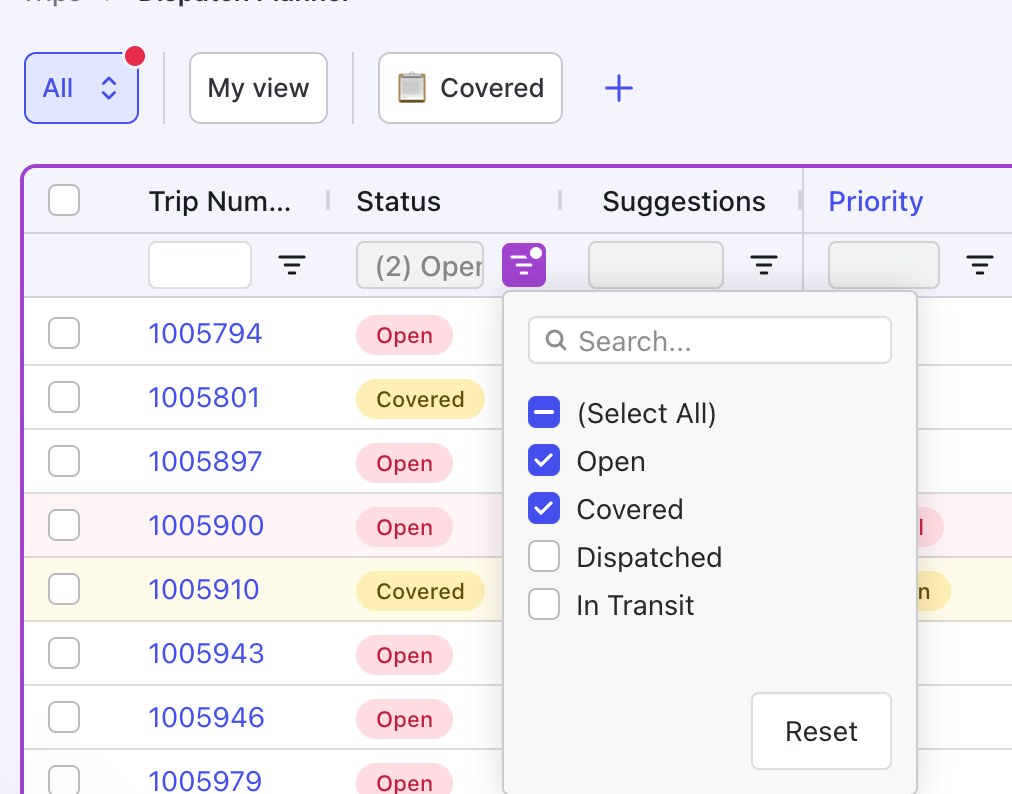
Antes de despachar una carga, confirma lo siguiente:- El viaje que quieres despachar está en estado Open o Planned en la cuadrícula de viajes.
- Tienes un conductor, camión y tráiler disponibles para asignar.
- Tienes acceso a Loads and Trips > Dispatch Planner v2. Todos los usuarios autenticados de Alvys pueden acceder a Dispatch Planner v2.
- Si quieres que aparezca el flujo del diálogo de preferencias, las preferencias de despacho deben configurarse con anticipación para el conductor o transportista.
Pasos
Abre Dispatch Planner v2- En el menú de navegación izquierdo, selecciona el icono Loads and Trips.
- Haz clic en Dispatch Planner v2 en las opciones del menú.
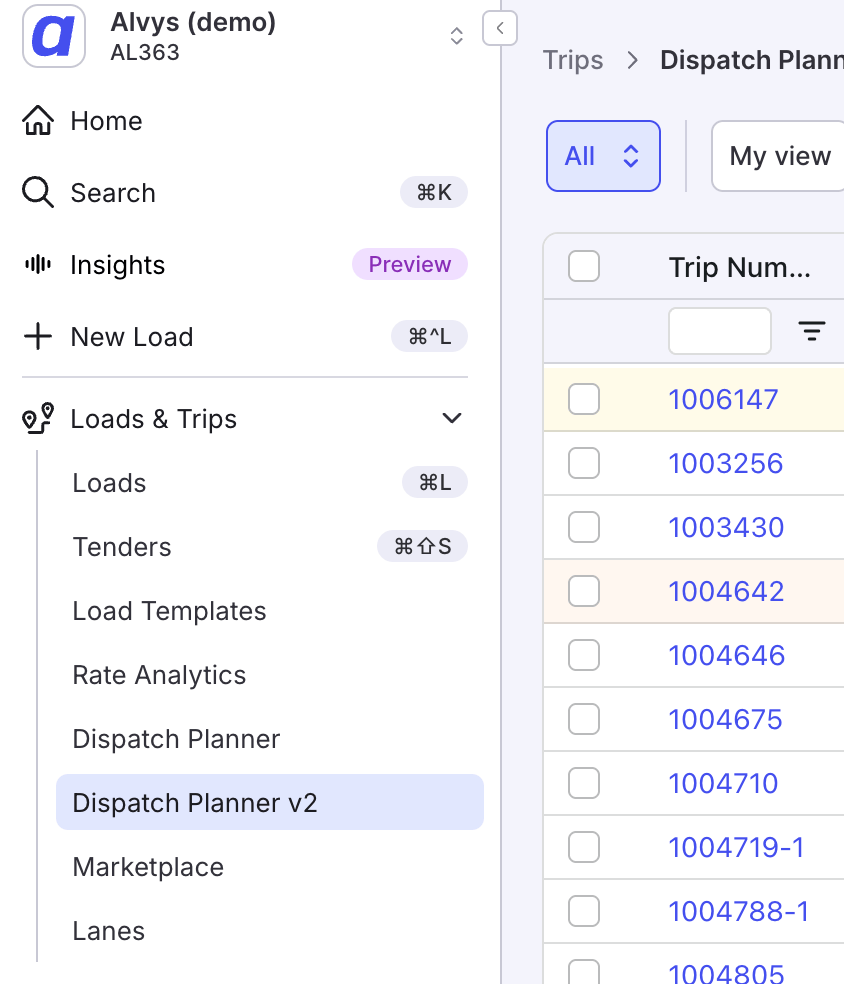
- En la cuadrícula de viajes, localiza la carga que quieres despachar. El viaje debe tener estado Open o Covered para estar disponible para despacho.
- Haz doble clic en la fila de ese viaje para abrirlo.
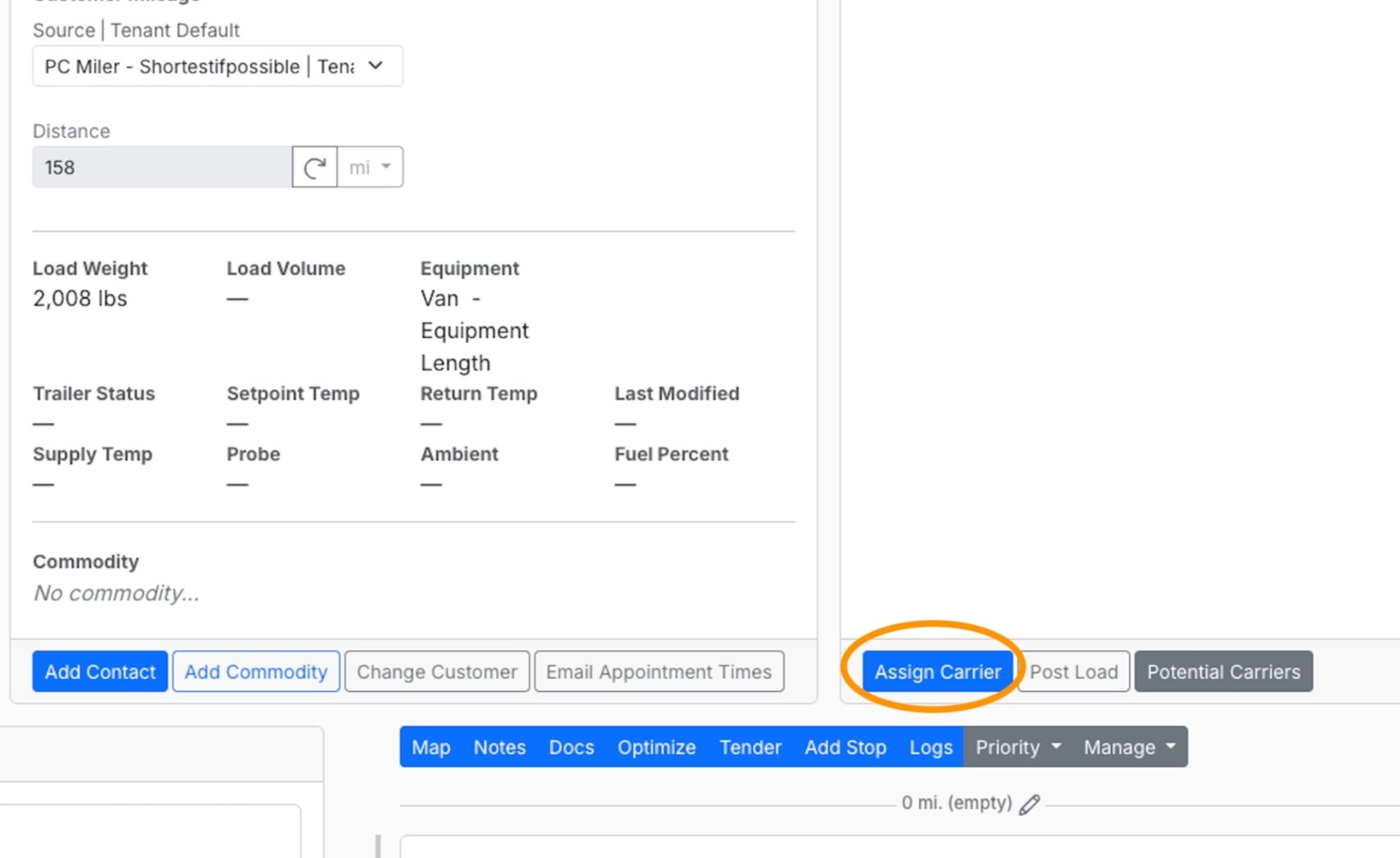
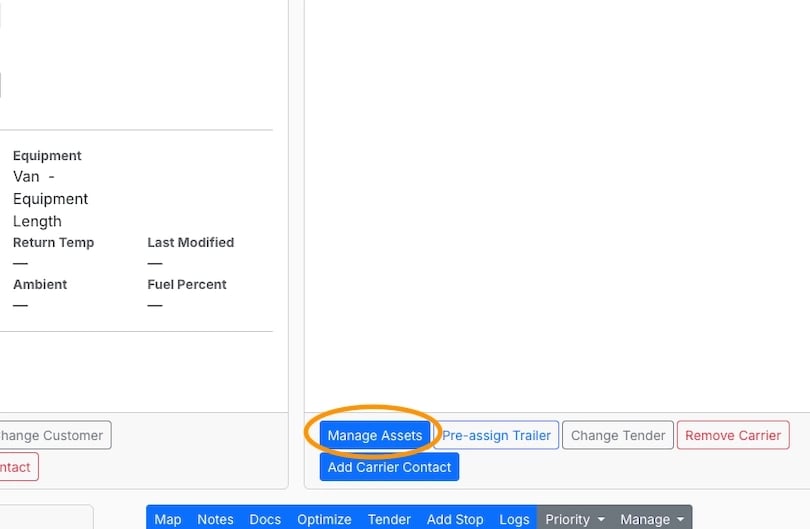
- En el panel Carrier Details en el lado derecho de la pantalla, haz clic en “Assign Carrier” o “Manage Assets” en la parte inferior izquierda de ese panel.
- En los campos de asignación de activos, selecciona el conductor para este viaje.
- Selecciona el camión.
- Selecciona el tráiler.
- Selecciona el Dispatcher.
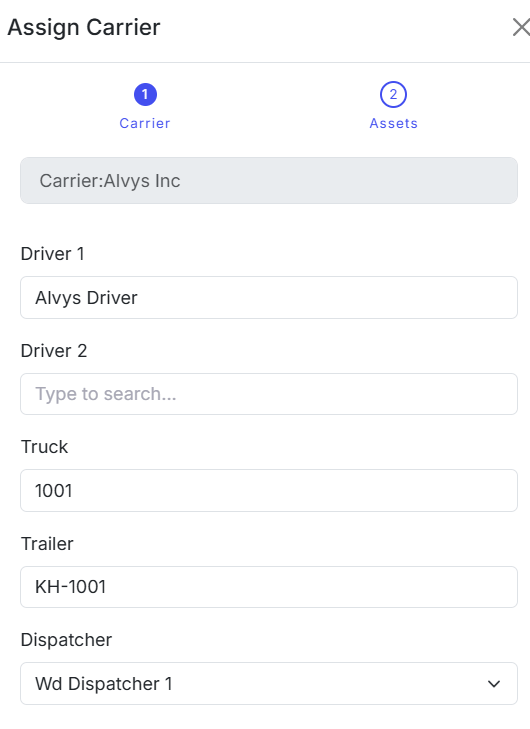
- Haz clic en Assign para asignar los activos al viaje. El viaje avanza a estado Covered, pero aún no está despachado.
- O haz clic en “Assign and Dispatch” para asignar y despachar el viaje.

Resultado
Después de despachar, el estado del viaje se actualiza a Dispatched. Este estado confirma que se han asignado un conductor y equipo y que la carga está lista para moverse.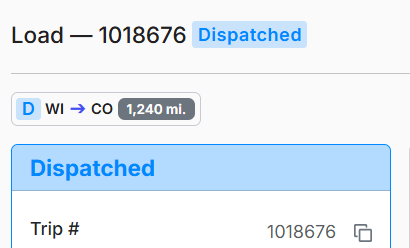
Variaciones
Despachar usando preferencias de asignación (asignar y despachar en un paso)
Cuando las preferencias de asignación están configuradas para un conductor o transportista, Alvys puede mostrar un modal de sugerencia de preferencias de asignación cuando abres el viaje. Este modal ofrece dos acciones:- Assign: asigna los activos sugeridos al viaje sin despachar. El estado del viaje no cambia a Covered.
- Assign and dispatch: asigna los activos sugeridos y despacha el viaje en un solo paso. El viaje avanza a estado Covered de inmediato.
💡 Si las preferencias de asignación están configuradas y un camión está emparejado con un conductor, el camión se asigna automáticamente cuando seleccionas al conductor. No necesitas seleccionar el camión por separado.
Despachar sin tráiler
Si un viaje no requiere tráiler o no hay tráiler disponible actualmente:- Completa los pasos anteriores, dejando el campo de tráiler vacío.
- Haz clic en Assign, luego Dispatch como se describe en el paso de asignar y despachar.
Advertencias de conflicto de equipo
Cada vez que asignas un tráiler o un camión que ya está comprometido con otro viaje durante el mismo período, Alvys te indica en qué viaje está antes de que la asignación se complete. Es una advertencia, no un bloqueo: puedes leerla y continuar de todos modos. Aparece en todos los lugares donde asignas equipo, incluidos el asistente Manage Assets, el diálogo de preasignación de tráiler, el tablero de cargas y ambas versiones del Dispatch Planner. La planificación anticipada de rutina no la activa. Si un camión termina un viaje hoy y comienza otro mañana, eso no es un conflicto y no verás ninguna advertencia. Cuándo aparece una advertencia:- Solo pueden entrar en conflicto los viajes en estado Dispatched o In Transit. Una vez que el viaje anterior se marca como entregado, deja de generar advertencias.
- Se comparan las horas, no solo las fechas. Una entrega a las 10:00 a. m. y una recolección a las 2:00 p. m. del mismo día son un intervalo de cuatro horas, y Alvys lo trata como tal.
- Cuando una parada realmente ocurrió, se compara la hora real de llegada o salida en lugar de la programada.
- Los límites cuentan como superposición. Un viaje que entrega a las 2:00 p. m. y otro que recoge exactamente a las 2:00 p. m. se marca como conflicto.
- Se considera que un viaje activo retiene su equipo al menos hasta el momento presente. Si el viaje anterior sigue en Dispatched o In Transit pasada su entrega programada, porque nadie lo marcó como entregado o va con retraso, verás una advertencia aunque el plan indicara que el equipo estaba libre.
- Si a alguno de los dos viajes le falta una fecha, Alvys muestra la advertencia en lugar de callar una superposición que no puede descartar.