📋 Se aplica a: Todos los usuariosMódulo: Loads and TripsAsigna miembros del equipo a roles específicos en cargas y viajes, incluidos Customer Sales Agent, Customer Service Representative, Sales Manager, Customer Account Manager y Load Planner a nivel de carga, y Carrier Sales Agent a nivel de viaje. Los roles también se pueden preconfigurar en perfiles de clientes y transportistas para que se apliquen automáticamente en cargas nuevas.
Cómo agregar roles a cargas y viajes
Resumen
Los roles en cargas y viajes te permiten designar qué miembros del equipo son responsables de tareas específicas dentro de cada carga. Asignar roles mejora la responsabilidad y facilita el seguimiento de quién es dueño de cada parte del flujo de trabajo, desde ventas hasta la coordinación con transportistas. También conocido como: asignar representante, asignar agente, roles de carga, roles de viaje. Puedes asignar roles directamente en una carga o viaje. También puedes preconfigurar roles predeterminados en el perfil de una empresa cliente o transportista para que se apliquen automáticamente a cargas nuevas. Sinónimos: agente de ventas, representante de servicio, planificador de carga, gerente de cuenta, agente de ventas de transportista, asignar representante, asignar agente.Antes de comenzar
Cualquier usuario autenticado de Alvys puede asignar roles a cargas y viajes. No se requiere ningún permiso especial.Pasos
- Abre la página de detalles de la carga. Navega a la carga que quieres actualizar y abre la página de detalles de la carga.
-
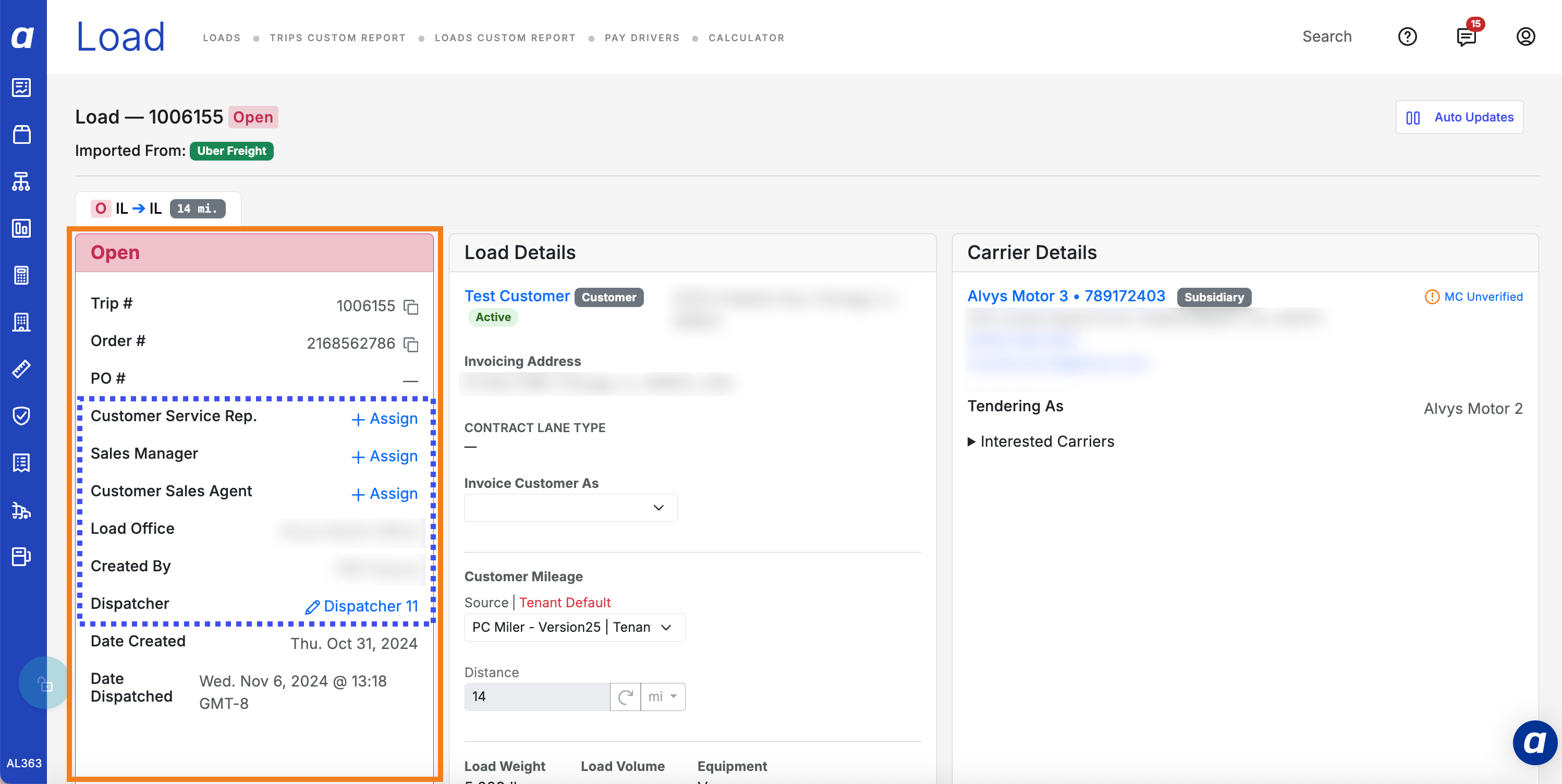
Asigna roles a nivel de carga. En la sección de detalles de la carga, localiza los campos de roles y asigna cualquiera de los siguientes:
- Customer Sales Agent (antes Sales Agent): el vendedor que vendió esta carga al cliente.
- Customer Service Representative: el miembro del equipo que gestiona la comunicación con el cliente para esta carga.
- Sales Manager: el gerente que supervisa la relación comercial para esta carga.
- Customer Account Manager: el gerente de cuenta del cliente en esta carga.
-
Load Planner: la persona responsable de planificar la ejecución de esta carga.
-
Asigna roles a nivel de viaje. Abre el viaje dentro de la carga. En los detalles del viaje, asigna el siguiente rol:
- Carrier Sales Agent: el miembro del equipo que gestionó el transportista para este viaje.
Resultado
Los roles asignados aparecen en los detalles de la carga y del viaje y son visibles para todos los usuarios que pueden acceder a la carga. Los cambios surten efecto de inmediato.Variaciones
Preconfigurar roles en un perfil de cliente
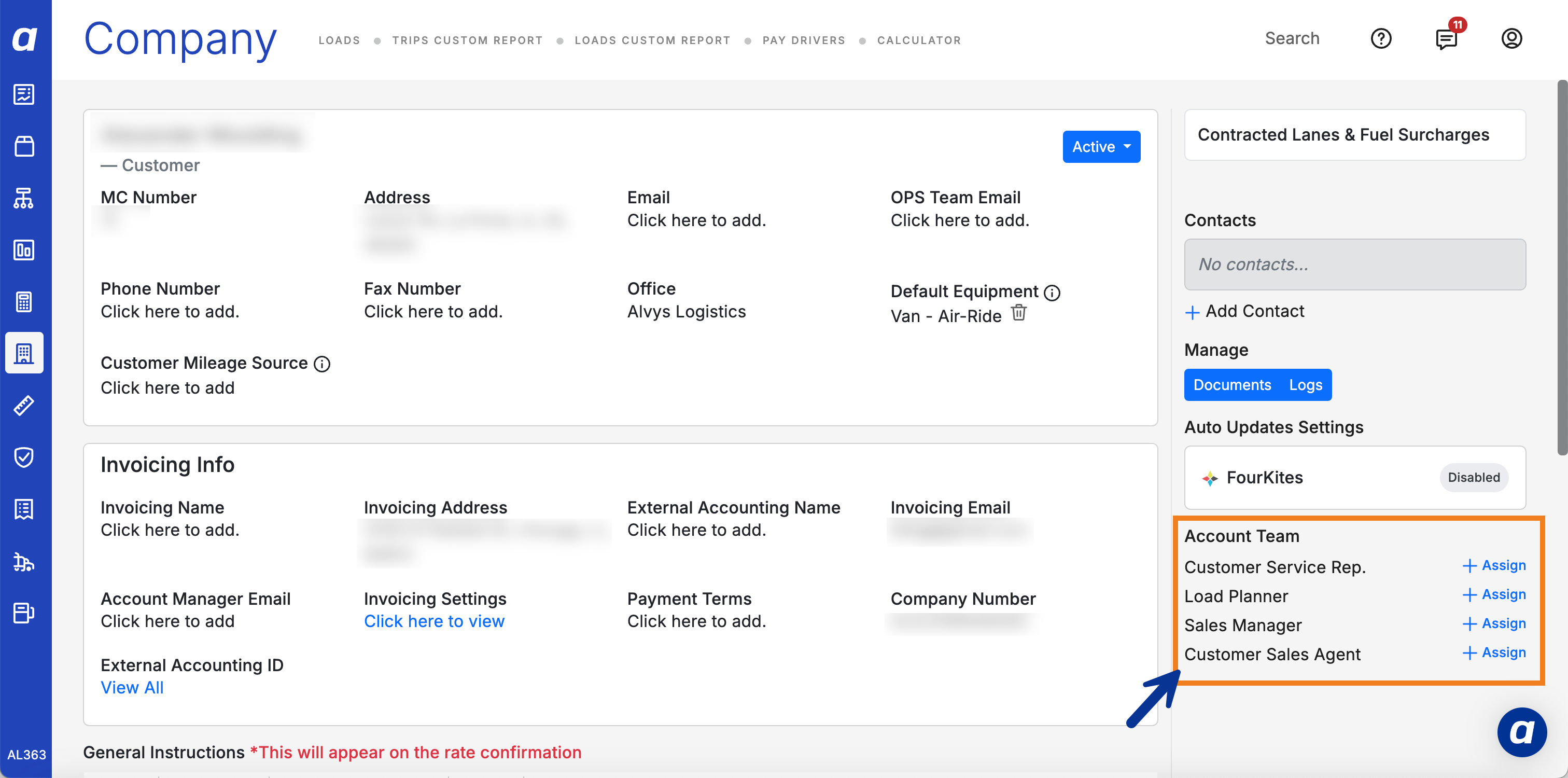
Para ahorrar tiempo en cargas nuevas, puedes asignar roles predeterminados directamente en el perfil de empresa de un cliente. Los siguientes roles se pueden preconfigurar allí:- Customer Sales Agent
- Customer Service Representative
- Sales Manager
- Customer Account Manager
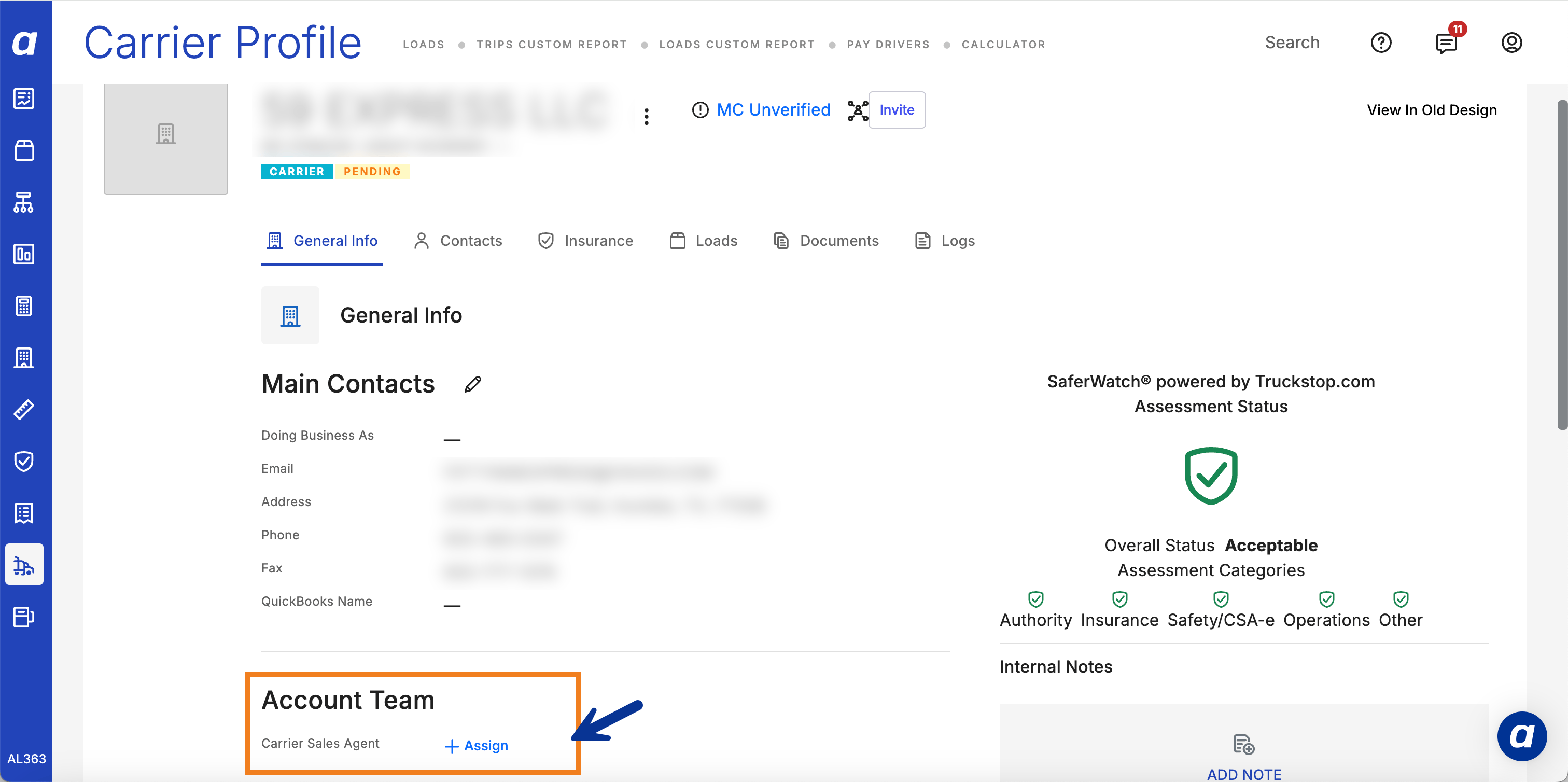
Preconfigurar un Carrier Sales Agent en un perfil de transportista
Puedes asignar un Carrier Sales Agent en el perfil de un transportista. Una vez configurado, ese agente se aplica automáticamente a cualquier carga o viaje en el que se asigne ese transportista.