
📋 Se aplica a: Usuarios con permiso “ViewContractedRates”Módulo: CompaniesLas Contracted Rates, también llamadas Contracted Lanes, son acuerdos de tarifa fija vinculados a pares origen-destino específicos en un perfil de cliente. Cuando una carga coincide con las paradas, la clase de equipo y el rango de fechas activo del contrato, Alvys puede aplicar automáticamente la tarifa contratada a la carga.
Resumen
Las Contracted Rates te permiten prenegociar tarifas de carril con clientes y almacenarlas directamente en Alvys. En lugar de ingresar tarifas manualmente cada vez que se crea una carga en un carril familiar, la tarifa contratada se aplica automáticamente cuando la carga coincide con el acuerdo. Cada contrato especifica el origen, el destino, la clase de equipo, el tipo de tarifa, el monto de la tarifa, la tarifa mínima opcional y el período del contrato. Alvys verifica todas estas condiciones antes de aplicar una tarifa contratada a una carga nueva. Sinónimos: carriles contratados, tarifas de carril, tarifas de contrato, acuerdos de tarifa, acuerdos de carril.Dónde encontrarlo
Las Contracted Rates se administran en el perfil del cliente en el módulo Companies. Navega a Companies, abre un perfil de cliente y selecciona la pestaña Contracted Lanes and Fuel Surcharges. La sección Contracted Rates lista todos los contratos activos y vencidos de ese cliente.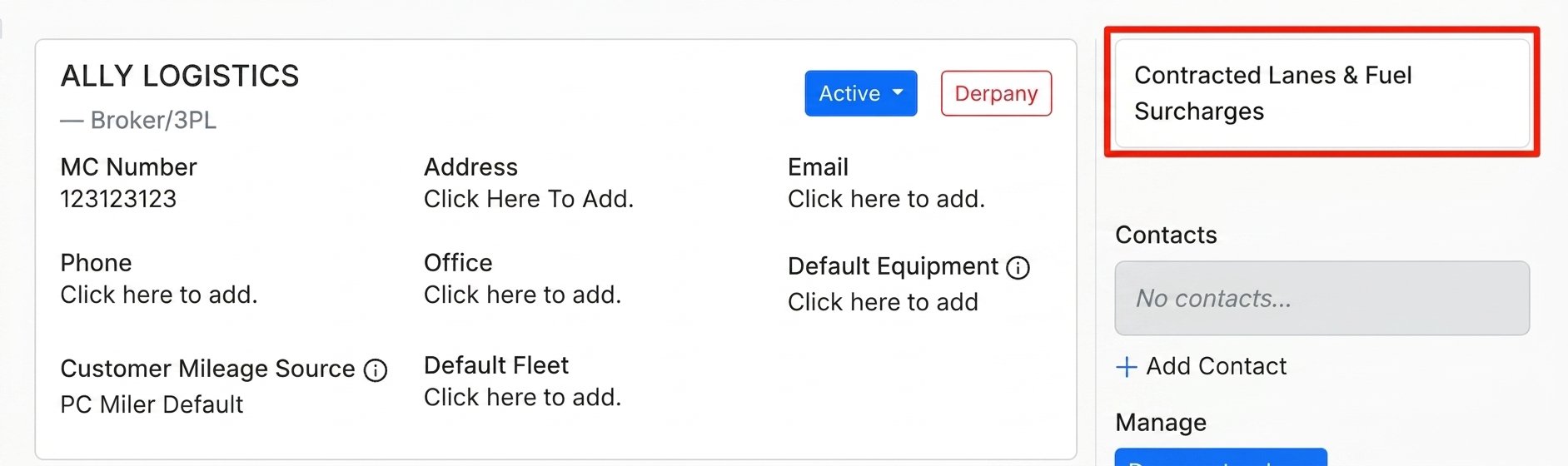
Conceptos clave
Tipos de tarifa
Cada contrato usa uno de los siguientes tipos de tarifa. Flat: Un monto fijo en dólares por carga, independientemente de millas, peso o volumen. Per Mile: Una tarifa en dólares multiplicada por el total de millas de la carga. Per Weight: Una tarifa en dólares multiplicada por el peso del envío. Per Volume: Una tarifa en dólares multiplicada por el volumen del envío.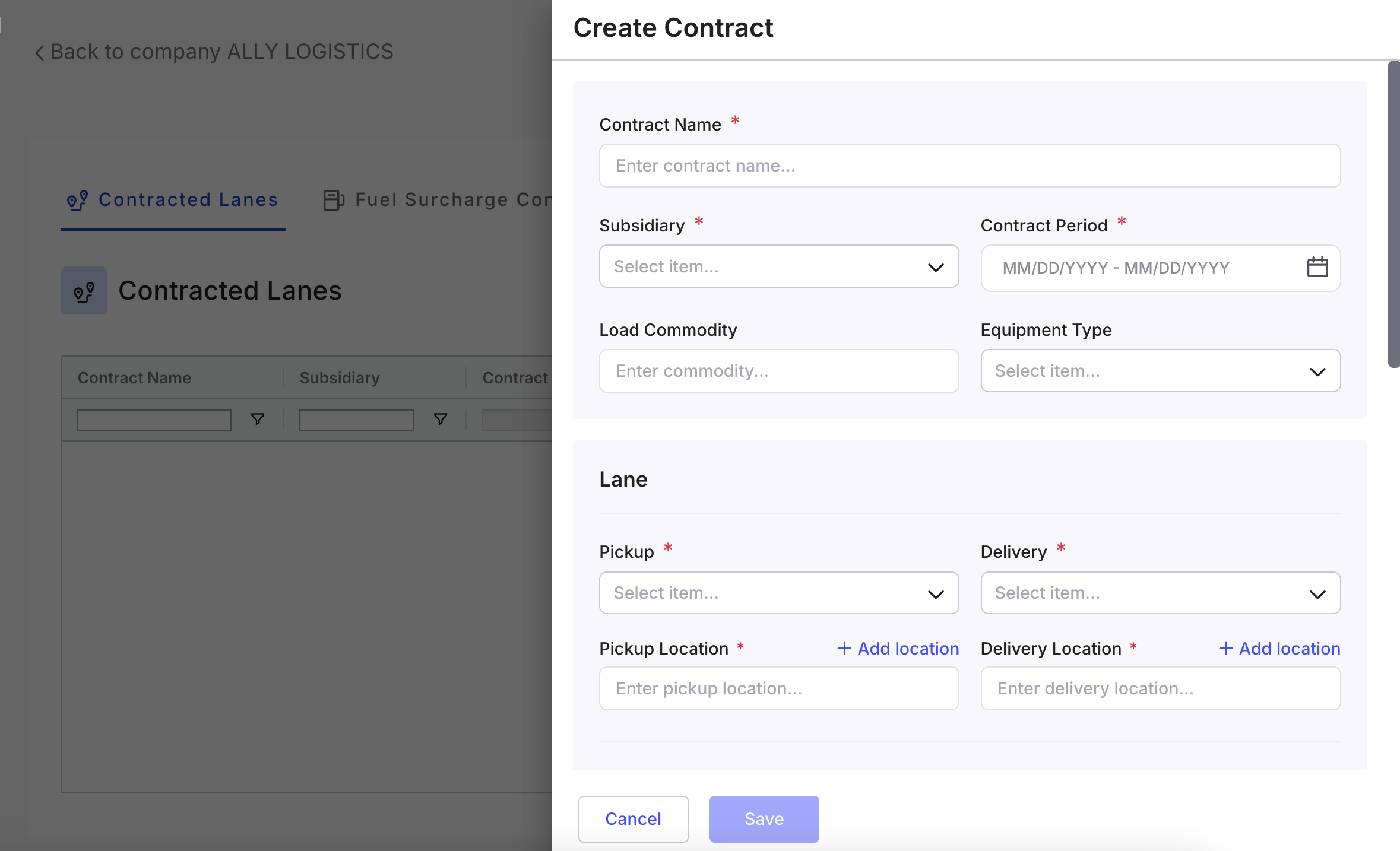
Tarifas mínimas
Para contratos Per Mile, Per Weight y Per Volume, puedes establecer un piso de tarifa mínima. Min Rate: El monto mínimo en dólares que se facturará, independientemente de la tarifa calculada. Si el cálculo produce un valor inferior a Min Rate, se usa el valor de Min Rate. Min Quantity: El conteo mínimo de unidades (millas, libras o volumen) usado en el cálculo, incluso si la cantidad real de la carga es menor. Los campos de tarifa mínima no están disponibles en contratos Flat porque una tarifa Flat ya es un monto fijo.Coincidencia de clase de equipo
Cada contrato especifica la clase de equipo a la que aplica. Cuando Alvys verifica si una carga coincide con un contrato, la clase de equipo de la carga debe coincidir con la del contrato. Si la carga usa una clase de equipo distinta, el contrato no se aplica.Período del contrato
Cada contrato tiene una fecha de inicio y una de fin. Alvys solo aplica un contrato si la fecha de recogida de la carga cae dentro del período del contrato. Los contratos con fecha de fin en el pasado están vencidos y no se aplican a cargas nuevas.Cómo usarlo
Crear un contrato
Permiso requerido: “WriteContractedRates”- Ve a Companies y abre el perfil del cliente.
- Selecciona la pestaña Contracted Lanes and Fuel Surcharges.
- Haz clic en Create Contract.
- Ingresa los detalles del contrato: origen, destino, clase de equipo, tipo de tarifa, monto de tarifa, tarifa mínima (si aplica) y fechas de inicio y fin del contrato.
- Guarda el contrato.
📷 Marcador de imagen: Lista de Contracted Lanes que muestra el contrato recién creado.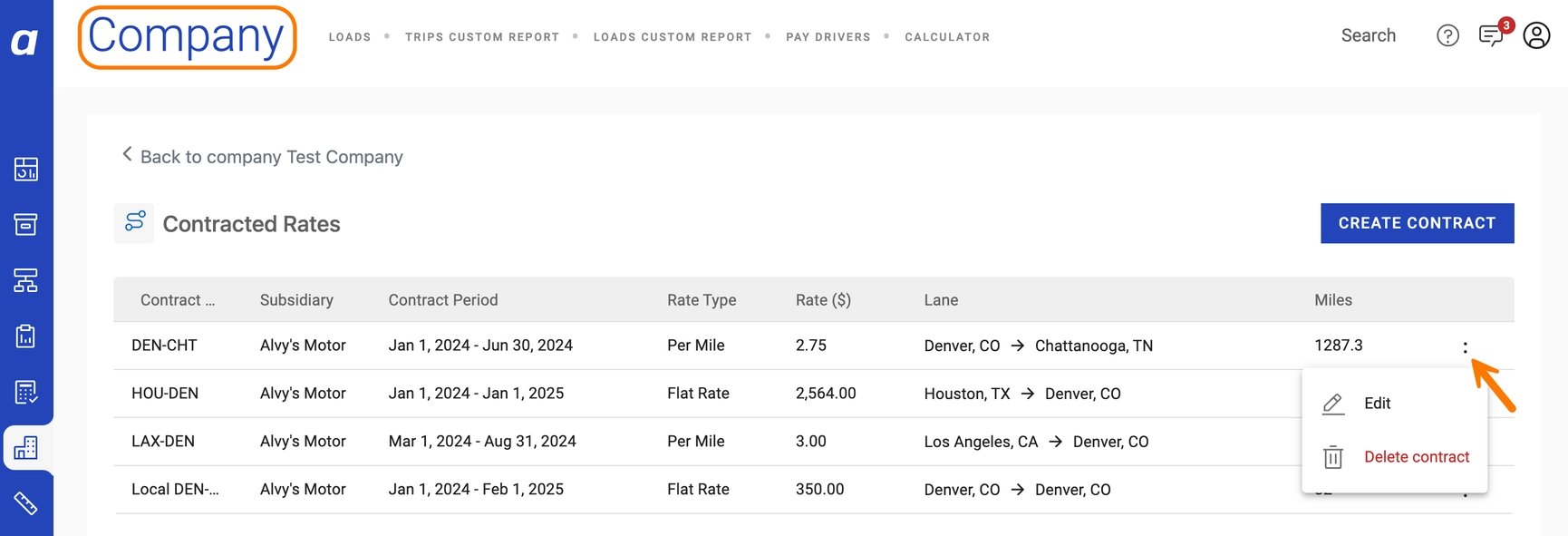
Editar un contrato
Permiso requerido: “WriteContractedRates” Haz clic en el icono de edición junto a cualquier contrato en la lista Contracted Lanes para abrir el diálogo de edición. Actualiza los campos deseados y guarda.Eliminar un contrato
Permiso requerido: “DeleteContractedRates” Haz clic en el icono de eliminar junto a un contrato para quitarlo. Eliminar un contrato es permanente. Las cargas creadas antes de la eliminación no se ven afectadas.Importar contratos en lote
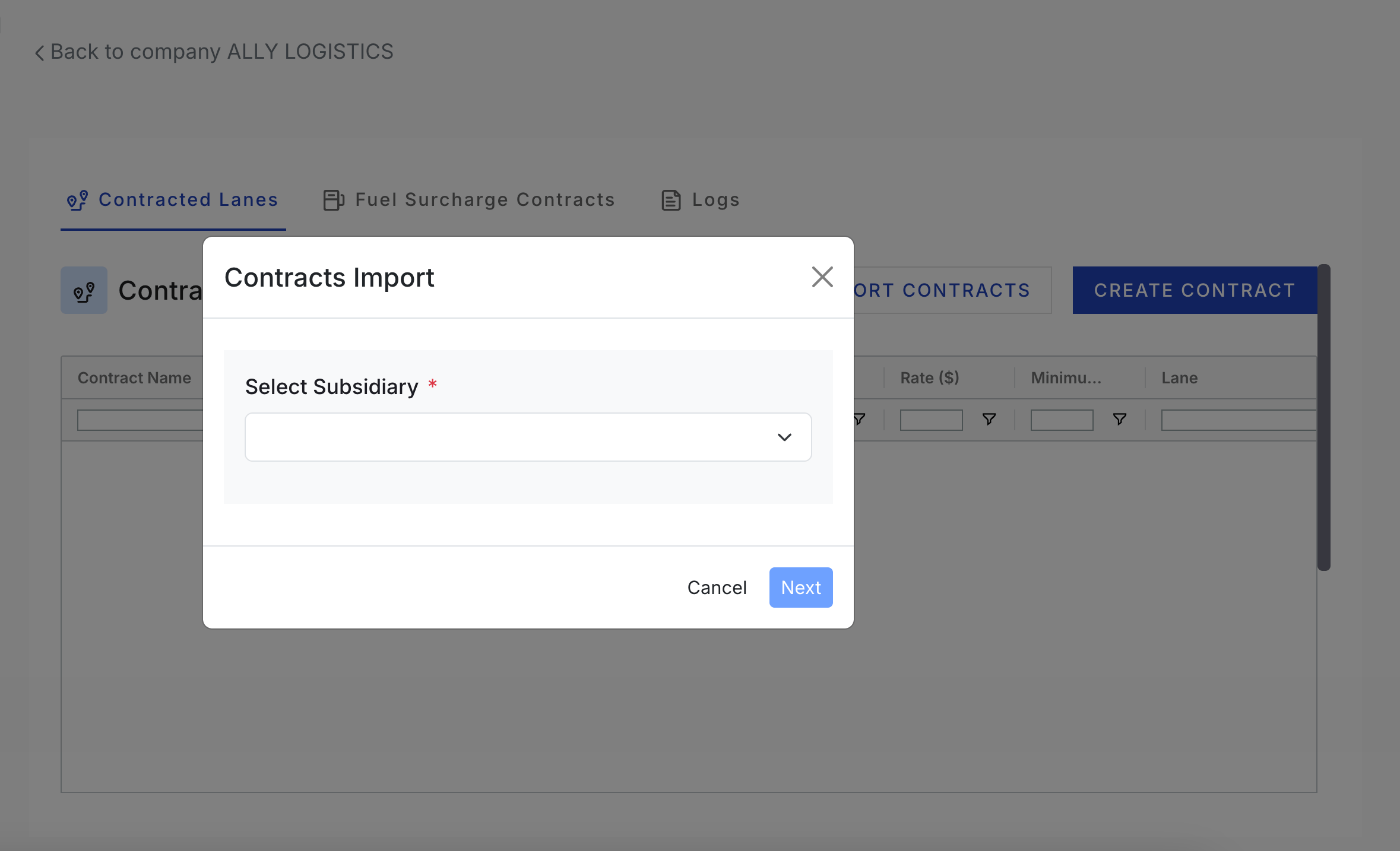
Permiso requerido: “EditCompany” Usa el botón Import Contracts para subir varios contratos a la vez desde un archivo CSV.- Haz clic en Import Contracts en la pestaña Contracted Lanes and Fuel Surcharges.
- Selecciona la subsidiaria a la que pertenecen los contratos y luego haz clic en Next.
- Descarga la plantilla CSV de ejemplo para ver el formato requerido.
- Completa la plantilla con los datos de tus contratos. Si un carril tiene varias opciones de ubicación (por ejemplo, varios códigos postales de recogida válidos), cada una debe ser una fila separada. Todos los campos que no son de ubicación (tipo de tarifa, monto de tarifa, clase de equipo, fechas del contrato) deben ser idénticos en todas las filas del mismo carril.
- Sube el archivo completado.
- Revisa los resultados de validación. Las filas con errores se marcan.
- Haz clic en Import para confirmar y crear todos los contratos válidos.
Aplicar un contrato a una carga nueva
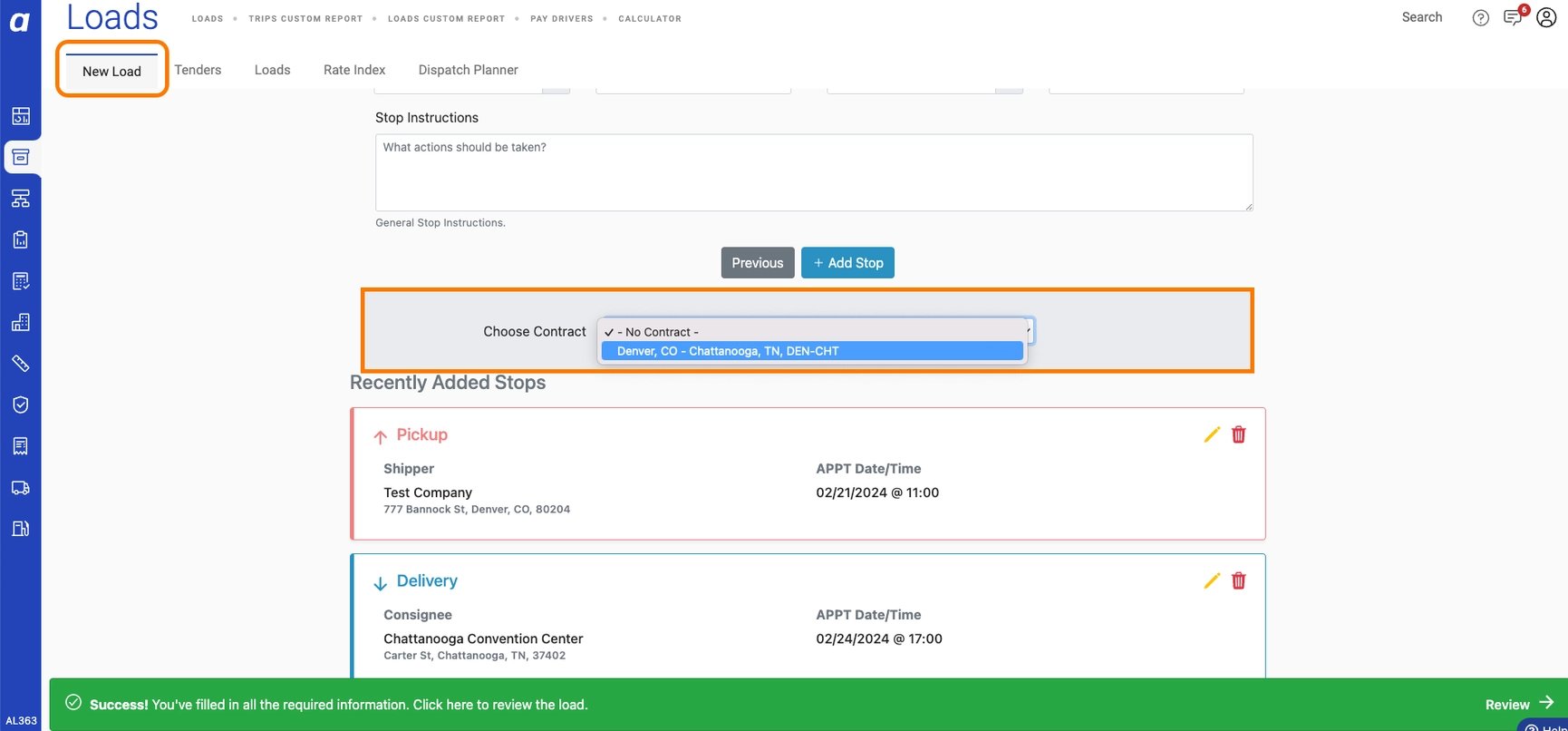
Permiso requerido: “ApplyContractedRatesOnNewLoad” Al crear una carga nueva, Alvys verifica si la carga coincide con alguna tarifa contratada activa del cliente seleccionado. Un contrato coincide cuando se cumplen todas las siguientes condiciones:- Las paradas de recogida y entrega de la carga coinciden con el origen y destino del contrato.
- La clase de equipo de la carga coincide con la del contrato.
- La fecha de recogida de la carga cae dentro de las fechas de inicio y fin del contrato.
Configuración y permisos
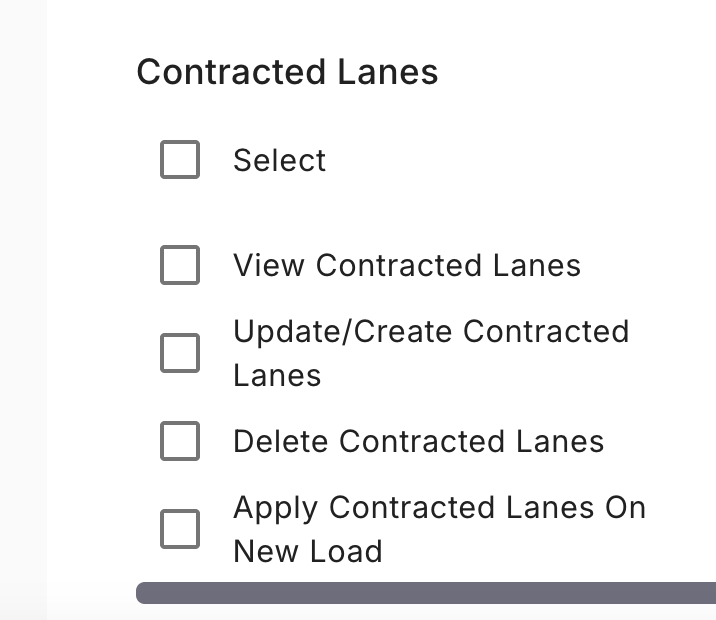
- “ViewContractedRates”: Requerido para ver tarifas contratadas en un perfil de cliente.
- “WriteContractedRates”: Requerido para crear o editar tarifas contratadas.
- “DeleteContractedRates”: Requerido para eliminar una tarifa contratada.
- “ApplyContractedRatesOnNewLoad”: Requerido para aplicar una tarifa contratada al crear una carga nueva.
Límites y comportamiento
- Las tarifas contratadas están vinculadas a un perfil de cliente específico. No se aplican entre clientes.
- Un contrato solo se aplica a una carga nueva, no a cargas que ya existían cuando se creó el contrato.
- Cuando varios contratos coinciden con una carga, Alvys presenta todas las coincidencias y permite al usuario seleccionar cuál aplicar.
- Los contratos vencidos (fecha de fin en el pasado) permanecen visibles en la lista Contracted Lanes como referencia pero no se aplican a cargas nuevas.
- Para importación en lote, todos los campos que no son de ubicación en filas que representan el mismo carril deben ser idénticos. Las filas con valores conflictivos en campos que no son de ubicación fallarán la validación.