Bulk Actions permite a los planificadores seleccionar varios viajes en la tabla Trips y aplicar una operación a todos a la vez, convirtiendo un proceso manual de horas en un flujo de trabajo de dos clics.

Descripción general

Bulk Actions está disponible para todos los usuarios de Dispatch Planner sin costo adicional. Se admiten seis operaciones:

Antes de empezar

Antes de usar Bulk Actions, confirme lo siguiente:
  • Tiene acceso a Loads and Trips > Dispatch Planner v2. Todos los usuarios autenticados de Alvys pueden acceder a Dispatch Planner v2.
  • Los viajes sobre los que quiere actuar están visibles en la tabla Trips y están en un estado apto para la operación que pretende aplicar (consulte la tabla en Descripción general, más arriba).

Cómo usar Bulk Actions

Seleccionar viajes

  1. Vaya a Loads and Trips > Dispatch Planner v2.
  2. En la tabla Trips, seleccione viajes con la columna de casillas:
  3. Haga clic en una casilla individual para seleccionar un solo viaje.
  4. Haga Shift+clic en una segunda casilla para seleccionar todos los viajes del rango entre ambas.
  5. Haga clic en la casilla del encabezado de columna para seleccionar todos los viajes de la página actual.
Los nombres de las columnas y el orden siguen visibles mientras hay viajes seleccionados, y las filas no se mueven bajo el cursor.

Aplicar una operación

  1. Una vez seleccionados los viajes, aparece una barra flotante sobre la tabla Trips. La barra muestra cuántos viajes hay seleccionados, un botón para cerrar y hasta cuatro acciones.
  2. Haga clic en la acción que quiera. Si la acción no está en la barra, haga clic en More actions y elíjala en el menú.
  3. Confirme en el cuadro de diálogo. Bulk Actions aplica el cambio a todos los viajes seleccionados.
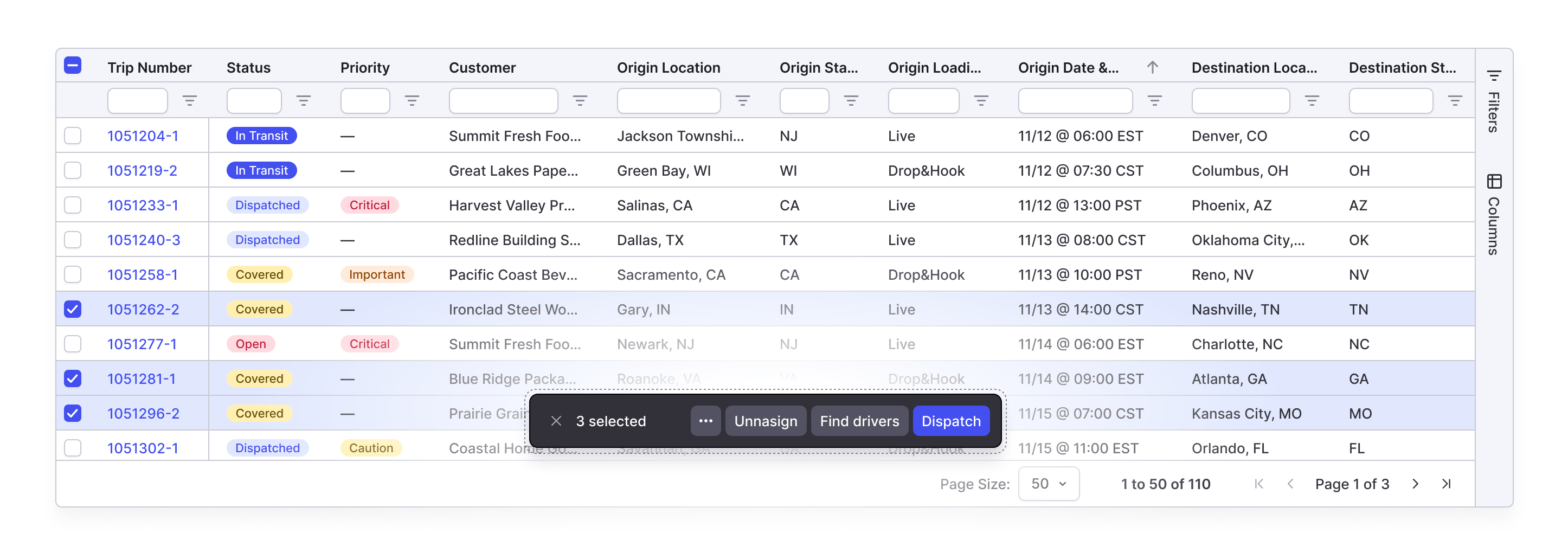
Captura de pantalla de la tabla Trips con tres viajes seleccionados y la barra oscura de acciones en masa que muestra 3 selected, un botón More actions y las acciones Unassign, Find drivers y Dispatch Captura de pantalla de la tabla Trips con tres viajes seleccionados y la barra oscura de acciones en masa que muestra 3 selected, un botón More actions y las acciones Unassign, Find drivers y Dispatch

Selección de viajes y uso de la barra de acciones en masa

Para borrar la selección, haga clic en el botón de cerrar de la barra.
Si una acción no está disponible para los viajes que seleccionó, la barra muestra el motivo, también dentro de More actions. En una pantalla estrecha, la barra se contrae en un solo menú Actions. Cuando hay una segunda tabla abierta en Dispatch Planner, la barra tiene menos espacio, así que más acciones pasan a More actions.

Usar Bulk Actions con Find Drivers

Al elegir Find Drivers, aparece una tabla de selección de conductores en la parte inferior de la pantalla.
  1. Seleccione un conductor en la tabla inferior.
  2. Ejecute la acción de asignación desde el panel lateral.
  3. La acción se aplica a todos los viajes seleccionados a la vez.

Resultado

Después de ejecutar la operación, aparece un aviso de éxito o de error en la parte inferior de la pantalla. Si la operación falló en algunos viajes pero no en otros, el aviso muestra el detalle por viaje para que sepa exactamente qué se aplicó y qué no.

Preguntas frecuentes

P: ¿Quién tiene acceso a Bulk Actions? R: Todos los usuarios con acceso a Dispatch Planner v2. No hay costo adicional ni se requiere un rol especial. P: ¿Puedo seleccionar viajes de varias páginas? R: La casilla de seleccionar todo en el encabezado de columna selecciona todos los viajes de la página actual. Para actuar sobre viajes de varias páginas, aplique la operación página por página o use los filtros de columna para reducir la tabla Trips al conjunto sobre el que quiera actuar. P: ¿Qué pasa si una operación falla en algunos viajes pero no en otros? R: El aviso de resultado muestra el detalle por viaje en caso de fallas parciales. Los viajes actualizados correctamente conservan su nuevo estado; los que fallaron quedan sin cambios. P: ¿Dónde quedó Select all en la barra de acciones en masa? R: La barra ya no tiene Select all. Haga clic en la casilla del encabezado de columna para seleccionar todos los viajes de la página actual. P: ¿Por qué una operación no aparece en la barra? R: Hay dos causas comunes. Primero, la barra muestra hasta cuatro acciones, así que revise More actions (o el menú Actions en una pantalla estrecha) para ver el resto. Segundo, las operaciones dependen del estado de los viajes seleccionados. Si los viajes que seleccionó no están en un estado que admita una operación, esa operación no está disponible. Verifique que los viajes seleccionados estén en el estado correcto para la acción que quiere realizar (consulte la tabla de Descripción general, más arriba).

Profundiza