📋 Se aplica a: Todos los usuariosMódulo: Management > Company ProfileLas geocercas son límites virtuales alrededor de las ubicaciones de paradas que solicitan automáticamente a los conductores que usan la Alvys Mobile App que hagan check-in o check-out al entrar en el área configurada. Configurar un radio de llegada por subsidiaria permite a tu equipo capturar horas de llegada más precisas sin que despacho deba solicitar manualmente a los conductores.

Resumen

La función Geofence Notification te permite definir un radio de llegada para cada subsidiaria. Cuando el dispositivo de un conductor entra en ese radio, la Alvys Mobile App envía una notificación push recordándole que haga check-in. Las geocercas se configuran por subsidiaria, por lo que distintas partes de tu empresa pueden usar radios distintos. Sinónimos: geofencing, radio de llegada, check-in basado en ubicación, notificación de proximidad, alerta de geocerca.

Antes de comenzar

Antes de configurar geocercas, confirma lo siguiente:
  • Tienes sesión iniciada en Alvys.
  • Tienes acceso a Management > Company Profile.
  • Los conductores a los que quieres enviar notificaciones están en la última versión de la Alvys Mobile App. Las notificaciones de geocerca solo funcionan en la última versión de la app; no hay forma de forzar a un conductor a actualizar.
No se aplica ningún permiso específico en el endpoint de configuración de geocerca. Cualquier usuario autenticado de Alvys que pueda acceder a Management > Company Profile puede habilitar o configurar geocercas para una subsidiaria.

Pasos

  1. Navega a la configuración de geocerca
  2. En la navegación izquierda, ve a Management y selecciona Company Profile.
  3. En el panel de subsidiarias a la izquierda, selecciona la subsidiaria que quieres configurar.
  4. Confirma que estás en la pestaña General Info.
  5. Desplázate hasta la sección Geofence Notification.
  6. Para activar geocercas, haz clic en el interruptor Geofence Notification para ponerlo en la posición activada. Se abre automáticamente un diálogo de configuración.
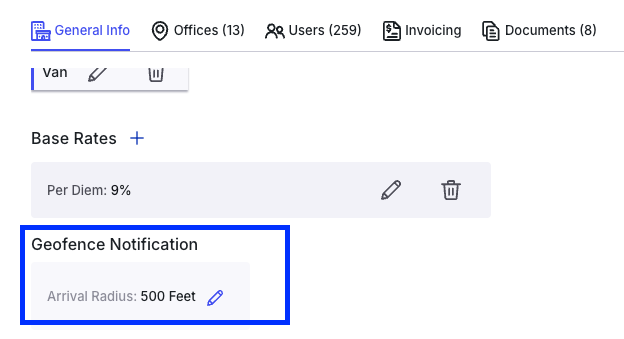
  7. Para desactivar geocercas, haz clic en el interruptor Geofence Notification para ponerlo en la posición desactivada. Se elimina la configuración de geocerca para esa subsidiaria. Sección Geofence Notification en la pestaña General Info que muestra el interruptor y el estado inactivo. Sección Geofence Notification en la pestaña General Info que muestra el interruptor y el estado inactivo.
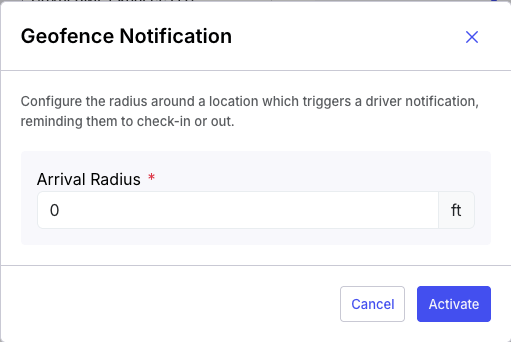
  8. Establece el radio de llegada Cuando habilitas el interruptor (o haces clic en el icono de edición en una subsidiaria ya habilitada), se abre el diálogo Geofence Notification.
  9. En el campo Arrival Radius, ingresa el radio en pies. Un valor inicial recomendado es 500 ft.
  10. Haz clic en Activate para guardar la configuración. Diálogo Geofence Notification que muestra el campo de entrada Arrival Radius y el botón Activate. Diálogo Geofence Notification que muestra el campo de entrada Arrival Radius y el botón Activate.
  11. Confirma que las notificaciones móviles están activas
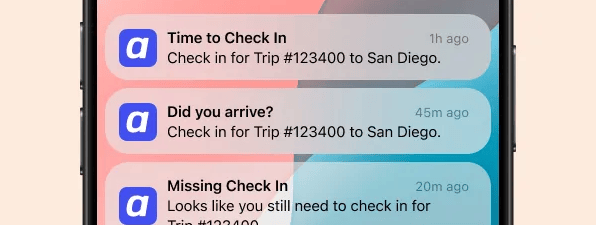
Después de activar una geocerca, los conductores en la última versión de la Alvys Mobile App recibirán notificaciones push según su proximidad a las ubicaciones de paradas. Para editar el radio en cualquier momento, haz clic en el icono de lápiz en la sección Geofence Notification e ingresa un valor nuevo. Sección Geofence Notification después de la activación que muestra el valor configurado de Arrival Radius y el icono de lápiz de edición. Sección Geofence Notification después de la activación que muestra el valor configurado de Arrival Radius y el icono de lápiz de edición.

Resultado

Una vez activada, la Alvys Mobile App monitorea la ubicación del conductor respecto a las ubicaciones de paradas en su viaje asignado. Cuando el dispositivo del conductor entra en el radio de llegada configurado, recibe una notificación push que le solicita hacer check-in.
💡 Como esta es una función de la app móvil, los conductores deben estar en la última versión de la Alvys Mobile App para recibir notificaciones de geocerca. No hay forma de forzar a un conductor a realizar esta actualización.

Variaciones

Editar un radio existente: Si una geocerca ya está habilitada para una subsidiaria, la sección Geofence Notification muestra el radio de llegada actual y un icono de lápiz de edición. Haz clic en el icono de lápiz para abrir el diálogo y actualizar el valor, luego haz clic en Activate. Desactivar geocercas: Desactiva el interruptor Geofence Notification para eliminar la configuración de geocerca de esa subsidiaria. Los conductores ya no recibirán solicitudes de check-in basadas en ubicación. Configuración por subsidiaria: Cada subsidiaria mantiene su propio radio de geocerca. Configurar geocercas para una subsidiaria no afecta a otras subsidiarias.

Solución de problemas

El interruptor de geocerca no tiene efecto

Recarga la página Company Profile e inténtalo de nuevo. Confirma que hayas seleccionado una subsidiaria específica en el panel izquierdo antes de hacer clic en el interruptor, ya que la sección Geofence Notification pertenece a la subsidiaria seleccionada. Si el diálogo de configuración no se abre después de habilitar el interruptor, verifica que tu navegador permita modales del portal de Alvys.

Los conductores no reciben notificaciones de geocerca

Confirma que el conductor esté en la última versión de la Alvys Mobile App. Confirma que el conductor haya otorgado permisos de ubicación a la Alvys Mobile App en su dispositivo y que las notificaciones push estén habilitadas para la Alvys Mobile App. Confirma que el radio de geocerca sea lo suficientemente grande para las ubicaciones que visita el conductor; un radio demasiado pequeño puede no activarse de forma confiable en áreas con limitaciones de precisión GPS. Si ninguna de estas condiciones aplica, contacta al soporte de Alvys.

Preguntas frecuentes

P: ¿Habilitar geocercas afecta a todas las subsidiarias a la vez? R: No. Las geocercas se configuran por subsidiaria. Habilitar o editar la geocerca de una subsidiaria no afecta a ninguna otra subsidiaria. P: ¿En qué unidad se ingresa el radio de llegada? R: El radio de llegada se ingresa en pies. P: ¿Puedo configurar geocercas para que solo activen check-in o solo check-out? R: El diálogo Arrival Radius actualmente solo expone el valor del radio. La configuración del modo de activación (solo check-in, solo check-out o ambos) no está disponible a través de la interfaz de Company Profile. P: ¿Qué ocurre si un conductor no hace check-in después de entrar en el área de geocerca? R: La Alvys Mobile App envía una notificación inicial de llegada cuando el conductor entra en el radio configurado. El comportamiento específico de las notificaciones de seguimiento lo controla la app móvil y no es configurable desde la pantalla de configuración de Geofence Notification.