
Dispatch Planner
📋 Se aplica a: Todos los usuariosMódulo: Loads and Trips > Dispatch Planner v2Dispatch Planner v2 es un espacio de trabajo de planificación en tiempo real que muestra viajes sin asignar junto con conductores y activos disponibles, para que los despachadores puedan emparejar y asignar cargas sin cambiar de pantalla.
Resumen
Dispatch Planner v2 ofrece a tu equipo una vista en vivo, lado a lado, de los viajes en espera de asignación y los conductores y activos disponibles para cubrirlos. El planificador muestra ventanas de disponibilidad, colores de prioridad y sugerencias inteligentes de asignación para que puedas despachar más rápido y con más confianza. El espacio de trabajo tiene dos tablas principales: una tabla Trips a la izquierda que muestra cargas Open y Planned, y una tabla Drivers/Assets a la derecha que muestra activos disponibles. Al seleccionar un viaje o un conductor, se filtra la tabla opuesta para mostrar solo coincidencias compatibles, convirtiendo un despacho de varios pasos en un solo flujo de trabajo. El planificador también admite edición en línea de campos clave, notas de conductor, eventos de conductor, publicación en DAT y chat con el conductor en la app, todo sin salir de la pantalla de planificación.Dónde encontrarlo
Ve a Loads and Trips > Dispatch Planner v2 en el menú de navegación principal. Todos los usuarios autenticados pueden acceder a Dispatch Planner v2. Ciertas opciones de configuración dentro del planificador están restringidas a roles específicos; esas restricciones se describen en Configuración y permisos más abajo.Conceptos clave
Elegibilidad de viajes
Solo aparecen en la tabla Trips los viajes que cumplen ambas condiciones siguientes:- La carga del viaje debe estar tendereada como subsidiaria transportista. Las cargas tendereadas como subsidiaria de corretaje quedan excluidas de Dispatch Planner v2.
- El viaje debe estar en estado Open o Planned.
Elegibilidad de activos
Un activo (conductor o camión) aparece en la tabla Drivers/Assets solo cuando tiene una preferencia de asignación configurada. Los activos sin preferencia de asignación no se muestran en el planificador, independientemente de su estado activo o disponibilidad. Cuanto más completas estén las preferencias configuradas, más precisas serán las sugerencias de despacho que el planificador puede mostrar. Las preferencias de asignación se configuran en Assets > Assignment Preferences. Consulta Configuración y permisos más abajo para los pasos de configuración.Conductores desactivados y camiones inactivos
Los conductores que se han deshabilitado y los camiones que ya no están activos quedan fuera del planificador cuando usted elige quién cubre un viaje. No aparecen en la tabla Drivers/Assets y no se devuelven cuando usted busca un camión durante la asignación, de modo que los únicos activos que se ofrecen son los que realmente pueden tomar el trabajo. Esto se aplica específicamente al paso de asignación. El trabajo que un conductor desactivado o un camión inactivo ya tiene asignado no se ve afectado, y el activo se puede volver a seleccionar en cuanto esté activo en su cuenta. Si falta en el planificador un conductor o un camión que usted esperaba, revise su estado activo antes que cualquier otra cosa: es la razón más común por la que un activo que usted sabe que existe no aparece en la lista.Cálculo de disponibilidad
El planificador calcula la disponibilidad del conductor con la siguiente lógica:- Available at: la fecha y hora exactas en que el conductor queda disponible, calculadas como la hora de entrega del último viaje más el tiempo promedio de permanencia
- Available for: la duración que el conductor estará libre antes de su próximo viaje planificado
- Next planned at: la hora de inicio del próximo viaje programado del conductor
- Available in: el lugar donde el conductor queda disponible, es decir, donde entrega su viaje actual
Prioridad y color de fila
Cada viaje puede tener uno de cuatro niveles de prioridad: None, Low, Medium o High. La tabla Trips usa color de fila para reflejar la prioridad: sin color para None, un tinte claro para Low, un tinte medio para Medium y un tinte oscuro para High. La prioridad se puede establecer en línea directamente desde la cuadrícula.Acciones de asignación
Hay dos acciones de asignación disponibles al emparejar un viaje con un conductor:- Assign: asigna los activos seleccionados al viaje sin despachar. El viaje permanece en su estado actual. Úsalo cuando quieras fijar activos pero aún no estés listo para despachar.
- Assign and dispatch: asigna los activos seleccionados y despacha el viaje en un solo paso. El viaje pasa a estado Covered. Úsalo para completar el despacho en una sola acción.
Jerarquía de tres niveles de configuración de disponibilidad
La configuración de disponibilidad sigue una jerarquía de tres niveles: primero se aplican los valores predeterminados de la plataforma Alvys, la configuración a nivel de empresa los sobrescribe y la configuración a nivel de flota sobrescribe la configuración de la empresa para flotas individuales. Esto significa que una flota puede configurarse de forma distinta al resto de la empresa.Cómo usarlo
Dispatch Planner v2 admite varios flujos de trabajo interconectados. Consulta los artículos de procedimiento dedicados para instrucciones paso a paso:- Asignar y despachar un viaje (flujos viaje primero y conductor primero)
- Configurar columnas, ordenamientos y filtros de viajes
- Configurar columnas, ordenamientos y filtros de activos
- Agregar y editar notas de conductor
- Agregar y editar eventos de conductor
- Publicar y quitar la publicación de un camión en DAT
- Enviar un mensaje de chat al conductor desde el planificador
Configuración y permisos
Establecer Tender As y Carrier en viajes
Antes de que un viaje aparezca en Dispatch Planner v2, su carga debe estar tendereada como subsidiaria transportista. Para establecerlo:- Abre la página de detalles de la carga que deseas que aparezca en el planificador.
- Ubica la sección Carrier Details en el panel superior derecho de la página de detalles de la carga.
- Haz clic en el botón Change Tender.
-
Establece el campo Tender As en la subsidiaria transportista (no una subsidiaria de corretaje).
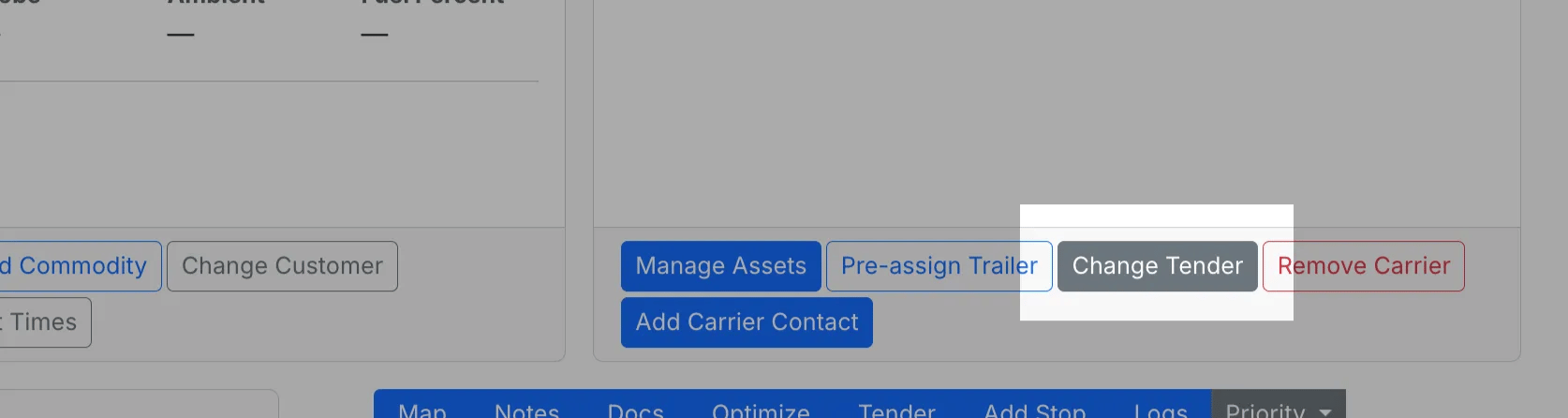
- Captura de pantalla que muestra la sección Carrier Details en la página de detalles de la carga con el botón Change Tender y el campo Tender As visibles*
Configurar ajustes de disponibilidad (opcional)
Los ajustes de disponibilidad controlan los umbrales que el planificador usa para calcular cuándo un conductor es elegible para un viaje nuevo. Esto es opcional; el planificador usa los valores predeterminados de la plataforma Alvys si no hay sobrescrituras a nivel de empresa o flota. Los ajustes de disponibilidad se encuentran en Settings > Planning configuration. Cualquier usuario autenticado con acceso al área Settings puede verlos y editarlos; no hay un permiso dedicado que restrinja estos campos.- Ve a Settings > Planning configuration.
- Ubica la sección Driver Availability en la página.
- Establece el campo “Available for” minimum. Es el tiempo libre mínimo que un conductor debe tener para considerarse disponible. El valor predeterminado de Alvys es 4 horas.
- Establece el campo Average dwell time. Es el tiempo estimado que un conductor pasa en un lugar de entrega antes de volver a estar disponible. El valor predeterminado de Alvys es 2 horas.
- Haz clic en Save.
Configurar preferencias de asignación
Los activos deben tener una preferencia de asignación configurada antes de aparecer en Dispatch Planner v2. Esto es obligatorio para cada conductor y camión que quieras que el planificador muestre. Ver y administrar preferencias de asignación requiere los permisos “ViewDrivers” y “ViewTrucks”.- Ve a Assets > Assignment Preferences.
- Haz clic en el botón azul + New Assignment del activo que deseas configurar.
-
Completa los campos de preferencia de ese activo y guarda.
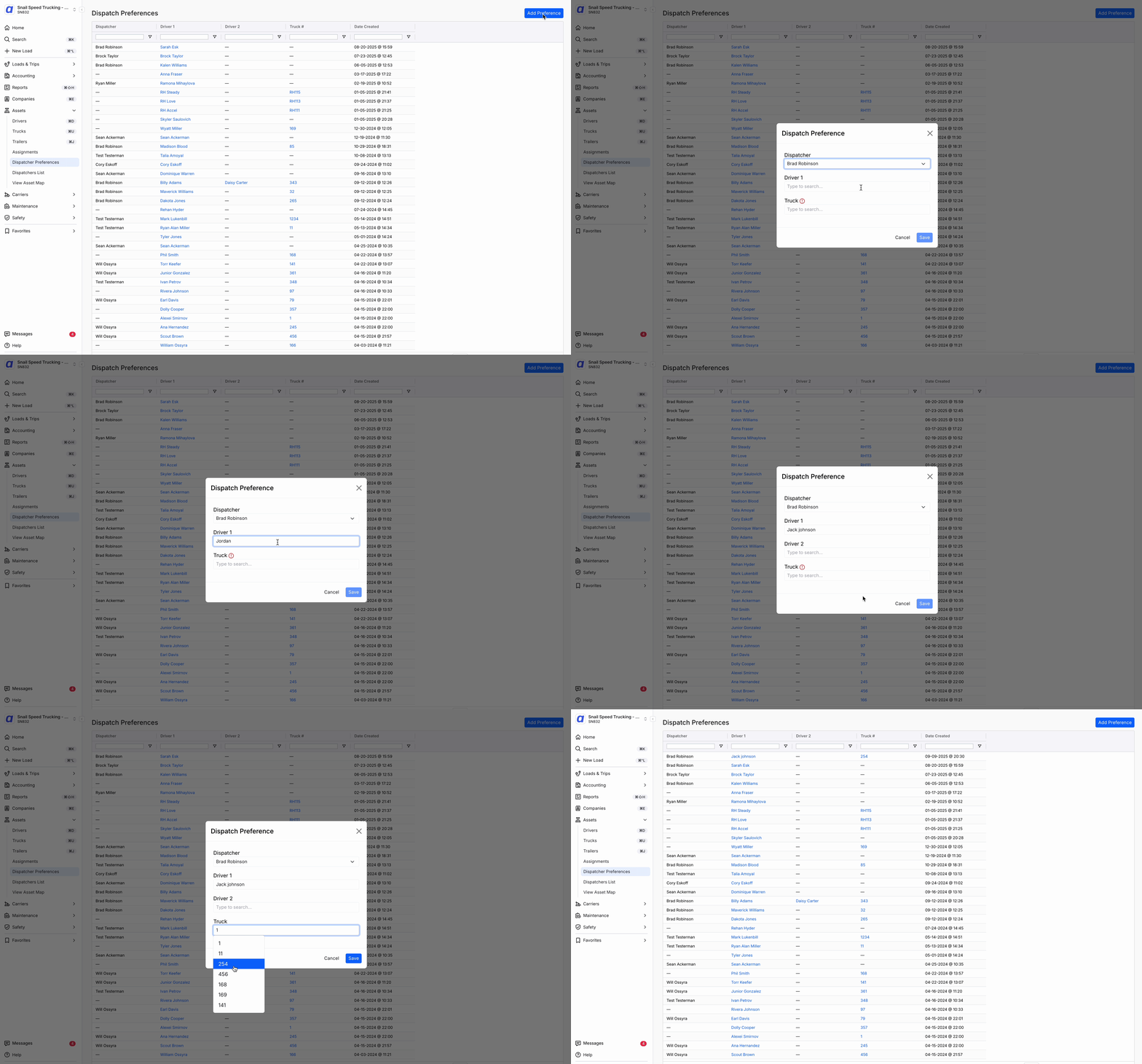
Límites y comportamiento
Tabla Trips
La tabla Trips admite columnas, ordenamientos y filtros configurables. Usa el menú de configuración de columnas para mostrar, ocultar o reordenar columnas. Hay tres columnas de flota disponibles en el selector de columnas. Ninguna se muestra de forma predeterminada, así que añádalas desde el menú de configuración de columnas cuando las necesite:- Driver Fleet: la flota del conductor asignado al viaje. Cuando hay dos conductores asignados como equipo, la columna muestra la flota del conductor 1, igual que en la tabla Drivers. Cuando no hay ningún conductor asignado, la columna muestra un guion.
- Truck Fleet: la flota del camión asignado al viaje. Cuando no hay ningún camión asignado, la columna muestra un guion.
- Trailer Fleet: la flota del remolque asignado al viaje. Cuando no hay ningún camión asignado, la columna muestra un guion.
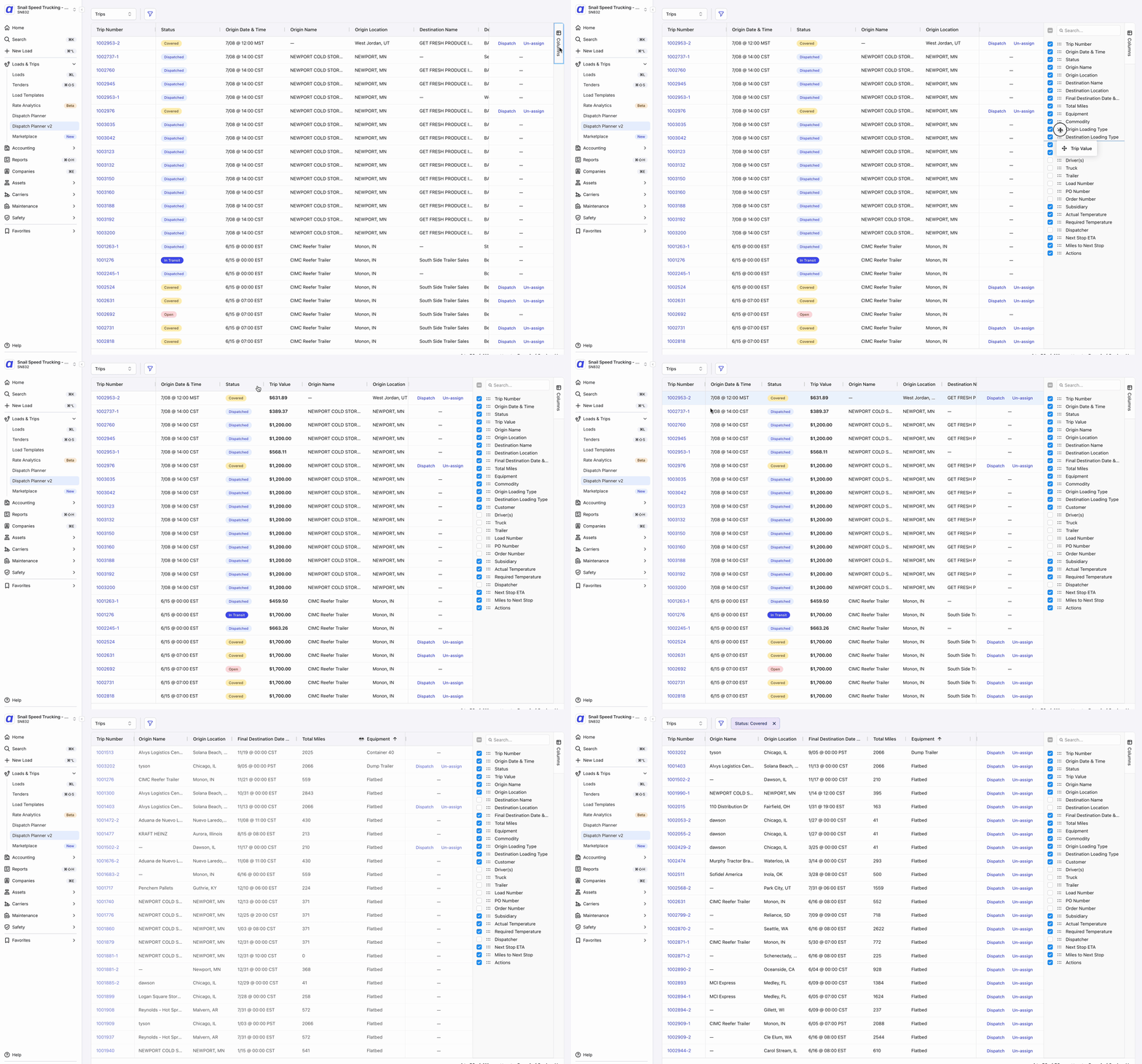
Columna Created
La columna Created muestra cuándo se creó cada viaje, para que puedas ver de un vistazo cuánto tiempo lleva un viaje sin asignar. La hora se muestra en tu propia zona horaria local, por ejemplo 08/25/2026 @ 09:22 CDT. La columna está oculta de forma predeterminada. Añádela desde el menú de configuración de columnas de la tabla Trips, igual que las columnas de flota. Una vez que se muestra, puedes ordenar por ella y filtrarla por fecha.Columna Dispatched Date
La columna Dispatched Date muestra cuándo se asignó un transportista al viaje, para que pueda saber cuánto tiempo lleva un viaje en la carretera sin abrirlo. La fecha y la hora se muestran en su propia zona horaria local, por ejemplo 04/08/2026 @ 10:30 CDT. La columna está oculta de forma predeterminada. Añádala desde el menú de configuración de columnas de la tabla Trips. Una vez que se muestra, puede ordenar por ella y filtrarla por fecha. Un viaje despachado puede mostrar un guion en esta columna. La fecha se registra cuando se asigna un transportista al viaje, así que un viaje cuyo transportista se estableció de otra manera no tiene ninguna fecha que mostrar. Lea un guion como “sin fecha de asignación registrada” y no como “no despachado”.Columna Tracking Status
La columna Tracking Status muestra en qué situación está cada viaje en cuanto al rastreo, como una etiqueta de color, para que pueda detectar los viajes que necesitan atención sin abrir cada uno. El color sigue al estado: verde cuando el rastreo está funcionando o terminó como se esperaba, amarillo cuando algo necesita atención antes de que el rastreo pueda empezar, rojo cuando el rastreo falló o fue rechazado, y gris cuando el rastreo se canceló. Un viaje sin estado de rastreo muestra un guion. La columna está oculta de forma predeterminada. Añádala desde el menú de configuración de columnas de la tabla Trips. Una vez que se muestra, puede ordenar por ella, escribir en el filtro para coincidir con el texto del estado que ve en la celda, o elegir uno o varios estados de la lista del filtro. La lista del filtro ofrece todos los estados de rastreo, no solo los de la página que está viendo.Columna Posted Rate
La columna Posted Rate muestra la tarifa a la que la carga se anuncia a los transportistas en las bolsas de cargas, para que pueda comparar tarifas publicadas entre viajes abiertos sin abrir cada carga. La columna está oculta de forma predeterminada. Añádala desde el menú de configuración de columnas de la tabla Trips. Una vez que se muestra, puede ordenar por ella y filtrarla como un número. Un viaje sin tarifa publicada muestra un guion. Esta columna depende de que su cuenta tenga una bolsa de cargas conectada. Donde no hay ninguna bolsa de cargas conectada, la columna no aparece en la cuadrícula ni se ofrece en el selector de columnas.Columna Load Weight
La columna Load Weight muestra el peso de la carga, para que pueda planificar en torno a carga pesada desde la cuadrícula en lugar de abrir cada viaje. El peso se muestra en la unidad en la que se ingresó, por ejemplo 42,000 lbs o 19,000 kg. Una carga sin peso registrado muestra un guion. La columna está oculta de forma predeterminada. Añádala desde el menú de configuración de columnas de la tabla Trips. Una vez que se muestra, puede ordenar por ella y filtrarla como un número.El ordenamiento y el filtrado comparan los pesos en libras, así que los viajes quedan en el orden correcto incluso cuando sus cargas están registradas en unidades distintas. Por eso la casilla del filtro se llama Weight in lbs: ingrese libras allí, cualquiera que sea la unidad que muestre la celda.
Columna Appointments
La columna Appointments muestra cuántas paradas de un viaje tienen una cita confirmada, para que pueda ver qué viajes aún necesitan llamadas sin abrir cada uno. La columna se lee como un recuento de paradas confirmadas sobre el total, con un punto de color:- Un punto verde y 3/3 Confirmed cuando todas las paradas están confirmadas.
- Un punto amarillo y 1/3 Confirmed cuando algunas están confirmadas.
- Un punto gris y 0/3 Confirmed cuando ninguna lo está.
Columna Carrier Sales Agent
La columna Carrier Sales Agent muestra el agente de ventas de transportistas de cada viaje, para que pueda ver quién es dueño de la relación con el transportista sin abrir el viaje. La columna está oculta de forma predeterminada. Añádala desde el menú de configuración de columnas de la tabla Trips, igual que las columnas de flota. Una vez que se muestra, puede ordenar por ella y filtrarla.View Logs
View Logs aparece justo debajo de View Notes en el menú contextual del viaje. Abre el historial de la carga en un cuadro de diálogo sobre la cuadrícula, para que pueda ver quién cambió qué y cuándo sin salir del planificador ni abrir la carga. El cuadro de diálogo muestra todas las entradas de registro de la carga y de su cliente, de la más reciente a la más antigua. Cuando una entrada menciona un documento, el nombre del documento es un enlace: haga clic en él para abrir ese documento, por ejemplo la confirmación de tarifa. View Logs está disponible desde Dispatch Planner v2. Abra la carga para revisar su historial desde cualquier otro lugar.Edición en línea
Ciertas columnas en la tabla Trips admiten edición en línea. Una celda editable muestra un indicador visual al pasar el cursor. Para editar en línea:- Haz clic en la celda editable.
- Realiza el cambio.
- Presiona Enter o haz clic fuera para guardar.
-
El cambio se refleja en la tabla de inmediato.
Los siguientes campos admiten edición en línea desde la tabla Trips:
- Dispatcher
- Priority (opciones: None, Low, Medium, High)
- Fleet
- Trip-Level Custom References (cuatro tipos de referencia)
Barra lateral de viaje
Al hacer clic en cualquier fila de la tabla Trips se abre la Trip Sidebar en el lado derecho de la pantalla. La barra lateral muestra:- Fixed Header: ID del viaje, estado y metadatos clave
- Static Map: origen y destino
- Stops Timeline
- Scorecard: métricas de tarifa del viaje
- Details Section
- Customer and Carrier Sections
- Smart Footer: botones de acción según el estado Los botones del Smart Footer cambian según el estado actual del viaje:
- Viajes Open o Planned: se muestran un botón Show Drivers y un botón Dispatch.
- Viajes Covered o Dispatched: se muestra un botón Un-assign.
- Viajes In Transit o completados: no se muestran botones de acción.
Tabla Assets
La tabla Drivers/Assets admite columnas, ordenamientos y filtros configurables. Usa el menú de configuración de columnas para mostrar, ocultar o reordenar columnas. GIF que muestra la configuración de columnas de la tabla Assets: abrir el menú de columnas, activar y desactivar columnas, y reordenarlas
Columna Contractor Type
La columna Contractor Type de la tabla Drivers/Assets muestra cómo está contratado cada conductor, para que pueda planificar por separado con conductores de la empresa y conductores contratados sin abrir cada registro de conductor. La columna está oculta de forma predeterminada. Añádala desde el menú de configuración de columnas de la tabla Assets. Una vez que se muestra, puede ordenar por ella y filtrarla.Notas de conductor
Las notas de conductor son visibles para los despachadores y se almacenan en el registro del conductor. El planificador muestra las 10 notas más recientes de cada conductor.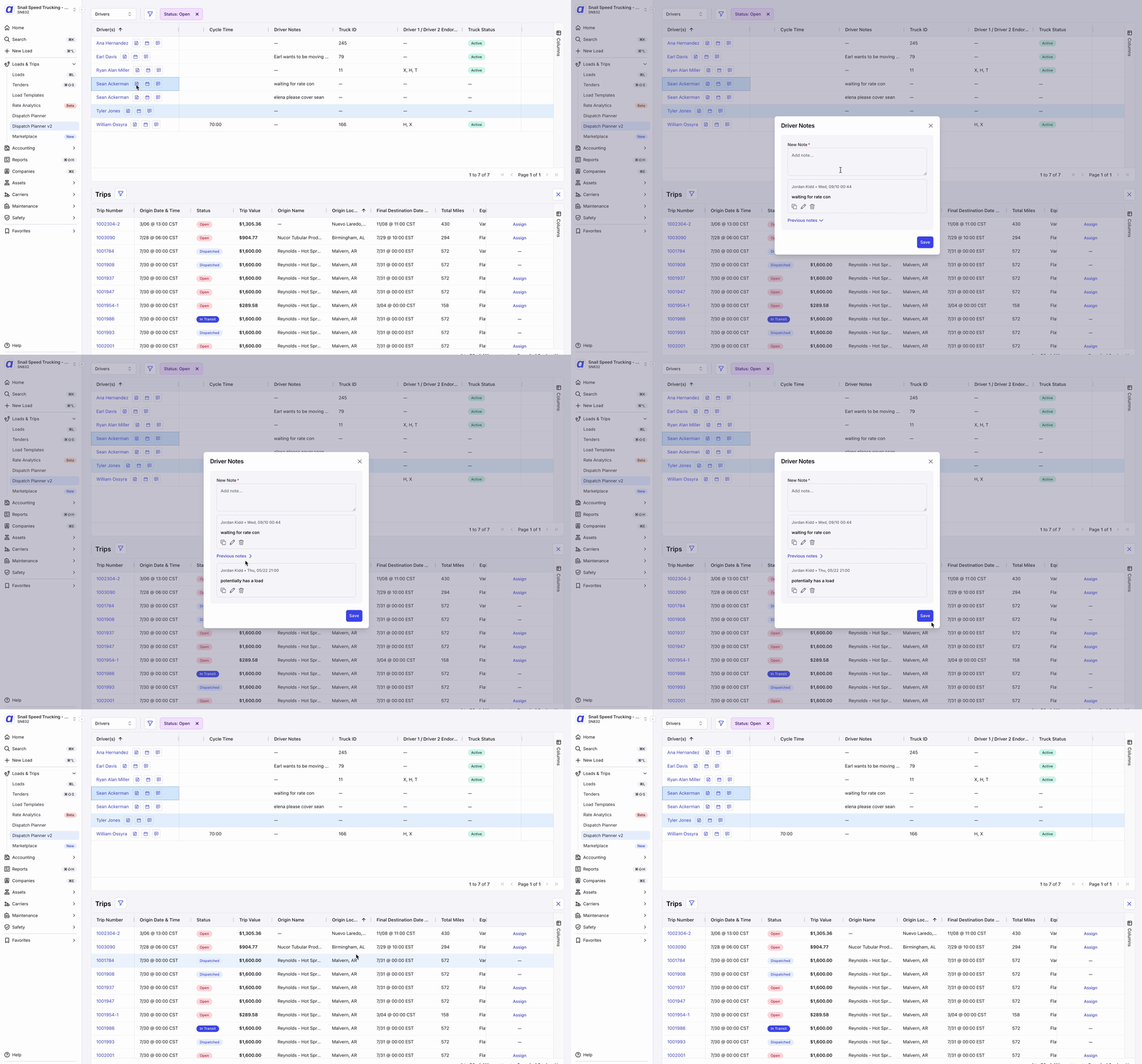
Eventos de conductor
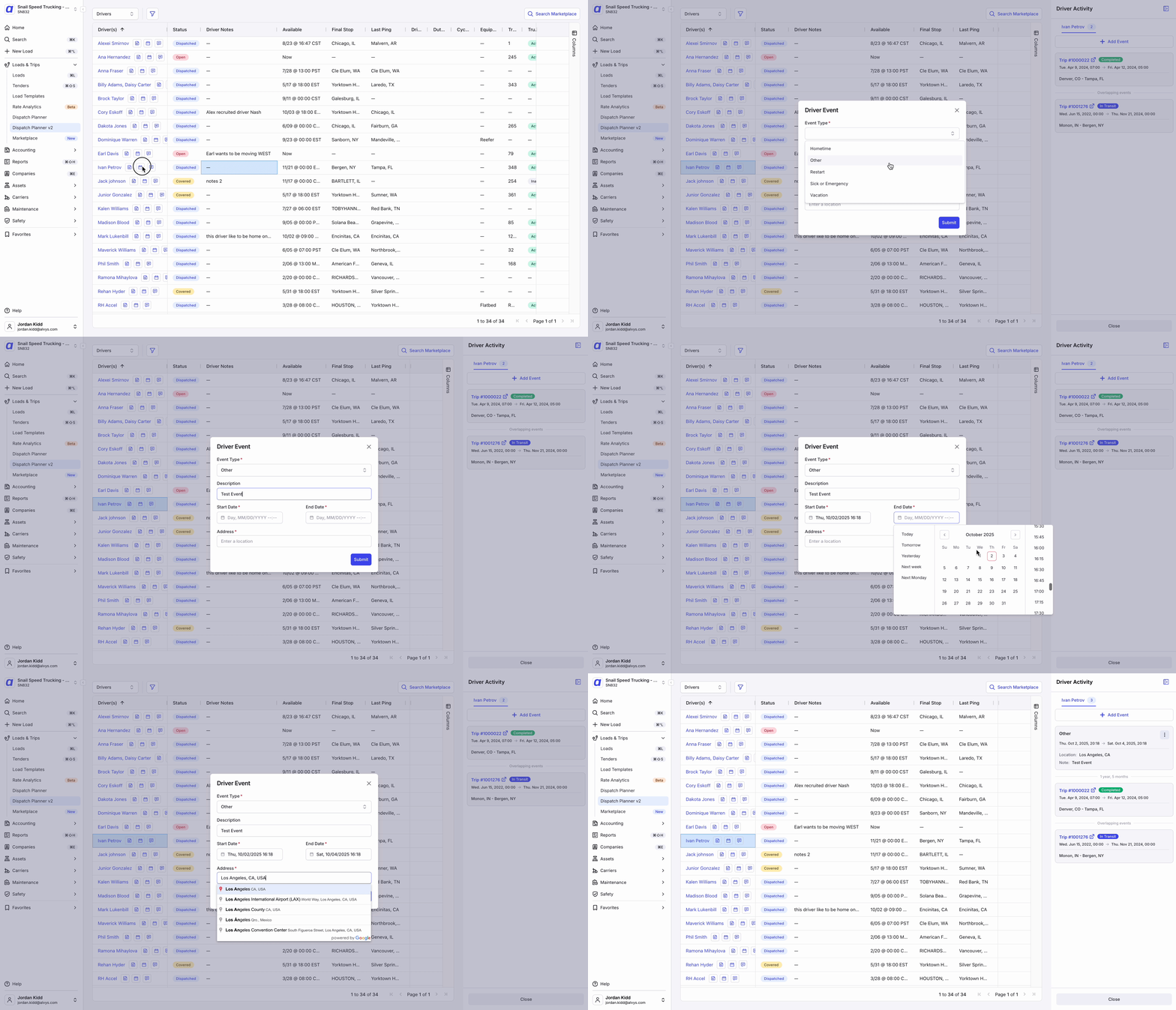
Los eventos de conductor registran actividad que afecta la disponibilidad del conductor y aparecen en la línea de tiempo de actividad del conductor en orden cronológico. Para agregar un evento de conductor:- Abre la Driver Activity sidebar del conductor.
- Haz clic en Add Event.
- Ingresa los detalles del evento: tipo, fecha y hora, y cualquier nota.
-
Guarda. El evento aparece en la línea de tiempo cronológica de actividad del conductor.
Horas por parada en la línea de tiempo de actividad del conductor
La línea de tiempo de actividad del conductor muestra el detalle de programación de cada parada de un viaje, para que pueda responder “cuándo se espera a este conductor y cuándo llegó realmente” sin abrir la carga. Cada parada se evalúa por su cuenta. Una parada que tiene una llegada o una salida registrada muestra esas horas reales. Una parada que todavía no las tiene sigue mostrando su información programada. En un viaje que va a medio camino de sus paradas, eso significa que las paradas completadas se leen como horas reales y las paradas que quedan por delante se leen como horas programadas, en la misma línea de tiempo. La misma línea de tiempo expandible está disponible en el Fleet Map. Allí es de solo lectura: revise las horas de las paradas desde el mapa y haga los cambios desde el planificador o desde la propia carga. Esto está disponible para todas las cuentas. No hay ninguna configuración que activar ni ningún permiso que otorgar.Estas horas no se muestran en la app móvil del conductor. Un conductor que revisa su propio itinerario ve lo que le muestra la app móvil, que no cambia.
Chat con el conductor
Puedes enviar un mensaje a un conductor directamente desde Dispatch Planner v2 sin salir de la pantalla.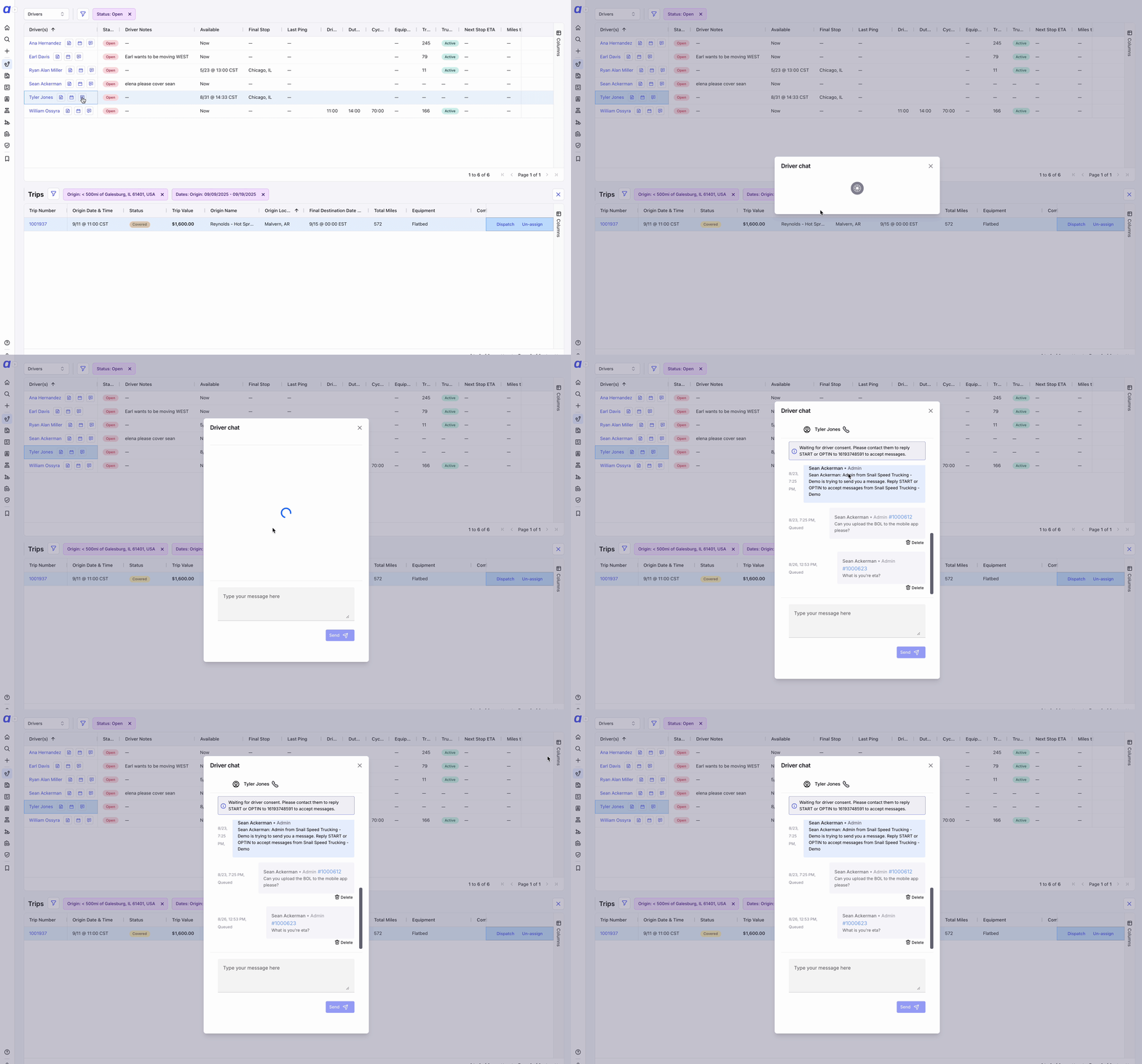
Asignación de viaje
La asignación de viaje se puede iniciar desde el lado del viaje (viaje primero) o desde el lado del conductor (conductor primero). Viaje primero: Selecciona una fila de viaje en la tabla Trips. La tabla Assets muestra una fila de sugerencia fijada en la parte superior con la coincidencia de activo recomendada. Haz clic en Assign o Assign and dispatch para completar la asignación. Conductor primero: Selecciona una fila de conductor en la tabla Assets. La tabla Trips se actualiza para mostrar solo viajes Open compatibles para ese conductor. Selecciona el viaje que deseas asignar y luego haz clic en Assign o Assign and dispatch. Empiece por donde empiece, solo se ofrecen conductores activos y camiones activos. Los conductores deshabilitados y los camiones desactivados quedan filtrados de la cuadrícula de conductores y de la búsqueda de camiones, de modo que no se puede elegir por error un activo que no puede tomar el trabajo.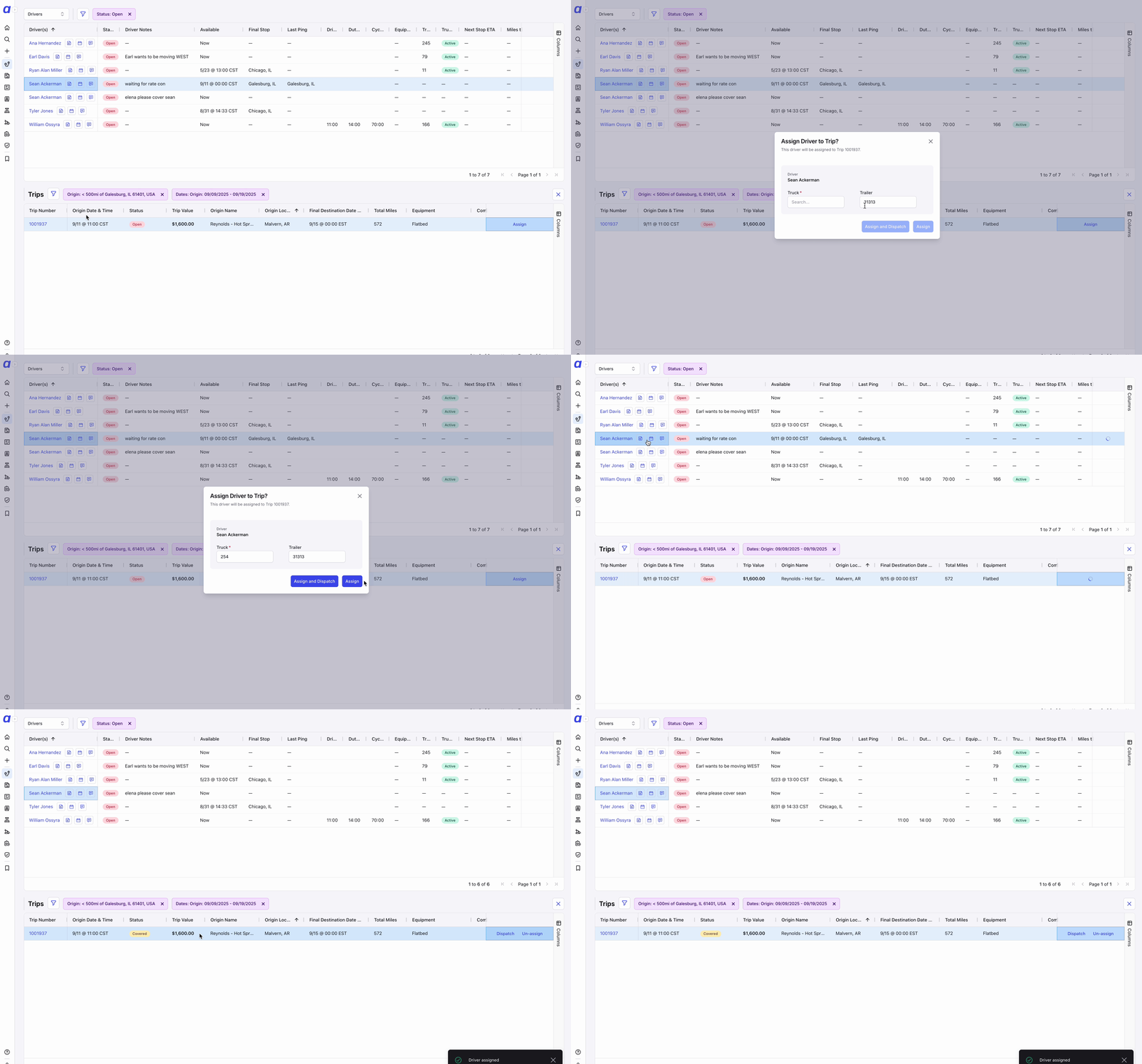
Publicación en DAT
Puedes publicar un camión en el load board de DAT directamente desde la tabla Assets. Cuando se asigna un viaje a un camión publicado, la publicación en DAT se elimina automáticamente. También puedes quitar manualmente la publicación de un camión en cualquier momento haciendo clic en el botón Un-post en la barra lateral del activo. La tabla Assets se puede filtrar para mostrar solo camiones publicados actualmente.Columnas de disponibilidad
La tabla Assets incluye cinco columnas de disponibilidad que muestran de un vistazo cuándo está libre cada conductor:- Available at: la fecha y hora exactas en que el conductor queda disponible
- Available for: cuánto tiempo estará libre el conductor antes de su próximo viaje planificado
- Next planned at: la hora de inicio del próximo viaje programado del conductor
- Available in: el lugar donde el conductor queda disponible, es decir, donde entrega su viaje actual
- Next planned event: cuál es realmente el próximo compromiso del conductor
De dónde viene la última posición reportada de un conductor
La última posición reportada de un conductor viene del camión al que el conductor está asignado actualmente. Si ese camión no ha reportado una posición, el conductor no tiene última posición reportada y el valor queda en blanco. Un valor en blanco es normal y no significa que el rastreo esté roto. Las razones habituales son:- El conductor no está asignado actualmente a un camión.
- El camión al que el conductor está asignado todavía no ha reportado una posición.
- El camión no está configurado para reportar posiciones.
Barra lateral de activo
Al hacer clic en cualquier fila de la tabla Assets se abre la Asset Sidebar. La barra lateral incluye dos pestañas:- Overview Tab: detalles del conductor y del activo, notas y resumen de disponibilidad
- Activity Tab: línea de tiempo cronológica de eventos del conductor