
📋 Se aplica a: Todos los usuariosMódulo: Management > EmailAgregar un dominio personalizado a Alvys (también llamado dominio de envío o dominio de correo con marca) le permite enviar correos desde el dominio de su propia empresa en lugar de una dirección predeterminada de Alvys.
Descripción general
Agregar un dominio personalizado a Alvys (también llamado dominio de envío o dominio de correo con marca) le permite enviar correos desde el dominio de su propia empresa en lugar de una dirección predeterminada. Un dominio personalizado le permite enviar correos desde una dirección de su propio dominio, como dispatch@miempresa.com, en lugar de una dirección genérica de Alvys. Esto respalda su marca y puede mejorar la entregabilidad del correo. Configurar un dominio personalizado requiere dos cosas: agregar el dominio en Alvys para generar los registros DNS necesarios, y luego agregar esos registros en su registrador de dominios (como GoDaddy, Google Domains o Domain.com).Antes de empezar
Antes de comenzar, confirme lo siguiente:- Tiene acceso a la cuenta del registrador de dominios de su empresa (el servicio donde está registrado su dominio, como GoDaddy, Google Domains o Domain.com).
- Ha iniciado sesión en Alvys.
- No se requiere ningún permiso específico más allá de ser un usuario de Alvys con sesión iniciada para agregar un dominio personalizado.
Pasos
Paso 1: agregar el dominio en Alvys
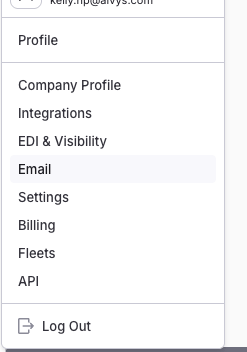
- Haga clic en su perfil en la esquina inferior izquierda de la pantalla.
- Seleccione la opción Email del menú.
- Haga clic en el botón ADD DOMAIN.
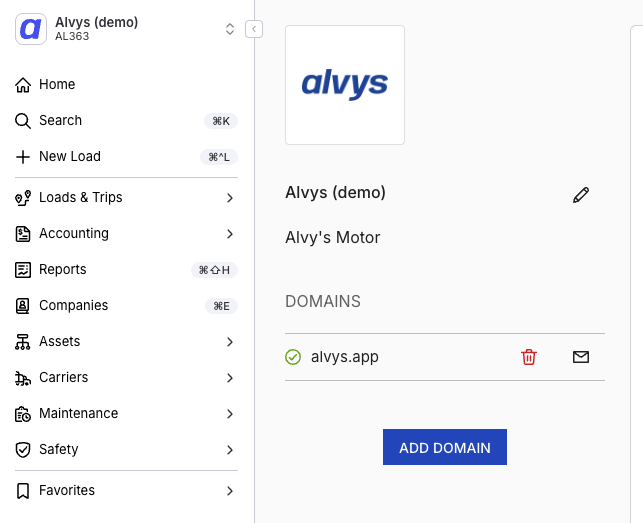
- Ingrese el nombre de su dominio, por ejemplo miempresa.com.
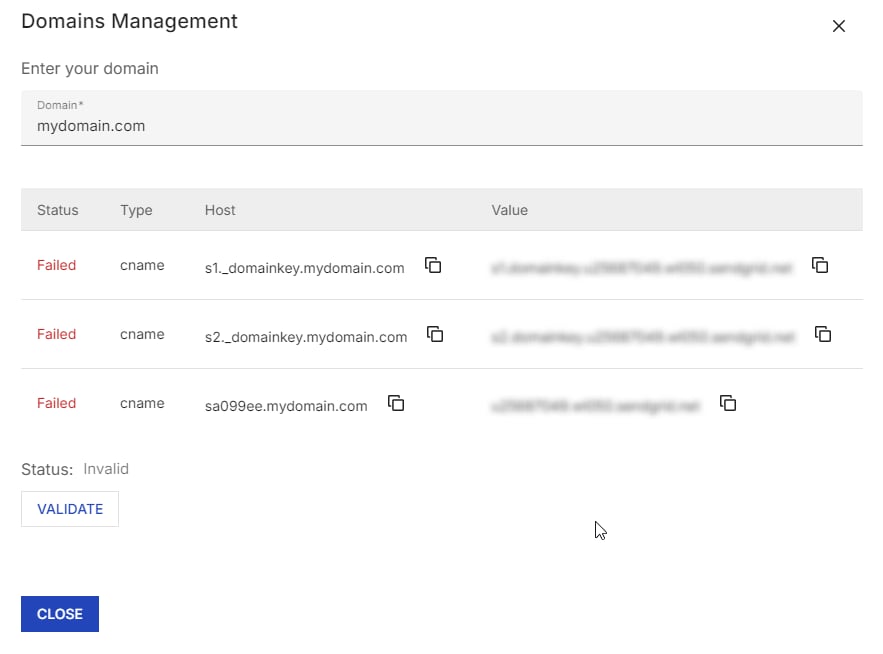
- Haga clic en ADD DOMAIN para confirmar. Después de agregar el dominio, Alvys muestra los registros CNAME que debe agregar en su registrador de dominios.
Paso 2: acceder a su registrador de dominios
Ahora configurará su DNS. Inicie sesión en el portal de administración de su registrador de dominios (por ejemplo, GoDaddy, Google Domains o Domain.com).Cómo encontrar la configuración de DNS en los registradores más comunes:
- GoDaddy: vaya a My Products > DNS.
- Google Domains: vaya a My Domains > DNS Settings.
- Domain.com: vaya a Domain Management > DNS.
Paso 3: agregar los registros CNAME
Una vez que esté en la configuración de DNS de su registrador, agregue los registros CNAME que proporcionó Alvys:- Busque una opción como Custom DNS Records o DNS Management.
- Para cada registro CNAME, agregue lo siguiente:
- Type: CNAME
- Host: será la parte del subdominio (por ejemplo,
s1._domainkey.alvys.com). - Value: es el valor proporcionado por Alvys, que apunta de vuelta a nuestros servidores.
- Guarde los registros.
s1._domainkey en lugar de la dirección de host completa para los tres registros. El valor puede quedar tal como está.
Paso 4: validar el dominio en Alvys
Después de configurar los registros DNS, vuelva a Alvys y haga lo siguiente:- Regresa a Domains Management.
- Haga clic en Validate.
- Si sus registros están configurados correctamente, el estado cambiará a Valid.
- Si no, espere unos minutos (hasta 48 horas por la propagación de DNS) e inténtelo de nuevo.
- Puede que necesite actualizar la ventana emergente para ver el estado actualizado.
🌐 Entender el tiempo de propagación de DNS
Los cambios de DNS pueden tardar en propagarse por internet. Aunque la mayoría de las actualizaciones se procesan en unos minutos o un par de horas, en algunos casos puede tardar hasta 48 horas.Señales comunes de problemas de propagación:
- El estado del dominio no se valida en Alvys después de varios intentos.
- Los registros CNAME no aparecen como se espera en su verificador de DNS.