
Un registro de carga en Alvys incluye un conjunto de controles de administración para rastrear el progreso, subir documentos y realizar acciones de flujo de trabajo en cada etapa del ciclo de vida del flete.
Resumen
Cada carga en Alvys tiene una fila de botones de acción y un menú desplegable Manage que controlan, gobiernan y ajustan lo que puedes hacer en cada etapa. Las opciones disponibles cambian según el estado actual de la carga y los permisos de tu cuenta. Este artículo explica qué hace cada control.Dónde encontrarlo
Abre cualquier registro de carga. Los botones de acción aparecen en la cinta de administración justo debajo del panel de detalles del transportista. El botón Manage en la parte superior de la carga abre un menú desplegable con acciones de estado y flujo de trabajo.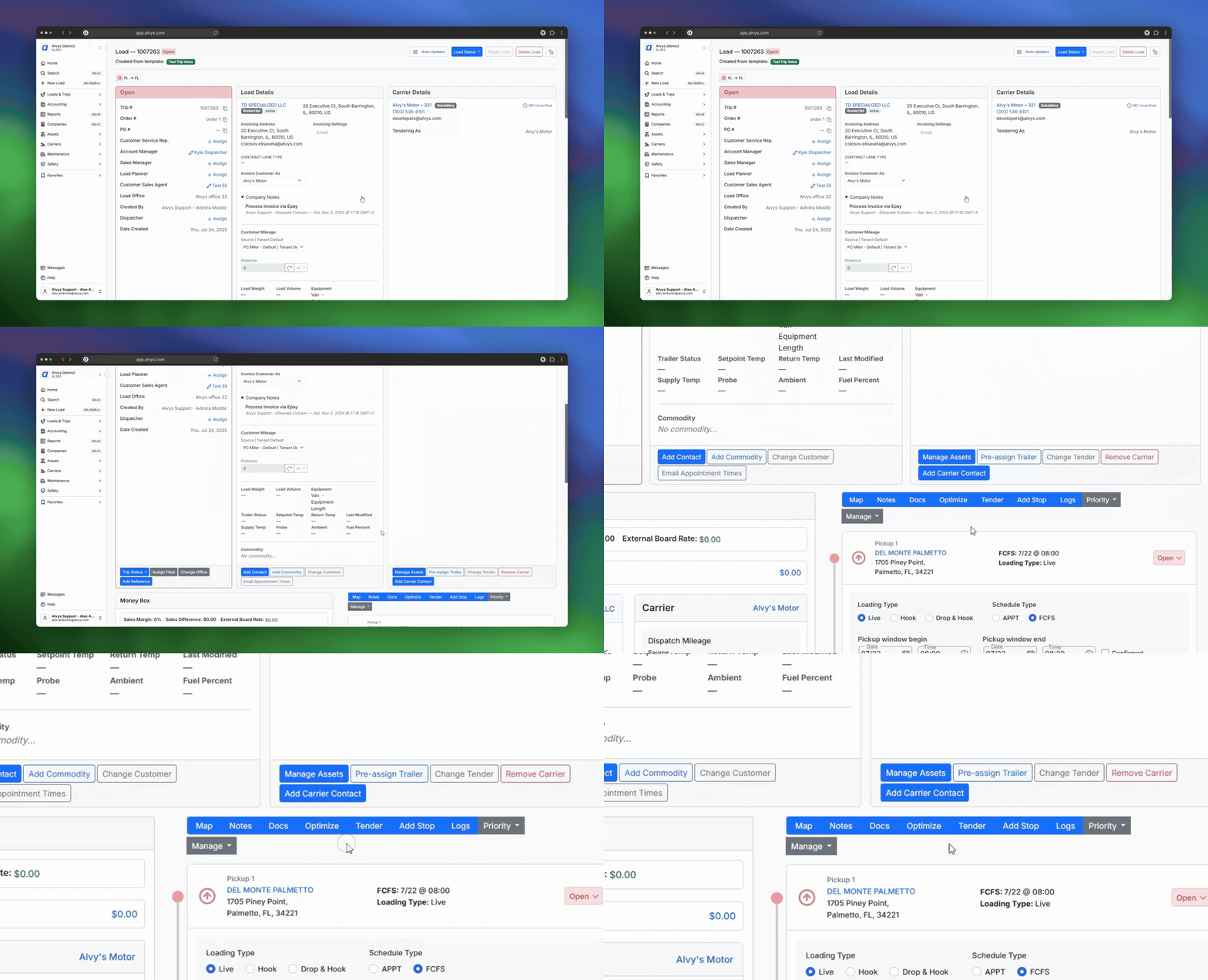
Conceptos clave
Map
Abre un mapa visual de la ruta de la carga y las ubicaciones de paradas para que puedas revisar el recorrido planificado.Notes
Te permite agregar notas internas de texto libre al registro de la carga. Las notas son visibles para otros usuarios de tu cuenta pero no se envían al transportista.Docs
Abre el panel de documentos donde puedes ver y subir archivos relacionados con la carga, como la confirmación de tarifa y el proof of delivery.Check Calls
Registra una actualización de check-in del conductor para la carga, incluida la ubicación y notas de estado.Add Stop
Inserta una parada adicional en la ruta del viaje. Esta opción solo está disponible mientras la carga aún no ha alcanzado el estado Delivered o TONU. Una vez entregada la carga, la lista de paradas queda bloqueada. Si necesita agregar o modificar una parada después de la entrega, contacte al equipo de soporte de Alvys.- Abra el registro de la carga.
- Haga clic en Add Stop en la cinta de administración.
- Ingrese los detalles de la parada, incluidos la dirección de la ubicación, el tipo de parada y la ventana horaria programada.
- Haga clic en Save para insertar la parada en la ruta.
Tender
Accede a las funciones de bill of lading y load manifest para el viaje.Optimize
Reordena el orden de paradas o inicia una división de viaje para ajustar la ruta.Manage
Abre un menú desplegable con acciones de estado y flujo de trabajo. Las opciones mostradas dependen del estado actual de la carga y los permisos de tu cuenta. Las acciones comunes incluyen Dispatch, Release, TONU, Reserve, Revert Status, Clone y Cancel Load.Clone
Crea una copia de la carga con la misma ruta e información del transportista. Los adjuntos de documentos no se copian al registro nuevo.- Abra la carga que quiera copiar.
- Haga clic en Manage en la cinta de administración de la carga.
- Seleccione Clone en el menú desplegable.
- La carga nueva se abre precargada con la ruta y el transportista originales. Actualice los campos que necesite y guarde.
Reserve
Coloca la carga en estado Reserved. Esta opción solo está disponible cuando la carga está en estado Open. No aparece una vez que la carga avanza a Covered, Dispatched, In Transit, Delivered o cualquier etapa posterior.- Abra el registro de la carga.
- Haga clic en Manage en la cinta de administración de la carga.
- Seleccione Reserve en el menú desplegable.
- Confirme cuando se le solicite. El estado de la carga cambia a Reserved.
Revert Status
Devuelve la carga al estado Delivered. Esta opción solo está disponible cuando la carga está en estado Released o Queued, y no está disponible si el estado del viaje es Completed.- Abra el registro de la carga.
- Haga clic en Manage en la cinta de administración de la carga.
- Seleccione Revert Status en el menú desplegable.
- Confirme la reversión cuando se le solicite. La carga vuelve al estado Delivered.
Cancel Load
Para cancelar una carga en Alvys:- Abra la carga que quiera cancelar.
- Haga clic en Manage en la parte superior de la carga.
- Seleccione Cancel Load.
- Confirme la cancelación cuando se le solicite.
- Una carga cancelada no se puede restaurar. Si vuelve a necesitar la carga, cree una carga nueva o clone la cancelada.
- La opción puede depender del estado actual de la carga y de sus permisos.
- Las cargas operativas normalmente deben cancelarse, no eliminarse. Solo las cargas de capacitación o de prueba pueden ser elegibles para eliminación, según el caso.
- Si la carga ya está facturada, liberada, factorizada o ligada a un lote, es posible que deba revertirse primero para poder cancelarla.
Cómo usarlo
Para instrucciones paso a paso sobre acciones específicas disponibles desde esta pantalla, consulta:Configuración y permisos
El menú desplegable Manage muestra solo las acciones que tu cuenta tiene permitido realizar en el estado actual de la carga. Por ejemplo, Release aparece solo si tienes el permiso “ReleaseLoads” y la carga está en estado Delivered o TONU. Contacta a tu administrador si una acción esperada no es visible.Límites y comportamiento
- Add Stop no está disponible después de que una carga alcanza el estado Delivered o TONU. Una vez entregada la carga, la lista de paradas queda bloqueada.
- La disponibilidad de Tender varía según el tipo de carga y la configuración del transportista.
- Clone crea una carga nueva con la misma ruta e información del transportista pero no copia los adjuntos de documentos.
- Cancel Load elimina la carga del despacho activo. Una carga cancelada no se puede restaurar; debe crearse un registro de carga nuevo.
Preguntas frecuentes
P: ¿Por qué no veo todas las opciones listadas bajo Manage? R: El menú Manage muestra solo las acciones válidas para el estado actual de la carga y los permisos de tu cuenta. Si falta una opción, o el estado de la carga no permite esa acción, o tu cuenta no tiene el permiso requerido. P: ¿Puedo agregar una parada después de que el conductor haya recogido? R: Sí, siempre que la carga aún no haya alcanzado el estado Delivered o TONU. Una vez que una carga se entrega o se marca como TONU, la ruta queda bloqueada. P: ¿Cómo revierto el estado de una carga de Released a Delivered? R: Haga clic en Manage en la cinta de administración de la carga y seleccione Revert Status. Esta opción está disponible cuando la carga está en estado Released o Queued y el viaje no está marcado como Completed.Profundizar
Marcar una carga como TONU
Si una carga se cancela después de asignarse pero antes de la entrega, es posible que debas marcarla como TONU (Truck Ordered Not Used).Pasos para marcar como TONU
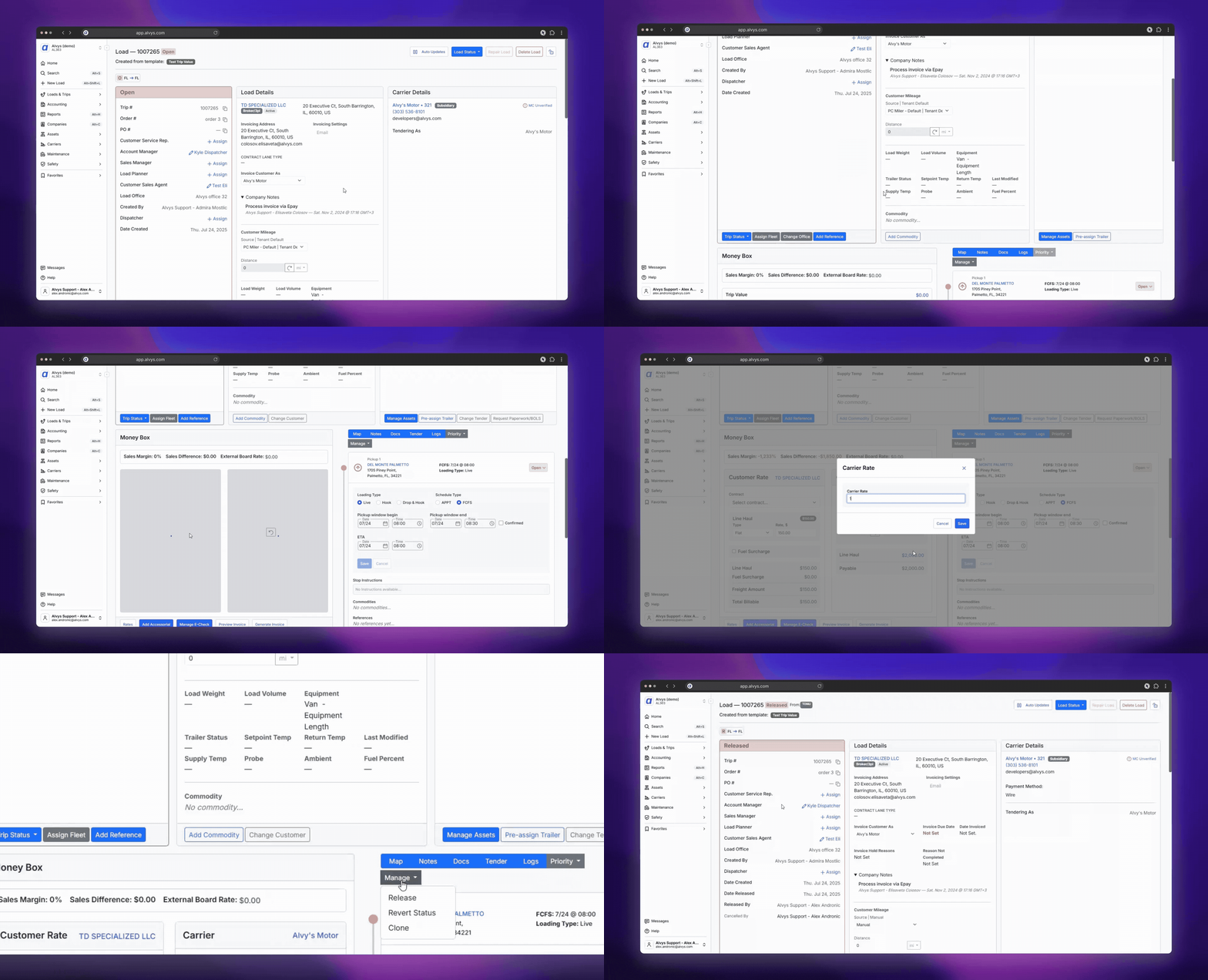
- Abre la carga mediante la barra Global Search (por número de carga, número de viaje o número de pedido del broker)
- Haz clic en Manage en la cinta de administración de la carga
- Selecciona TONU en el menú desplegable
- Confirma cuando se te solicite
💡 TONU solo está disponible para cargas con activos asignados y aún no entregadas. La carga debe estar en estados como Covered, Dispatched o In Transit.
Ajustar el estado de la parada
Actualice el estado de la parada según lo que ocurrió en la realidad. Para cambiar el estado de una parada, vaya a cada parada (pickup o delivery) y haga clic en la flecha hacia abajo a la derecha del título y la dirección de la ubicación:- Arrived si el conductor llegó al shipper
- Picked Up si el conductor ya cargó y está listo para salir. Esto mueve la carga al estado In Transit.
- Empty para la ubicación de entrega. Marcar la ubicación de entrega como empty mueve la carga al estado Delivered.
Actualizar Money Box
- Update Customer Rate – ajusta los montos que ve el cliente, incluidos Line Haul, Fuel Surcharge y el total Freight Amount / Total Billable.
- Update Carrier Rate – ajusta el monto de Carrier Line Haul, que determina el Payable del transportista.
- Update Owner Operator / Driver Payables – ajusta el Trip Value u otras tarifas pagaderas al conductor u owner operator.