
Resumen
Cancelar cargas en Alvys depende del estado de la carga y de condiciones específicas. Esta guía recorre los pasos de cancelación por estado, además de solución de problemas para problemas comunes.Requisitos generales para cancelar una carga
Antes de intentar cancelar una carga, asegúrate de lo siguiente:- Tienes los permisos necesarios para gestionar y cancelar cargas.
- La carga está en un estado cancelable (por ejemplo, Open, Covered o Dispatched).
- Puede requerirse aprobación de un usuario administrador (o asistencia de Soporte) para ciertos estados.
Instrucciones paso a paso por estado de la carga
1) Cancelar cargas en estado Open o Covered
- Abre la carga en Alvys.
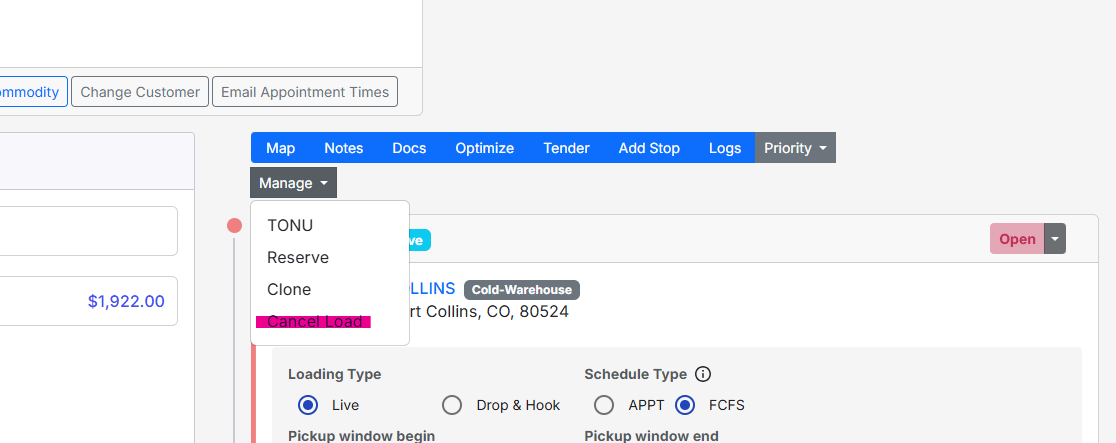
- Navega al menú Manage.
- Selecciona Cancel Load.
- Confirma tu acción haciendo clic en Yes en la ventana emergente.
- Opcionalmente, agrega una nota explicando por qué cancelas la carga.
2) Cancelar cargas en estado Dispatched
- Abre la carga y haz clic en Manage.
- Si el conductor no ha hecho check-in en la parada de Pickup, la opción Cancel Load estará disponible.
- Open (sin activo asignado)
- Covered
- Dispatched (solo si el conductor aún no ha hecho check-in en la parada de Pickup)
3) Cancelar cargas en estado Delivered
Si una carga está Delivered pero aún debe cancelarse, debes retroceder por los estados:- Abre la carga y ve a la parada de Pickup.
- Cambia el estado de la parada de Pickup a Open.
- Actualiza la carga marcando la última parada como Covered.
- Regresa al menú Manage y selecciona Cancel Load.
4) Cancelar cargas en estado In Transit
Si una carga está In Transit pero aún debe cancelarse:- Abre la carga y localiza la primera parada.
- Desmarca la primera parada como Picked Up para revertir la carga a estado Dispatched.
- Una vez en estado Dispatched, la opción Cancel Load aparecerá bajo Manage.
Cancelar cargas en estado Delivered o In Transit (recorrido en la interfaz)
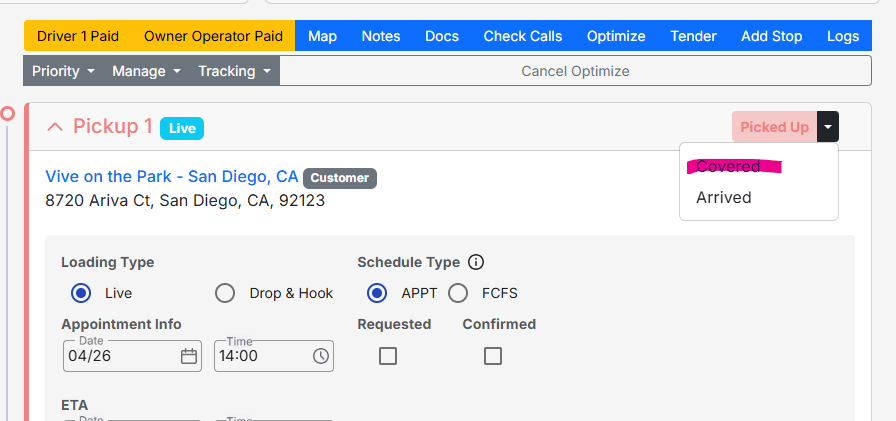
- Abre la carga y haz clic en la flecha hacia abajo junto al estado de la parada, como se muestra a continuación.
-
Cambia el estado a Covered para revertir la carga a estado Dispatched.
5) Cancelar cargas en estado Queued o Invoiced
Queued e Invoiced están más avanzados en el flujo de trabajo que Released, así que cancelar desde estos estados requiere dos fases: primero volver a Released con ayuda de Soporte y después seguir retrocediendo usted mismo hasta un estado cancelable.- Contacta a Soporte. Ellos revertirán el estado de la carga a Released. Este paso requiere asistencia de Soporte y el usuario no puede hacerlo directamente.
- Released no es por sí mismo un estado cancelable. Una vez que la carga vuelve a Released, siga revirtiéndola usted mismo igual que haría con una carga Delivered o In Transit (consulte las secciones 3 y 4 más arriba), retrocediendo por los estados de parada hasta que la carga llegue a Open, Covered o Dispatched (antes del check-in).
- Una vez que la carga está en uno de esos tres estados, seleccione Cancel Load en el menú Manage como de costumbre.
6) Cancelar cargas en un lote
- Retira la carga de su lote y establece el estado de la carga en Released.
- Abra la carga y marque la última parada como Covered para seguir retrocediendo la carga hacia un estado cancelable.
- La opción Cancel Load aparecerá entonces bajo Manage una vez que la carga llegue a Open, Covered o Dispatched (antes del check-in).
7) Cancelar cargas sin ingresos
- Las cargas sin ingresos no se pueden cancelar directamente desde el estado Released.
- Solicita asistencia de Soporte para gestionar la cancelación.
8) Cancelar cargas ya pagadas a conductores
- Elimina el pago del estado de pago del conductor antes de intentar cancelar la carga.
Solución de problemas de problemas comunes
Falta la opción Cancel en el menú Manage
- Confirme que la carga está actualmente en estado Open, Covered o Dispatched (antes del check-in). Cancel Load no aparecerá en ningún otro estado, incluido Released.
- Asegúrate de que la parada de Pickup esté en Open.
- Cambia a la segunda o tercera pestaña en los detalles de la carga antes de acceder al menú Manage.
No se pueden cancelar cargas en estado Completed
- Cambia el estado de la carga mediante acciones de administrador para habilitar la cancelación.
La opción Cancel no está disponible para cargas Delivered
- Revierte el estado de la carga a Covered u Open antes de intentar la cancelación.