
Se aplica a: Despachadores · Personal de facturaciónMódulo: Loads & TripsUn TONU (Truck Ordered, Not Used) registra la compensación del transportista cuando un camión fue despachado pero la carga se canceló o el transportista fue rechazado, y mueve la carga por el proceso de facturación.
Resumen
TONU significa Truck Ordered, Not Used. Aplica cuando un transportista fue despachado a una ubicación de recogida pero la carga se canceló o el transportista fue rechazado después de llegar. Marcar una carga como TONU en Alvys registra la compensación acordada por el viaje no utilizado y envía la carga a facturación. Sinónimos: truck ordered not used, cargo TONU, dry run, compensación por deadhead, tarifa por carga cancelada.Antes de comenzar
- Debes tener permisos de Dispatcher o Billing para marcar una carga como TONU.
- La carga debe estar en uno de estos estados: Open, Covered, Dispatched o In Transit.
- Confirma el monto TONU con el transportista antes de continuar.
Pasos
Encuentra la carga.- Usa la barra Global Search en la esquina superior derecha para localizar la carga. Puedes buscar por número de carga de Alvys, número de viaje o número de pedido del broker.
- Haz doble clic en la carga en los resultados de búsqueda para abrirla.

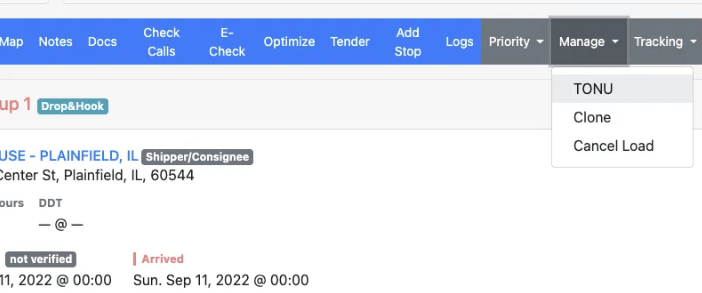
- Dentro de la carga, haz clic en Manage en la barra de acciones superior derecha y luego selecciona TONU en el menú desplegable.
- Aparece un diálogo de confirmación que pregunta “Are you sure? This cannot be undone.” Haz clic en Yes para confirmar. El estado de la carga cambia a TONU.
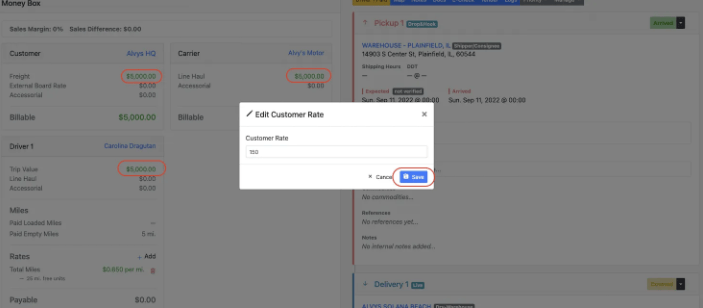
- Selecciona Customer Freight Amount, corrige el monto que el cliente o broker te paga, luego haz clic en Save.
- Selecciona Carrier Line Haul, corrige el monto adeudado al transportista o por el transportista, luego haz clic en Save.
- Selecciona Driver Trip Value (para transportistas), corrige el monto en consecuencia, luego haz clic en Save.
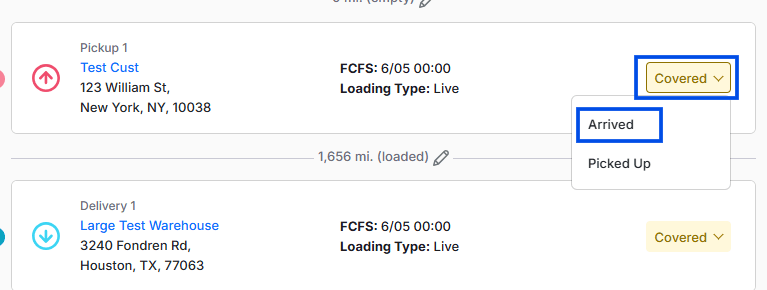
- Cambia el estado de la parada a Arrived si el conductor llegó a la ubicación del shipper.
- Deja o cambia el estado de la parada a Covered si el conductor no llegó al shipper.
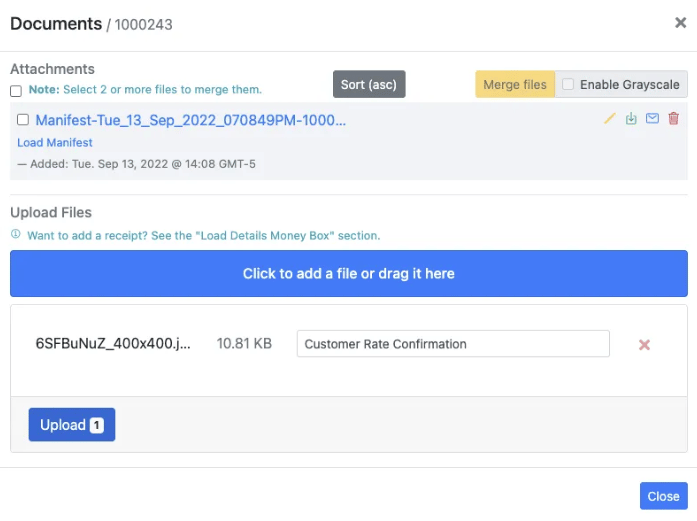
- Haz clic en Docs desde la cinta de administración de la carga.
- Haz clic en el botón azul Add a File para buscar en tu computadora, o arrastra y suelta un archivo desde tu escritorio al área de documentos.
- Selecciona el tipo de archivo, luego haz clic en el botón azul Upload.
- Una vez subido el archivo, cierra el panel de documentos.
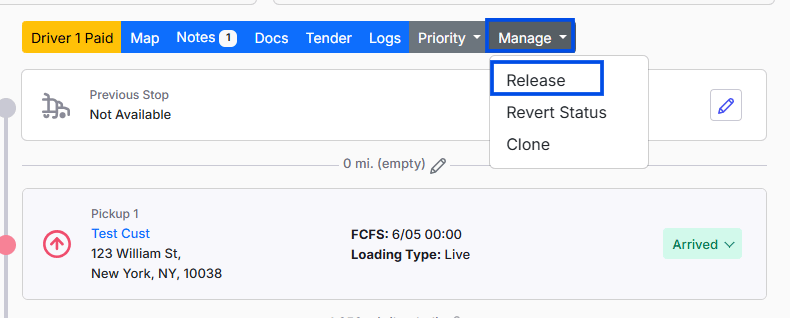
- Una vez actualizada la información financiera y el estado de la carga muestra TONU, libera la carga. Haz clic en Manage en la cinta de administración de la carga, luego selecciona Release.
- Esto envía la carga a tu equipo de contabilidad y facturación para su procesamiento.
Resultado
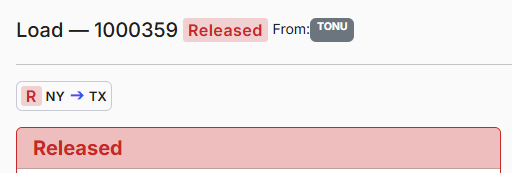
- La carga se marca como Released. La compensación del transportista se guarda y la carga pasa a la cola de facturación para su procesamiento.
Variaciones
- Finalización parcial: Un TONU puede no ser apropiado si el transportista hizo una recogida parcial. Contacta a tu equipo de facturación para determinar el tipo de cargo correcto antes de continuar.
- TONU no disponible en el menú Manage: Consulta la sección de solución de problemas de este artículo.
Solución de problemas
La opción TONU no es visible en el menú Manage
- Verifica el estado actual de la carga. TONU solo está disponible cuando la carga está en uno de estos estados: Open, Covered, Dispatched o In Transit.
- Confirma que tienes permisos de Dispatcher o Billing. Si no estás seguro, contacta a tu administrador.
- TONU no está disponible en viajes creados al dividir una carga. Si este viaje es parte de una carga dividida, TONU no aparecerá en el menú desplegable Manage. Si ninguna de estas condiciones aplica, contacta al soporte de Alvys.
El monto TONU es incorrecto después de guardar
- Abre la carga y revisa la tarifa del transportista en el panel Money Box.
- Si tienes permisos de Billing, actualiza la tarifa del transportista directamente en el Money Box. Si no tienes permisos de Billing, contacta a tu equipo de facturación para hacer la corrección.