
📋 Se aplica a: Adminciones · Administración de parejaMódulo: Management > Company ProfileLos permisos de facturación (también llamados derechos de acceso financiero o derechos contables) controlan el acceso a la facturación, conductorliquidaciones, transportistapagos e información financiera. Este artículo describe cada uno de los quince permisos de facturación y las acciones específicas que cada uno permite.
Resumen
Los permisos de facturación (a veces conocidos como derechos de acceso financiero o derechos contables) determinan lo que cada usuario puede ver y hacer dentro de las áreas financieras y contables de Alvys. Están configurados por usuario y se aplican a través de la plataforma, incluyendo cargas, informes y el menú de contabilidad. Los quince permisos en la categoría de Billing van desde el acceso fundacional (la “Billing” permiso mismo) a controles granulares sobre las bachas de pago, los planes de pago y el factoring.Dónde encontrarlo?
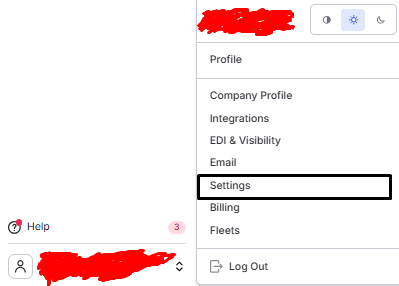
- Seleccione su nombre de usuario en la esquina inferior izquierda y elija Company Profile.
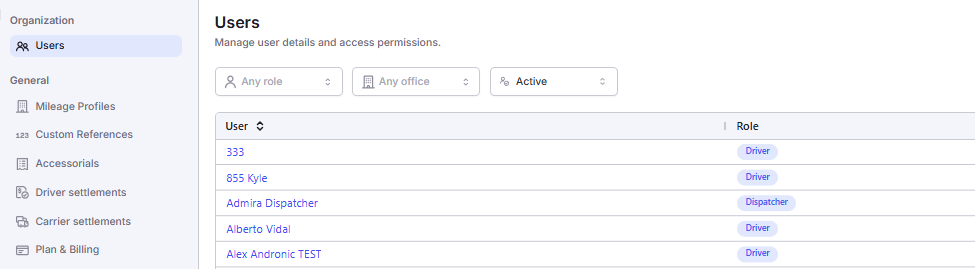
- Seleccione el Users Pestaña.
- Haga clic Edit en un usuario existente, o haga clic Add User para crear un nuevo perfil.
- Desplácese hacia el Permissions sección y localizar el Billing categoría.
- Activar o desactivar casillas individuales para ajustar el acceso de facturación del usuario.
- Captura de pantalla de la pestaña Usuarios de Perfil de la empresa*
Cómo usarlo?
Para instrucciones paso a paso para añadir usuarios y configurar los permisos, consulte Gestión y permisos de privacidad.Ajustes y permisos
Facturación
El “Billing” permiso es la clave de acceso maestro para las áreas financieras de Alvys. El personal con este permiso puede ver y trabajar con dinero: facturas, pagos de clientes, registros de factorización e informes financieros. El personal sin él sólo ve el lado operativo de la plataforma; toda la información financiera está oculta independientemente de los demás permisos de facturación que tienen. Habilitación “Billing” proporciona el siguiente acceso:- El Bill Summary tarjeta de salpicado en la página de inicio (en vivo cargacuenta con una etapa de facturación).
- El Invoicing, Summary Invoicing, Factoring Upload, y Error Transactions páginas bajo contabilidad.
- El Brokered Trips, Aging, y Factoring informes del menú de los Informes.
- Capacidad de ver y descargar todo cargatipos de documentos (clómero facturas, transportistafacturas, confirmaciones de tarifas, recibos).
- Capacidad de cambiar el Date Invoiced y Bill Due Date en a carga.
- Capacidad de gestionar los Pagos al Cliente (ver, añadir, editar y eliminar) en cualquier persona carga.
- El Purchase Report Transactions panel, que muestra la cantidad financiada, la cantidad de la tarifa financiada y cualquier otro dato de las transacciones de factorización vinculados a un carga.
- Capacidad de ver y editar el Factoring ID field en perfiles de empresa de clientes y brokers (cuando está activa una integración de factoring como TAFS).
- Todas las columnas financieras en el CargaJunta (tasa de clientes, TransportistaTarifa, Margen Bruto, Pagos de Factoring y campos relacionados).
💡 Un usuario con el “Billing” el permiso puede ver las tarifas de los clientes, transportistalas tasas, y viajevalores incluso sin permisos explícitos de revisión de tarifas, porque la función de facturación requiere acceso a todos los datos financieros asociados con un carga.
Generar Factura
El “Invoice” permiso (mostrado como “Generate Factura” en la interfaz de usuario) permite al usuario generar y regenerar facturas, presentar facturasa los clientes, y enviar recordatorios de pago para cargas. Especíe, esto permite la Generate Invoice botón en cargasen Released, Queued, Invoiced, Financed, o TONU estado, accesible desde la Caja de Dinero en el ViajeVista de información.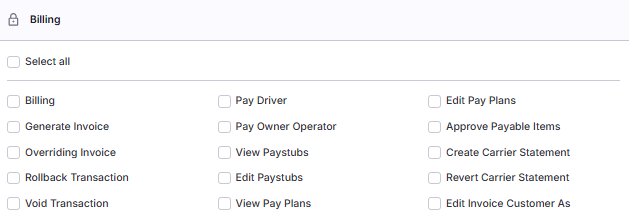
Superraciones Factura
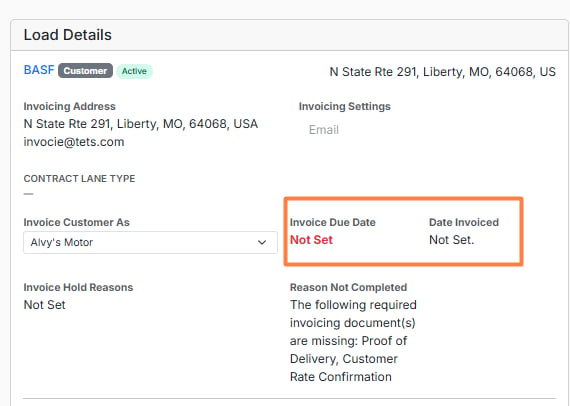
El “Override Invoice” permiso permite al usuario modificar dos campos de fecha en un ya facturado carga: el Invoice Due Date y el Date Invoiced, visible en el cargaPágina de detalles. Estos campos se pueden editar en cargasen Released, Queued, Invoiced, o Financed Estado. Permanecen bloqueados para todos los usuarios en cargasen otros estados operativos independientemente de los permisos. El maestro “Billing” el permiso proporciona inherentemente esta capacidad; “Override Invoice” es una alternativa más estrecha para el personal que necesita corregir fechas sin acceso completo a la facturación.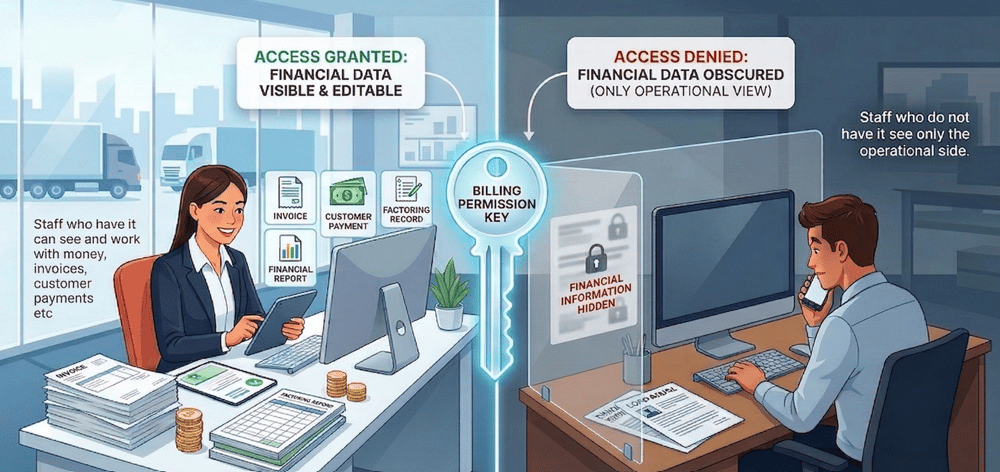
Transacción hacia atrás
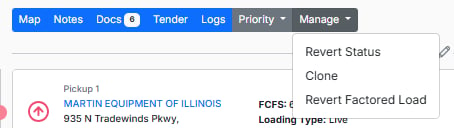
El “RollBackTransaction” permiso (mostrado como “Rollback Transaction” en la interfaz de usuario) permite al usuario volver a tener en cuenta cargasque han sido subidas a un proveedor de factoring a través de FTP (como Capital Depot o RTS). El Revert Factored Load opción aparece en el Manage descenso en el cargade datos página sólo cuando se cumplen las tres condiciones: el usuario tiene este permiso, el cargaestá en Invoiced estado, y la cargase incluyó previamente en un lote FTP de la empresa de factoring.
Transacción de Vaid
Pagar Conductor
El “Pay Driver” control de la autorización el acceso a todos conductorfunciones de paystub en Alvys. Los usuarios con este permiso pueden acceder a la Pay Drivers o o Driver Settlements página bajo Contabilidad y puede generar paystubs para la empresa conductores. Este permiso también revela el Deductions, Escrow Account, y Fuels pestañas dentro de cada conductorPerfil. Estas pestañas están completamente ocultas a los usuarios sin este permiso.- Modificar una conductorperfil, además de verlo, el “Edit Asset” También se requiere permiso.
- Pagar Conductores/ ConductorLiquidacionespágina*
Operador de Propietarios de Pago
El “Pay Owner Operator” el permiso controla el acceso al tratamiento de nóminas del operador propietario. Ve a la Owner Op pestaña en el Pagar Conductorpágina y el operador propietario filtrar en el ConductorLiquidacionespágina. Sin ella, los usuarios todavía pueden procesar paystubs para la empresa conductoresy camiones, pero no puede acceder a la vista del operador propietario. “Pay Owner Operator” obras junto a “Pay Driver”: Pagar Conductorcontrol el acceso a la liquidacionespágina y la empresa conductorvista; Pay Owner Operator añade la pestaña del operador propietario dentro de esa misma página.Ver Paystubs
El “View Paystubs” permiso permite a un usuario ver conductory el operador propietario paga los registros de la conductorPerfil. Sin ella, los datos de paystub están ocultos por completo. Este permiso es un requisito previo estricto para “Edit Paystubs”.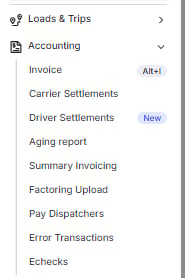
- Lista de Paystub en un conductorperfil*
Editar Paystubs
El “Edit Paystubs” el permiso permite dos acciones en conductorpaystubs del menú de tres puntos en el conductorperfil: abrir y modificar una bañera de pago existente en su página de edición, y eliminar (revertir) un paystub. “View Paystubs” es un requisito previo estricto. Además, las acciones de edición y eliminación se aplican sólo a los paystubs generados a través del legado conductorpagar el flujo de trabajo. Conductorliquidacióndeclaraciones generadas a través de la ConductorLiquidacionesel módulo no puede ser modificado o eliminado de la conductorperfil; éstas deben revertirse dentro de la ficha de las ConductorLiquidacionesmódulo.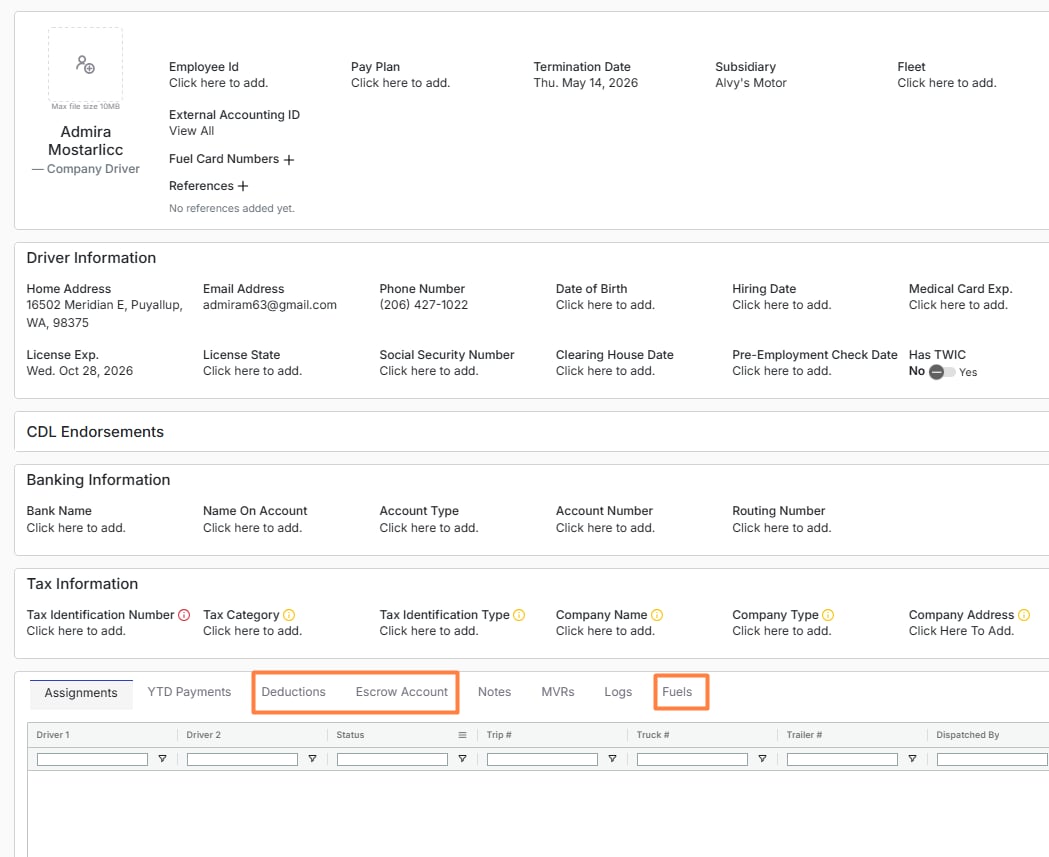
Ver planes de pago
El permiso View Pay Plans funciona junto con Pay Plans habilitado para su empresa, y ambos requisitos deben cumplirse para que la página Pay Plans aparezca en el menú de gestión. La habilitación controla si la función está disponible para su empresa; el permiso controla qué usuarios pueden acceder una vez habilitada. Por defecto, el permiso View Pay Plans se concede a los roles de Soporte, Administración de Socios y Admin.✅ Mejor práctica: Restringir este acceso a administradores y gestores de compensación.
Editar planes de pago
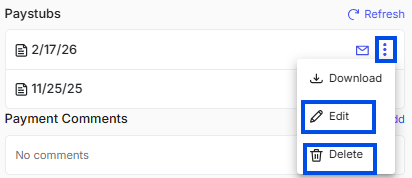
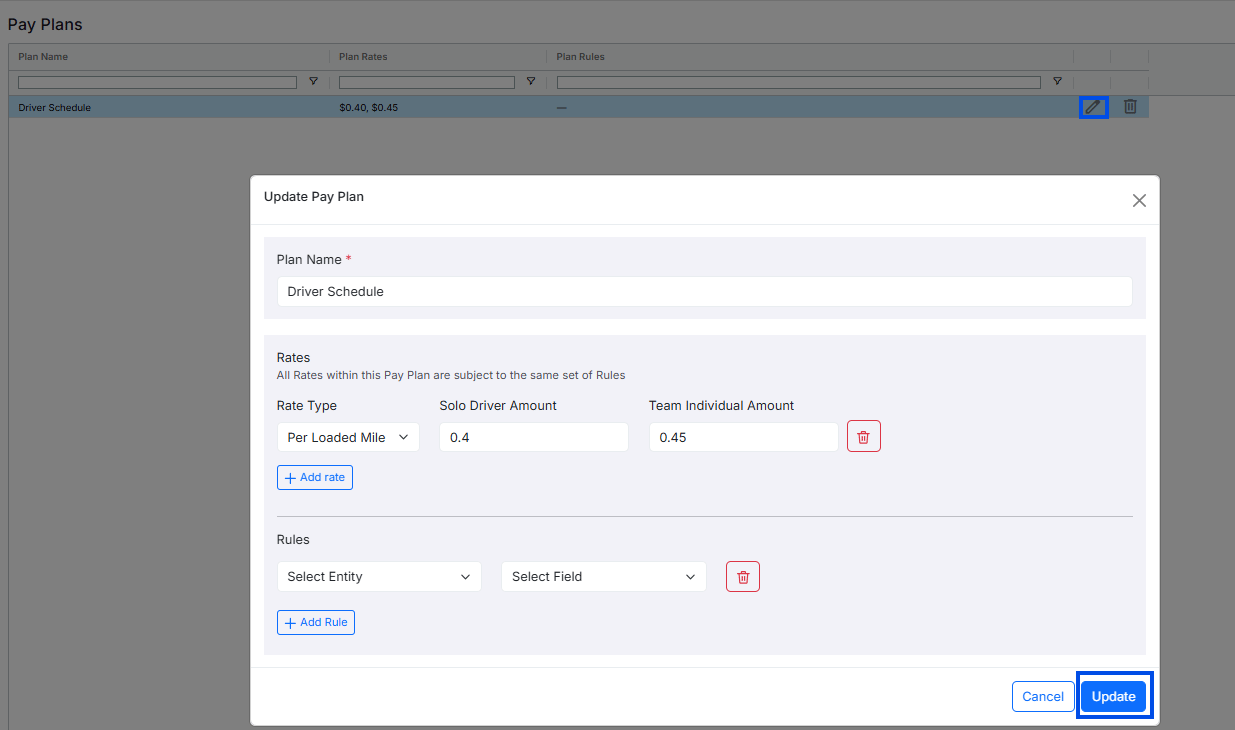
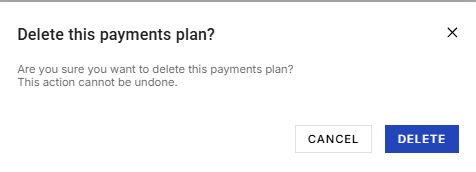
El permiso Edit Pay Plans rige la capacidad de un usuario para crear, modificar y eliminar plantillas de planes de pago de conductores dentro de Alvys TMS. Para que este permiso surta efecto, Pay Plans debe estar habilitado para su empresa. Si no está habilitado, los usuarios no pueden abrir la página Pay Plans independientemente de los permisos que tengan. El acceso a la funcionalidad Edit Pay Plans también requiere el permiso View Pay Plans como requisito previo. Sin la capacidad de ver la página, un usuario no puede interactuar con la interfaz de edición. Cuando se le concede este permiso, un usuario obtiene acceso a tres (3) operaciones de escritura específicas. Pueden: Crear un nuevo plan de pago a través de una forma modal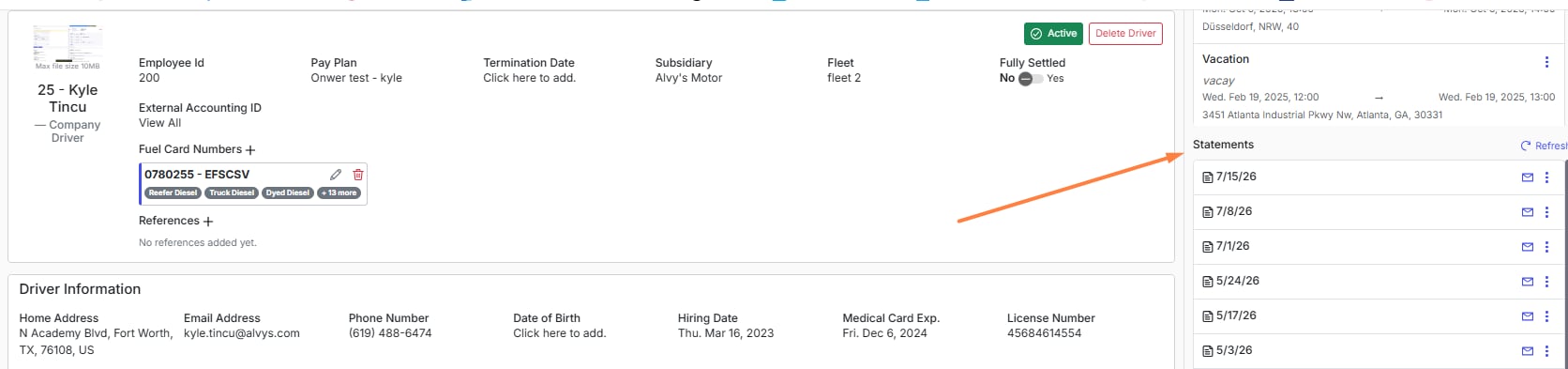
- Editar Plan de pago modal. *

-
Lista de Planes de pago que muestra una fila de plan de pago con nombre de plan, tarifas de plan y botones de acción*
✅ Mejor práctica: Restarten este permiso a un número muy pequeño de administradores superiores y consideren la posibilidad de implementar un proceso de revisión formal para cualquier modificación de las estructuras existentes del plan de pago.
Aprobar artículos pagados
El Approve Payable Items control de la autorización si un usuario puede aprobar o no aprobar los elementos de la línea pagadera para Portaaviones y conductorasentamientos. En Alvys TMS, los artículos a pagar son cargos individuales, tales como viajevalores, accesorios y controles electrónicos, que deben ser aprobados antes de que puedan ser incluidos en un liquidación. Este proceso de aprobación actúa como un paso de control de calidad, permitiendo a un usuario autorizado revisar cada elemento antes de que sea aprobado para su pago. Sin este permiso, un usuario no puede aprobar elementos para la generación de declaraciones.
Creación TransportistaDeclaración
La creación TransportistaEl permiso de declaración controla si un usuario puede generar transportistaarreglo de la declaraciones. A transportistadeclaración es un documento financiero formal que resume todos los cargos, pagos y deducciones por transportistamás de un liquidaciónpunto. Crear una declaración es el paso que finaliza el transportistade liquidacióny lo prepara para el pago. Sin ella, el usuario no puede finalizar transportistaliquidaciones.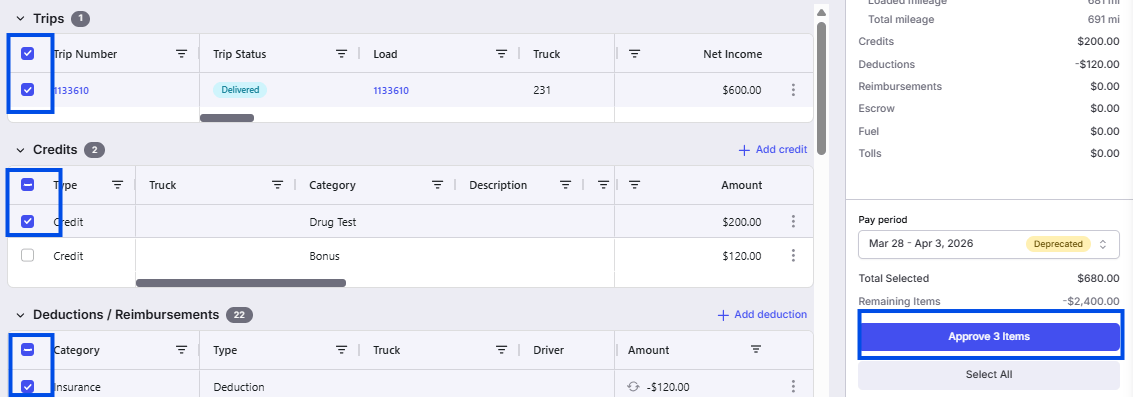
✅ Mejor práctica: Verifique todos los artículos a pagar antes de crear un transportistadeclaración. Una vez creada, una declaración requiere el Revert TransportistaPermiso de declaración para deshacer.
Revertir TransportistaDeclaración
El Revert TransportistaEl permiso de declaración controla si un usuario puede revertir (undo) a transportistaarreglo de la declaración que se ha generado. Revertir una declaración devuelve el transportista’s artículos pagaderos a su estado de pre-estado de declaración, cancelando efectivamente el liquidacióny permitiendo que se hagan correcciones antes de generar una nueva declaración.
⚠Independientemente de si un usuario ha recibido este permiso, se les prohíbe volver a revertir transportistadeclaraciones que han alcanzado un estatus de pago.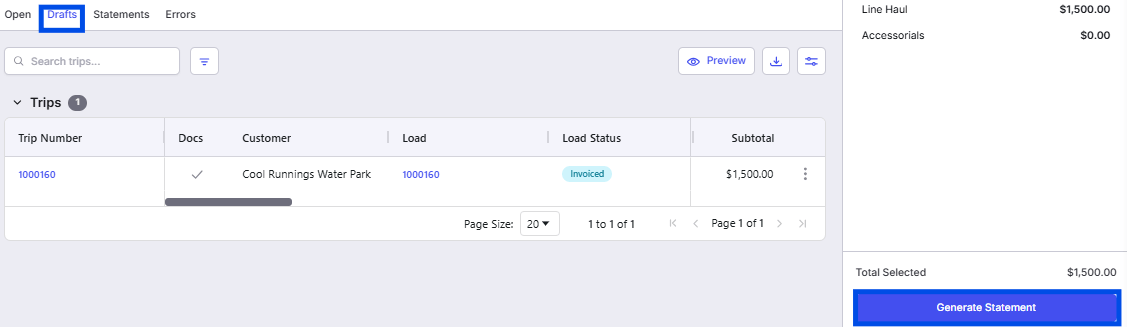
✅ **Mejor práctica: **Mantenga este permiso restringido a funciones a nivel de gerente para mantener la separación de funciones entre la creación de declaraciones (Biller) y la reversión de declaraciones (Accounting Manager).
Editar FacturaCliente como
La edición FacturaCliente Como permiso controla el . FacturaCustomer As. As. CargaPágina de detalles. Permite a un usuario seleccionar una filial de la compañía diferente a la mostra mostrada en el cliente facturapara a carga. Esto es útil para empresas con múltiples filiales, donde una cargapuede ser manejado bajo una entidad pero facturado bajo otra con una relación separada con el cliente. Cuando se hace una selección, el sistema actualiza el cargaconstancia con la filial elegida.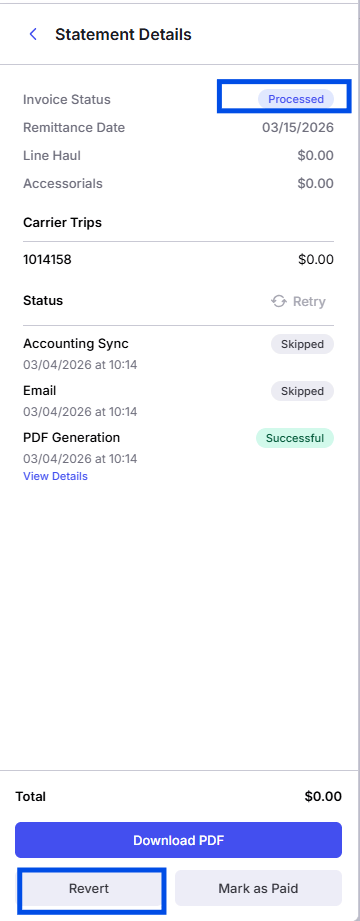

Preguntas frecuentes (FAQ)
P: Cuál es la diferencia entre el permiso de “en facturación” y los otros 14 cambios específicos de facturación? A: El permiso de “Billing” actúa como la clave maestra de entrada para todo el módulo de contabilidad. Desbloquea el módulo de Facturación y proporciona una amplia visibilidad de los datos financieros. Los otros 14 permisos controlan acciones específicas, como generar facturas, pagos de tramitación o gestión liquidaciones. Por lo general, un usuario necesita el permiso de “endeudamiento” para el acceso general, además de conmutadores específicos para sus tareas diarias. P: Puedo cambiar el ” FacturaLa filial de Customer As” después de un cargase ha pagado? R: No. El ” FacturaEl menú desplegable con el cliente As” es sólo editable cuando a cargaestá en estatuss como Open, Despacho, entregado o facturado. Una vez a cargallegas a Queued o o Paid Estado, el campo subsidiario está bloqueado para mantener la integridad financiera. P: Qué se requiere para editar una tarifa de cliente en un cargaeso ya ha sido lanzado a facturación? R: Para editar las tarifas en esta etapa, un usuario debe tener ambos Edit Customer Rate permiso y el maestro Billing permiso. Sin el cambio de facturación, los campos financieros se vuelven sólo de lectura una vez que el cargase da a conocer en la facturación. P: Por qué algunos de los miembros de mi equipo pueden ver las pestañas de “Deducciones” y “Fuels” en un conductorEs el perfil mientras que otros no? R: La visibilidad de estas pestañas está controlada por la Pay Driver permiso. Se trata de datos financieros sensibles, así que Alvys ocultas estas pestañas por completo para cualquier usuario que no tenga la autoridad para procesar conductorliquidaciones. P: Por qué no puedo revertir un transportistadeclaración que acabo de crear? R: Probablemente poseas el Create Carrier Statement permiso pero falta la Revert Carrier Statement permiso. P: Bajo qué condiciones específicas el “Facto de Reperder Carga” opción aparecer en el menú Administrar? A**: **Esta opción sólo aparece cuando se cumplen tres condiciones simultáneamente: tiene el permiso de transacción Rollback, el cargaestá en el estado de facturación, y la cargase incluyó previamente en un lote FTP de la empresa de factoring (como Capital Depot o RTS). Si faltan algunas de estas condiciones, la opción no será visible en el descenso. P: ¿Por qué no puedo ver la opción Pay Plans en el menú Management aunque soy Admin? R: El acceso a Pay Plans requiere el permiso View Pay Plans y que Pay Plans esté habilitado para su empresa. Contacte con el soporte de Alvys para habilitarlo. P: Qué pasa si tengo activado “Editar planes de pago”, pero “View Pay Plans” está apagado? R: No podrás hacer ningún cambio. El permiso View Pay Plans es un requisito previo estricto; sin la capacidad de acceder y ver la página de los Planes de pago, no puede interactuar con la interfaz para crear, modificar o eliminar cualquier plan de pago.Próximos pasos
⏭- Procede a la Informe de permisos Artículo, que explica cómo controlar el acceso al combustible, el peaje, financiero, la seguridad, y conductorlos informes de ingresos, asegurando que cada papel en su organización tenga el nivel adecuado de visibilidad en los datos operativos y financieros.