
Se aplica a: Admins, Partner Admins, Office Admins, Operation Managers (la asignación de permisos requiere usuarios con “Set Permission”)Módulo: Management > Company Profile > UsersControles de permisos de gestión y privacidad que pueden gestionar usuarios, transportistas, y activos, y quién puede acceder a datos personales sensibles como Números de Identificación Triburia, Números de Seguro Social y datos bancarios de ACH. Este artículo cubre los 16 permisos de gestión y los 4 permisos de privacidad.
Resumen
Los permisos de gestión y privacidad son dos grupos de permisos distintos dentro de Alvys. Comparten un tema común: el acceso a los recursos de la empresa y los datos personales sensibles. Los permisos de administración determinan quién puede crear y eliminar usuarios, administrar transportistasy activos, ver registros de seguridad como accidentes e inspecciones en carretera, y configurar webhooks. Control de permisos de privacidad que pueden ver o editar ID de impuestos, Números de Seguro Social, información de identificación personal (PII) en Alvys Insights, y detalles bancarios de ACH. Estos permisos se configuran a nivel de usuario individual. No están vinculados a un rol por defecto para todos los usuarios; cada uno debe ser explícitamente concedido o revocado por un usuario que posee el “Set Permission” permiso.Dónde encontrarlo
Los permisos de administración y privacidad se encuentran en la interfaz de gestión del usuario, dentro del perfil de cada usuario. Para llegar a la sección de permisos:- Seleccione su nombre de usuario en la esquina inferior izquierda de la pantalla.
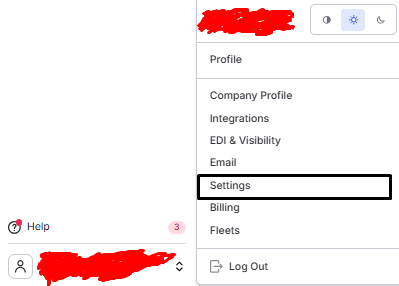
- Ve a Company Profile y seleccione el Users Pestaña.
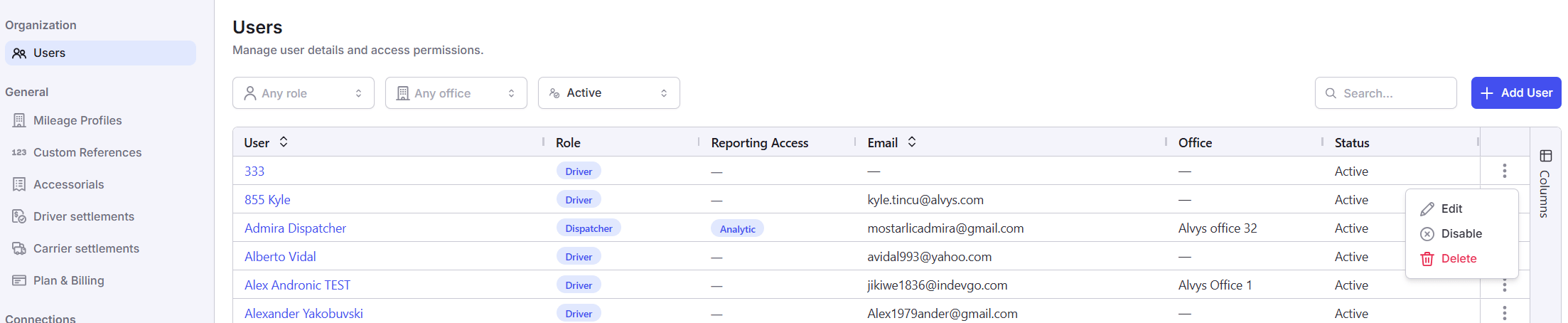
- Abra el perfil de un usuario existente haciendo clic Edit, o crear un nuevo usuario haciendo clic Add User.
- Desplácese hacia el Permissions Sección.
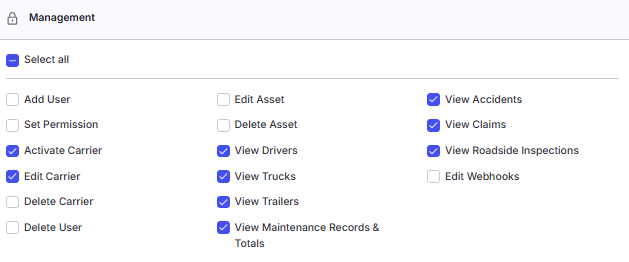
- Localiza el Management categoría para encontrar las casillas de verificación dever avería descrita en este artículo.
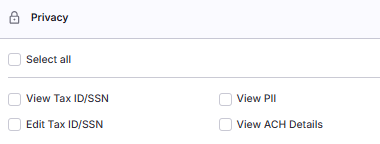
- Localiza el Privacy categoría para encontrar las casillas de verificación 4 descritas en este artículo.
Permisos de privacidad
”Ver identificación de impuestos/SSN”
Este permiso controla si un usuario puede ver Números de Identificación Tributaria (TINs) y Números de Seguro Social (SSN) almacenados en transportistay conductorRegistros. Sin ella, estos campos están ocultos por completo. En Alvys, Identificacións de Impuestos y SSN aparecen en las siguientes ubicaciones cuando el usuario tiene este permiso: Transportistalista y transportistaperfil: El transportistalista incluye Número de Identificación Tributaria y columnas de tipo de identificación de impuestos sólo para los usuarios con este permiso. Estas columnas no son visibles para los usuarios sin ella.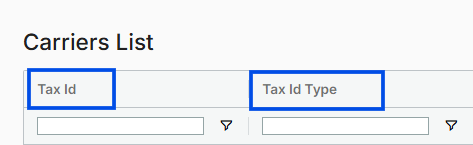
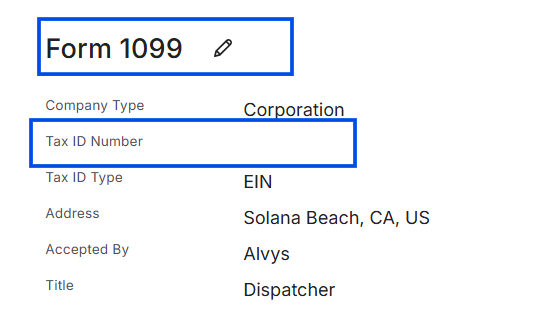
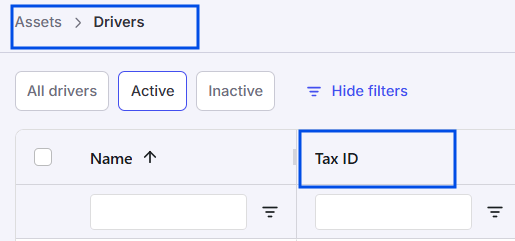
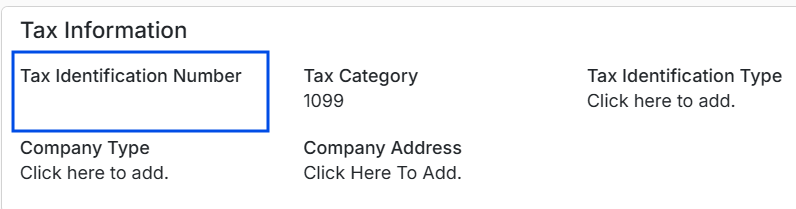
✅ Mejor práctica: Subvención “View Tax ID/SSN” sólo al personal de contabilidad, cumplimiento y finanzas que se encarga de la presentación de informes fiscales. No lo conceda a funciones operativas a menos que haya una necesidad específica y documentada.
”Editar identificación de impuestos/SSN”
Este permiso controla si un usuario puede modificar los Números de Identificación Tributaria y Números de Seguridad Social en transportistay conductorRegistros. Sin ella, los campos son solo de lectura (si el usuario tiene “View Tax ID/SSN”) o ocultado por completo (si carecen de ambos permisos).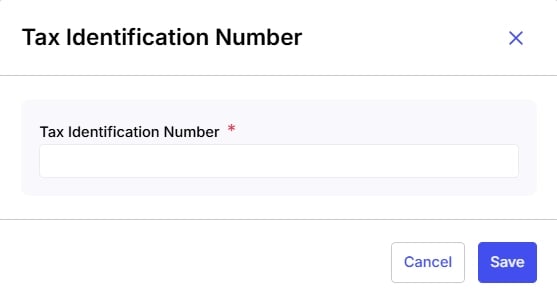
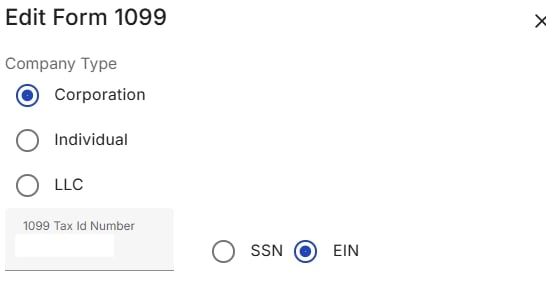
✅ Mejor práctica: Subvención “Edit Tax ID/SSN” al menor número de usuarios posible, normalmente sólo personal de contabilidad o cumplimiento superior. Siempre emparejándolo con “View Tax ID/SSN” para que el usuario pueda ver los datos que están editando.
”Ver PII”
Este permiso controla si la información de identificación personal se muestra o enmascara Alvys Respuestas de visión. “View PII” Regula específicamente la visibilidad de los campos de datos sensibles dentro de la función Insights AI. Sin ella, los valores sensibles en los resultados de Insights son reemplazados por marcadores de posición enmascarados. Alvys Insights utiliza un modelo de acceso de dos niveles para proteger la privacidad: Nivel 1 (Acceso de datos estándar): Requiere al menos un permiso de dominio correspondiente como Billing, Vista Conductores, o Despacho. Esto controla el acceso a campos de datos operativos como cantidades financieras, información de vehículos, y viajecuenta. Nivel 2 (Información personalmente identificable): Requiere tanto un permiso de dominio relevante como el “View PII” permiso. Controla la visibilidad de campos específicos como nombres, direcciones de correo electrónico, números de teléfono, fechas de nacimiento, conductornúmeros de licencia, geolocalización y detalles del seguro. Sin “View PII”, Los campos de Tier 2 permanecen enmascarados independientemente de los permisos de dominio de nivel 1. Por defecto, este permiso se concede a los roles de Admin y Partner Admin. Todas las demás funciones deben tenerla explícitamente concedida por un administrador.”Ver detalles de ACH”
Este permiso controla si un usuario puede ver los datos bancarios de ACH almacenados en transportistay conductorRegistros. Los detalles de ACH incluyen información de cuenta bancaria y ruta utilizada para el procesamiento directo de pagos. Sin este permiso, estos campos están ocultos. Si usted ve puntos enmascarados en lugar de enrutar completo y números de cuenta, significa que su cuenta de usuario no tiene habilitado el permiso de “Ver detalles ACH”. Esto se aplica a ambos conductoresy transportistas. ✅ Mejor práctica: Conceder este permiso sólo al personal de contabilidad y finanzas que procesa los pagos de ACH. No lo concedas en general. Por defecto, este permiso no se concede a ningún rol excepto Admin y Partner Admin.⚠- Solución de problemas: Si los detalles de ACH parecen desaparecer después de salvar un conductorperfil, es probable que se deba a que el permiso de “visew ACH Details” no está habilitado. Asegúrese de que este permiso esté activo para su cuenta de usuario.Permisos de gestión
”Añadir usuario”
Este permiso controla si un usuario puede crear nuevas cuentas de usuario en Alvys. Sin ella, la página Añadir usuario es inaccesible.
✅ Mejor práctica: Subvención Add User sólo a las funciones administrativas responsables de la incorporación de empleados. No lo asigne en general sólo para la conveniencia, es mejor tener una o dos personas de confianza que manejan la creación de cuentas consistentemente. Siempre empareja con **Set Permission **Así que la misma persona puede crear la cuenta y configurar sus permisos.
”Configurar permiso”
Este permiso controla si un usuario puede modificar los permisos asignados a otros usuarios. Sin ella, la sección de permisos en el perfil de un usuario es sólo de lectura.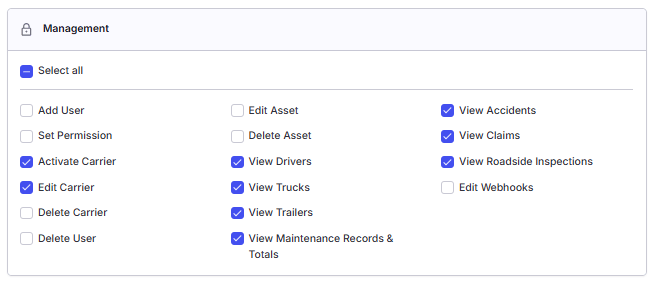
✅ Mejor práctica: La autorización de permiso de fijación debe limitarse exclusivamente a los administradores que mantengan la responsabilidad formal de la gestión del acceso de los usuarios. Además, las modificaciones de permisos deben auditarse periódicamente para identificar cualquier ajuste no autorizado.
”Activar Transportista”
El Activar Transportistael permiso garantiza que sólo el personal autorizado puede cambiar un transportistaEstado, por ejemplo, de inactivo o pendiente a activo. Transportistaactivación típicamente sigue transportistarevisión de la incorporación y cumplimiento, incluida la verificación de seguros, los controles de la autoridad y la revisión de la documentación. Cuando una empresa establece un nuevo transportistarelación, el transportistadebe activarse antes de cargasse puede asignar. Por el contrario, cuando a transportistala relación termina o a transportistatiene problemas de cumplimiento, la desactivación impide nuevas asignaciones. Por defecto, este permiso se concede a los roles de Soporte, Admin Admin, Admin y Operación.✅ Mejor práctica: Asignar Activado Transportistasólo al personal de cumplimiento o a los administradores de operaciones que formen parte de la transportistaa bordo del flujo de trabajo. Combinar esto con una lista de verificación documentada: certificado de seguro en el archivo, autoridad operativa verificada, información de contacto completa antes de que se apruebe cualquier activación.
”Editar Transportista”
TransportistaLos registros tienen que mantenerse al día. Las pólizas de seguro expiran y se renuevan, los contactos cambian y abordan el cambio. Sin la capacidad de editar transportistaregistros, la información anticuada permanece en el sistema y puede causar errores de envío, lagunas de cumplimiento o comunicaciones fallidas. La edición Transportistacontrol de la autorización si un usuario puede modificar transportistainformación del perfil, tales como datos de contacto, direcciones, condiciones de pago, información de seguro, números de MC y DOT, y otros transportistaatributos. Sin ella, transportistalos datos son solo leídos. Apreciamiento transportistalos datos son esenciales para cargaasignación, liquidación, y cumplimiento regulatorio. Por defecto, este permiso se concede a los roles de Soporte, Admin Admin, Admin y Operación.”Elimine Transportista”
TransportistaLos registros pueden ser necesarios para ser eliminados cuando transportistassalir del negocio, cuando los registros duplicados se crean por error, o cuando un transportistala relación está terminada permanentemente. Sin la capacidad de borrar los registros, su transportistalista puede acumular entradas raras o duplicadas que crean confusión durante el envío. La eliminación Transportistael permiso controla si un usuario puede borrar permanentemente transportistaregistros del sistema. Transportistalos registros contienen históricos carga, el pago y los datos de cumplimiento; suprimiendo una transportistaelimina este rastro de auditoría. Este permiso no requiere **Edit Carrier **o o Activate Carrier. Por defecto, este permiso se concede a los roles de Soporte, Admin Admin y Admin.✅ Mejor práctica: Nunca concedas la eliminación Transportistaa los papeles no-asignados. Incluso para Partner Admins, considere si la desactivación serviría para el mismo propósito. Exigir confirmación verbal antes de realizar transportistadespreciaciones.
”Elimine usuario”
El permiso Eliminar Usuario controla si un usuario puede eliminar permanentemente otras cuentas de usuario del sistema. Como Borrar Transportista, esta es una acción destructiva que elimina los registros de usuarios permanentemente. Cuando un empleado deja la empresa, su Alvys la cuenta debe ser desactivada o eliminada, y Delete User es el permiso que permite esta acción. Sin embargo, debido a que la eliminación de usuarios es irreversible y puede afectar los rastros de auditoría, debe manejarse cuidadosamente. En la mayoría de los casos, desactivar una cuenta de usuario es preferible a la eliminación. Este permiso se limita a los administradores de más alto nivel.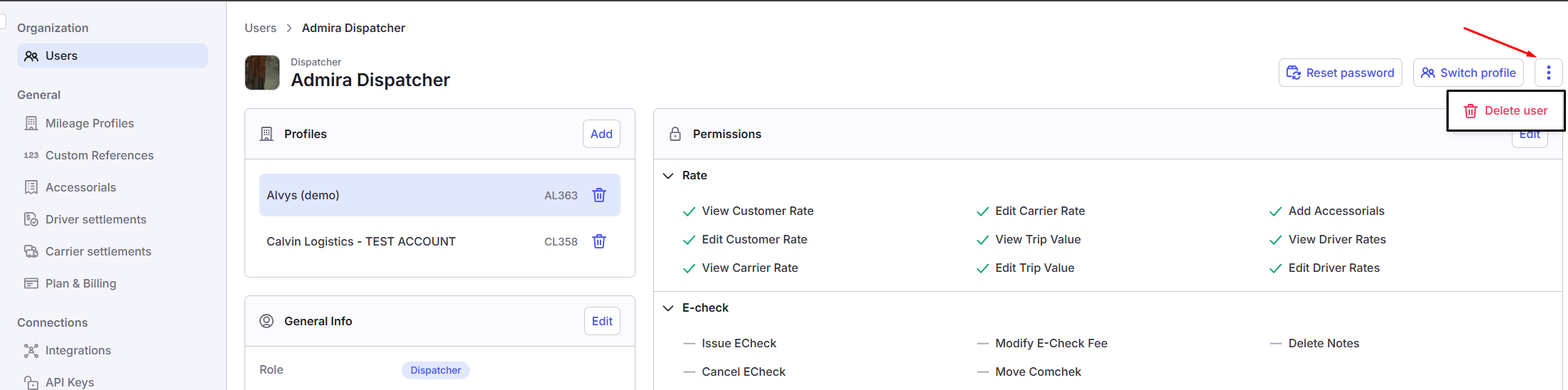
✅ **Mejor práctica: **Desactivar las cuentas de los usuarios en lugar de borrarlas. Esto preserva el rastro de auditoría y evita la pérdida de datos. Para desactivar una cuenta de usuario, navegar al perfil de la empresa, seleccione la pestaña Usuarios, busque al usuario, haga clic en el menú desplegable para ese usuario y seleccione la opción Discapacitada. Reservar la eliminación para cuentas de usuario duplicadas o cuentas de usuario de prueba sin historial significativo.
”Editar asset”
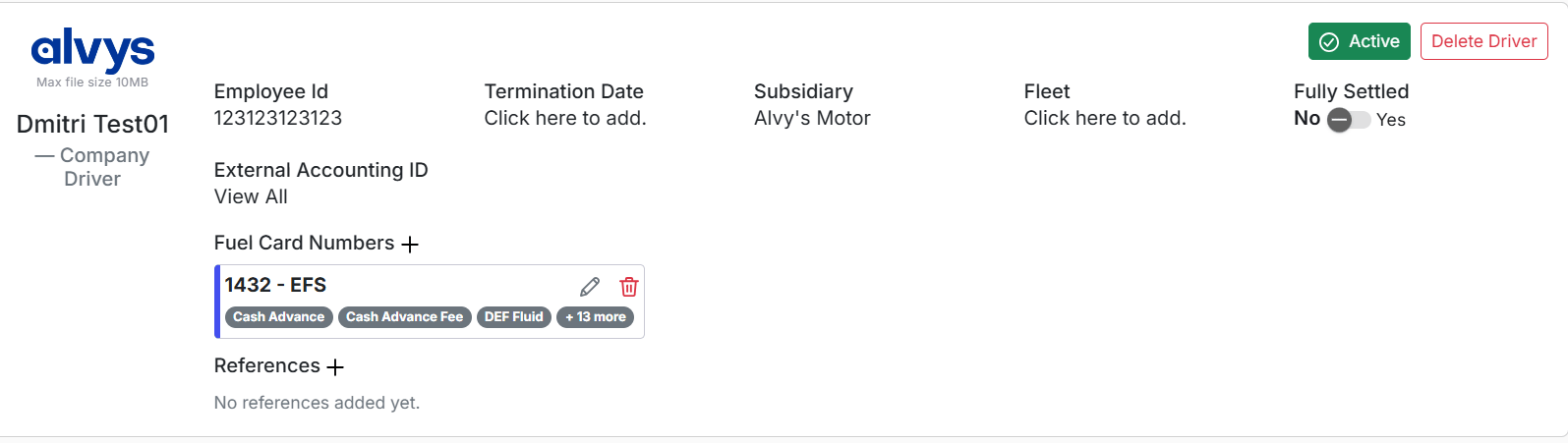
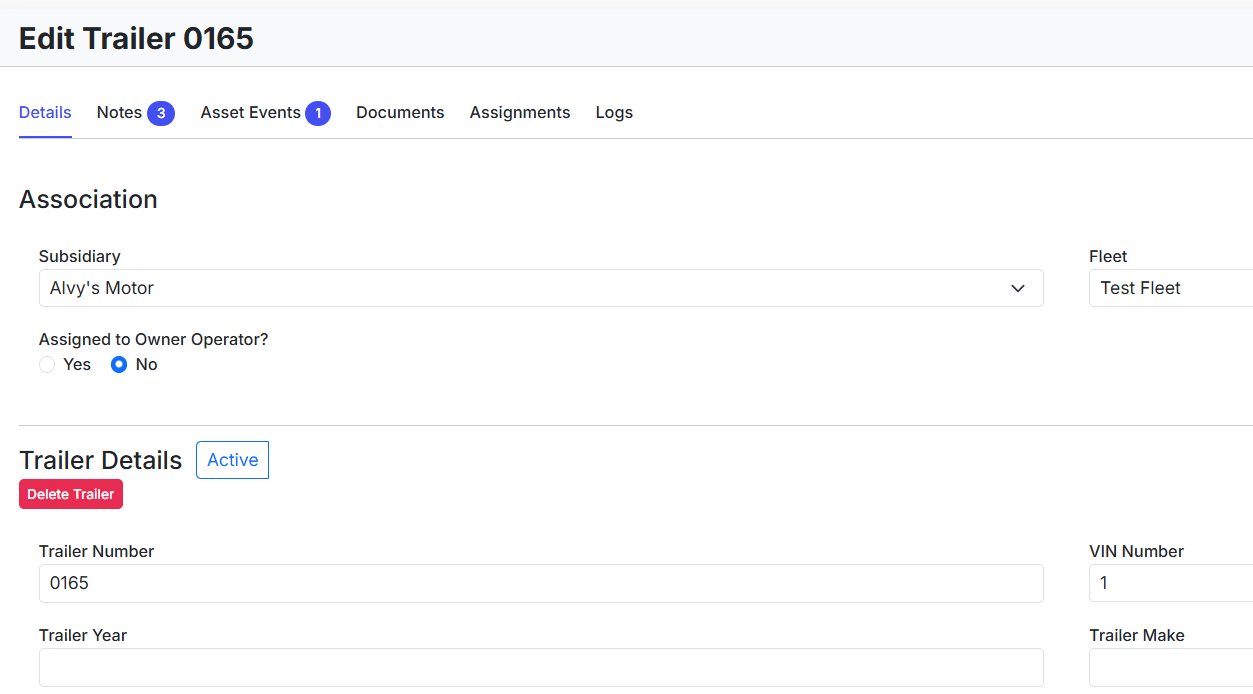
El permiso de Editar Activo controla si un usuario puede modificar los registros de activos, incluyendo conductores, camiones y remolques. Este es un amplio permiso que rige la capacidad de actualizar los perfiles de activos, cambiar la información de activos y gestionar datos relacionados con activos, tales como conductorpolíticas de tarifas e información bancaria. Los registros de activos forman la base operativa. Conductorcualificaciones, especificaciones de camiones, tipos de remolques y disponibilidad de equipos dependen de datos de activos precisos. Además, conductorlas políticas de tipos y la información bancaria son datos financieros sensibles que afectan conductorliquidaciones. Este permiso garantiza que sólo el personal autorizado pueda modificar los registros de activos, evitando cambios no autorizados que podrían afectar a las operaciones, liquidaciones, o cumplimiento. Cuando este permiso está activo, el usuario puede: Crear e importar registros de activos, tales como conductores, camiones y remolques.


✅ Mejor práctica: Confía el permiso de Editar activos al personal de Billers y Data Entry que gestione activos a bordo y mantenimiento. Considere si los despachadores necesitan Editar acceso a activos; en muchas empresas, los despachadores deberían poder ver pero no modificar los registros de activos.
”Elición de activos”
El permiso de eliminación de activos controla si un usuario puede eliminar registros de activos (conductores, camiones, remolques) del sistema. Se trata de una acción destructiva que elimina el activo y sus datos asociados. En la mayoría de los casos, la desactivación de un activo es la medida apropiada.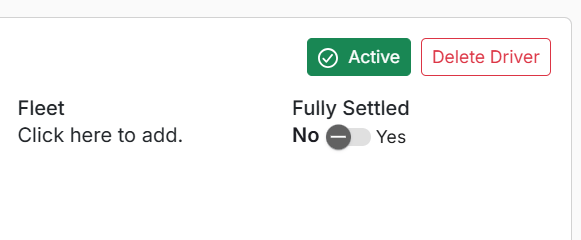
✅ Mejor práctica: El Delete Asset El permiso nunca debe concederse a funciones no administrativas. Como cuestión de las mejores prácticas, la desactivación de los activos debería utilizarse en lugar de suprimirse para los activos que ya no están en servicio.
”View Conductores”
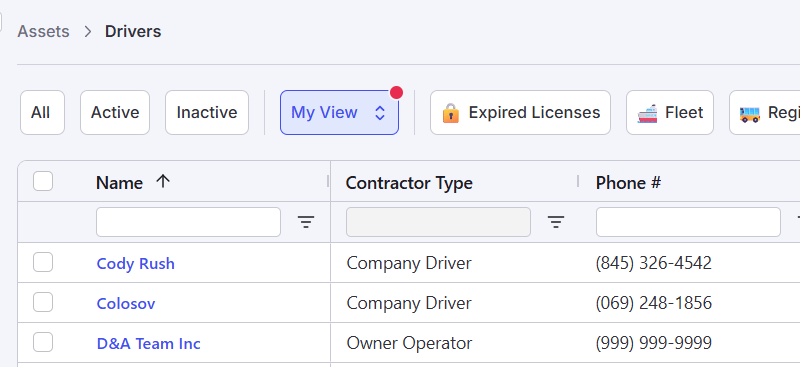
La vista Conductoresel permiso controla si un usuario puede ver el conductorlista e individual conductorperfiles. Sin ella, el usuario no puede seleccionar el Conductoropción en el menú de Activo.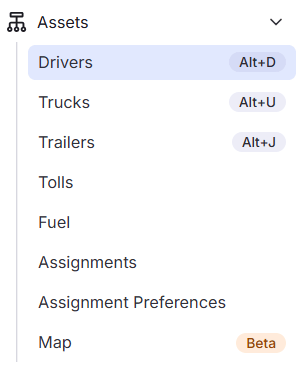
”View Trucks”
El permiso View Trucks permite a un usuario ver los registros de camiones. Sin ella, el Lista de camiones está oculto y un usuario no puede ver ningún perfil de camión. Sus asignaciones de rol predeterminadas, comportamiento y perfil de riesgo son idénticos a View Conductores.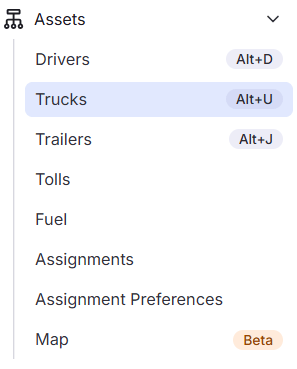
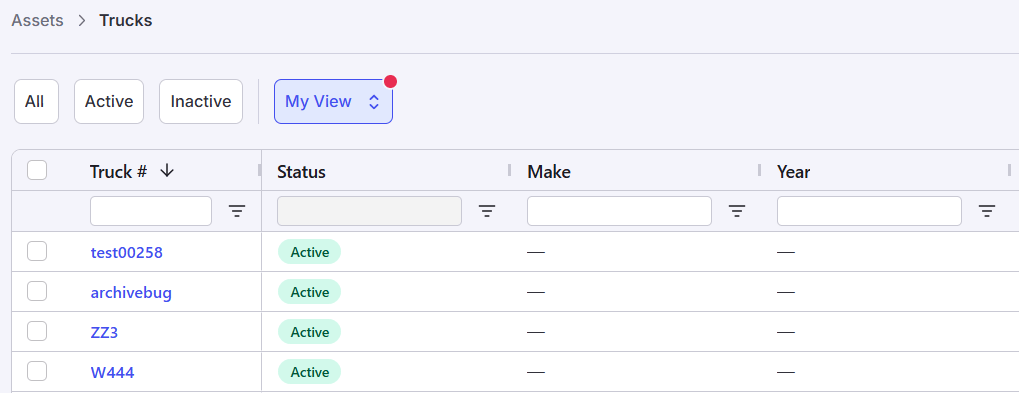
✅ Mejor práctica: Asigna Ver Trucks a todos los despachadores, gestores de flotas y gerentes de operaciones. Pareja con la vista Conductorespermiso para quien necesite usar Preferencias de Asignación. El Conductorfunción debe excluirse, como conductoresno utilice la interfaz web TMS e interactúe principalmente con el sistema a través de la aplicación móvil.
”View Trailers”
Permite a un usuario ver el lista de tráileres en la sección de Activos de Alvys y abrir registros individuales de remolque. Sus asignaciones de rol predeterminadas, comportamiento y perfil de riesgo son idénticos a View Conductoresy View Trucks. Sin este permiso, el elemento y la lista del menú del remolque están ocultos. Se asigna ampliamente a casi todos los roles, ya que los despachadores necesitan visibilidad de remolque para cargaEl personal de seguridad lo necesita para la inspección y el mantenimiento.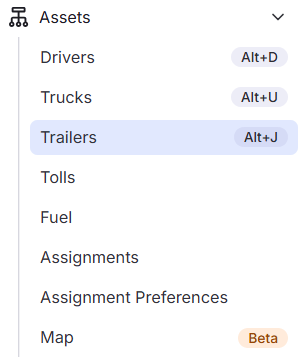
✅ Mejor práctica: Subvención** View Trailers** Junto a Truck y **Drivers View **permisos como conjunto.
”View Maintenance Records & Totales”
Este permiso determina si los usuarios autenticados pueden acceder al módulo de mantenimiento, ver Registros de mantenimiento, añadir registros de mantenimiento, revisar los registros de mantenimiento cerrados, etc., y también ver Total de mantenimiento para activos (Trucks y remolques). Sin ella, se ocultan los datos de mantenimiento.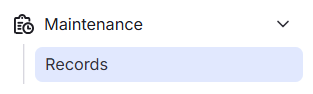

💡 View Maintenance Amounts es un permiso adicional que revela los montos en dólares dentro de los registros de mantenimiento. Ambos permisos deben estar activos para que un usuario vea todos los detalles financieros del trabajo de mantenimiento. Con View Maintenance Amounts, los montos en dólares en los registros de mantenimiento, incluyendo costos de piezas, costos de mano de obra y totales, se hacen visibles. Sin este permiso, esos campos están escondidos.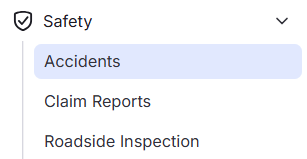
✅ Mejor práctica: Confía este permiso a todos los gerentes de flotas, coordinadores de mantenimiento y a cualquiera responsable de programar reparaciones. Grant View Cantidades de mantenimiento sólo a los controladores, propietarios y gerentes de operaciones que necesitan rastrear los costos de mantenimiento. También incluye estos permisos como parte del conjunto de permisos completos de Safety View, ya que los usuarios que necesitan datos de mantenimiento típicamente también requieren acceso a registros de accidentes, reclamos y de inspección.
”View Accidents”
El View Accidents el permiso permite a un usuario acceder a la Página de accidentes dentro del menú Seguridad y observe informes detallados de accidentes. El permiso View Accidents controla si un usuario puede ver, agregar y editar registros de accidentes asociados con activos, incluyendo reportes de accidentes, fechas, descripciones y detalles relacionados. Cuando este permiso está activo, la opción del menú Safety Accidents se hace visible y accesible. Por el contrario, en ausencia de este permiso, cualquier intento de navegar a la página de Accidentes está bloqueado.
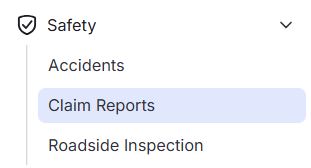
✅ Mejor práctica: Subvención como parte de los permisos completos de Safety View.
”Vista de reclamaciones”
El permiso de declaración de reclamos controla si un usuario puede acceder a la Página de informes de reclamaciones dentro del menú Seguridad para ver, modificar y agregar registros de seguros y reclamaciones de carga asociados con activos específicos. Esto incluye los importes de las reclamaciones, los estados, descripciones y detalles relacionados. Sin ella, los datos de aseguran que se ocultan los datos. Además, las reclamaciones de seguros incorporan información financiera y jurídica delicada derivada de incidentes relacionados con activos de la organización. Por consiguiente, el acceso debe limitarse al personal de seguridad, la gestión y las funciones operacionales que requieren una visibilidad exhaustiva de los historiales de reclamación para facilitar la adopción de decisiones informadas en materia de gestión de riesgos y de asignación.
✅ **Mejor práctica: ** Asigna el permiso de Ver solicita permisos a propietarios, controladores, gerentes de seguridad y personal de cumplimiento. No lo asigne en términos generales, ya que los datos de reclamaciones pueden tener consecuencias jurídicas y sólo deben ser consultados por el personal que participa activamente en la gestión de reclamaciones.
”View Roadside Inspections”
El permiso View Roadside Inspections permite a un usuario acceder a la Página de inspecciones en carretera en el menú de seguridad para ver, añadir y editar registros de inspección en carretera para activos . Esto incluye los resultados de la inspección, violaciones, fechas y ubicaciones. Los registros de inspección en carretera son datos críticos de cumplimiento, afectando directamente la calificación de seguridad DOT de la empresa (puntuaciones de CSA) y potencialmente influyendo en las primas de seguros y la supervisión regulatoria. El personal de seguridad utiliza esta información para identificar vehículos problemáticos o conductores, mientras que los despachadores pueden considerar el historial de inspección al tomar decisiones de asignación.✅ **Mejor práctica: **Asignar el View Roadside Inspections permiso a los gerentes de seguridad, oficiales de cumplimiento y gerentes de operaciones que monitorean activamente las puntuaciones de CSA. Este es un permiso de seguridad fundacional para cualquier responsable del cumplimiento del DOT. Incluya este permiso como parte del conjunto completo de permisos de Vigilancia de Seguridad.
”Edit Webhooks”
Webhooks son conexiones automatizadas que envían datos de Alvys sistemas de software externos, tales como cargacambios de estado, nuevas reservas, o liquidaciónacontecimientos. El permiso Edit Webhooks controla si un usuario puede crear, actualizar, eliminar y habilitar o desactivar integraciones de gancho web dentro de la configuración subsidiaria de la empresa. Sin este permiso, la sección webhooks de la configuración de la empresa es inaccesible. Este es un permiso técnico que normalmente sólo necesitan los administradores de TI o los ingenieros de integración. Los webhooks mal configurados pueden enviar datos sensibles a endpoints no autorizados, causar fallos de integración o abrumar sistemas externos con notificaciones excesivas. Concedido por defecto a: Soporte, Partner Admin, Admin, Gerente de Operaciones.✅ Mejor práctica: Asigne Edit Webhooks sólo a los administradores técnicos o al personal de TI que entiendan lo que hace cada webhook y a dónde envía datos. Antes de editar o eliminar cualquier cobarde, confirme con la persona o equipo que construyó la integración cuál será el impacto aguas abajo. No conceda este permiso a funciones operativas.