
📋 Se aplica a: Adminciones, Partner Admins, Administradores de operaciones, Despachos, Agentes de Ventas, Entrada de DatosMódulo: Management > Company Profile > Users
Resumen
La categoría de permisos de envío en Alvys regula las acciones fundamentales necesarias para evitar que el flete pase de la asignación a través de la entrega y en la facturación. Estos permisos cubren transportistaasignación, gestión del estado de stop, cargasobrepeso, cargasuelta, y transportistael cumplimiento anúmina. Cada permiso se dirige a una necesidad operativa específica: un despachador que gestiona el día a día transportistalas asignaciones requieren “Dispatch” permiso, un miembro del equipo corrigiendo un estado de stop out de secuencia requiere “Override Stop Status”, un usuario que ajuste un peso en un cargarequiere “Override Load Weight”, un usuario entregando un entregado cargaa las necesidades contables “Release Loads”, y un despachador asignando un transportistaExigiendo revisión de cumplimiento “Override Carrier Restriction”.Dónde encontrarlo
Asignar o modificar permisos de envío para un usuario:- Seleccione su username en la esquina inferior izquierda de la pantalla.
- Seleccionar Company Profile y abre el Users Pestaña.
- Elija un usuario existente para editar, o seleccione Add User para crear un nuevo perfil.
- Desplácese hacia el Permissions Sección.
- Localiza el Dispatch categoría. Contiene cinco casillas de verificación individuales: “Dispatch”, “Override Stop Status”, “Override Load Weight”, “Release Loads”, y “Override Carrier Restriction”.
📋 Captura de pantalla: La categoría de permisos de expedición en la pestaña Users, que muestra las cinco casillas de verificación.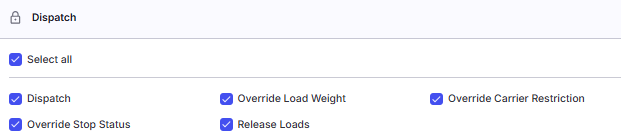
Conceptos clave
Lo que significa “permiso” aquí
Un permiso en Alvys es una casilla de verificación de autorización granular asignada a un perfil de usuario individual. Los permisos están separados de los papeles. El rol de un usuario (por ejemplo, Agentes de Ventas o Administrador de Office) determina su acceso predeterminado, pero los permisos individuales pueden extender o restringir lo que ese usuario puede hacer independientemente del papel.La categoría Despacho
La categoría Despacho agrupa cinco permisos que se relacionan con cargaejecución y entrega. Estos permisos son independientes: un usuario puede contener cualquier combinación de ellos. Conceder a uno no concede automáticamente otra.Cómo interactúan los permisos con cargaEstado de la
Varios permisos de envío se comportan de manera diferente dependiendo del estado actual de a cargao o viaje. Las condiciones exactas del estado se notan en la sección de cada permiso a continuación. CargaLos estatutos mencionados en este artículo incluyen: Open, Covered, Dispatched, In Transit, Delivered, TONU, Released, Invoiced, y Completed.Ajustes y permisos
”Ensillar”
El “Dispatch” el permiso identifica a un usuario como despachador dentro Alvys y otorga autoridad para realizar acciones básicas de envío. Gobierna dos cosas distintas: si el sistema reconoce al usuario como despachador elegible para cargapropósitos de asignación, y si el usuario puede editar kilometraje en cargapiernas.💡 El acto de la transición de un viaje’s estado de Cubierto a Enexpedido usando el botón Despacho en el cargaLa página de datos no requiere este permiso. Esa acción se rige por viajeSí que está solo. El “Dispatch” El permiso se refiere a la identificación de un usuario como despachador y la capacidad de editar kilometraje, no al botón Dispatch en sí.
📋 Captura de pantalla: El mido Viajescolumna visible en el salpicadero de la casa para un usuario con permiso de envío.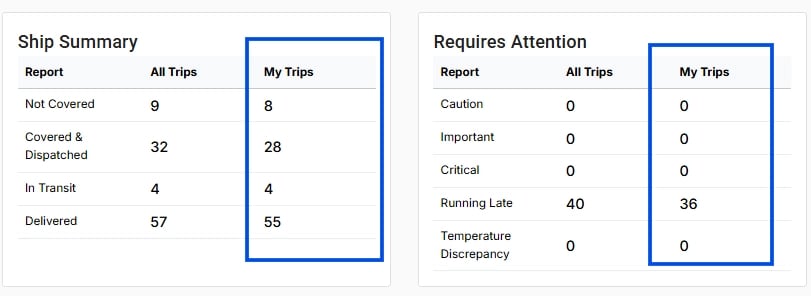
📋 Captura de pantalla: Los campos de edición de kilometraje en un cargapierna, mostrando parada y millas de ubicación previa.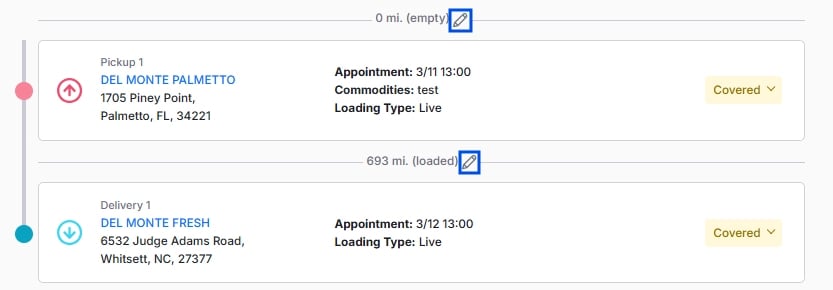
📋 Captura de pantalla: El diálogo de recogida del despachador se filtró para mostrar sólo a los usuarios con el permiso Dispatch.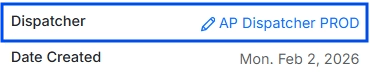
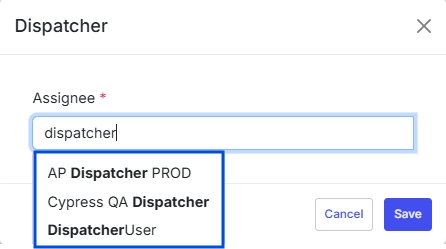
📋 Captura de pantalla: La pestaña Mis activos en el Dispatch Planner, accesible sólo para los usuarios con el permiso de envío.
”Override Stop Status”
El “Override Stop Status” El permiso permite al usuario cambiar el estado de una parada fuera del flujo de trabajo secuencial normal. En condiciones estándar, el estado de paralización avanza en un orden fijo y el selector de estado está activo sólo cuando el viajese encuentra en un estado operativo, como Covered, Dispatched, In Transit, o Delivered (siempre que conductorTodavía no se ha pagado). Un usuario sin este permiso ve el botón de estado de stop, pero permanece desactivado a menos que el viajecumple con esas condiciones. Con este permiso, el usuario puede interactuar con el selector de estado incluso cuando el viajeestá en un estado cerrado como Released o o Invoiced, o después de conductorse ha registrado el pago.📋 Captura de pantalla: El botón de estado de stop en un estado editable para un usuario con el permiso de Override Stop Status, en un viajeen estado liberado.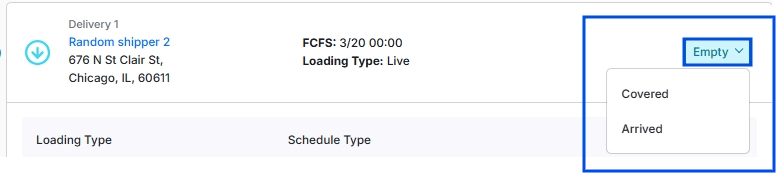
”Override CargaPeso”
El “Override Load Weight” permiso permite al usuario anular los valores de peso establecidos en un carga. Sin este permiso, un usuario no puede cambiar un cargaEl peso registrado una vez que ha sido introducido. Este control soporta correcciones operativas, como ajustar un peso que se ingresó incorrectamente o actualizarlo para que coincidiera con un conocimiento de embarque revisado, al tiempo que limita los cambios de peso al personal autorizado. Por defecto, el “Override Load Weight” El permiso sigue la configuración de rol de despacho estándar de su inquilino. Confirme la asignación actual en el panel de Permisos para el papel en cuestión antes de confiar en ella.”Liberar Cargas”
El “Release Loads” el permiso autoriza a un usuario a adelantar un cargade Delivered o o TONU estatuto de Released estatus, haciendo visible a la facturación y contabilidad en la cola de facturación. Este permiso también controla lo contrario: mover un cargahacia atrás desde Released a su situación operacional anterior. Sin este permiso, un usuario no puede realizar ni la salida ni la acción de liberación. Botón de la liberación ( ViajeGrupo de información): Avances a viajeen Delivered o o TONU estatuto de Released Estado.📋 Captura de pantalla: El botón de lanzamiento en el ViajeGrupo de información para una viajeen Ecuvis estatus.
📋 Captura de pantalla: El botón Revertir el estado en el ViajeGrupo de información para una viajeen estado liberado.
📋 Captura de pantalla: El lanzamiento Cargabotón para liberar todo viajesen un multi- viajecarga.
”Override TransportistaRestricción”
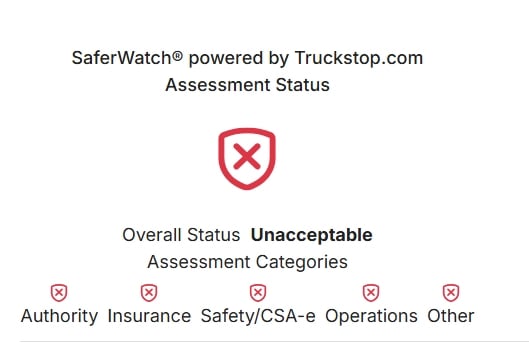
El “Override Carrier Restriction” el permiso permite a un usuario asignar un transportistacuyo estado de cumplimiento se marca como no-complímido o requiereRevista durante el transportistaproceso de asignación. Cuando un usuario con este permiso seleccione un transportistacon uno de esos estados de cumplimiento, un diálogo de confirmación aparece antes de que la asignación se complete. El diálogo le pide al usuario que reconozca la bandera de cumplimiento y confirme la asignación. Sin este permiso, el diálogo de confirmación no aparece; el usuario no puede proceder a asignar una revisión no conforme o bajo-resc. transportista.📋 Captura de pantalla: El diálogo de confirmación que se muestra cuando un usuario con anulación TransportistaLa restricción asigna un transportistacon un estado de cumplimiento no cumplidor o requiereRevebar.
Límites y comportamiento
- El “Dispatch” el permiso no concede el acceso al botón Despacho en el cargaPágina de detalles. La disponibilidad de ese botón se rige por el viaje” estado actual (Covered o o In Review), no con este permiso.
- El “Override Stop Status” permiso no puede anular la Completed cargaEstado. Una vez a cargallegas a Completed, los puestos de parada son inmutables.
- El “Override Stop Status” permiso no tiene ningún efecto en viajessin asignado transportista. El botón de estado permanece deshabilitado independientemente de este permiso.
- El “Release Loads” se requiere permiso para la liberación (adelante) y transiciones no accesibles (de regreso) que implican Released Estado. La celebración del permiso otorga ambas direcciones.
- El “Release Load” múltiples viajebotón requiere más de uno viajeen el cargay al menos uno viajeen Delivered o o TONU Estado.
- El “Override Carrier Restriction” El permiso desencadena un diálogo de confirmación en lugar de eludir silenciosamente la comprobación de cumplimiento. El paso de confirmación es obligatorio.
- Ninguno de estos permisos puede ser autoasignado. El usuario de la loncha que hace el cambio debe mantener el “Set Permission” permiso.