
Se aplica a: Administración · Administración de pareja · Gerente de Operaciones · Administración de oficina · Biller · más cualquier función con los permisos de informe concedidosMódulo: Management > Company Profile > UsersReporte Permisos rigen qué usuarios pueden ver el “View Summary Financial Report” y el “View Detailed Financial Report”; este artículo cubre cada permiso, quién lo recibe por defecto, y las mejores prácticas para configurar el acceso.
Resumen
Los permisos de informe (también llamados permisos de acceso o de informes financieros) controlan el acceso a la presentación de informes financieros y operativos en el marco de la Alvys. Este artículo cubre los dos datos financieros de la Report Categoría: “View Summary Financial Report” y “View Detailed Financial Report”. Cada permiso otorga acceso a un informe específico, y se pueden asignar de forma independiente. Juntos, permiten a los usuarios designados acceder al rendimiento y a los datos financieros que necesitan para hacer su trabajo sin exponer información sensible a los usuarios que no lo requieran.💡 El Report La categoría en la sección de permisos también contiene otros informes conmutación tales como “Fuel Report”, “Toll Report”, “View Statement List Report”, “View Statement Items Report”, “View Asset Safety Report”, “View Driver YTD”, y “View Insights”. Este artículo se centra en los dos informes financieros; véase la Permisos de Usuario Glosario para el resto.
Dónde encontrarlo
Reportar Permisos se configuran a nivel de usuario individual dentro de la interfaz de administración de usuarios. Para ajustar estos ajustes:- Seleccione su username en la esquina inferior izquierda de la Alvys interfaz.
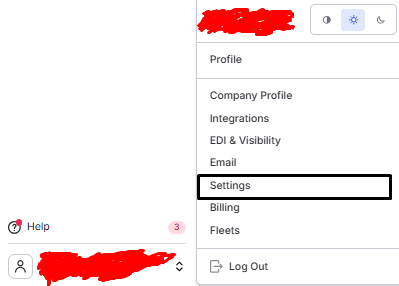
- Navigate a Perfil de la empresa y seleccione el Users Pestaña.
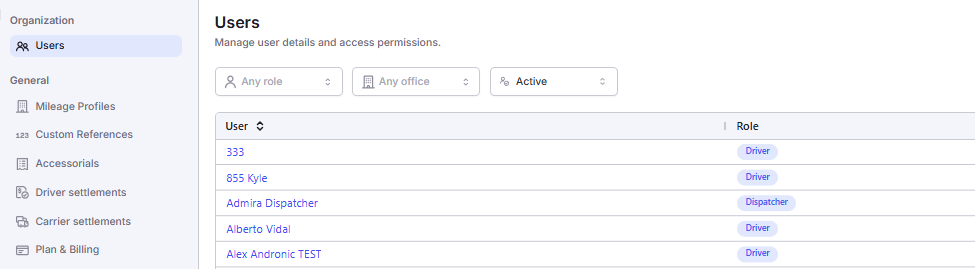
- Selecciona a un usuario existente a Edit, o seleccione el Add User botón para crear un nuevo perfil.
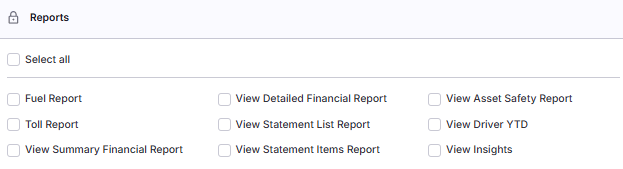
- Desplácese hacia el Permissions sección y localizar el Report categoría.
- Identificar el eight (8) casillas de control individuales correspondientes a los permisos específicos detallados en este artículo: Fuel Report, Toll Report, View Summary Financial Report, View Detailed Financial Report, View Statement List Report, View Statement Items Report, View Asset Safety Report, **View Driver YTD **y View Insights.
Reportan pérdida de permisos
”Informe de lava”
El combustible constituye uno de los mayores costes variables para una empresa de transporte, a menudo ocupando el segundo lugar de conductorlos salarios. El Informe sobre el Combustible proporciona una visibilidad esencial de los gastos de combustible conductor, vehículo, ubicación y período de tiempo. El permiso del Informe de Combustible rige el acceso a la Página de informe de combustible que se encuentra dentro de la sección Informes de Activos del módulo de Informes. Este informe muestra los datos de las transacciones de combustible para ambos conductoresy vehículos, que permiten a los usuarios auditar las compras de tarjetas de combustible, analizar el consumo de galones, gestionar conductorDeducciones de combustible, y subir archivos de transacciones externas entre otras funciones relacionadas. A falta de este permiso, la página permanece oculta en el menú de navegación del usuario.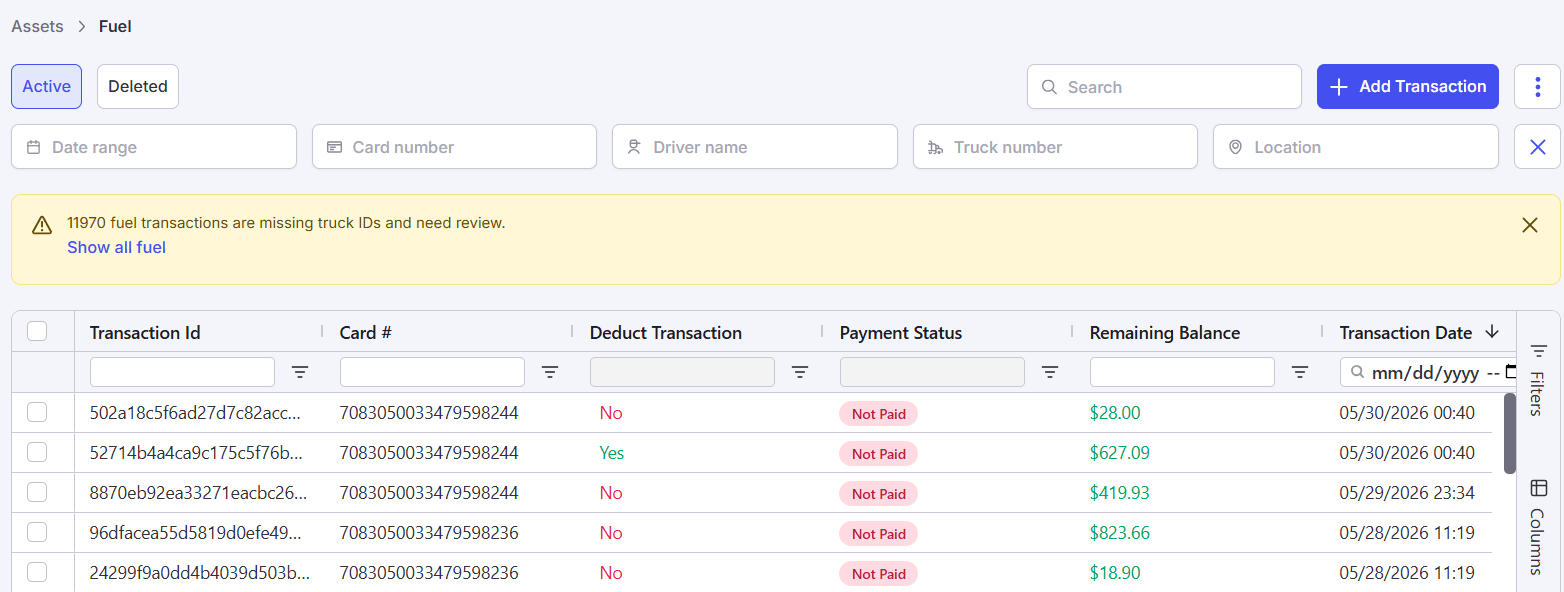
✅ Mejores prácticas: Conceder el permiso del Informe de combustible a todo el personal que gestiona los gastos de combustible o que necesite auditar conductoruso de la tarjeta de combustible. Considere también dárselo a los administradores de tarjetas de combustible que necesitan conciliar transacciones. Usted no necesita restringir este permiso tan fuertemente como los informes financieros o de recursos humanos.
”Informe de peaje”
El permiso del Informe de Peloria rige el acceso a la Página de Informe de pecar situado dentro de la sección de Informes de Activo del módulo de Informes. Este informe proporciona una completa visualización de los datos de las transacciones de peaje, lo que permite a los usuarios analizar los gastos de peaje de acuerdo con conductores, vehículos, rutas y períodos de tiempo. En ausencia de este permiso, los usuarios no pueden navegar a la página de Informe de peaje, ya que permanece excluido del menú de navegación.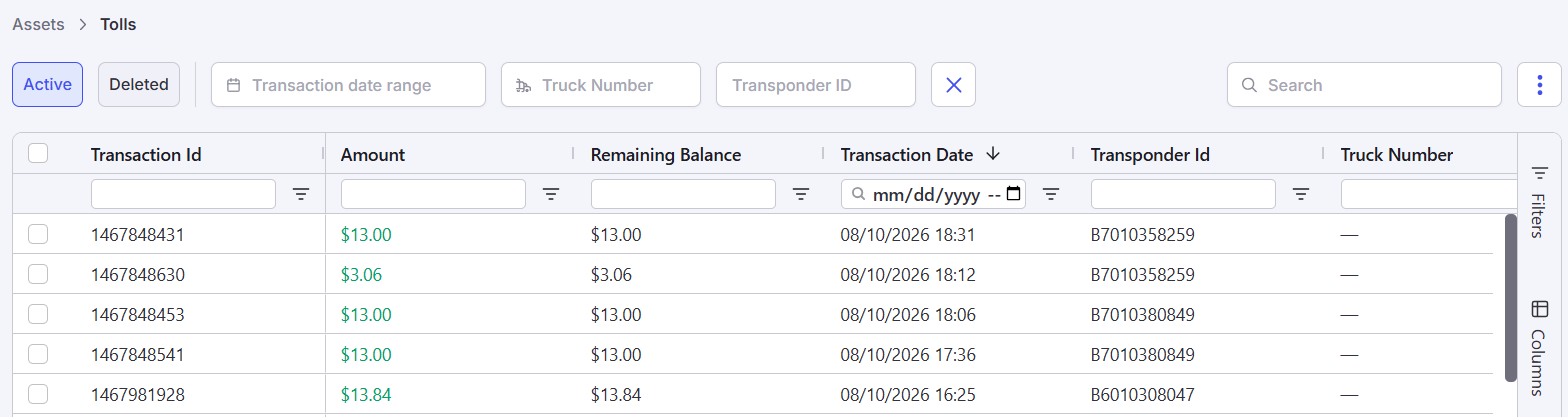
”Ver resumen del informe financiero”
El “View Summary Financial Report” permiso concede acceso a la Resumen Informe financiero en Alvys, que ofrece una visión operativa y financiera de la cargay viajeactividad a través de un rango de fechas configurable. El resumen del informe financiero ofrece a los administradores y expedidores una rápida visión de los ingresos y gastos agregados por activo, cargarecuentos y otras métricas de alto nivel sin necesidad de acceso individual factura- ítems de línea de nivel.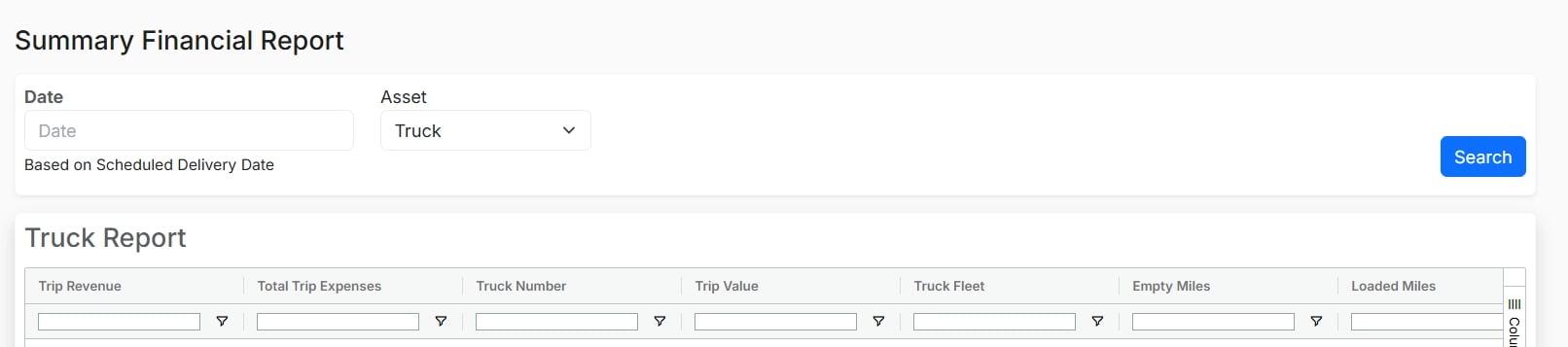
✅ Buena práctica: Grant “View Summary Financial Report” en general a las funciones que gestionan o supervisan la actividad operativa. Este informe agrega ingresos y gastos por activos en lugar de exponer a los individuos facturaartículos de línea. Utilízate el “View Detailed Financial Report” permiso para controlar el acceso a datos financieros más granulares.
”View Detailed Financial Report”
El “View Detailed Financial Report” permiso concede acceso al Informe Financiero detallado en Alvys, que proporciona un desglose granular de los ingresos, costes y márgenes en el cargay viajenivel. Este informe expone a los individuos facturalos importes, desgloses de costos y datos de márgenes y deben limitarse a funciones que realmente necesitan una visibilidad financiera detallada.
💡 Mejor práctica: Restacario “View Detailed Financial Report” a las funciones con una necesidad directa de datos financieros: personal de facturación, directores de oficina, altos directivos y propietarios.
”Informe de la lista de declaraciones”
El permiso del informe de la lista de declaraciones de opinión rige el acceso a la Declaración Lista de informes página ubicado dentro de la sección de Informes Financieros del módulo de Informes. Este informe proporciona una amplia pista de auditoría de todos los conductordeclaraciones tanto para los operadores propietarios como para la empresa conductores, que se resumen a nivel de declaración. Permite la facturación y liquidaciónpersonal para observar todas las declaraciones de un conductor, incluido el período de fecha y sus respectivos totales para kilometraje, ingresos brutos, deducciones, créditos y ganancias netas sin necesidad de abrir cada declaración individualmente. El acceso a esta información debe limitarse al personal de facturación y contabilidad que gestione transportistapagos.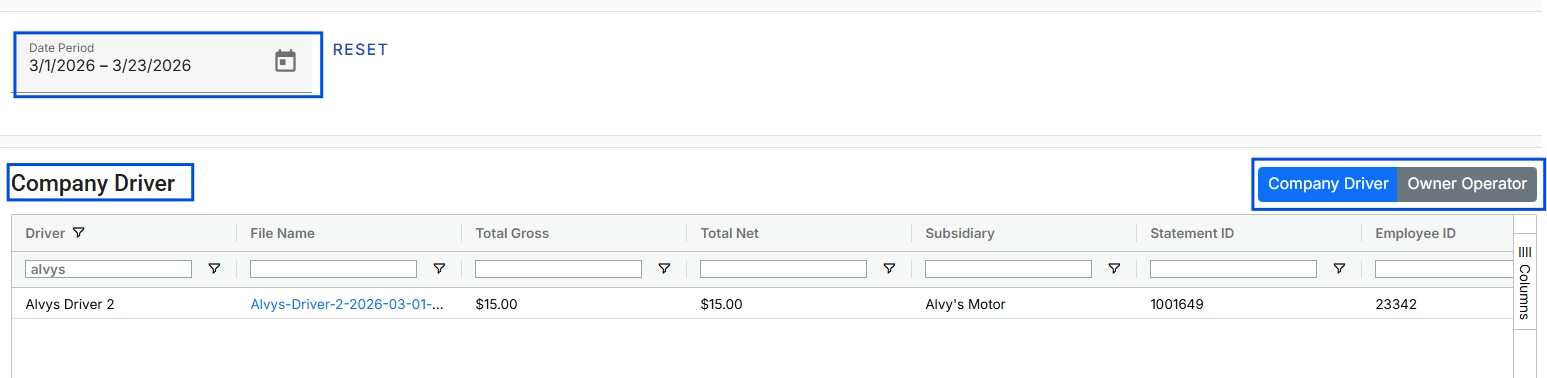
✅ Buena práctica: Grant “View Statement List Report” y “View Statement Items Report” juntos. En la Lista de la Declaración se indican las declaraciones existentes; en el informe sobre el tema de la declaración se muestra el detalle del punto de cada declaración.
”Informe de los puntos de declaración de la declaración”
El View Statement Items Report los controles de la autorización de acceso a la Declaración Temas Informe de la página dentro del módulo de Informes. Si bien el informe de la Lista de declaraciones ofrece una visión general de todos conductordeclaraciones, el informe sobre los puntos de la relación muestra los elementos de la línea individual dentro de esas declaraciones, como cargas, cargos y deducciones. Estas partidas de declaración representan el detalle financiero granular detrás de cada conductorpago, incluida la cargacargos, tarifas accesorias, deducciones y ajustes. Este nivel de detalle es necesario para el personal de facturación que necesita verificar la exactitud de conductordeclaraciones para garantizar que todos los cargos se contabilizan. Restablecer el acceso impide a los usuarios no autorizados ver detalles conductoravería.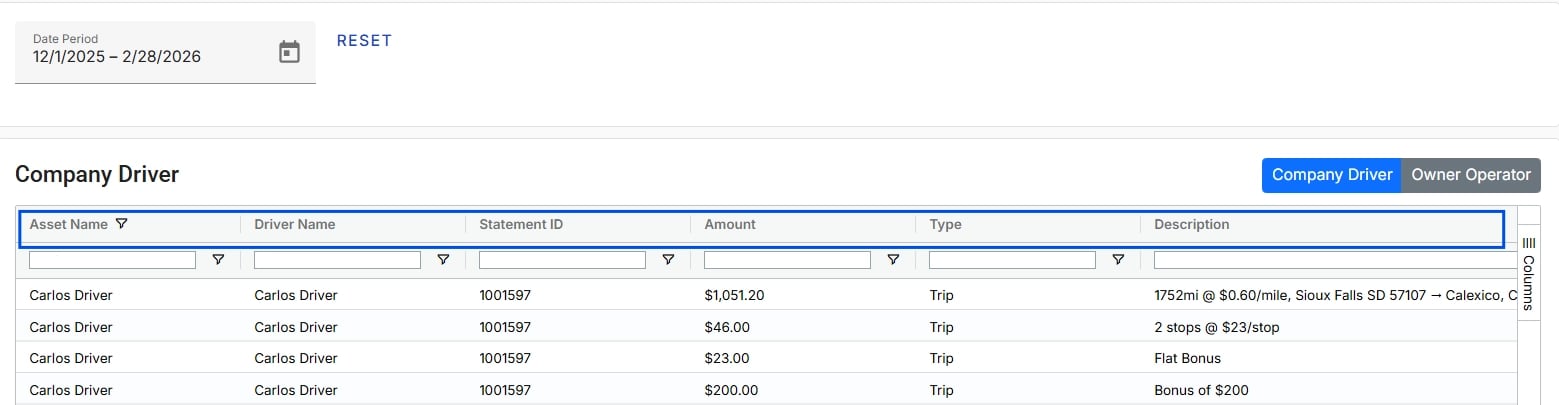
”View Asset Safety Report”
El permiso del Informe de Seguridad de Activo View rige el acceso a la Página del informe de seguridad de activos situado dentro del módulo Informes. El personal de seguridad tiene la responsabilidad primordial de velar por que la documentación para todos los activos siga vigente y que la flota pueda funcionar legalmente dentro de marcos reglamentarios. Este informe proporciona una visión centralizada para que los usuarios de seguridad supervisen las certificaciones esenciales que han caducado o se acercan a la expiración. Para conductores, el informe destaca puntos de datos críticos incluyendo vencimiento de licencia, expiración de la certificación médica, la fecha más reciente del registro de vehículos de motor, y fechas de estado de Clearinghouse. En cuanto al equipo, las vías del informe asignadas conductores, vencimiento de la matrícula, y fechas de vencimiento de inspección tanto para camiones como para remolques. Además, proporciona visibilidad en las fechas de inicio y terminación del contrato de arrendamiento para garantizar el cumplimiento del contrato de arrendamiento en toda la flota. Al centralizar estas diversas métricas, el Informe de Seguridad de Activos permite la gestión proactiva de la documentación de activos para evitar interrupciones operativas y mantener el pleno cumplimiento.
”View ConductorYTD”
La vista ConductorEl permiso de fecha rige el acceso a la ConductorPágina de los informes de año a Fecha situado dentro del módulo Informes. Este informe sirve de recurso centralizado para supervisar los ingresos acumulados y los datos financieros para conductoresa lo largo del actual año civil. Proporga una visibilidad completa en conductorlos totales de compensación, desgloses detallados del período de pago y acumulaciones anuales hasta la fecha. Debido a que estos datos revelan ganancias individuales sensibles y rendimiento financiero a lo largo del tiempo, esta autorización actúa como una medida de seguridad crítica para asegurar que sólo el personal autorizado pueda evaluar estas métricas específicas de compensación.
✅ Mejor práctica: Restacario “View Driver YTD” al personal de contabilidad y los gerentes que se ocupan conductorinformación fiscal y de pago. Este informe contiene datos de ingresos sensibles.
”View Insights”
El View Insights control de la autorización de entrada a la Alvys Carama de visión, la interfaz de chat impulsada por IA en la que los usuarios hacen preguntas sencillas sobre sus datos operativos y financieros, tales como cargas, conductores, finanzas, transportistas, y otros datos de TMS. El Interfaz de chat Insights se puede acceder desde el panel de navegación izquierda, **Insights **Menú elemento.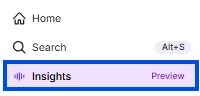
✅ Buena práctica: Grant “View Insights” sólo a la alta dirección y a los propietarios. Si a un usuario se le acaba de conceder este permiso, pero los datos de Insights no han aparecido, pídeles que vuelvan a cerrar sesión y volver a iniciar sesión. Los datos pueden tardar hasta 24 horas en poblar después de que el permiso esté habilitado.
Ajustes & Permisos
- “View Summary Financial Report” se asigna por defecto a: Soporte, Admin Admin, Admin, Administrador de operaciones, Dispatcher, Biller, Agente de ventas, Administración de Office y Data Entry. No asignado a: Seguridad y Conductor.
- “View Detailed Financial Report” se asigna por defecto a: Soporte, Partner Admin, Admin, Administrador de Operaciones, Biller y Administrador de Office. No asignado a: Despacho, Agente de Ventas, Entrada de Datos, Seguridad, y Conductor.
Límites & Comportamiento
- Ambos permisos de reporte operan de forma independiente. Conceder a uno no concede automáticamente la otra.
- Los usuarios sin permiso de reporte no verán la sección de informes o se encontrarán con un estado de acceso cuando naveguen con ella.
- Los cambios en los permisos entran en vigor inmediatamente después de guardar el perfil del usuario. No se requiere reinicio de sesión.