
Se aplica a: Despacheros, Billers, Gerentes de Operaciones, Administradores, Administradores, Administradores de SociosMódulo: Management > Users > Permissions (Rual de las tasas)La categoría Tasas controla quién puede ver y editar los datos de la tasa financiera sobre cargas, incluidas las tarifas de los clientes, transportistatasas, viajevalores, accesorios y conductorTarifas de pago.
Resumen
Tasas Permisos rigen el acceso a los datos financieros en el núcleo de cada cargaen Alvys. Nutre permisos se organizan en cuatro pares de vista y editar más un permiso independiente, dando a los administradores un control preciso sobre quién puede ver y quién puede cambiar los números que impulsan los ingresos, el costo, y conductorpagar. Restartando los derechos de visibilidad de tarifas y edición (acceso de tarifa, control de tarifas) protege a su empresa de cambios no autorizados que podrían afectar la rentabilidad, la exactitud de la facturación del cliente, y conductorliquidaciónintegridad.Dónde encontrarlo
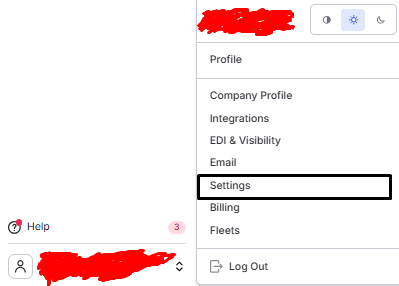
Para ver o modificar Tarifas Permisos para un usuario, navegue a Management > Users, abra el perfil del usuario y seleccione Edit. La sección Tarifas aparece dentro del panel de permisos. El usuario registrado debe tener el “Set Permission” permiso (ubicado en la categoría de Gestión) para hacer cualquier cambio. Navega a Management > Users y abre el Users Pestaña.
Conceptos clave
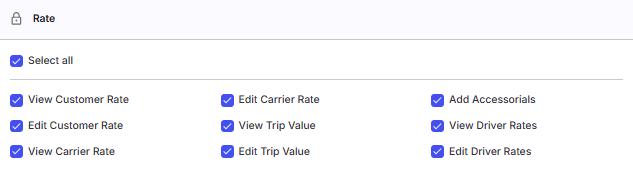
La categoría de Tarifas contiene nueve permisos en cuatro pares de vista y edición más uno independiente:- “View Customer Rate” y “Edit Customer Rate” - acceso al control del lado de ingresos de un carga
- “View Carrier Rate” y “Edit Carrier Rate” - acceso al control de la transportistalado de los costos de un carga
- “View Trip Value” y “Edit Trip Value” - acceso al control de la conductorImporte de indemnización
- “View Driver Rates” y “Edit Driver Rates” - el acceso al control de conductorConfiguraciones de la tasa de pago en conductorperfiles
- “Add Accessorials” - controla la capacidad de crear y gestionar cargas suplementarias (detención, tasas a tanto alzado, TONU, etc.)
Cómo usarlo
Para instrucciones paso a paso sobre la gestión de los permisos de usuario, vea Cómo Agregar y Gestionar usuarios en Alvys.”Ver tarifa de cliente”
El “View Customer Rate” el permiso controla si un usuario puede ver la tarifa orientada al cliente en un carga, que representa lo que la empresa cobra al cliente por mover mercancías. Cuando están habilitados, los usuarios pueden ver la caja de dinero del cliente en el CargaDetalles página y consulte las columnas de la carga de carga de clientes y ingresos de clientes en el CargaRejilla de la junta.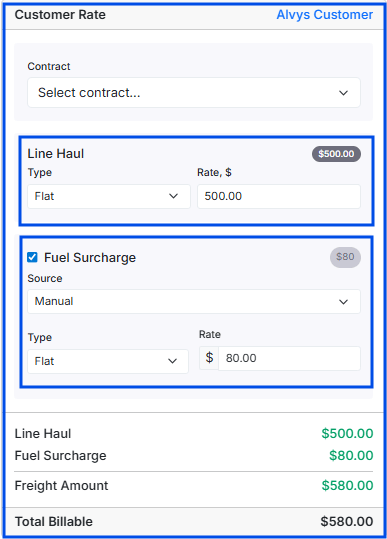

💡 Mejor práctica: Subvención “View Customer Rate” a los usuarios que necesitan monitorear tarifas como Billers y Despatchers para que puedan ver qué cargasvalen la pena y toman decisiones de abastecimiento informadas.
”Editar la tarifa de cliente”
El “Edit Customer Rate” el permiso permite a los usuarios modificar la tarifa orientada al cliente en un carga. La edición de las tarifas de los clientes afecta directamente al lado de los ingresos de cada cargay puede impactar la precisión de facturación, por lo que este permiso debe ser concedido cuidadosamente.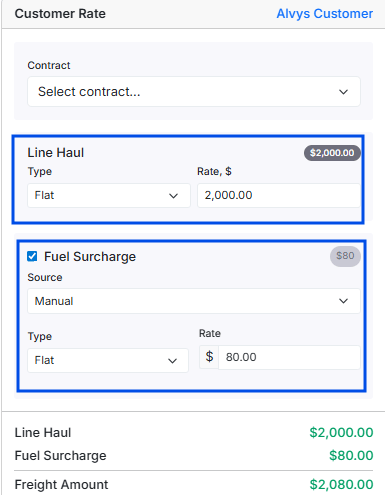
💡 Mejor práctica: Separado “View Customer Rate” (amplio acceso, la mayoría de los despachadores) de “Edit Customer Rate” (sólo acceso restringido, facturación y gestión). Este es el permiso de tarifa más importante dividido en Alvys. Dejar que los despachadores vean las tasas sin poder cambiarlas logra el equilibrio adecuado entre transparencia operativa y control financiero.
”View TransportistaTasa”
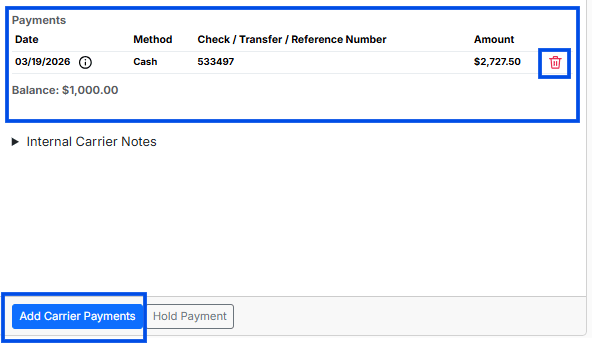
El “View Carrier Rate” el permiso controla si un usuario puede ver el transportistacosto en un carga, incluyendo la TransportistaCaja de dinero en el CargaPágina de detalles, la TransportistaTasa y TransportistaColumnas de todas las entradas de la tarifa CargaRícula de la Junta, y la tabla de Historia del Pago en el transportistaPerfil.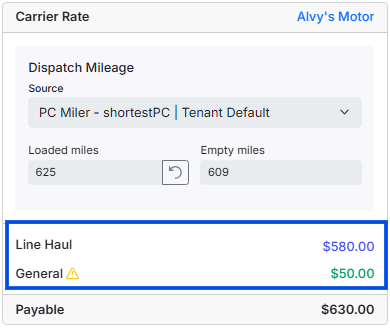


- Imagen que muestra la tabla de Historia de Pago en TransportistaSección de detalles sobre a Viaje.*
💡 Mejor práctica: Subvención “View Carrier Rate” a los usuarios implicados en el carga’ciclo de vida financiera: despachadores, facturadores y gerentes de operaciones. Retiene este acceso del personal que no requiere visibilidad de costes.
”Editar TransportistaTasa”
El “Edit Carrier Rate” permiso permite a los usuarios modificar la transportistacosto en un carga. Porque transportistalos tipos afectan directamente a los márgenes de beneficio y liquidacióncálculos, la edición depende del estado y se limita a cargasque ya han entrado en facturación o flujos de trabajo de pago.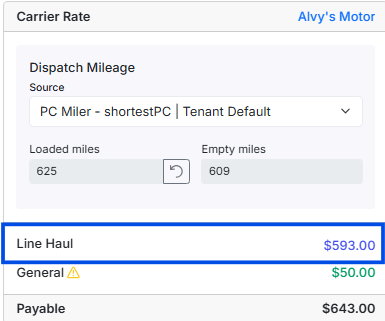
-
Exhibición de imágenes TransportistaTasa ( TransportistaCaja de dinero editable)*

💡 Mejor práctica: Parar “Edit Carrier Rate” con “View Carrier Rate” para que los usuarios que puedan editar tarifas también puedan verlas. Considere limitar “Edit Carrier Rate” a los expedidores superiores y al personal de facturación en lugar de concederlo a todas las funciones operacionales.
”View ViajeValor”
El “View Trip Value” el permiso controla si un usuario puede ver el conductorImporte de la indemnización por un carga. Viajeel valor es distinto de transportistatasa: refleja lo que el conductoro el propietario-operador gana en lugar de lo que la empresa paga transportista. Cuando están habilitados, los usuarios pueden ver el ViajeCaja de dinero de valor, la ConductorCaja de dinero (a la cubierta Conductor1, Conductor2, y el Dueño-Operador paga), el ViajeColumna de valor en la ViajeJunta, y conductorinformación de pago en el Alvys aplicación móvil.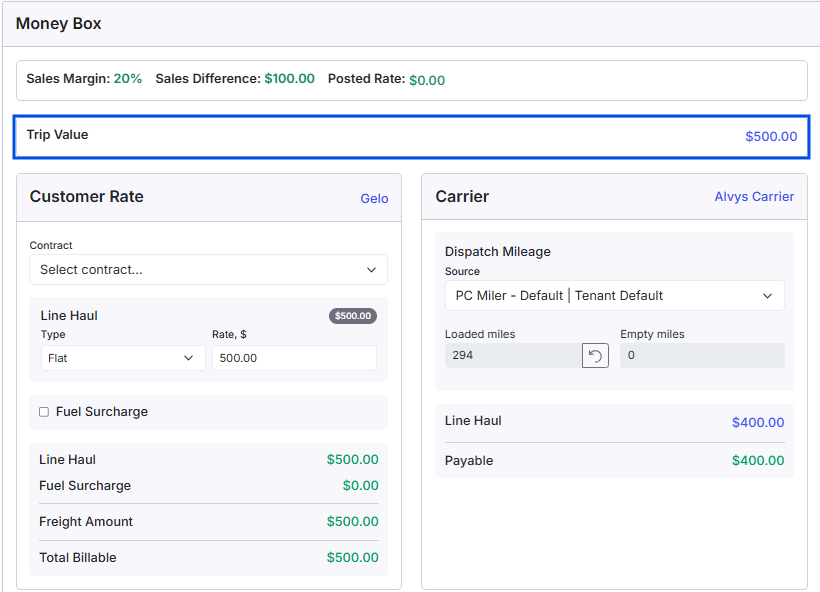
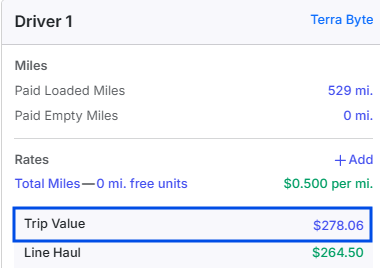
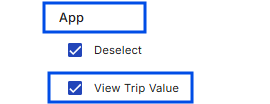

💡 Mejor práctica: Subvención “View Trip Value” a todos los usuarios implicados en cargaplanificación financiera y conductorliquidación. Reteniéndolo de ConductorLos usuarios de papel (que tienen permisos separados a nivel de aplicación para ver su propia paga) y el personal de seguridad que no necesitan visibilidad de compensación.
”Editar ViajeValor”
El “Edit Trip Value” permiso permite a los usuarios modificar la conductorImporte de la indemnización por un carga. Cambios a viajeafecta directamente a la conductorliquidacionesy los japatillos de pago, por lo que este permiso conlleva un riesgo financiero significativo si se concede en general. El viajecampos de valor son interactivos cuando este permiso está activado, pero se bloquean automáticamente una vez que a conductorha sido marcado como Paid o se ha generado una declaración de camión. Esto impide cambios retroactivos a la remuneración finalizada.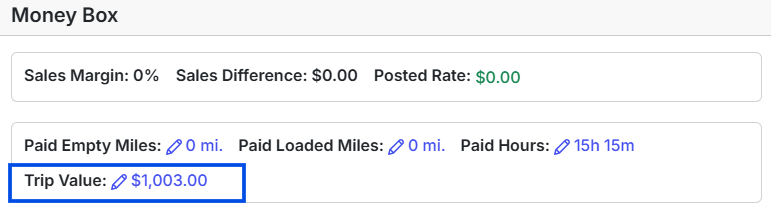

💡 Mejor práctica: Restacario “Edit Trip Value” a los usuarios que gestionan activamente conductorpaga, típicamente despachadores y personal de facturación. Para los gerentes de operaciones y agentes de ventas que necesitan ver viajevalores a efectos de planificación, concesión “View Trip Value” sólo sin la capacidad de edición.
”Agregar accesorios”
El “Add Accessorials” permiso permite a los usuarios crear, editar y gestionar cargos suplementarios más allá de la tarifa de flete base. Estos accesorios cubren servicios especializados o condiciones encontradas durante una carga’ciclo de vida, como detención, cuotas de aglutina, recargos de combustible, lamasveres y TONU (Truck Ordenado No Usado). Dentro Alvys, estas cargas pueden aplicarse a tres pilares distintos: el Cliente para obtener ingresos, Transportistapor el coste, y Conductoro Propietario-Operador de la paga.
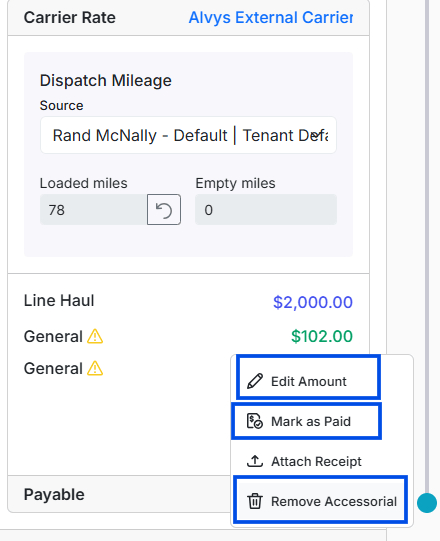
💡 Mejor práctica: Subvención “Add Accessorials” a los despachadores y a los lectores que manejan regularmente cargaCargos. Requiere documentación (como recibos subidos) para cargos accesoles para mantener un rastro de auditoría. Revise los patrones accesorios periódicamente para identificar la actividad inusual.
”View ConductorTarifas”
El “View Driver Rates” el permiso regula la capacidad de un usuario para acceder a estructuras de compensación sensibles almacenadas en el interior conductorperfiles y carga- contextos de nivel en todo Alvys. Esta autoridad abarca los datos de tarifas específicos que determinan cómo la empresa conductoresy los propietarios-operadores son remunerados, como por milla, por milla, por carga, porcentaje o configuraciones por hora. Este permiso es distinto de viajevalor o transportistatasas porque gobierna la metodología salarial subyacente en lugar de solo la final liquidaciónla cantidad. Al ser concedida, la sección de tasas de la conductorel perfil se hace visible, conductortipos en individual cargasson accesibles, y ConductorColumna de la tasa aparece en la CargaRejilla de la junta. Cuando “View Driver Rates” está habilitada, la sección Tasa de la conductorEl perfil es visible, mostrando la estructura de velocidad (por ejemplo: por milla, tarifa por trabajo, porcentaje, etc.). Esta información se puede utilizar para calcular la esperada conductorpagar por un hecho carga, verificar la exactitud de la nómina o revisar las estructuras de compensación durante los debates sobre el desempeño. Sin este permiso, la sección de compensación de conductorlos perfiles permanecen ocultos.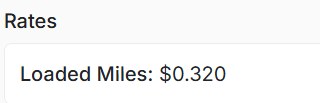
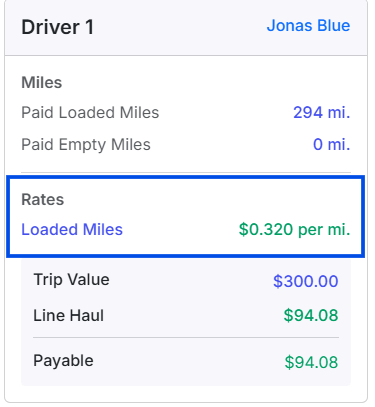

- Imagen que muestra ConductorEn la columna de tipos ViajeRejilla de la Junta*
💡 Mejor práctica: Proporcionar “View Driver Rates” sólo a los usuarios que lo requieran para fines de nómina, recursos humanos o gestión de flotas, ya que los despachadores generales normalmente no necesitan observar a los individuos conductortasas de pago para asignar y gestionar cargas. Concede este permiso al lado “View Trip Value” para los usuarios responsables de la gestión conductorcompensación.
”Editar ConductorTarifas”
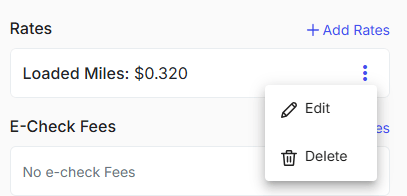
El “Edit Driver Rates” permiso otorga al personal autorizado la posibilidad de modificar las configuraciones de las tasas de remuneración en conductorperfiles, incluyendo centavos por milla, tarifas planas, estructuras basadas en porcentajes y otros parámetros de compensación. Cualquier ajuste influye directamente en todos los cálculos de nómina y financieros siguientes liquidaciones. Este permiso funciona como un par de edición de vista con “View Driver Rates”: mientras que “View Driver Rates” permite al usuario observar los datos, “Edit Driver Rates” proporciona la autorización para realizar la edición en línea dentro de la conductorcaja de dinero tanto para ingresos como para no ingresos cargadetalles y detalles conductorperfiles de activos. Sin este permiso, incluso los usuarios que pueden ver las tarifas están restringidos de hacer cualquier alteración, asegurando que los datos financieros sensibles permanecen seguros de la modificación accidental o no autorizada.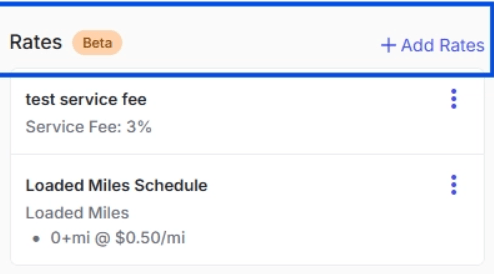
-
Imagen que muestra la sección Tarifas en ConductorPerfil *
💡 Mejor práctica: Subvención “Edit Driver Rates” a los usuarios que gestionan conductorcompensación como parte de su flujo de trabajo diario. Para los usuarios que sólo necesitan revisar las tarifas, tales como auditores, subvención “View Driver Rates” - exclusivamente.
Preguntas frecuentes
P: Cómo se organizan los permisos en Alvys? A: La categoría Tarifas contiene nueve permisos dispuestos en cuatro pares de vistas y edición junto con un independiente “Add Accessorials” permiso. Cada permiso de opinión rige la visibilidad de los datos de la tarifa, mientras que cada permiso de edición rige la capacidad de modificar esos datos. P: Puede un usuario editar una tarifa sin poder verla? A: El sistema no impide estrictamente la concesión de acceso a la edición sin acceso a la vista, pero hacerlo crea una mala experiencia de usuario porque los campos permanecerán ocultos. Confía siempre el permiso de vista junto con su correspondiente permiso de edición. P: Por qué el permiso de facturación a veces permite a los usuarios ver información de tarifas? A: Billeadores requieren acceso a todos los datos financieros para procesar facturasy liquidaciones. Si un usuario tiene el rol de Billing, puede ver tarifas incluso sin permisos de vista de tarifas explícitos habilitados. P: Por qué no puedo editar el transportistatasa sobre una cargaa pesar de que tengo el “Editar TransportistaTarifa de permiso? **A: ** Transportistala edición de tarifas depende del estado. El sistema bloquea la edición cargasen TONU, Released, Queued, Invoiced, Financed, Completed, o On Hold Estado. Sólo cargasen Open, Quoted, Reserved, Covered, o Delivered Estado de la situación permite transportistaEdición de tarifas. Comprobar el estado actual de la cargadeterminar si está disponible edición. P: Qué pasa si quitio todos los permisos de tarifas de un usuario? A: El usuario perderá visibilidad de toda la información sobre cargas. La caja de dinero en el CargaDetalles página no mostrará tarifa de cliente, transportistala tarifa, o viajesecciones de valor. El CargaLa Junta no mostrará columnas de velocidad. El usuario todavía puede ver cargainformación como el origen, el destino, el estatus y el tipo de equipo, y realizar otras acciones en función de sus permisos restantes. P: El permiso de “Agregar accesorios” afecta a las operaciones de verificación electrónica? A: Sí, sí. El “Add Accessorials” se requiere permiso para algunas operaciones de verificación electrónica, como cancelar un cheque electrónico, mover un cheque electrónico entre cargas, y marcando un cheque electrónico como se pagó. Estas operaciones modifican cargaCargos que caen bajo el paraguas de accesorios. P: Puede a ConductorEl usuario de rol alguna vez ve tarifas? A: El ConductorEl rol no recibe Tarifas Permisos por defecto. Sin embargo, permisos separados en la categoría de aplicación, tales como “View Trip Value”, “View Payable Amount”, y “View App Paystubs”, puede conceder conductoresvisibilidad limitada en su propia compensación a través de la Alvys Aplicación móvil. Estos permisos de aplicación son distintos de las tasas de asignación de la web Permisos cubiertos en este artículo. P: Por qué la seguridad y la Conductorroles no reciben Tarifas Permisos por defecto? A: Estas funciones se centran en el cumplimiento y la gestión en lugar de la gestión financiera, por lo que no requieren acceso a ingresos y costos de las empresas sensibles. P: Si concedo “Edit Customer Rate”, el usuario también necesita “Edit TransportistaTarifa” para modificar ambos lados de a carga? A: Sí, sí. Tarifas de clientes y transportistalas tarifas tienen permisos de edición separados. Concesión “Edit Customer Rate” solo permite al usuario modificar la parte del cliente. Para modificar ambas partes, el usuario necesita ambas “Edit Customer Rate” y “Edit Carrier Rate”. P: Cuál es la relación entre “Editar TransportistaTarifa” y “Agregar accesorios”? A: Algunas partes del sistema requieren ambos permisos para modificar transportistaCargos. Si un usuario tiene “Edit Carrier Rate” pero no “Add Accessorials”, pueden tener una capacidad limitada de modificar transportista- artículos de línea. Concede ambos permisos a los usuarios que gestionan transportistatarifas y cargos. P: Los despachadores o el personal de facturación tienen el permiso de “Agregar accesorios”? A: La mayoría de las operaciones otorgan esto a ambos roles para que los despachadores puedan registrar cuestiones en tiempo real como la detención, mientras que los lectores aseguran que todos los cargos sean capturados durante la reconciliación final. P: Quiero que los despachadores puedan ver ambos lados de la cargamargen (tasa de cliente y transportistaTasa). Necesito habilitar cuatro permisos? A: Necesitas dos permisos para el acceso solo a ambas tarifas: “View Customer Rate” y “View Carrier Rate”. Estos dos permisos juntos le dan al despachador una imagen de margen completo incluyendo lo que el cargagana y lo que cuesta, sin la capacidad de cambiar ninguna de las dos figuras. Los permisos de Editar son separados y no se requieren para la visibilidad de sólo lectura.Solución de problemas
”Editar TransportistaTasa” se concede pero la transportistacampo de tipos no cambiará
Transportistala edición de tarifas depende del estado. La edición está bloqueada cargasen TONU, Released, Queued, Factused, Financed, Completed o On Hold status. Confirme la cargaestá en Open, Quoted, Reservado, Cubierto, o Encarnado.Faltan columnas de tarifas de la CargaRejilla de la Junta
Al usuario le falta el permiso de visualización correspondiente. Las columnas de tarifas al cliente requieren “View Customer Rate”, transportistalas columnas de tipos requieren “View Carrier Rate”, y el ConductorLa columna de tipos requiere “View Driver Rates”.Un usuario puede ver tarifas pero no puede editarlas
El usuario sólo tiene el permiso de vista para esa tarifa. Confía el permiso de edición emparejado (por ejemplo, “Edit Customer Rate” a la vez “View Customer Rate”).Ir más profundo
Proceder a la E-Check Permisos artículo para aprender a emitir, cancelar y mover controles electrónicos para ambos transportistasy conductores, incluyendo cómo configurar las tasas de procesamiento y los permisos específicos necesarios para eliminar cargaNotas.📁 De vuelta a Roles de Usuario & Colección de permisos