
📋 Se aplica a: Admins, Partner Admins, Office Admins, Directores de Operaciones, Despacho, Billers, Agentes de Ventas, Entrada de DatosMódulo: Management > Company Profile > Users
Resumen
La categoría de permisos de gestión del cliente en Alvys controles que pueden crear, modificar, activar y eliminar registros de clientes (también llamados registros de clientes o cuentas de cargador-almacenista). Estos permisos están separados de los permisos más amplios de la Administración de Empresas y se aplican específicamente a entidades clasificadas como tipo de Cliente o BrokerOr3PL en el sistema. Los transportistas, almacenes y otros tipos de empresas caen bajo los permisos de gestión de la compañía en su lugar. Ver el Permisos de gestión de empresas artículo para detalles adicionales. Hay cuatro permisos en esta categoría:- “Create Customer”: controla la capacidad de crear nuevo cliente y Broker/3PL registros e clientes de importación
- “Edit Customer”: controla la capacidad de modificar el cliente existente y Broker/3PL perfiles
- “Activate Customer”: controla la capacidad de cambiar el estado de un cliente (activo, en espera, inactivo, deshabilitado)
- “Delete Customer”: controla la capacidad de eliminar permanentemente un historial de clientes
Dónde encontrarlo
Los permisos de gestión del cliente se configuran a nivel de usuario individual dentro de la interfaz de administración del usuario.📋 Para modificar estos permisos, el usuario de la locom debe poseer la “Set Permission” permiso ubicado dentro de la categoría de Gestión. Sin “Set Permission”, un usuario puede ver el perfil o forma del usuario, pero no puede ajustar ningún permiso. Para información adicional sobre “Set Permission”, véase el Gestión & Permisos de privacidad artículo.
- Abra la gestión de usuarios. Seleccione su username situado en la esquina inferior izquierda de la pantalla.
-
Navegue a la cuenta de los Usuarios. Ir al Perfil de la Compañía y seleccione el Users Pestaña.
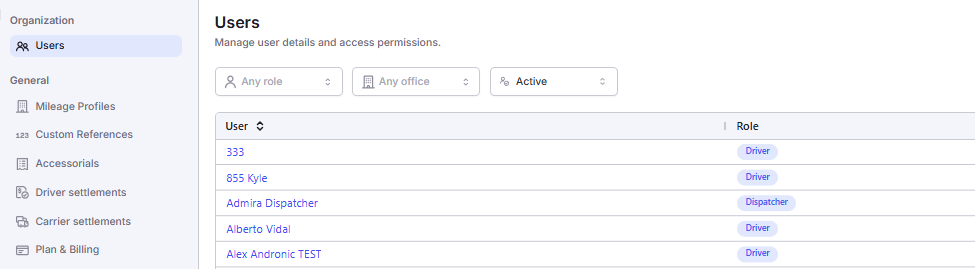
- Abra un perfil de usuario. Selecciona a un usuario existente a Edit o seleccione el Add User botón para crear un nuevo perfil.
- Localice la categoría Gestión del Cliente. Desplácese hacia el Permissions sección y localizar el Customer Management categoría.
- Configurar las casillas. Identificar las cuatro casillas de verificación individuales: Create Customer, Edit Customer, Activate Customer, y Delete Customer.
📋 Carmesín de la imagen: La sección Gestión del Cliente en el panel Permisos con cuatro casillas de verificación: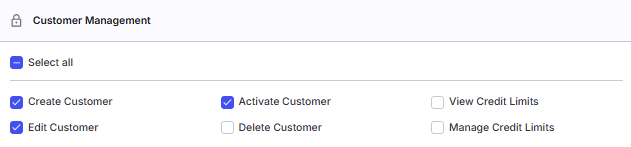
Conceptos clave
Cliente vs. Tipos de empresa: El sistema aplica permisos de gestión del cliente a exactamente dos tipos de empresas: Cliente y BrokerOr3PL. Todos los demás tipos de empresas (Shippers, Warehouses y otras entidades operativas) se rigen por permisos de gestión de la compañía. El sistema comprueba automáticamente el permiso pertinente basado en la creación o modificación del tipo de empresa. Desactivación vs. supresión: Desactivar un cliente (estado de fijación de estado a Inactive) previene nuevas cargasde ser creado para esa cuenta preservando al mismo tiempo todo facturas, cargaregistros y documentos. La eliminación elimina permanentemente el registro. En casi todas las situaciones, la desactivación es la acción correcta.Ajustes & Permisos
”Crear el cliente”
El “Create Customer” el permiso controla si un usuario puede crear nuevos registros de clientes y Broker/3PL registros, así como importar clientes en el sistema. Los registros de clientes son la base del ciclo de ingresos: cada cargacomienza con una reserva de clientes, y cada facturase envía a un cliente. Crear un historial de clientes establece la relación comercial en el sistema, incluyendo preferencias de facturación, términos de crédito e información de contacto. La creación de clientes sin restricciones podría conducir a registros duplicados, perfiles incompletos o relaciones comerciales no autorizadas. Este permiso garantiza que sólo el personal designado pueda abortar nuevos clientes. Sin este permiso, un usuario no puede importar clientes existentes o crear un nuevo Cliente o Broker/3PL Registros. El New Company botón se muestra si un usuario tiene cualquiera de los “Create Customer” permiso (para empresas de tipo Cliente o Broker) o “Create Company” permiso (para empresas no clienteñas). Sin embargo, si el usuario tiene sólo el “Create Company” permiso, recibirán un error si acceden al formulario de creación de la empresa y seleccionan un tipo de empresa de Broker o Cliente, porque no tienen la “Create Customer” permiso. Por defecto, este permiso se concede a los roles de Soporte, Socios Admin, Admin, Administrador de Operaciones, Despacho, Biller, Agente de Ventas, Entrada de Datos y Funciones de Administración de Office.💡 Mejor práctica: Asignar el “Create Customer” permiso sólo para los roles entrenados en el proceso de admisión de clientes de su empresa, típicamente un despachador principal, gerente de oficina o propietario. Revise siempre nuevos registros de clientes en 24 horas para detectar errores de entrada de datos antes de a cargaestá construido contra ellos.
”Editar al cliente”
El “Edit Customer” El permiso permite al usuario modificar la información en un corredor existente o perfil de cliente. Esto incluye cambiar los datos de contacto, direcciones de facturación, términos de pago, límites de crédito, asignaciones de empresas de factoring, notas y cualquier otro campo editable en el registro del cliente. Sin este permiso, todos los campos de clientes y corredores aparecen en modo de solo lectura; el usuario puede ver la información pero no puede cambiar nada. El “Edit Customer” El permiso garantiza que los datos de los clientes puedan ser mantenidos por el personal autorizado, evitando al mismo tiempo modificaciones no autorizadas que podrían perturbar las relaciones comerciales o los procesos financieros. Por defecto, este permiso se concede a los roles de Soporte, Socios Admin, Admin, Administrador de Operaciones, Despacho, Biller, Agente de Ventas, Entrada de Datos y Funciones de Administración de Office.💡 Mejor práctica: Conceder el “Edit Customer” permiso a los despachadores y vendedoreses que gestionan activamente las relaciones con los clientes día a día. Considere restringirlo para funciones que solo necesitan ver la información del cliente.
”Activar al cliente”
El “Activate Customer” control de la autorización si un usuario puede modificar el estado de un cliente: activar, colocar en espera, desactivar (inactivar) o desactivar a un cliente o a Broker/3PL - Registro. Los clientes activos pueden tener cargasreservados y facturasse generó contra ellos. Desactivar un cliente previene lo nuevo cargasde ser creado para esa cuenta preservando al mismo tiempo todo facturas, cargaregistros y documentos. Sin este permiso, un usuario no puede cambiar el estado de activación de un cliente. Por defecto, este permiso se concede a los roles de Soporte, Socios Admin, Admin, Administrador de Operaciones, Despacho, Biller, Agente de Ventas, Entrada de Datos y Funciones de Administración de Office.📋 Desactivar a un cliente no afecta cargasque ya han sido creados y asignados a ese cliente. En el progreso cargas, pendiente facturas, y los registros históricos permanecen totalmente intactos y accesibles. La desactivación solo previene nuevas cargasde ser creado para ese cliente.
- Navegue a la página Empresas.
- Abra el perfil del corredor o del cliente.
- Localice el botón de estado del cliente en la parte superior derecha.
- Seleccione el menú desplegable y cambie el estado, por ejemplo Inactive.
📋 Cargador de la imagen: El botón de estado del cliente en la parte superior derecha de una página de perfil de cliente.
💡 Mejor práctica: Haz de la desactivación la acción predeterminada cuando una relación con el cliente termine. Denoso borrado para los registros duplicados confirmados o entradas de prueba sin cargahistoria. Cuando sea incierto, siempre elige la desactivación.