
📋 Se aplica a: Despachadores · Miembros del equipo de contabilidadMódulo: Loads
Resumen
Una vez que una carga se marca como Delivered, debe liberarse a facturación antes de que tu equipo de contabilidad pueda generar la factura, revisar cargos y procesar el pago. Este paso mueve la carga de despacho a contabilidad. Sinónimos: liberar a facturación, liberar carga, enviar a facturación, liberar para facturar, entregar a contabilidad.Antes de comenzar
- La carga debe estar en estado Delivered o TONU.
- Todas las paradas de la carga deben estar completas. Alvys revisa las paradas de la carga cuando la liberas y no libera la carga mientras una parada sigue abierta.
- Debes tener el permiso “ReleaseLoads”. Pide a tu administrador si no ves la opción Release.
Pasos
Método 1 — Liberar una sola carga
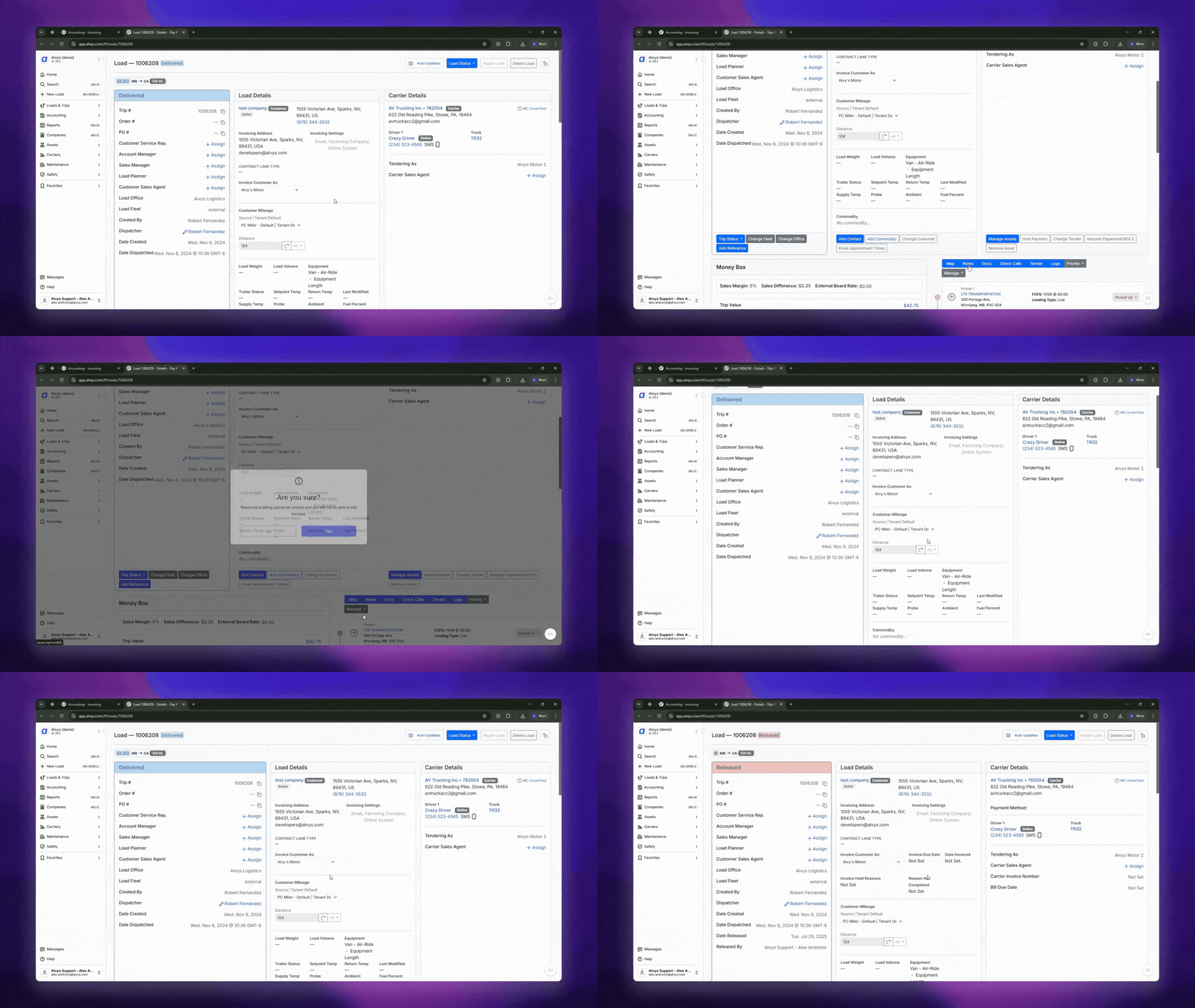
- Abre la carga.
- Haz clic en Manage (arriba a la derecha de la carga).
-
Selecciona Release.
Método 2 — Liberar varias cargas a la vez
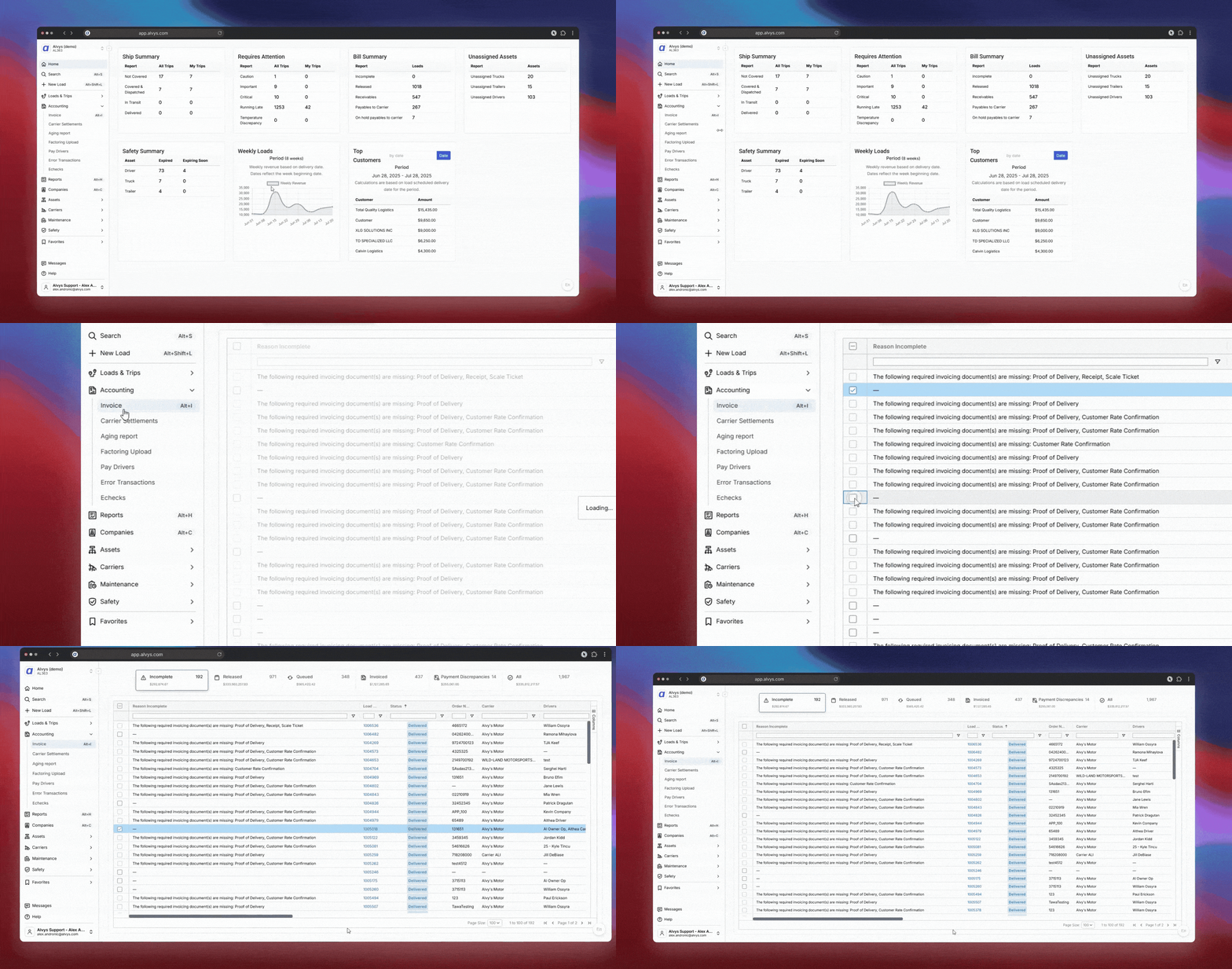
- Ve a Invoicing en la navegación izquierda.
- Haz clic en la pestaña Incomplete: muestra todas las cargas Delivered que aún no se han liberado.
- Selecciona una o más cargas.
- Mueve las cargas seleccionadas a la pestaña Released.
Resultado
Las cargas liberadas aparecen en la pestaña Released bajo Invoicing. Tu equipo de contabilidad puede revisar de inmediato los cargos, adjuntar documentos y generar la factura.Solución de problemas
La opción Release está atenuada o no aparece
Es posible que la carga no esté en el estado correcto o que falten campos requeridos. Confirma: (1) el estado de la carga es Delivered o TONU; (2) todas las paradas requeridas están marcadas como completadas; (3) los documentos requeridos están adjuntos.La liberación no se completa porque una parada sigue abierta
Alvys revisa las paradas de la propia carga antes de liberarla. Si una parada sigue abierta, la carga se queda donde está y la liberación se te reporta como fallida en lugar de mover la carga hacia adelante. Abre la carga, completa la parada pendiente y vuelve a liberar la carga.La carga no aparece en la pestaña Incomplete
Solo las cargas Delivered aparecen aquí. Verifica el estado de la carga: si ya está liberada, aparecerá en la pestaña Released.La opción Release no es visible
Tu cuenta no tiene el permiso “ReleaseLoads”. Pide a tu administrador que asigne este permiso a tu cuenta.Preguntas frecuentes
P: ¿Puedo liberar una carga que aún no está entregada? R: No. La carga debe estar primero en estado Delivered. P: ¿Puedo deshacer una liberación? R: Sí. Abre la carga, haz clic en Manage y selecciona Revert Status. La carga vuelve a su estado anterior (Delivered o TONU). Revertir desde Released también requiere el permiso “ReleaseLoads”. P: ¿Quién puede liberar cargas a facturación? R: Usuarios con el permiso “ReleaseLoads”. Pide a tu administrador que revise la configuración de tu cuenta si no puedes ver la opción Release.Profundizar
- Billing Permissions — quién puede liberar y facturar cargas
- Why Can’t I Release or Invoice a Load? — guía de solución de problemas
- Understanding Load Statuses and How to Revert Them — si una carga no está en estado Delivered