
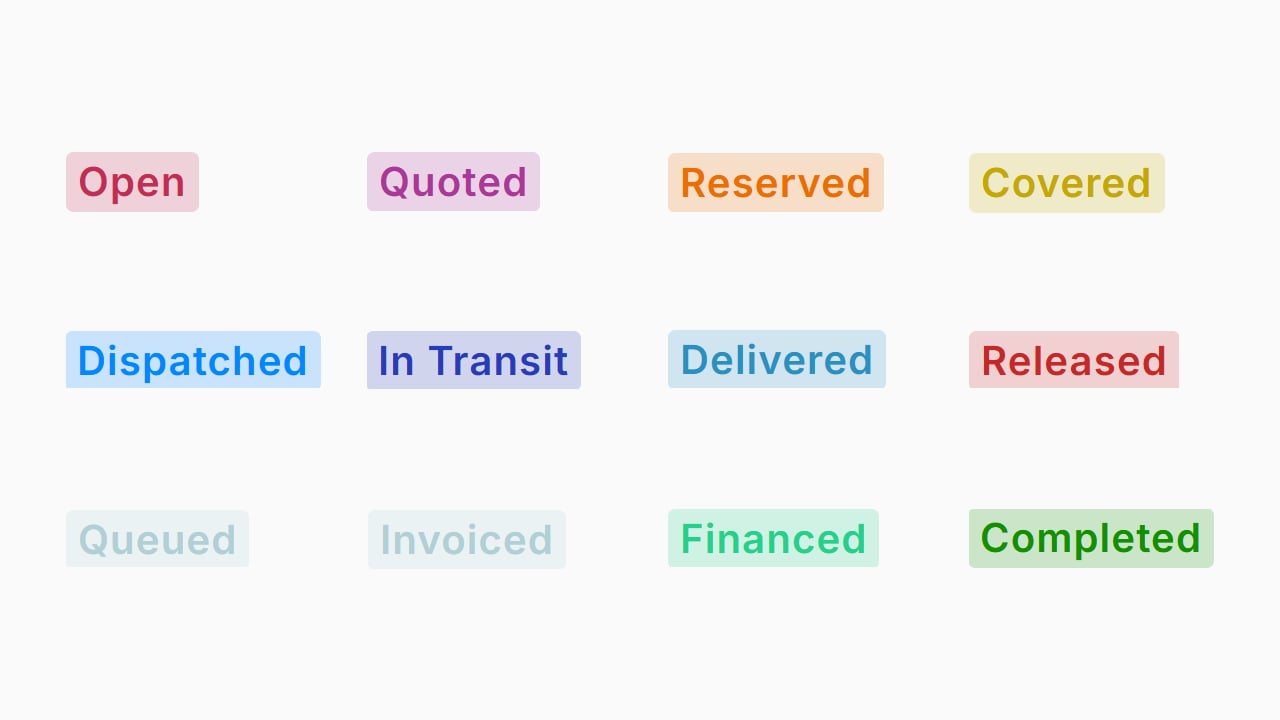
Una carga sigue sus propias paradas. Cuando se completa la última parada, la carga pasa a Delivered por sí sola: no necesitas moverla hacia adelante a mano, y no se queda en In Transit con una parada final ya completada.
↩️ Revertir de Delivered a In Transit
Si una carga debe revertirse a In Transit, los usuarios pueden actualizar el estado de la parada final marcándola como Arrived o Covered. Esto cambiará automáticamente el estado de la carga/viaje de vuelta a In Transit, a menos que los activos ya hayan sido pagados.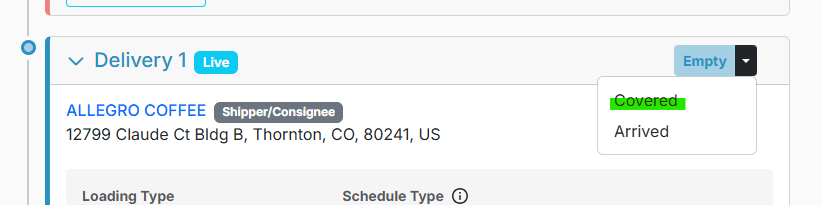
Released
Una carga entra en estado Released después de haber sido entregada y verificada como lista para el proceso de facturación. Los usuarios pueden mover una carga a Released seleccionando Manage > Release. Una vez que una carga está en Released, el siguiente paso suele ser verificar la documentación y generar la factura. La liberación revisa primero las paradas de la carga. Si una parada sigue abierta, la carga no se libera y el intento se te reporta, así que completa la parada y vuelve a liberar la carga.↩️ Revertir de Released a Delivered
Los usuarios tienen la opción de revertir una carga desde Released seleccionando Manage > Revert Status. Esto les permite hacer los ajustes o actualizaciones necesarios antes de continuar con el proceso de facturación.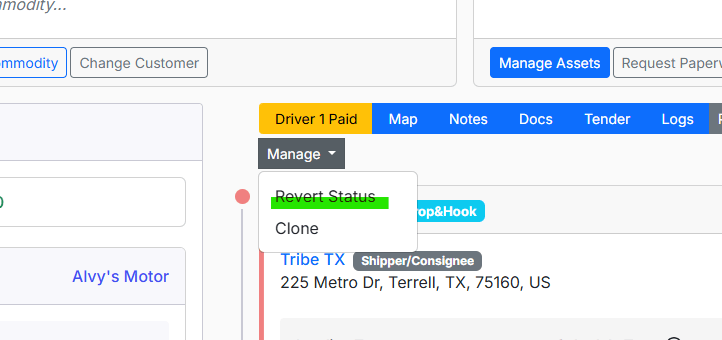
Queued
Una carga se marca como Queued cuando su factura se ha generado y está lista para enviarse a un cliente, broker o empresa de factoring.↩️ Revertir de Queued a Released
Los usuarios actualmente no pueden revertir una carga desde Queued; esto solo puede hacerlo el equipo de soporte. Si crees que es necesario un cambio, contacta a soporte y te ayudarán después de revisar tu solicitud. Antes de revertir de Queued a Released, el equipo de soporte:- Evaluará por qué se necesita el cambio, ya que puede no ser necesario.
- Tendrá en cuenta que aún se pueden hacer ajustes, como cambios de tarifa o agregar/eliminar accesorios, mientras la carga está en estado Queued o Invoiced. Situaciones en las que revertir a Released no es necesario:
- Necesitas ajustar la tarifa de flete.
- Necesitas agregar o eliminar accesorios. Situaciones en las que revertir a Released podría ser necesario:
- La carga aún no está lista para facturación y los despachadores aún necesitan trabajar en ella.
- Los usuarios responsables de generar facturas quieren evitar que otros envíen accidentalmente la factura mientras está en Queued.
- Necesitas cambiar la configuración Invoice As, lo que requiere que la carga esté en Released.
- Necesitas cambiar el cliente, lo que solo se puede hacer en estado Delivered.
- Un cambio reciente en la configuración de facturación debe aplicarse, lo que requiere revertir la carga a Released para que la configuración surta efecto.
Invoiced
Una carga se marca como Invoiced cuando su factura se ha enviado directamente a un cliente, broker o empresa de factoring. Este estado indica que el proceso de facturación está completo de tu lado y el siguiente paso es esperar el pago o el procesamiento por parte del destinatario.↩️ Revertir de Invoiced a Queued
Revertir una carga desde Invoiced puede ser un proceso complejo, y es esencial determinar primero por qué es necesario el cambio y comprender las posibles consecuencias. A continuación se presentan escenarios donde puede aplicar la reversión:Cuándo debe permanecer Invoiced
Si necesitas ajustar la tarifa, agregar cargos accesorios o hacer otros cambios en la factura después de que ya se haya enviado, el estado generalmente debe permanecer Invoiced.- Para facturas enviadas a factoring, cualquier factura actualizada debe enviarse directamente a la empresa de factoring por correo.
Cuándo se puede revertir
Para métodos de facturación sin factoring: Si la carga se facturó incorrectamente (por ejemplo, montos o detalles incorrectos), el estado puede revertirse para que puedas volver a crear y enviar la factura. Podrás volver a facturar la carga tú mismo una vez finalizados los cambios. Para métodos de facturación con factoring: Si la factura se envió a factoring en el lote incorrecto o bajo la subsidiaria incorrecta, se requieren pasos adicionales:- Asegúrate de que la empresa de factoring esté al tanto del problema y haya eliminado la factura de su lote.
- Contacta a soporte para eliminar manualmente la carga del lote en el sistema.
- Una vez eliminada, puedes volver a crear la factura bajo la subsidiaria correcta y enviarla en un lote nuevo.