
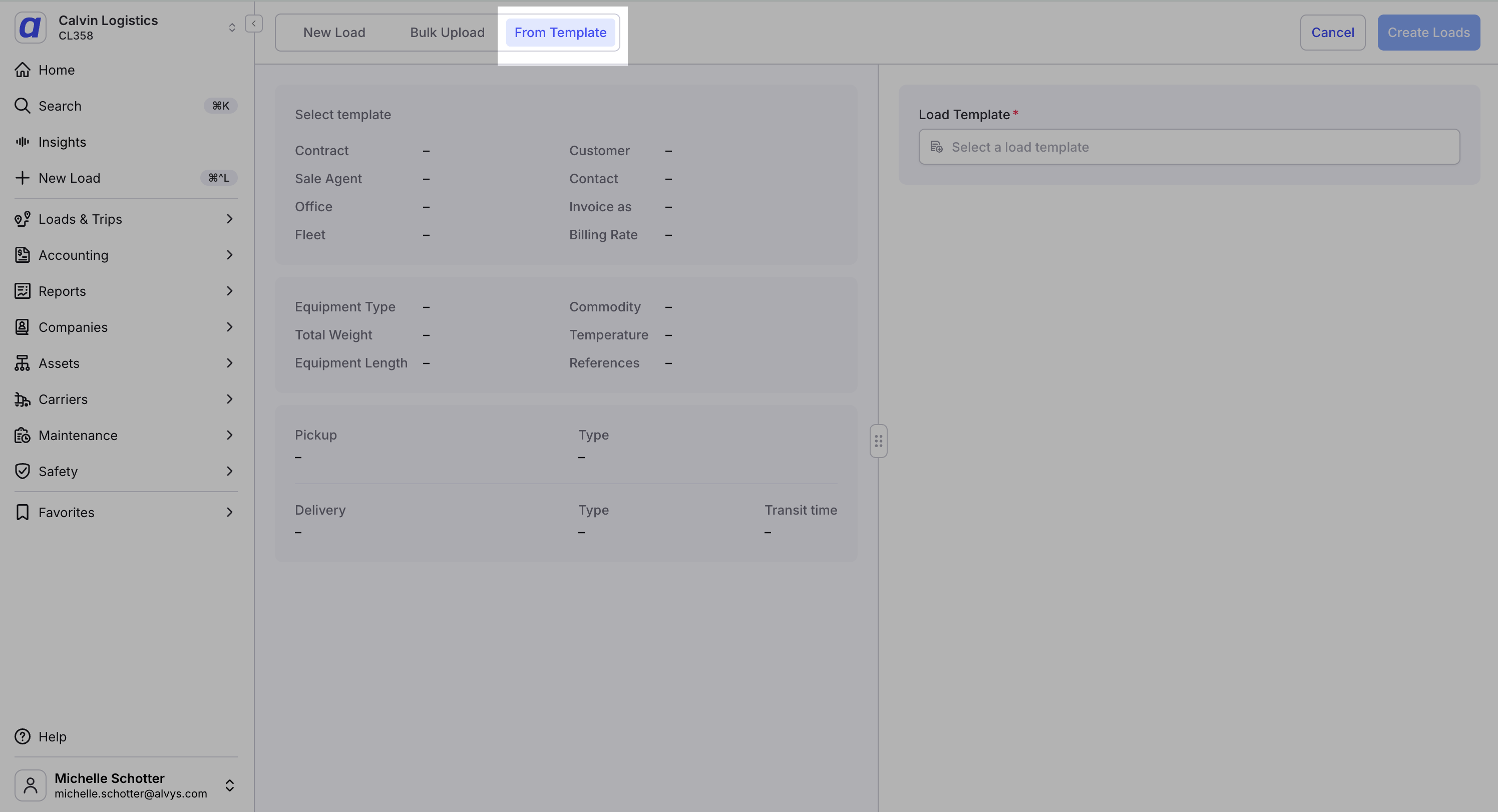
Se aplica a: Usuarios con permiso “ViewLoadTemplates” o “ManageLoadTemplates”Módulo: Loads and Trips > Load TemplatesLas plantillas de carga te permiten guardar un conjunto reutilizable de detalles de carga para crear cargas nuevas más rápido. Los usuarios con acceso de visualización pueden crear cargas desde una plantilla; los usuarios con acceso de administración también pueden crear, editar, duplicar y eliminar plantillas.
Resumen
Las plantillas de carga te permiten definir un conjunto estándar de detalles de carga una vez y reutilizarlos cada vez que necesites construir una carga similar. En lugar de ingresar las mismas paradas, tipo de equipo y detalles del pedido desde cero cada vez, seleccionas una plantilla y completas solo lo que cambia. La página Load Templates ahora usa el mismo aspecto y comportamiento que en el resto de Alvys, por lo que filtrar, ordenar y controlar columnas funciona igual que en tus otras páginas, y puedes guardar vistas para volver a una configuración al instante. Las plantillas son útiles para rutas recurrentes, clientes dedicados o cualquier tipo de carga que crees con frecuencia. Sinónimos: carga guardada, carga reutilizable, preset de carga, plantilla de ruta.Antes de comenzar
Necesitas uno de los siguientes permisos para acceder a Load Templates: “ViewLoadTemplates”: te permite ver la pestaña Load Templates, seleccionar una plantilla e iniciar una carga nueva desde ella. “ManageLoadTemplates”: te permite hacer todo lo que permite “ViewLoadTemplates”, además de crear, editar, duplicar y eliminar plantillas.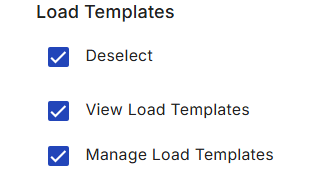
Pasos
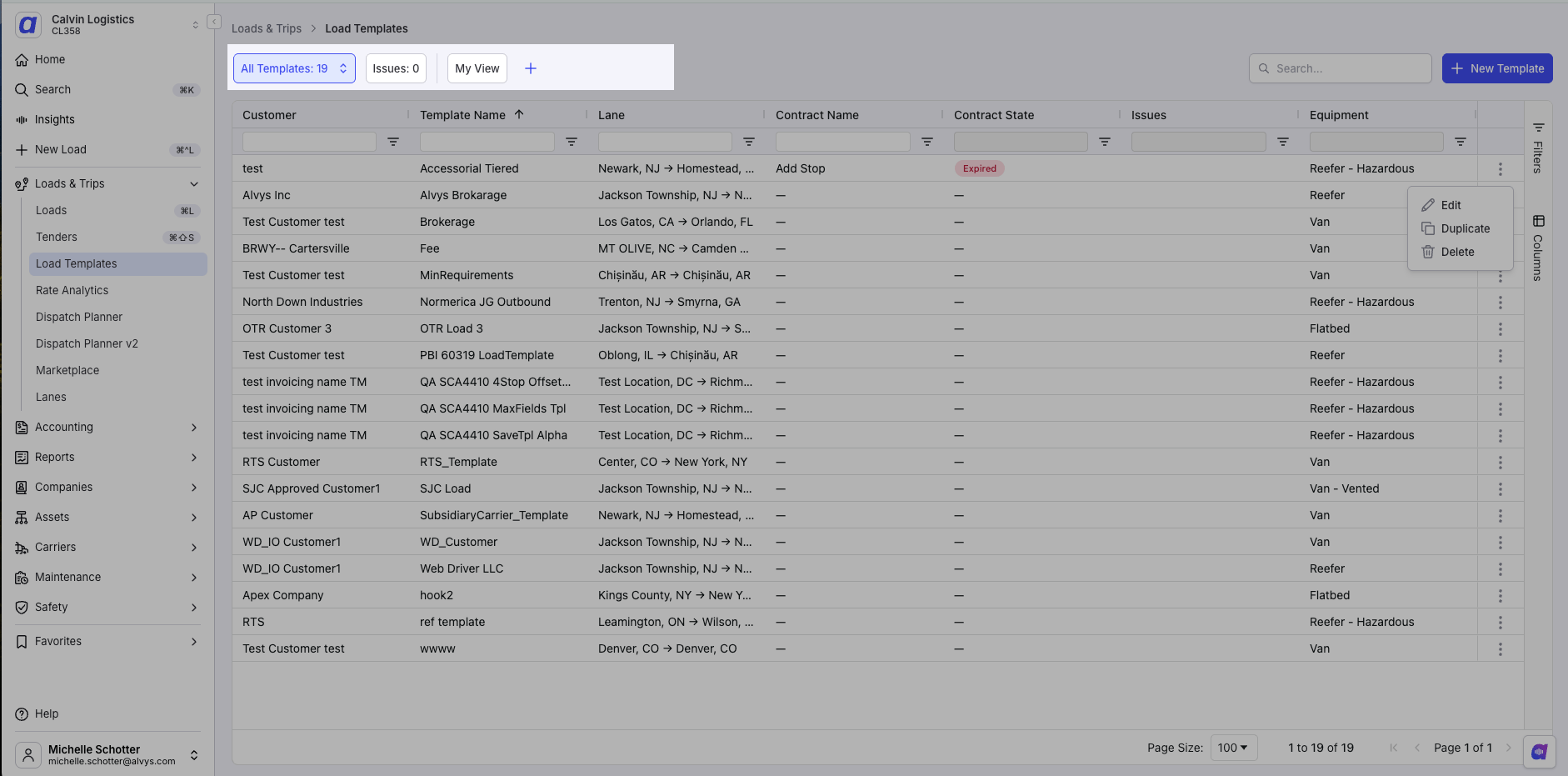
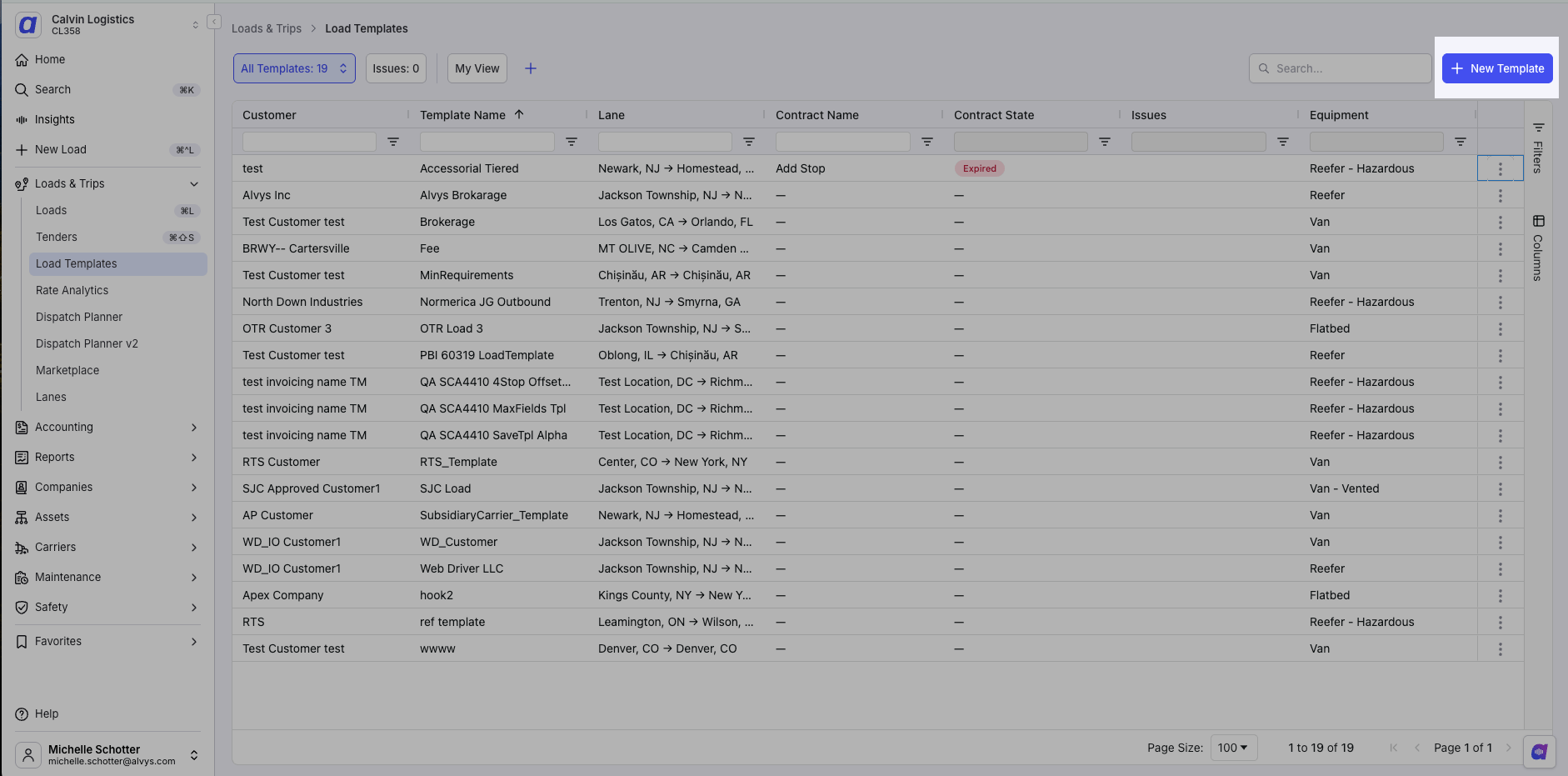
**Abre la página Load Templates y administra la cuadrícula (**Requiere permiso “ViewLoadTemplates” o “ManageLoadTemplates”) En la navegación izquierda, ve a Loads and Trips > Load Templates. Trabaja con la cuadrícula igual que en el resto de Alvys: filtra, ordena y administra columnas desde la barra lateral de gestión de columnas. Por defecto, la cuadrícula se abre con un indicador de alerta/problema, Customer, Template Name, Lane (origen > destino), Contract y Equipment. Agrega columnas como Created By o Last Updated desde la barra lateral de gestión de columnas.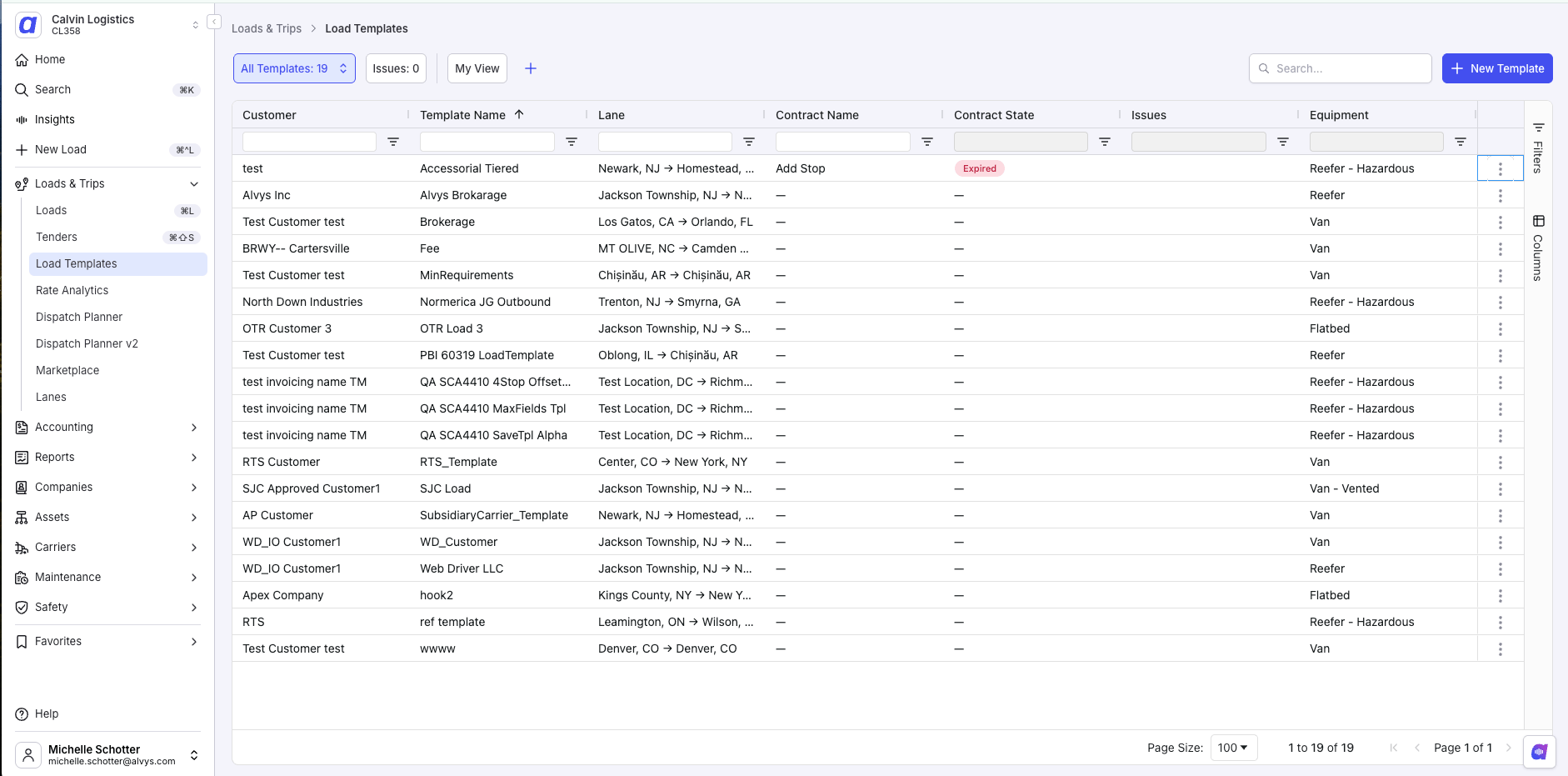
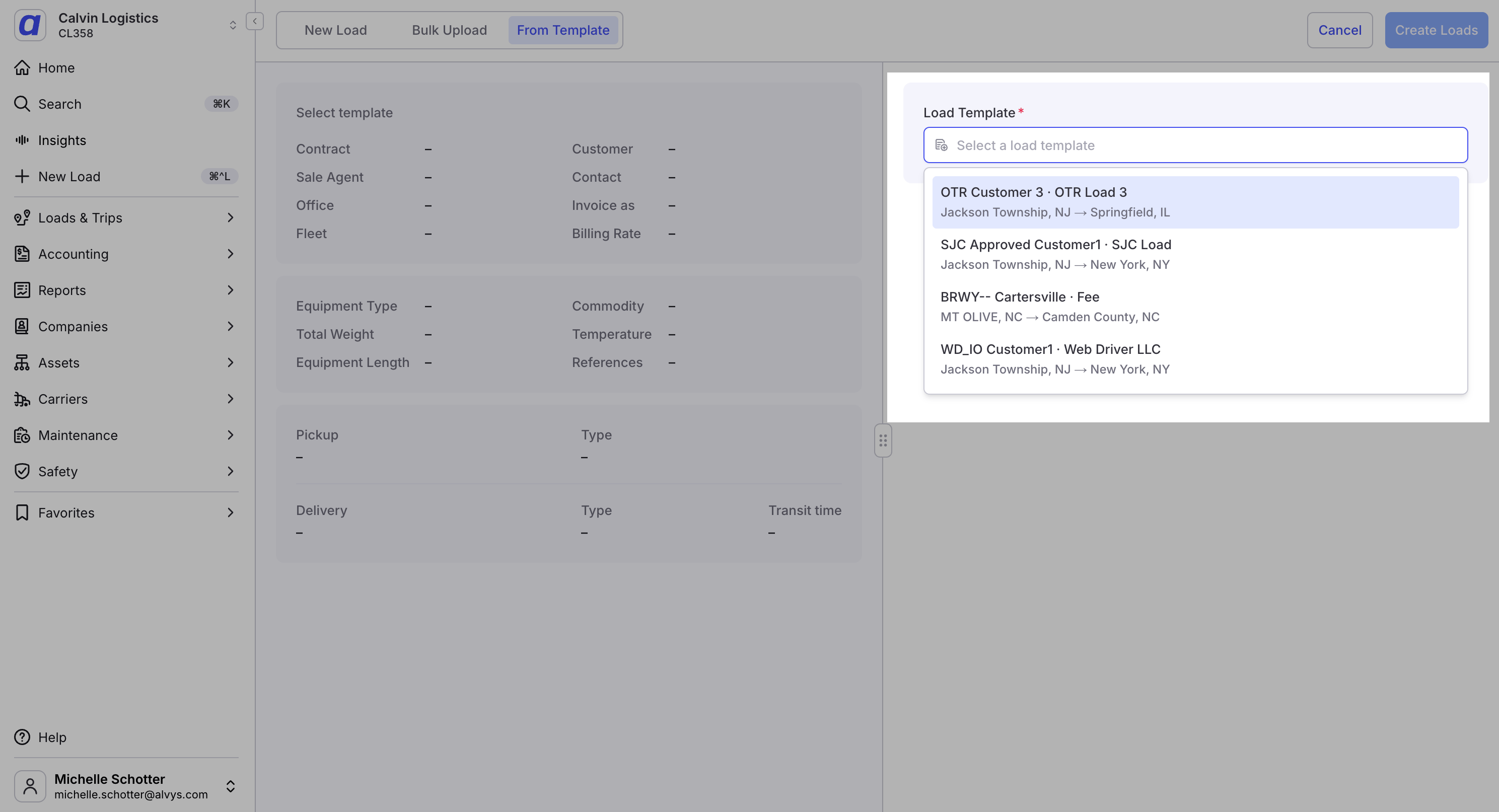
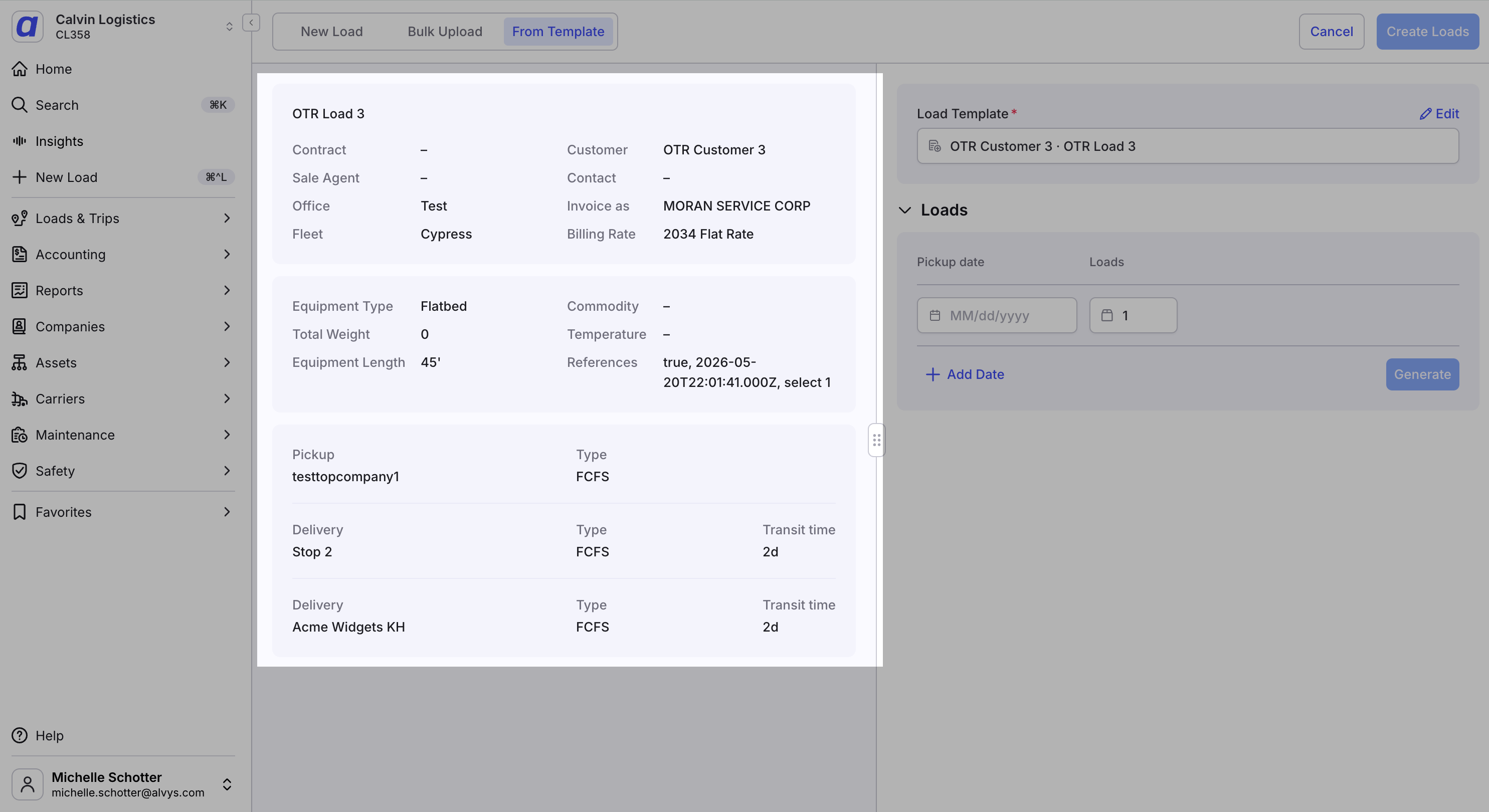
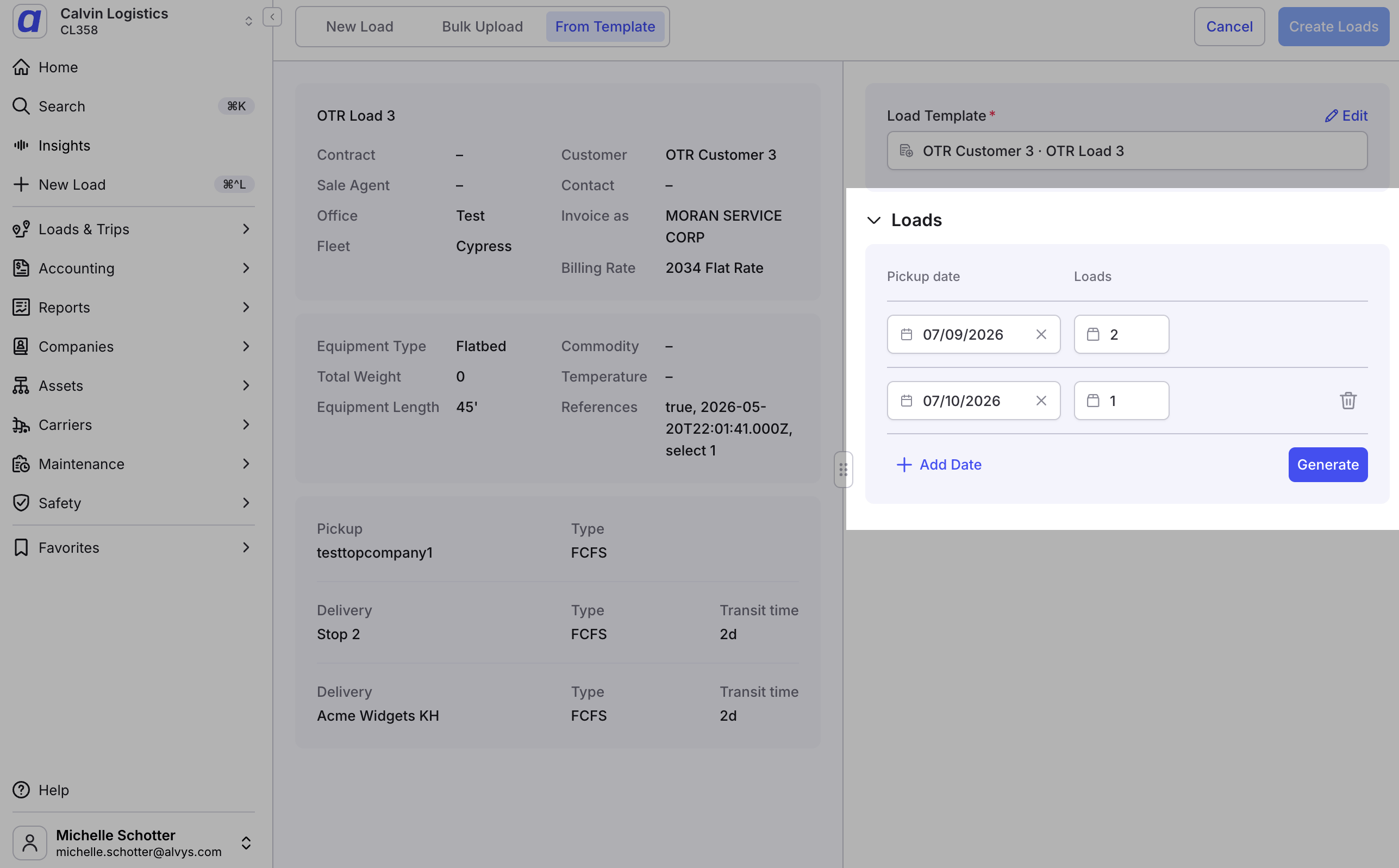
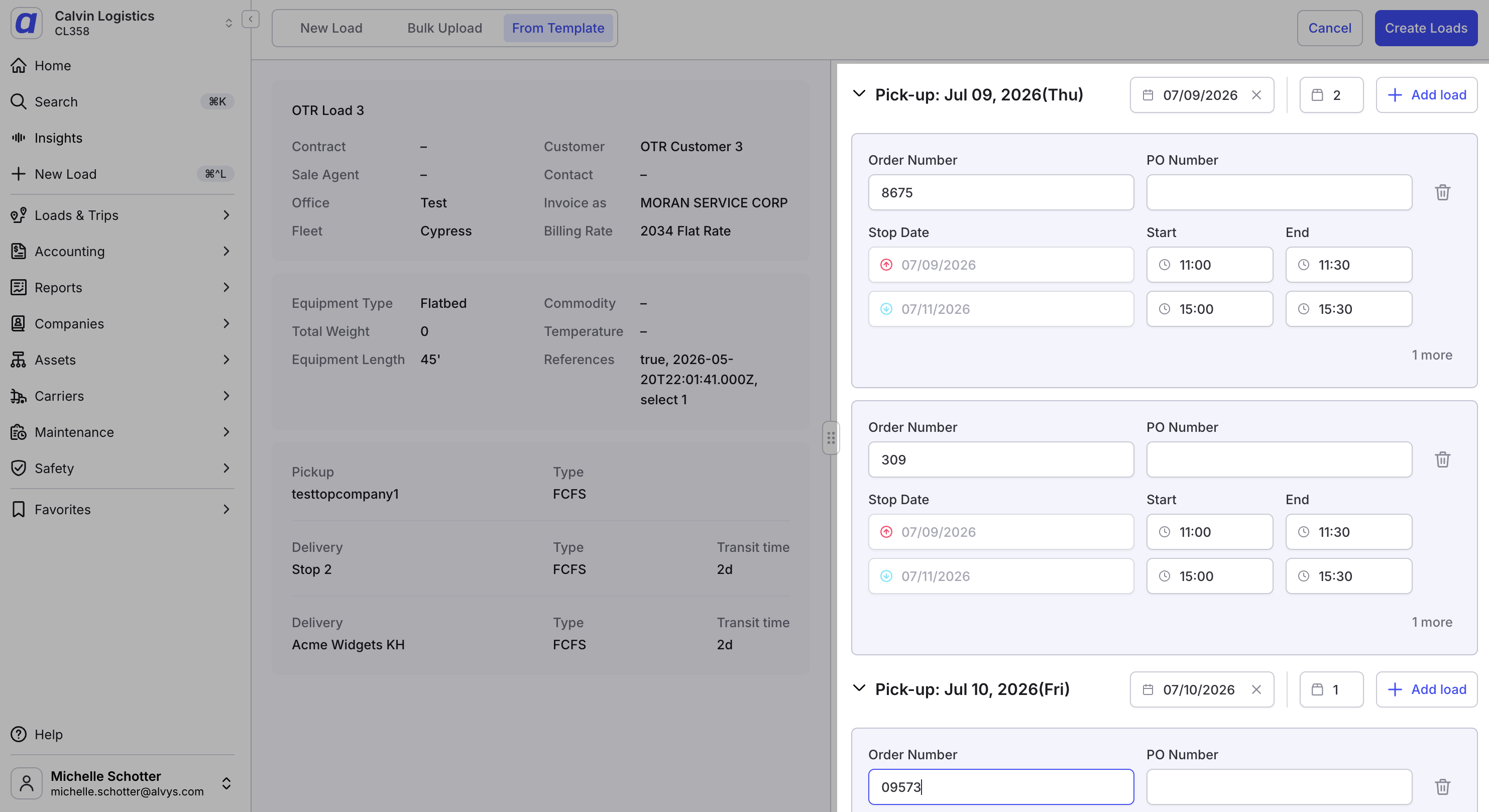
Resultado
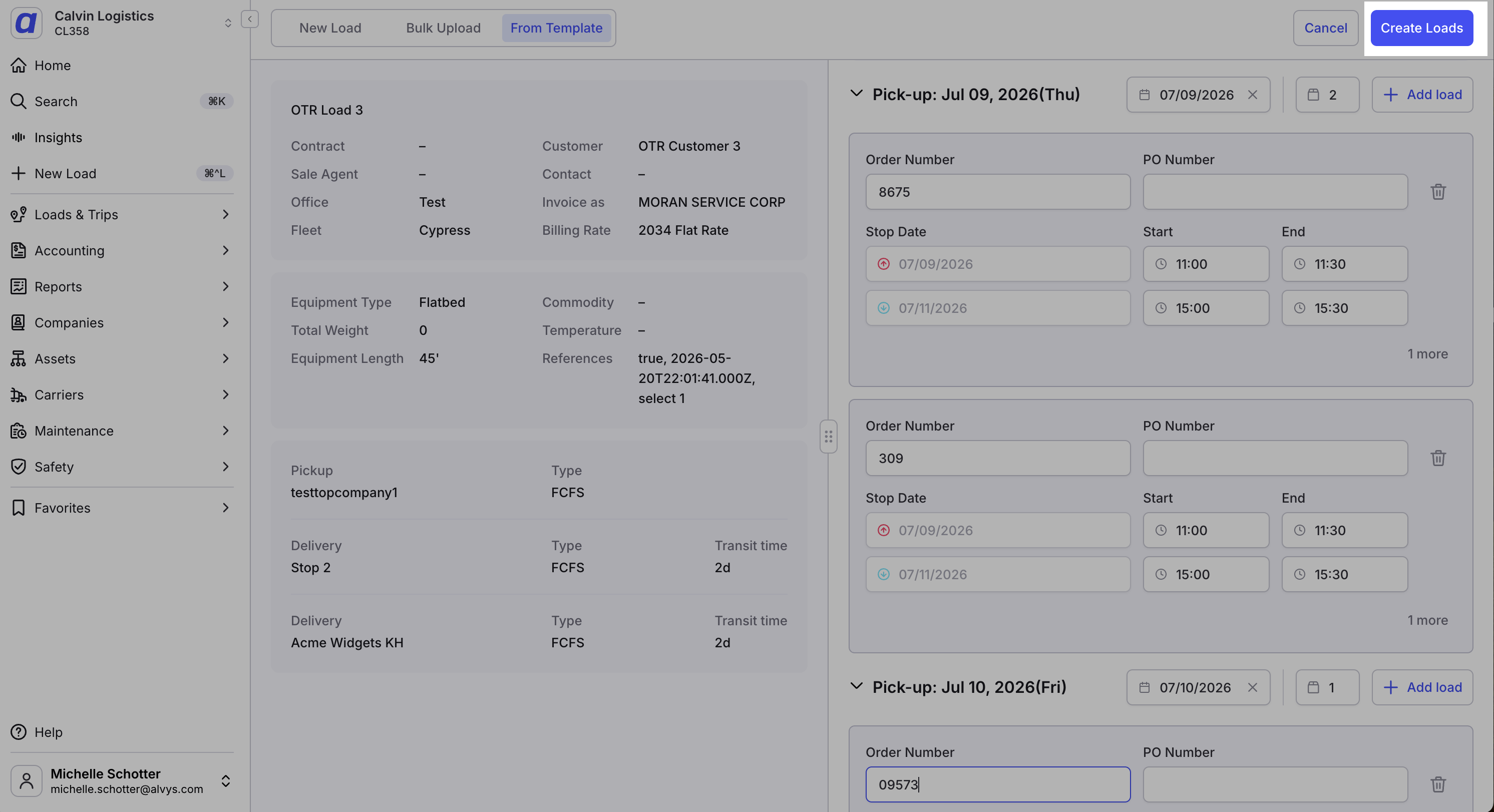
Después de completar estos pasos: Una plantilla nueva o duplicada se guarda y queda disponible para todos los usuarios con permiso “ViewLoadTemplates” o “ManageLoadTemplates”. Una vista guardada se almacena para que puedas volver a tu configuración preferida de filtros, ordenamiento y columnas en cualquier momento. Las cargas creadas desde una plantilla se abren con los detalles de la plantilla prellenados; después de generarlas, se te lleva al Load Board, filtrado a tus cargas nuevas. Una plantilla editada refleja tus cambios en todas las cargas futuras creadas desde ella (no cambia las cargas que ya se crearon). Una plantilla eliminada se quita de la lista y ya no se puede usar para crear cargas nuevas.Solución de problemas
La pestaña Load Templates no es visible
Confirma que iniciaste sesión en la cuenta y la empresa correctas. Pide a tu administrador que verifique que tu perfil de usuario tenga habilitado el permiso “ViewLoadTemplates” o “ManageLoadTemplates”; si faltan ambos, no se mostrará la pestaña. Si el permiso está habilitado pero la pestaña sigue sin aparecer, contacta al soporte de Alvys.Las opciones de crear, editar, duplicar y eliminar no están disponibles
Las acciones de crear, editar, duplicar y eliminar requieren el permiso “ManageLoadTemplates”. Si solo tienes “ViewLoadTemplates”, puedes ver la página y crear cargas desde plantillas, pero no puedes modificar, duplicar ni eliminar plantillas. Pide a tu administrador que otorgue “ManageLoadTemplates” si necesitas acceso completo de administración de plantillas.Preguntas frecuentes
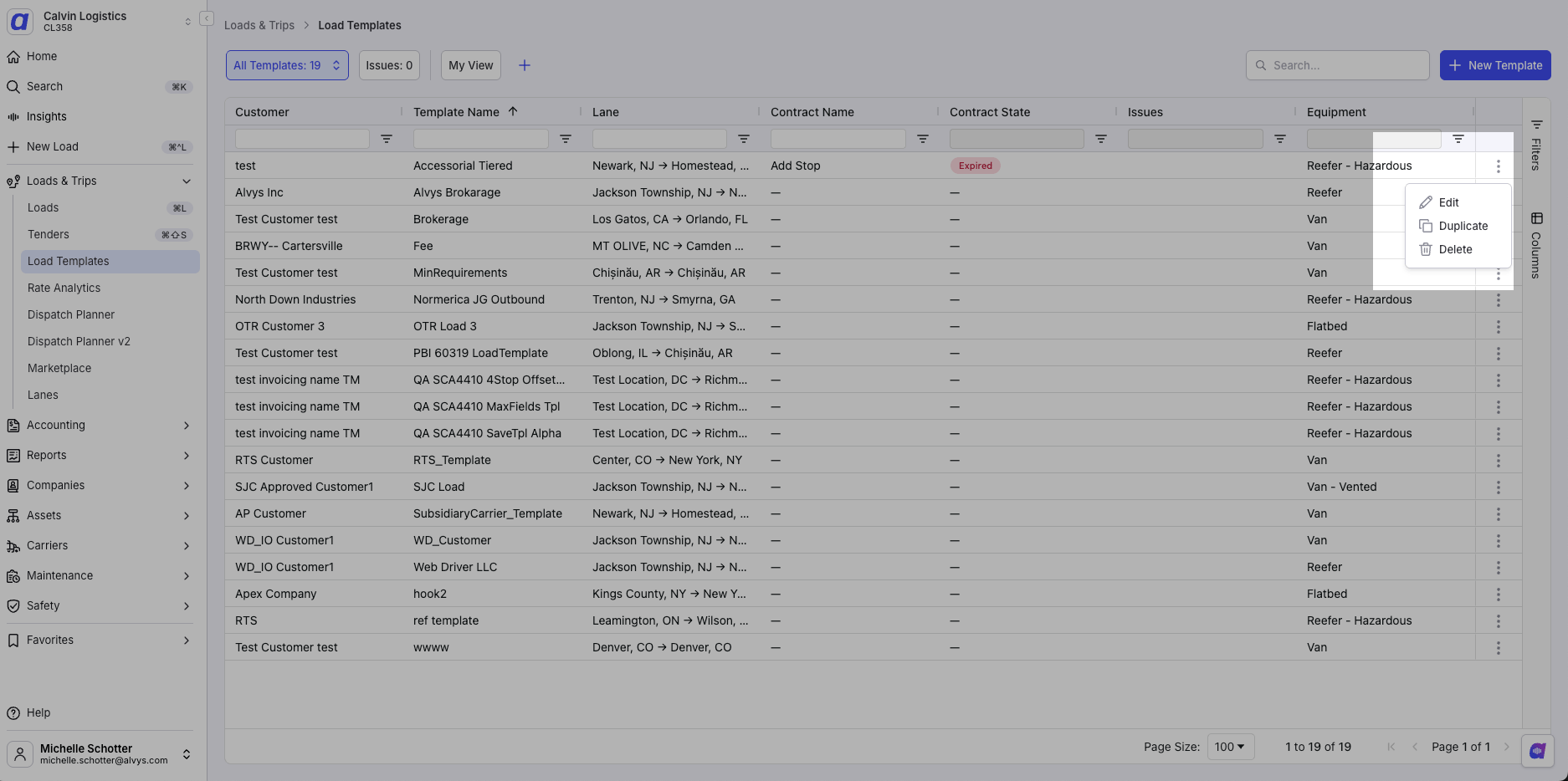
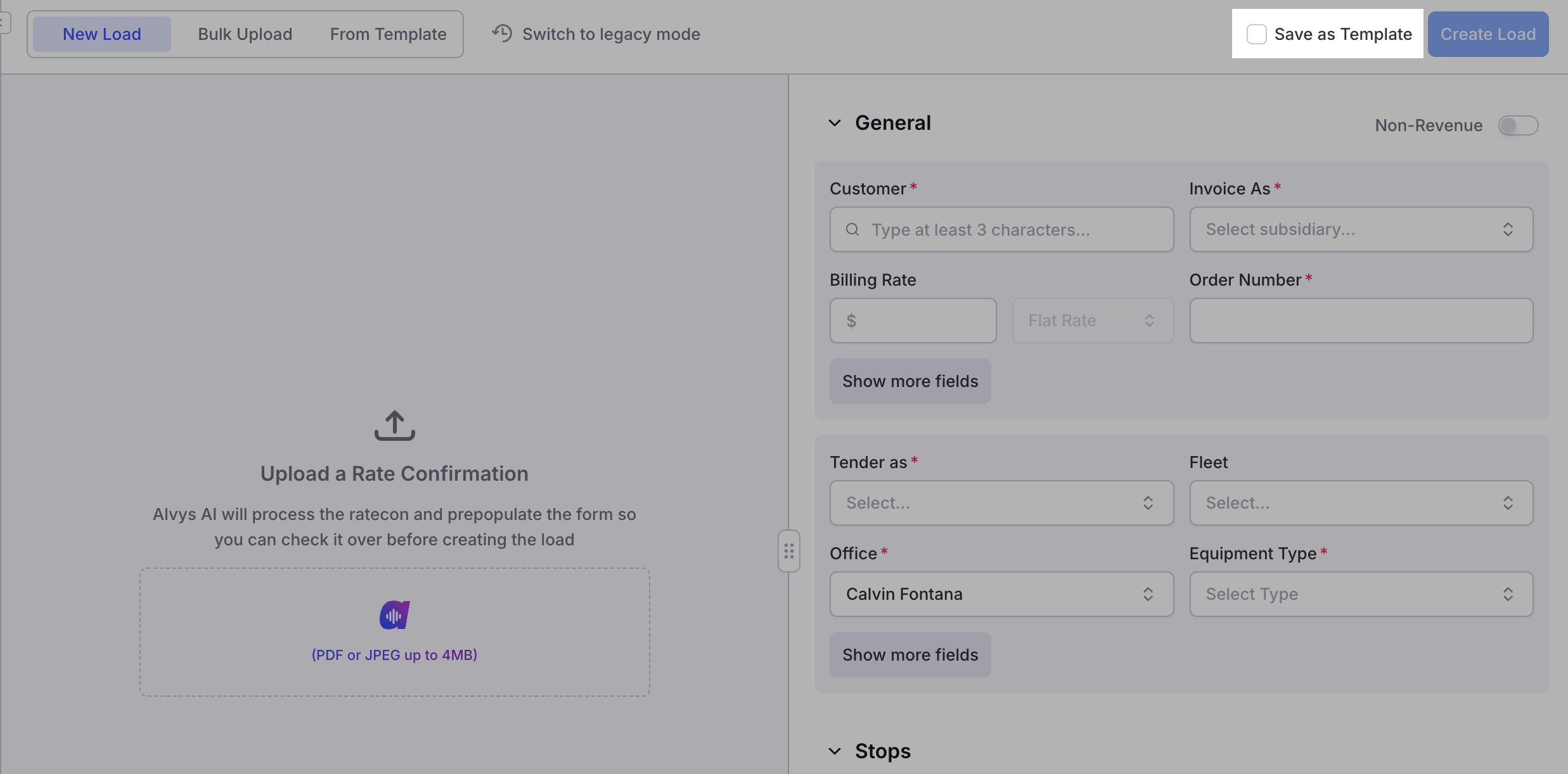
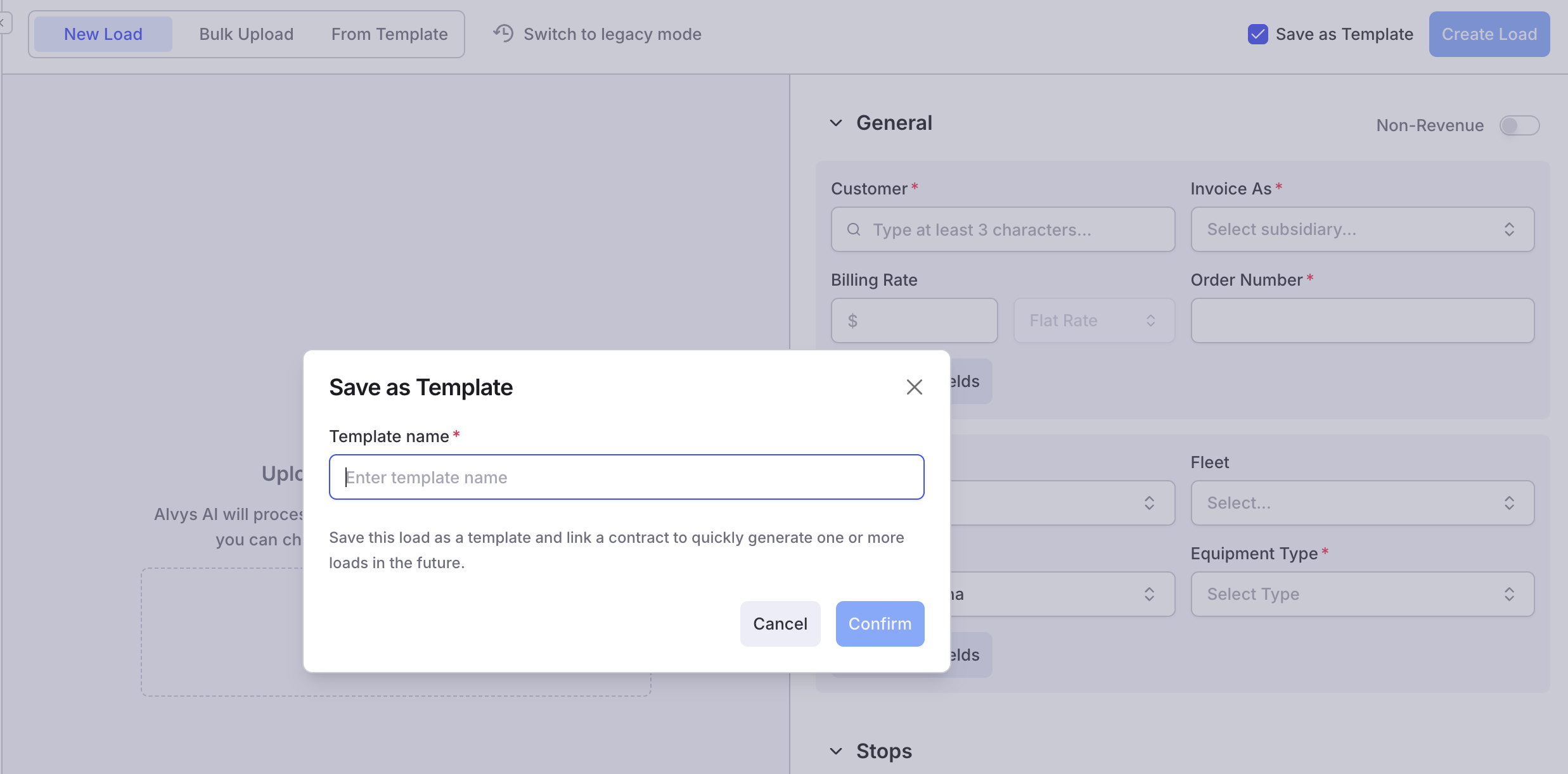
P: ¿Puedo crear una plantilla de carga desde una carga existente? R: Sí. Mientras avanzas por el flujo de creación manual de carga, haz clic en Save as Template (o elige Create load & make template), ingresa un nombre y confirma. También puedes crear una plantilla directamente desde la página Load Templates usando New Template, o desde una plantilla existente usando la opción Duplicate del menú …. P: ¿Los cambios en una plantilla afectan las cargas que ya se crearon desde ella? R: No. Editar una plantilla actualiza solo la plantilla en sí. Las cargas que se crearon previamente desde esa plantilla no cambian. P: ¿Quién puede ver la página Load Templates? R: Cualquier usuario con el permiso “ViewLoadTemplates” o “ManageLoadTemplates” puede ver y usar la página Load Templates. P: ¿Puedo duplicar una plantilla existente en lugar de crear una desde cero? R: Sí. En la página Load Templates, abre el menú … (más) de la plantilla que deseas copiar y selecciona Duplicate, luego renómbrala y ajústala según sea necesario. P: ¿Puedo guardar mis filtros y ordenamiento en la página Load Templates? R: Sí. Aplica los filtros y el ordenamiento que desees, luego guárdalos como una vista con nombre. Saved Views funcionan igual aquí que en otras cuadrículas de Alvys, para que puedas recuperar tu configuración preferida en cualquier momento.Profundiza
- Cloning a Load: Aprende cómo copiar una carga existente para crear una nueva rápidamente, un enfoque alternativo para reutilizar detalles de carga.