
Los campos de dirección de Alvys admiten autocompletado de Google, entrada manual, un campo opcional Address Line 2 y fijación de coordenadas en el mapa. Estas opciones aparecen de forma coherente en paradas de carga, perfiles de empresa y otros formularios de dirección para garantizar datos de ubicación precisos para enrutamiento, millaje y facturación.
Resumen
Las direcciones precisas son esenciales para el enrutamiento del conductor, los cálculos de millaje y la generación de documentos. Los campos de entrada de dirección de Alvys ofrecen varios métodos de captura para que puedas registrar ubicaciones precisas incluso cuando el autocompletado de Google no tiene un resultado.
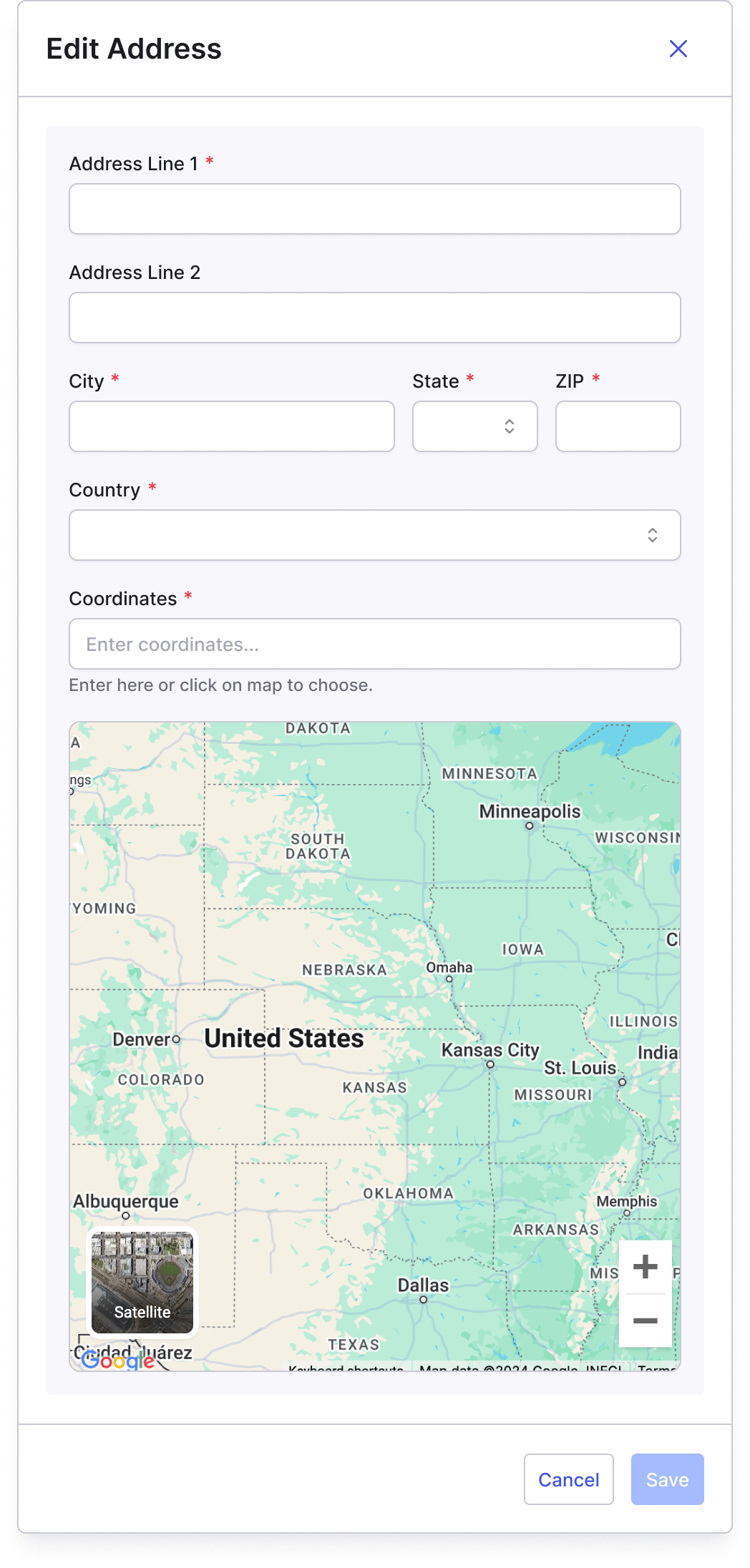
- Autocompletado de Google: El método principal. Comienza a escribir en el campo Address Line 1 y selecciona de la lista de sugerencias. City, State, ZIP y Country se completan automáticamente.
- Entrada manual: Cuando el autocompletado no devuelve una coincidencia, escribe cada campo directamente. Todos los campos, incluido Country, son obligatorios para una dirección válida.
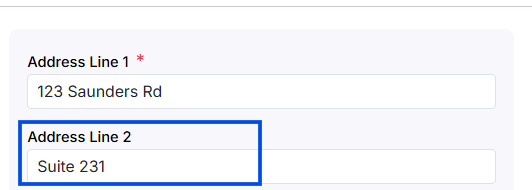
- Address Line 2: Un campo opcional para números de suite, apartamento, muelle u otros detalles de ubicación.
- Fijación de coordenadas en el mapa: Cuando se necesitan coordenadas precisas, puedes colocar un pin en el mapa para especificar la ubicación manualmente.
Dónde encontrarlo
Los campos de entrada de dirección aparecen en las siguientes ubicaciones: Loads and Trips- Formulario de creación de carga: los paneles de parada para cada recogida y entrega
- Página de detalles de la carga: la sección Stops al agregar o editar una parada (Add Stop, Split Trip)
- Página de detalles de la carga: la sección Tenders, pestaña External, panel de detalles del transportista
- Companies → Locations: crear o editar un Shipper/Consignee, Cold Warehouse, Dry Warehouse o Terminal (sección Coordinates con lat/lng y mapa)
- Perfil de empresa: sección Physical Address (incluido el editor de coordenadas en perfiles de ubicación y Lease)
- Perfil de empresa: sección de dirección de facturación
- Perfil de conductor: campos Physical Address y Company Address
- Camiones: formulario New Truck, campos Asset Leased From y Asset Leased To
- General Info de subsidiaria: campos Physical Address y Remit Address
Conceptos clave
Autocompletado de Google
El autocompletado de Google es la herramienta de búsqueda predeterminada en cada campo Address Line 1 de Alvys. Mientras escribes, aparece un menú desplegable de sugerencias. Al seleccionar una sugerencia se completan automáticamente City, State, ZIP y Country.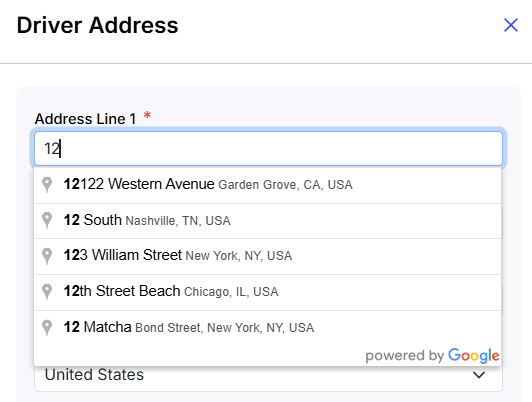
Entrada manual (si no se encuentra la dirección)
Si el autocompletado no devuelve una coincidencia, escribe la dirección completa directamente en cada campo: Address Line 1, City, State, ZIP y Country. Country es obligatorio y debe seleccionarse del menú desplegable. En una empresa de tipo ubicación (Shipper/Consignee, almacén o Terminal), un pin válido hace opcionales Address Line 1 y ZIP. City, State y Country siguen siendo obligatorios y pueden completarse desde una geocodificación inversa del pin.Address Line 2
Address Line 2 es un campo opcional presente en cada formulario de dirección. Úsalo para especificar detalles críticos para los conductores:- Número de suite u oficina (por ejemplo, Suite 200)
- Número de apartamento (por ejemplo, Apt 125)
- Número de muelle o puerta (por ejemplo, Dock 3)
- Número de edificio o piso
Coordenadas del mapa
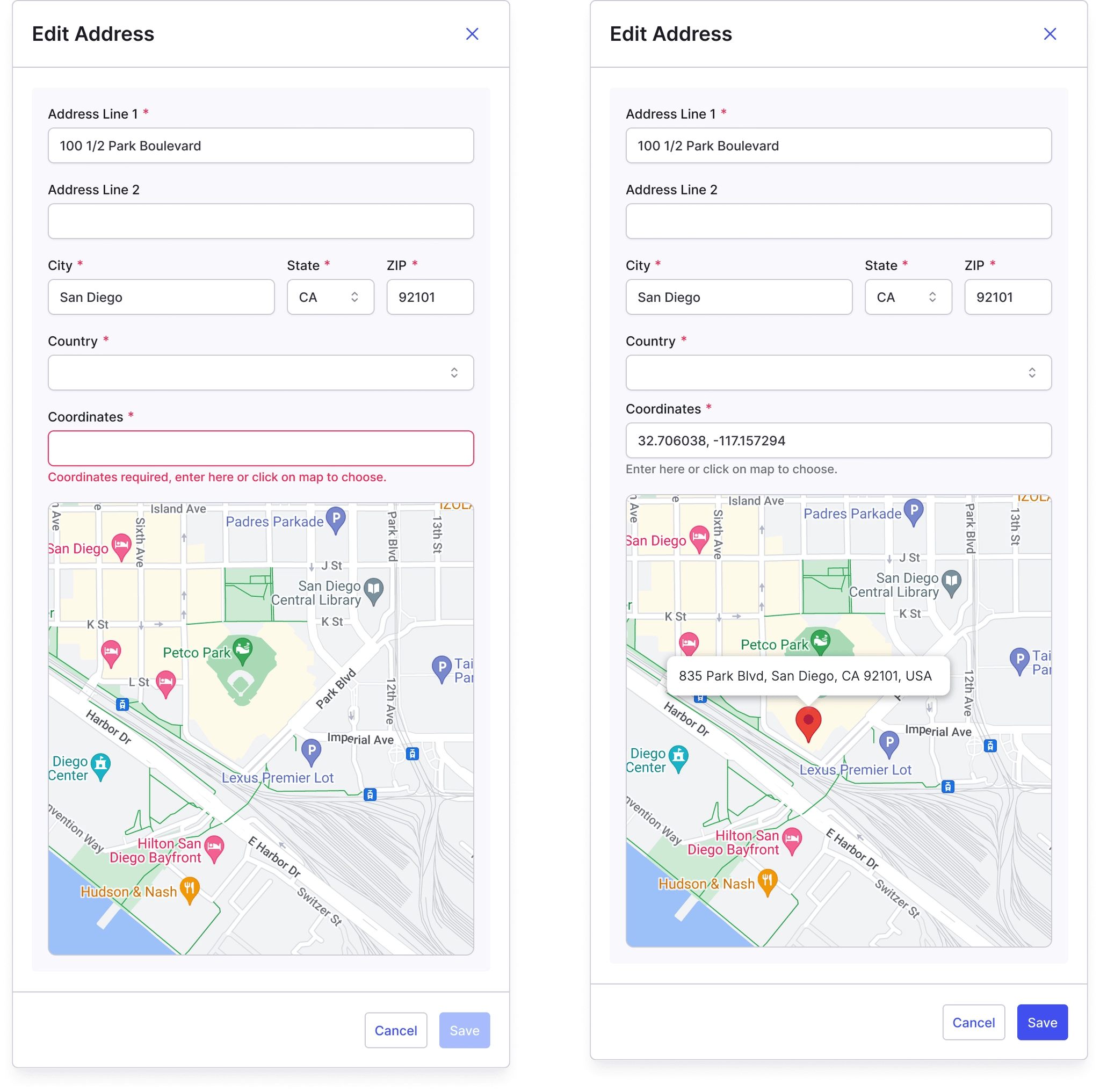
Para direcciones donde se requiere geolocalización precisa — obras remotas, puertas de patio o paradas que no geocodifican al punto correcto — establece las coordenadas exactas escribiéndolas o colocando un pin en el mapa:- Escribe latitud y longitud directamente en el campo Coordinates usando el formato “lat, lng” (grados decimales; no
0,0). - Haz clic en cualquier parte del mapa para colocar un pin en esa ubicación, o arrastra el pin existente para ajustar la posición.
Configuración y permisos
El acceso a la entrada de direcciones se rige por el permiso requerido para editar el registro padre.- Editar direcciones de paradas en una carga requiere el permiso “Dispatch”.
- Editar direcciones de perfiles de Customer o Broker/3PL requiere el permiso “EditCustomer”.
- Editar empresas de tipo ubicación (Shipper/Consignee, Cold Warehouse, Dry Warehouse, Terminal) y otros tipos de empresa que no son Customer requiere el permiso “EditCompany”. El mismo permiso controla la sección Coordinates y el editor de coordenadas en el perfil de la empresa — no se requiere Support.
- Editar direcciones de registros de activos (camiones, tráilers) requiere el permiso “EditAsset”.
- Editar direcciones de perfiles de conductores requiere acceso de edición del registro del conductor.
Límites y comportamiento
- Country es obligatorio al ingresar una dirección manualmente. El autocompletado de Google completa Country automáticamente cuando se selecciona una sugerencia.
- Address Line 2 siempre es opcional. Dejarlo en blanco no impide guardar el registro.
- Las coordenadas son opcionales en paradas de carga.
- El pin interactivo del mapa está disponible en formularios de dirección de paradas de carga cuando el modo de ubicación está en Address, y al crear o editar empresas de tipo ubicación (Shipper/Consignee, almacenes, Terminal). En otros formularios, el mapa suele ser una vista previa de solo lectura cuando se han establecido coordenadas.
- Con un pin válido en una empresa de tipo ubicación, Address Line 1 y ZIP son opcionales; City, State y Country siguen siendo obligatorios.
- Cuando haces clic en el mapa para establecer coordenadas, se conservan los valores existentes ingresados por el usuario en Address Line 1, City, State y ZIP.
- Editar la calle, ciudad, estado o ZIP de una ubicación sin restablecer el pin en esa misma edición elimina el pin guardado para que la nueva dirección pueda geocodificarse. Establece o conserva el pin en el mismo guardado si el punto debe permanecer.