Se aplica a: Todos los usuarios · Módulo: Loads and TripsAutomated Data Entry, también llamado rate con upload, te permite subir un PDF, JPEG o PNG de confirmación de tarifa del cliente y que la IA de Alvys extraiga y complete previamente el formulario New Load, reduciendo la captura manual al crear una carga de ingresos.

Resumen

Automated Data Entry reduce el tiempo que toma crear una carga en Alvys extrayendo información de un documento de confirmación de tarifa del cliente y completando previamente el formulario New Load. Una vez que subes la confirmación de tarifa, la IA de Alvys lee el documento y completa campos como cliente, tarifa de facturación, número de pedido, tipo de equipo y detalles de paradas. Como los formatos de confirmación de tarifa varían entre clientes y brokers, la precisión de la extracción también varía. Algunos campos pueden no completarse y requerirán captura manual antes de que puedas enviar la carga. Sinónimos: rate con upload, entrada automatizada de carga, creación de carga con IA, prellenado ratecon, entrada de carga por escaneo de documento.

Antes de comenzar

Requisitos previos:
  • Debes tener listo un documento de confirmación de tarifa del cliente para subir. Tipos de archivo aceptados: PDF, JPEG y PNG. Tamaño máximo de archivo: 4 MB.
  • Esta función solo está disponible al crear una carga Revenue. No está disponible para cargas Non-Revenue.
Rol requerido: Cualquier usuario con sesión iniciada en Alvys puede usar esta función. No se requiere ningún permiso adicional.

Pasos

  1. Abre el formulario New Load En la navegación izquierda, haz clic en Loads and Trips y luego selecciona New Load.
  2. Selecciona el tipo de carga Revenue En la parte superior del formulario, selecciona Revenue como tipo de carga. El panel de carga aparece en el lado izquierdo del formulario. Si seleccionas Non-Revenue, el panel de carga no aparece y Automated Data Entry no está disponible.
  3. Sube la confirmación de tarifa
En el panel de carga, arrastra y suelta tu archivo de confirmación de tarifa en el área de carga, o haz clic en el área de carga para buscar y seleccionar el archivo. Tipos de archivo aceptados: PDF, JPEG y PNG. Tamaño máximo de archivo: 4 MB.
💡 Solo se aceptan archivos PDF, JPEG y PNG. Los archivos mayores de 4 MB serán rechazados.
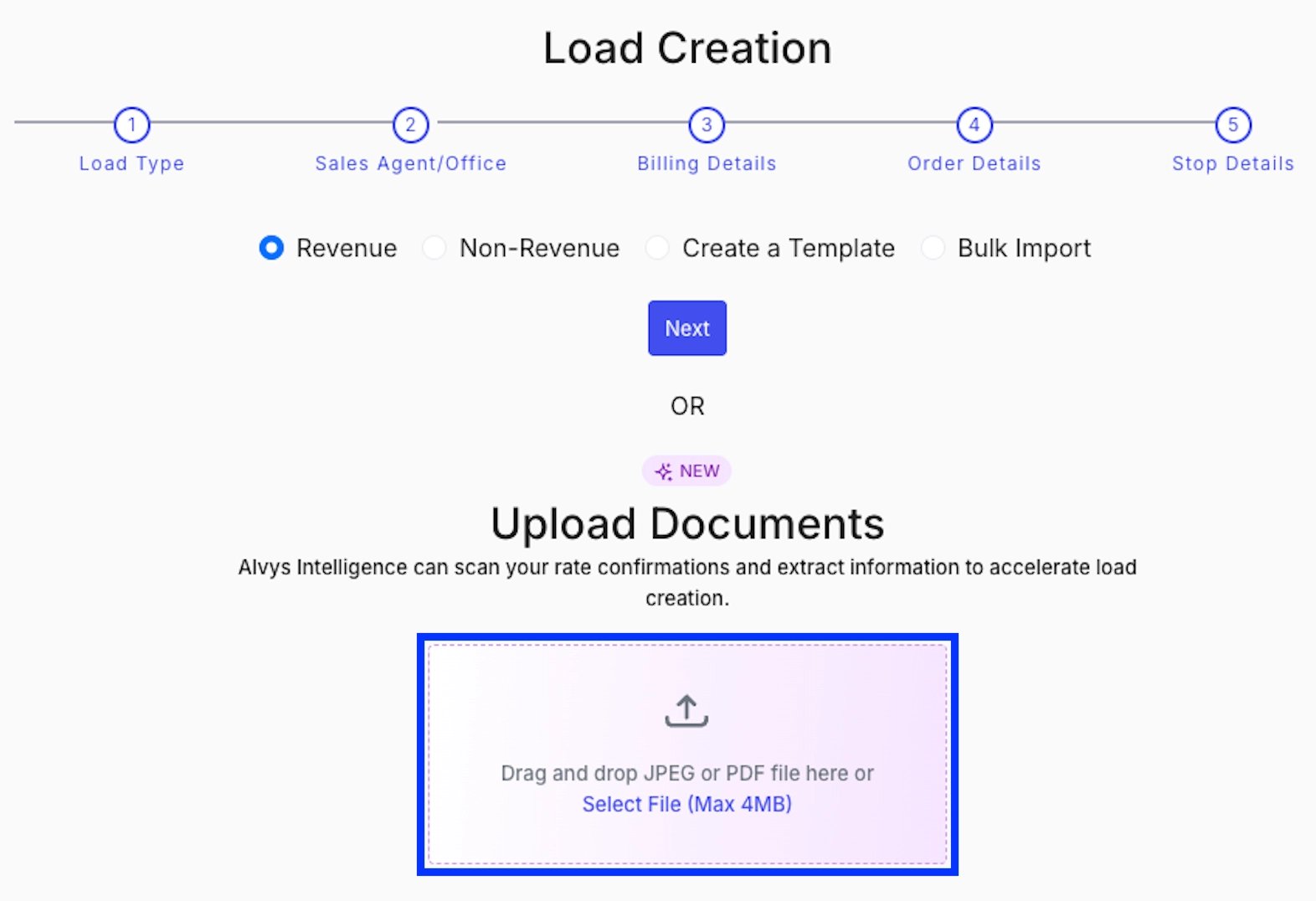
Formulario de carga que muestra el panel de carga con área de arrastrar y soltar.
  • Formulario de carga que muestra el panel de carga con área de arrastrar y soltar. *
  1. Espera a que la IA de Alvys procese el documento
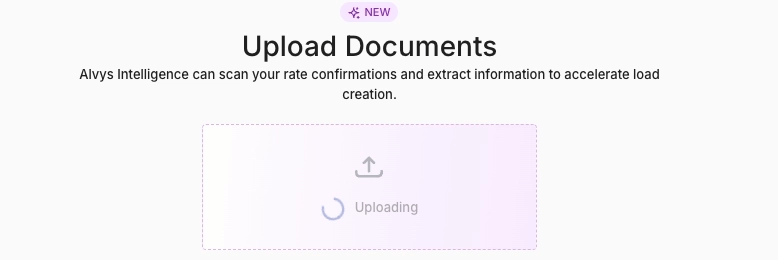
Después de seleccionar el archivo, el panel de carga muestra “Uploading” mientras se procesa el documento. La extracción normalmente toma de 10 a 30 segundos.
Panel de carga en estado de procesamiento que muestra el indicador 'Uploading'.Panel de carga en estado de procesamiento que muestra el indicador “Uploading”.
  1. Revisa el formulario completado previamente Cuando la extracción se completa, el panel muestra “Rate confirmation ready.” El formulario de detalles de la carga a la derecha se completa previamente con la información extraída. Revisa cada campo y corrige los que falten o sean inexactos. Presta especial atención a:
    • Invoice As siempre debe seleccionarse manualmente. La IA de Alvys no puede determinar bajo qué subsidiaria o división se reserva la carga, por lo que este campo nunca se completa previamente.
    • Si el cliente no se encontró en tu cuenta de Alvys, debes buscar o crear el cliente antes de enviar.
    • Cualquier otro campo requerido que no se haya extraído se resaltará cuando intentes enviar.
💡 El campo Invoice As siempre deberá seleccionarse manualmente porque el software no puede determinar de antemano bajo qué subsidiaria se reserva la carga.
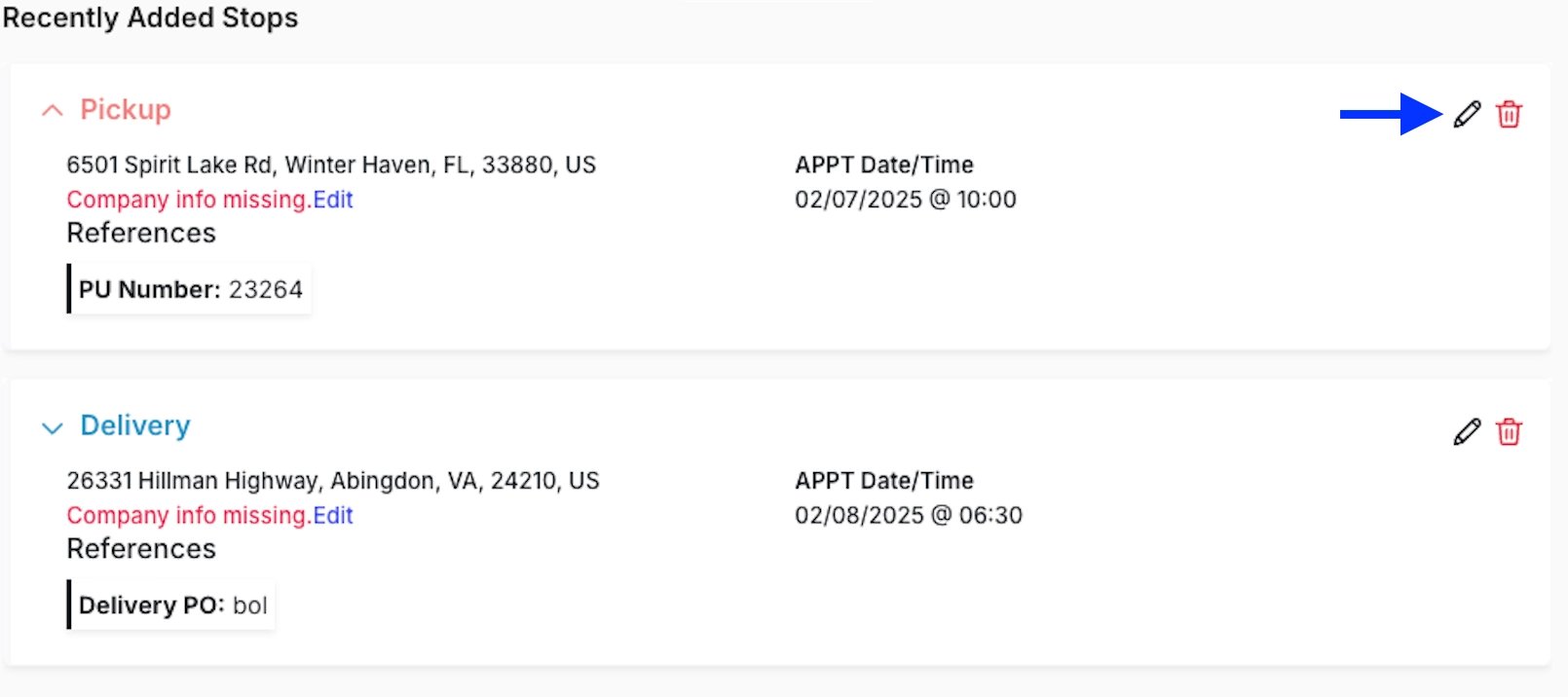
Formulario New Load con detalles de parada y cliente completados previamente después de una extracción exitosa.Formulario New Load con detalles de parada y cliente completados previamente después de una extracción exitosa.
  1. Confirma y crea la carga
Después de revisar y completar todos los campos requeridos, haz clic en Create Load. La carga se crea y el archivo de confirmación de tarifa se adjunta automáticamente.

Resultado

Se crea una carga Revenue nueva en Alvys con los datos extraídos aplicados. El archivo de confirmación de tarifa se adjunta al registro de la carga. Los campos que no se extrajeron permanecen en blanco y pueden editarse después de la creación.

Variaciones

Si la extracción falla

Si el documento no se puede procesar, el panel de carga muestra “Processing Failed.” Selecciona Retry para intentar de nuevo con el mismo archivo, o Clear para eliminar el archivo y empezar de nuevo. Si el problema continúa, crea la carga manualmente usando el formulario New Load estándar.

Si no se encuentra el cliente

Si el nombre del cliente extraído no coincide con ningún cliente en tu cuenta de Alvys, el campo Customer mostrará un indicador “not found”. Busca el cliente correcto manualmente o crea un registro de cliente nuevo antes de enviar.

Solución de problemas

El campo Invoice As está vacío después de la extracción

La IA de Alvys nunca completa previamente el campo Invoice As. Esto es por diseño. Selecciona la subsidiaria correcta en el menú desplegable Invoice As antes de enviar.

El campo Customer está en blanco o muestra un indicador de no encontrado

El nombre del cliente extraído no coincidió con ningún cliente en tu cuenta. Busca el cliente usando el campo Customer o crea un registro de cliente nuevo.

Falla la carga del archivo

Solo se aceptan archivos PDF, JPEG y PNG de hasta 4 MB. Convierte el archivo a un formato compatible o reduce su tamaño e inténtalo de nuevo. Si el problema continúa, crea la carga manualmente. Si no hay otra razón, contacta al soporte de Alvys.

Preguntas frecuentes

P: ¿Qué tipos de archivo acepta Automated Data Entry? R: Se aceptan archivos PDF, JPEG y PNG de hasta 4 MB cada uno. P: ¿Puedo usar Automated Data Entry para cargas Non-Revenue? R: No. El panel de carga de confirmación de tarifa solo está disponible cuando el tipo de carga está en Revenue. P: ¿Qué campos extrae la IA de Alvys de la confirmación de tarifa? R: La IA de Alvys intenta extraer el cliente, la tarifa de facturación, el número de pedido, el tipo y longitud de equipo, los detalles de paradas (empresas, direcciones y fechas y horas de cita de recogida y entrega) y los números de referencia. El campo Invoice As nunca se extrae y siempre debe seleccionarse manualmente. P: ¿Es obligatoria la extracción del número de referencia? R: No. Los números de referencia se extraen cuando están presentes pero no son obligatorios. P: ¿El archivo de confirmación de tarifa se adjunta automáticamente a la carga? R: Sí. El archivo de confirmación de tarifa subido se adjunta automáticamente al registro de la carga cuando se crea la carga.

Profundizar