🚀
¡Ya disponible! Los Waypoints están activos.
El equipo de ingeniería trabajó a fondo en esta nueva función para ofrecerle una planificación de viajes aún más precisa. ¡Pruébela!Agregar y administrar Waypoints en los viajes
La función Waypoints de Alvys le permite definir y administrar paradas intermedias dentro de un viaje que no son recolecciones ni entregas. Son fundamentales para modelar con precisión puntos operativos como paradas obligatorias de combustible, áreas de descanso o puntos de transferencia de activos, y ofrecen una representación más exacta de la ruta real del viaje. Roles de usuario con acceso: todos los usuarios que pueden agregar y administrar paradas en un viaje (por ejemplo, Dispatchers, Load Planners, Admins). Resumen: los Waypoints mejoran el modelado de viajes al permitirle incluir paradas que no generan ingresos. Puede agregar Waypoints con ubicaciones, ventanas de tiempo, instrucciones y referencias específicas. Son visibles en la Load Details Page dentro de la línea de tiempo del viaje y se comunican a los conductores mediante la Driver Companion App, donde pueden registrar entrada/salida y emitir e-checks igual que en las paradas normales. Esto mejora la precisión del millaje y agiliza la planificación.Cómo agregar un Waypoint
Puede agregar Waypoints editando una carga existente en la Load Details Page.Agregar un Waypoint desde la Load Details Page
Vaya a la Load Details Page: Abra la carga específica a la que quiera agregar un Waypoint. Haga clic en “Add Stop”: En la sección “Trips / Stops”, ubique y haga clic en el botón “Add Stop”. Elija el tipo de parada “Waypoint”: En el cuadro de diálogo “Add Stop” que aparece, seleccione el botón de opción “Waypoint”. Se mostrarán los campos correspondientes a un Waypoint. Ingrese las propiedades del Waypoint: Fechas (obligatorio): ingrese la fecha y hora de inicio y de fin. Ubicación/dirección (obligatorio): ingrese la ubicación del Waypoint. Puede escribir una dirección manualmente, seleccionarla en el mapa o elegir una empresa existente. Ventana de tiempo programada: indica una hora de inicio y de fin para la llegada prevista al Waypoint. Instrucciones de la parada: agregue texto libre para dar información adicional al conductor (por ejemplo, “Parada obligatoria de combustible, usar tarjeta 1234”). Referencias: agregue las referencias relevantes de la parada. Loading Type: seleccione cómo se maneja el tráiler en este Waypoint. Hook, Drop y Drop & Hook están disponibles en un Waypoint, las mismas opciones que usa en una parada de Pickup o Delivery. Úselo cuando el Waypoint sea donde se engancha, se deja o se intercambia un tráiler, en lugar de donde se carga o descarga la mercancía.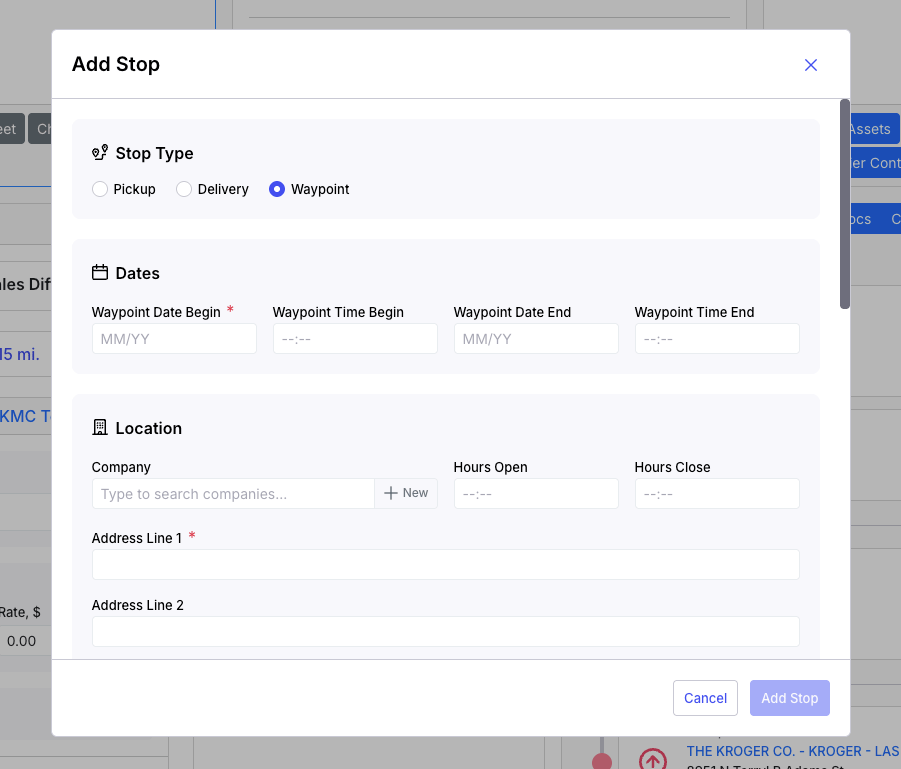
Cómo aparecen y funcionan los Waypoints
Una vez agregado y guardado un Waypoint, se integra sin problemas en sus flujos de trabajo de gestión de viajes:En la Load Details Page (LDP)
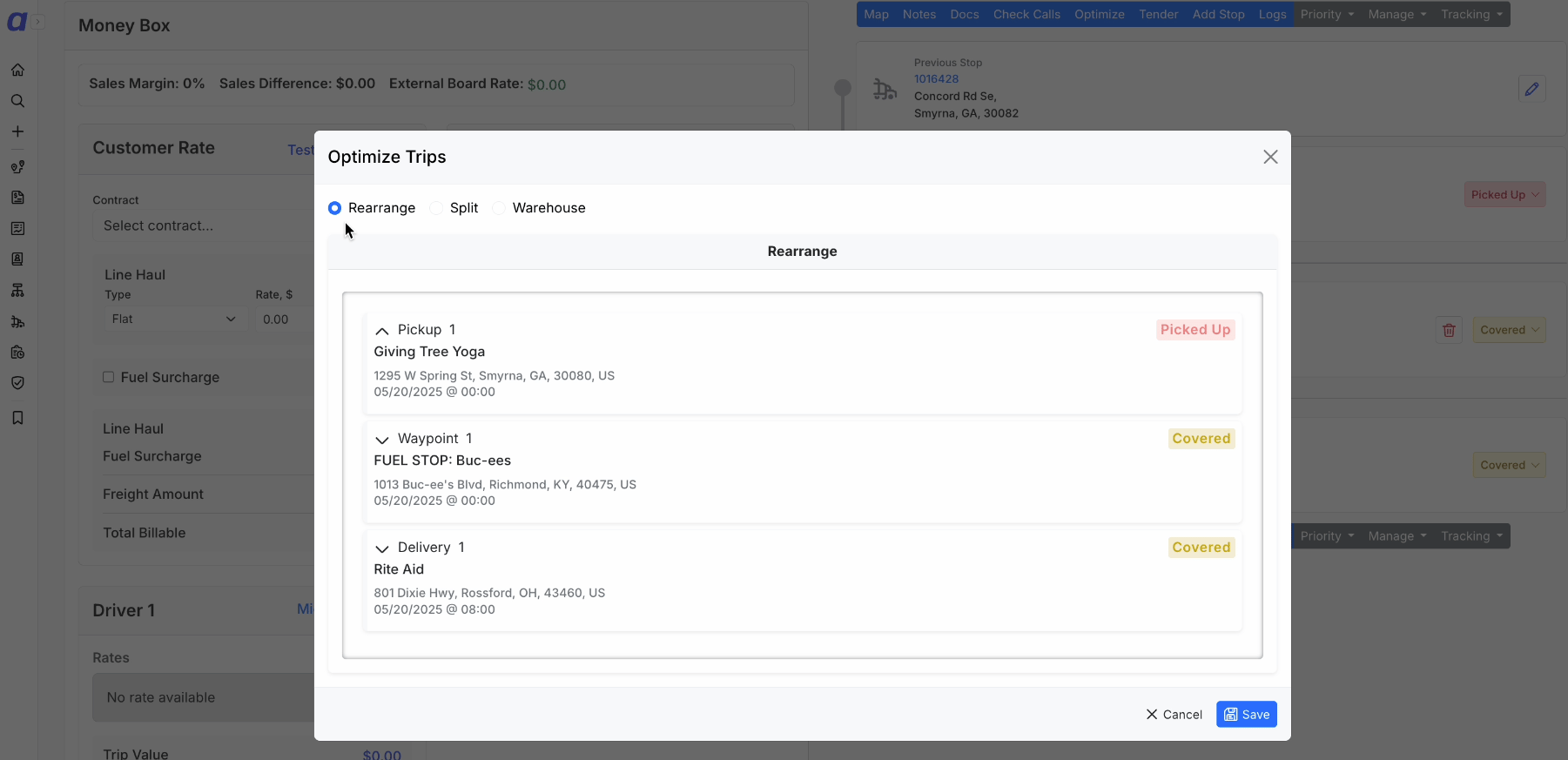
Visibilidad: los Waypoints aparecen claramente en las líneas de tiempo del viaje, dentro de la sección “Trips / Stops” de la LDP. Se distinguen visualmente de las paradas de recolección y entrega.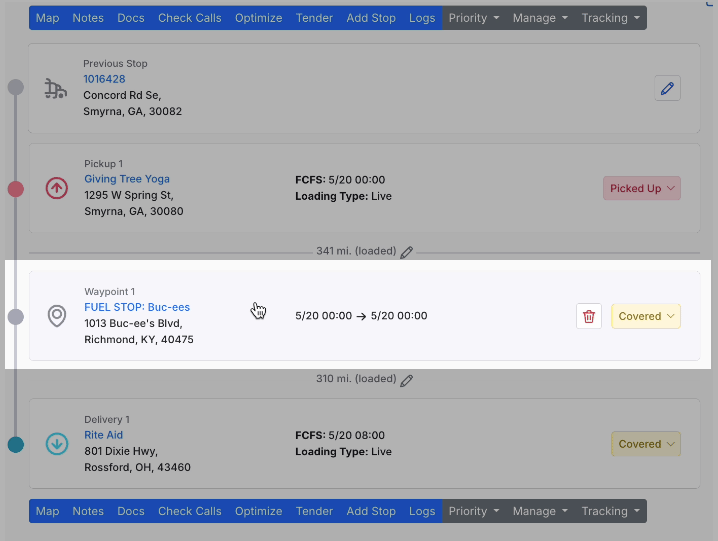
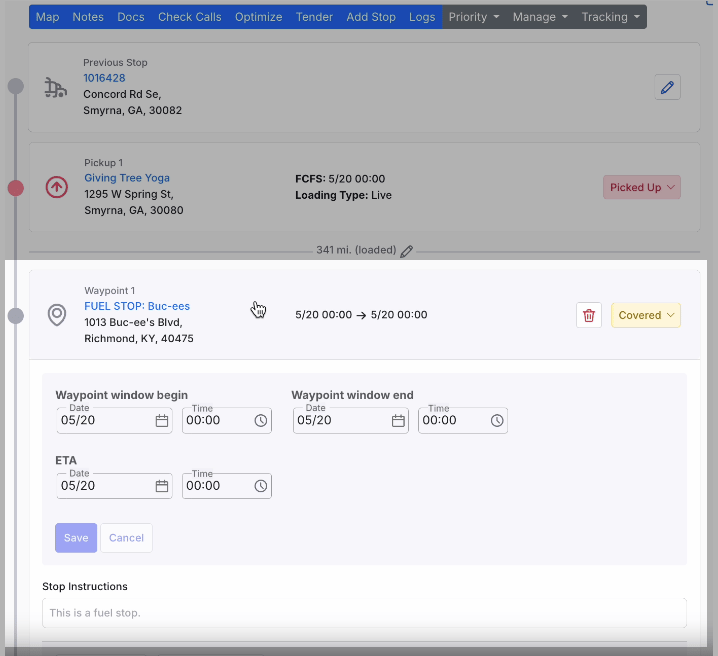
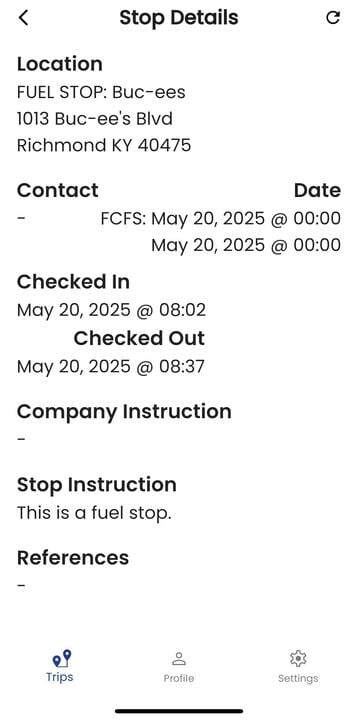
Actual Arrival & Departure Times serán marcas de tiempo generadas por el sistema, según los eventos de entrada y salida del conductor, lo que permite seguir el avance en tiempo real de los Waypoints.
En la Driver Companion App
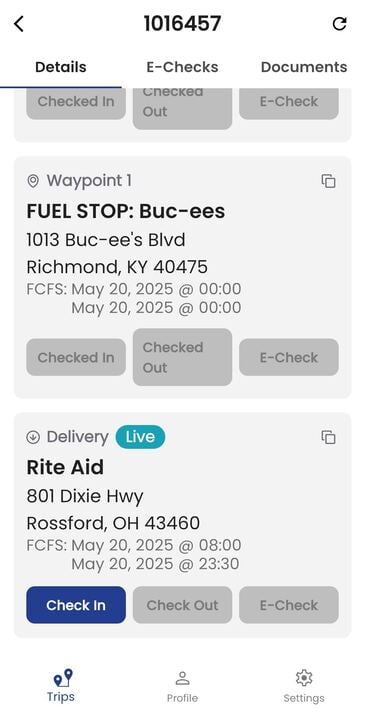
Visibilidad: cuando un viaje se despacha a un conductor, el tipo de parada Waypoint aparece en la Driver Companion App (aplicación móvil) como parte de su itinerario.