
📋 Se aplica a: Todos los usuariosMódulo: Loads and TripsCrear una carga nueva en Alvys configura el registro del envío, asigna el cliente y define todas las paradas de recogida y entrega. También llamado shipment, order o freight order.
Resumen
Una carga es el registro central en Alvys. Captura el cliente, los detalles de facturación, la programación de paradas y los requisitos de equipo para un solo envío. Cada viaje despachado, factura y liquidación de conductor se rastrea hasta una carga. Puedes crear una carga de ingresos (facturada a un cliente) o una carga sin ingresos (un movimiento interno o deadhead sin factura de cliente). Este artículo recorre la creación de una carga de principio a fin usando el formulario New Load. Sinónimos: agregar una carga, construir una carga, nuevo envío, crear un pedido, ingresar flete.Antes de comenzar
Todos los usuarios autenticados de Alvys pueden crear una carga; no se requiere ningún permiso adicional. Antes de comenzar, confirma que tienes la siguiente información a mano:- El nombre del cliente (o estar listo para crear un registro de cliente nuevo)
- Un número de pedido (el número de referencia del cliente para este envío)
- El tipo de equipo requerido para la carga
- Ubicación, fecha y hora de recogida
- Ubicación, fecha y hora de entrega
Pasos
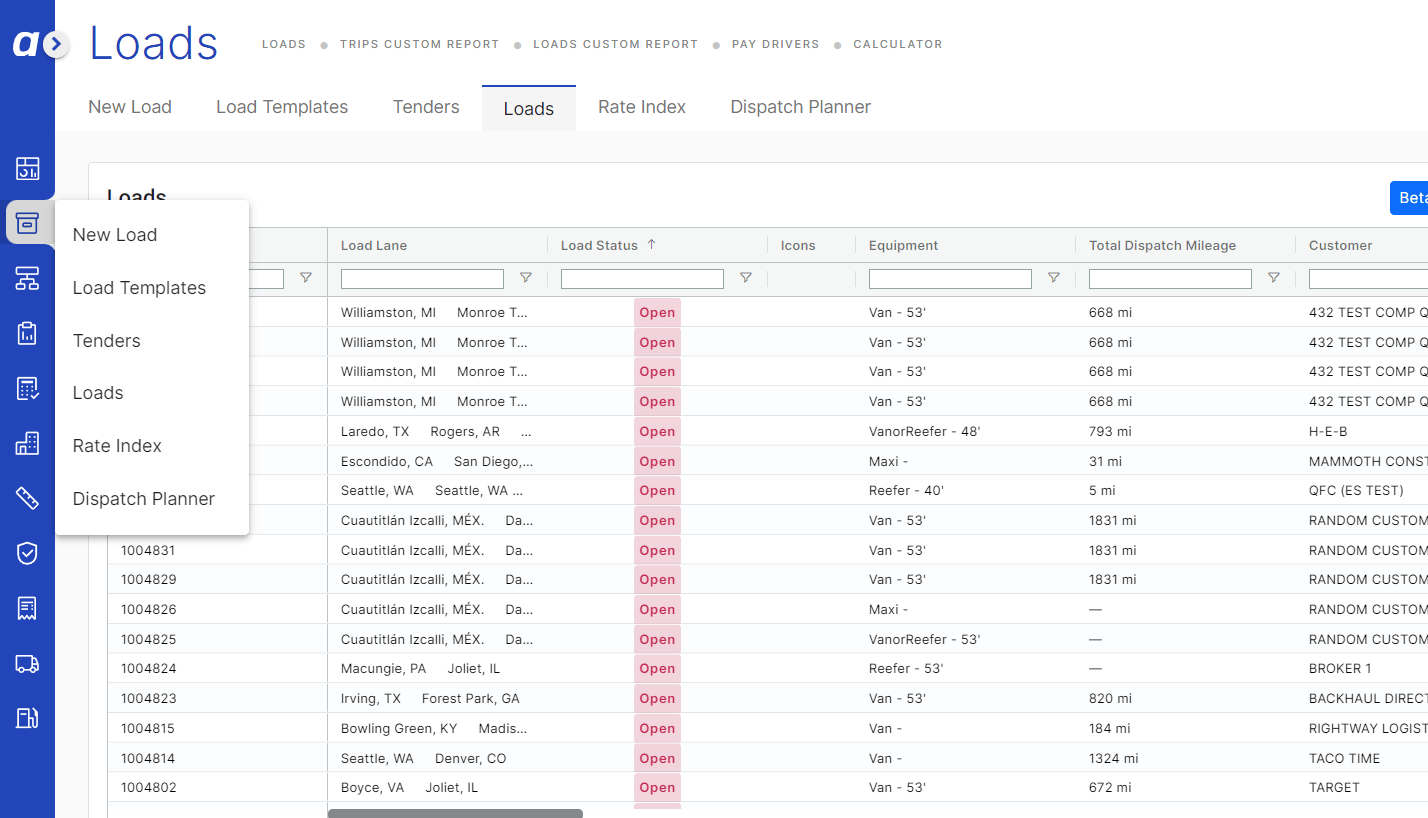
1. Abre el formulario New Load
- En la navegación izquierda, haz clic en Loads and Trips.
-
En el menú desplegable, haz clic en New Load.
2. Elige el tipo de carga
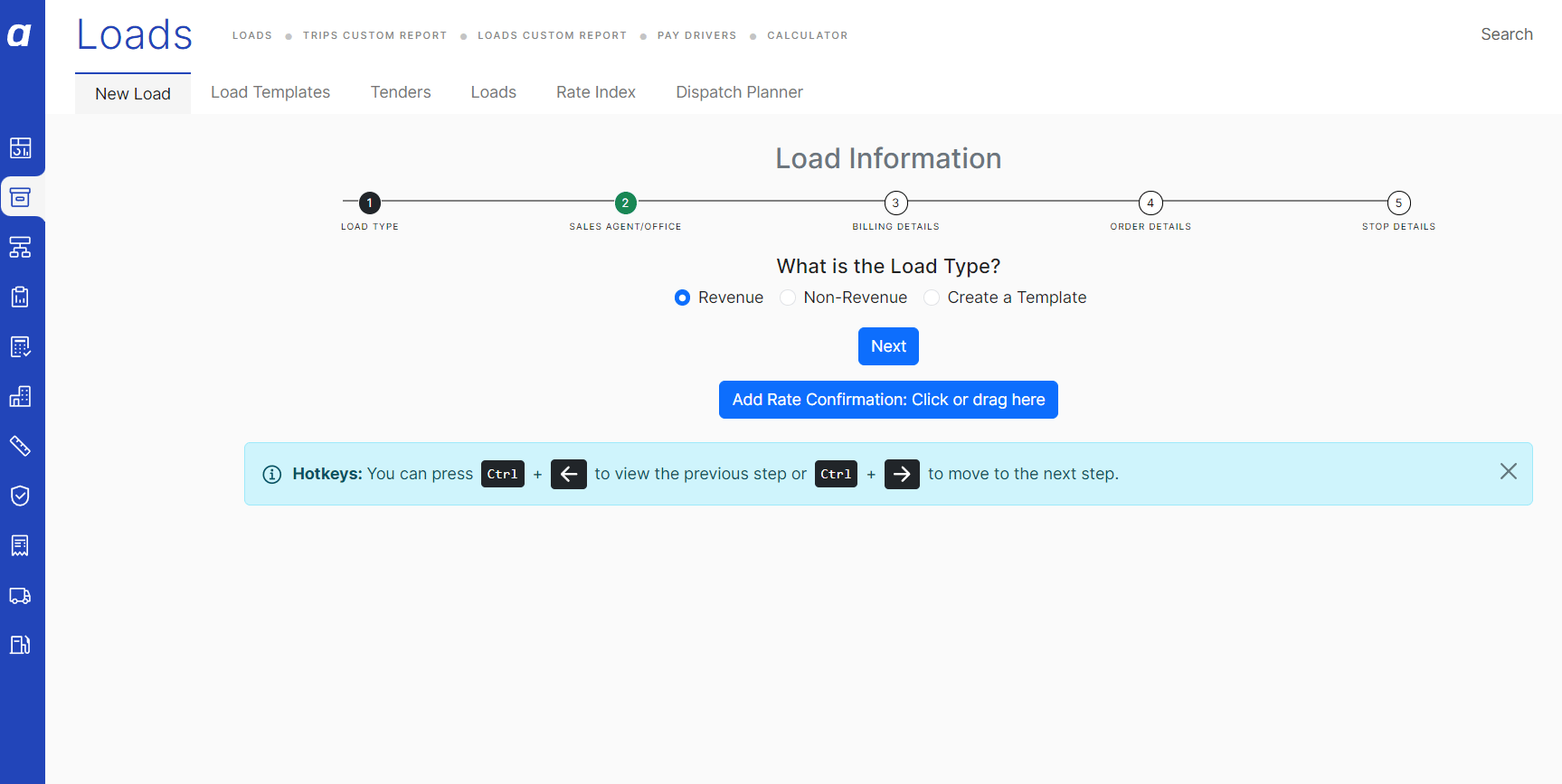
- En la parte superior del formulario, revisa el interruptor Non-Revenue.
- Si es un envío facturable estándar, deja el interruptor desactivado (predeterminado).
- Si es un movimiento sin ingresos (deadhead, reposicionamiento o interno), activa el interruptor Non-Revenue.
-
Haz clic en Next para continuar.
3. Selecciona la oficina y el agente
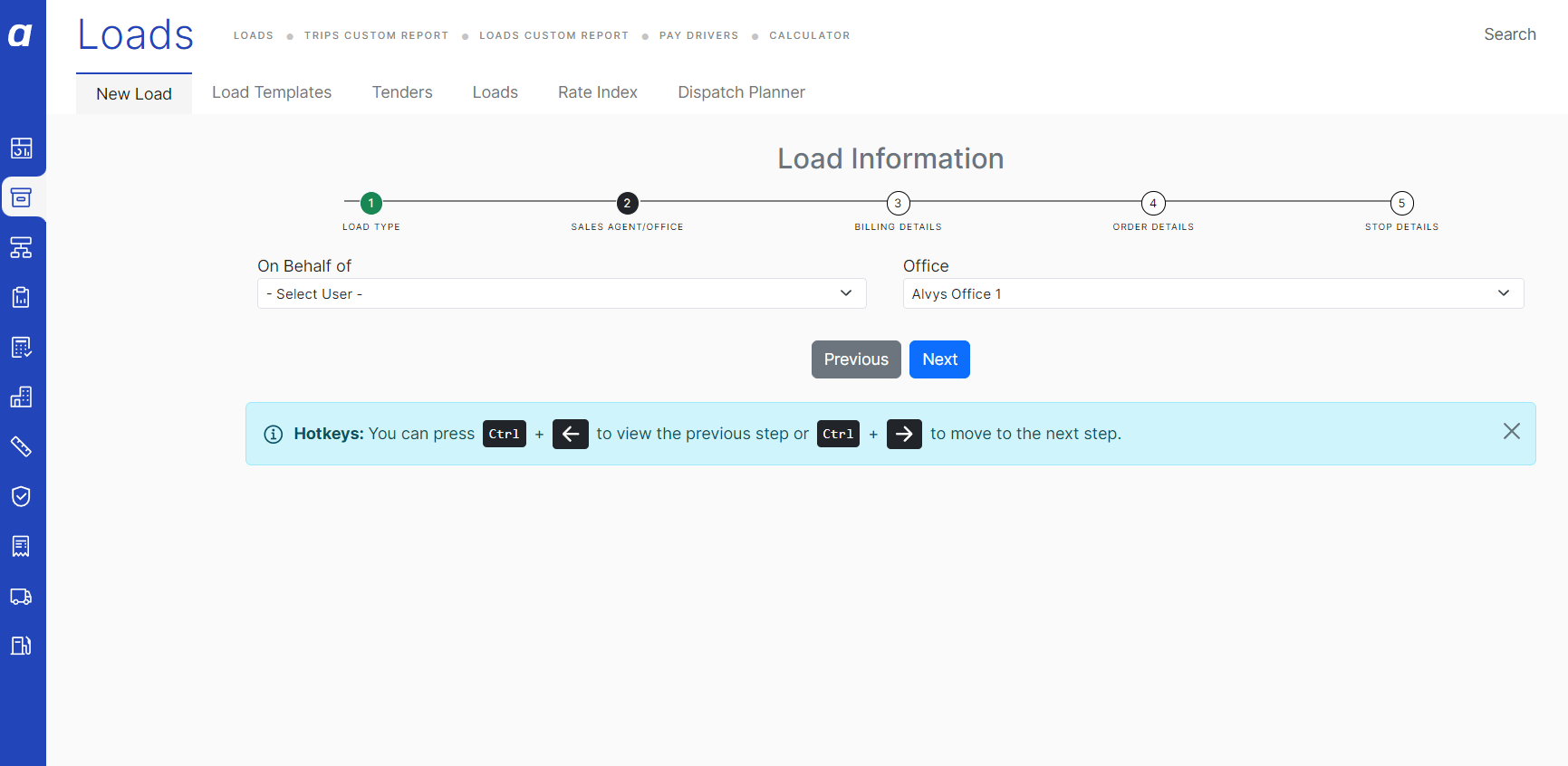
- En el campo Office, selecciona la oficina representativa responsable de esta carga.
- Opcionalmente, haz clic en Show More para expandir campos adicionales. Bajo Show More, puedes asignar un Sales Agent (opcional).
4. Ingresa la información del cliente y facturación
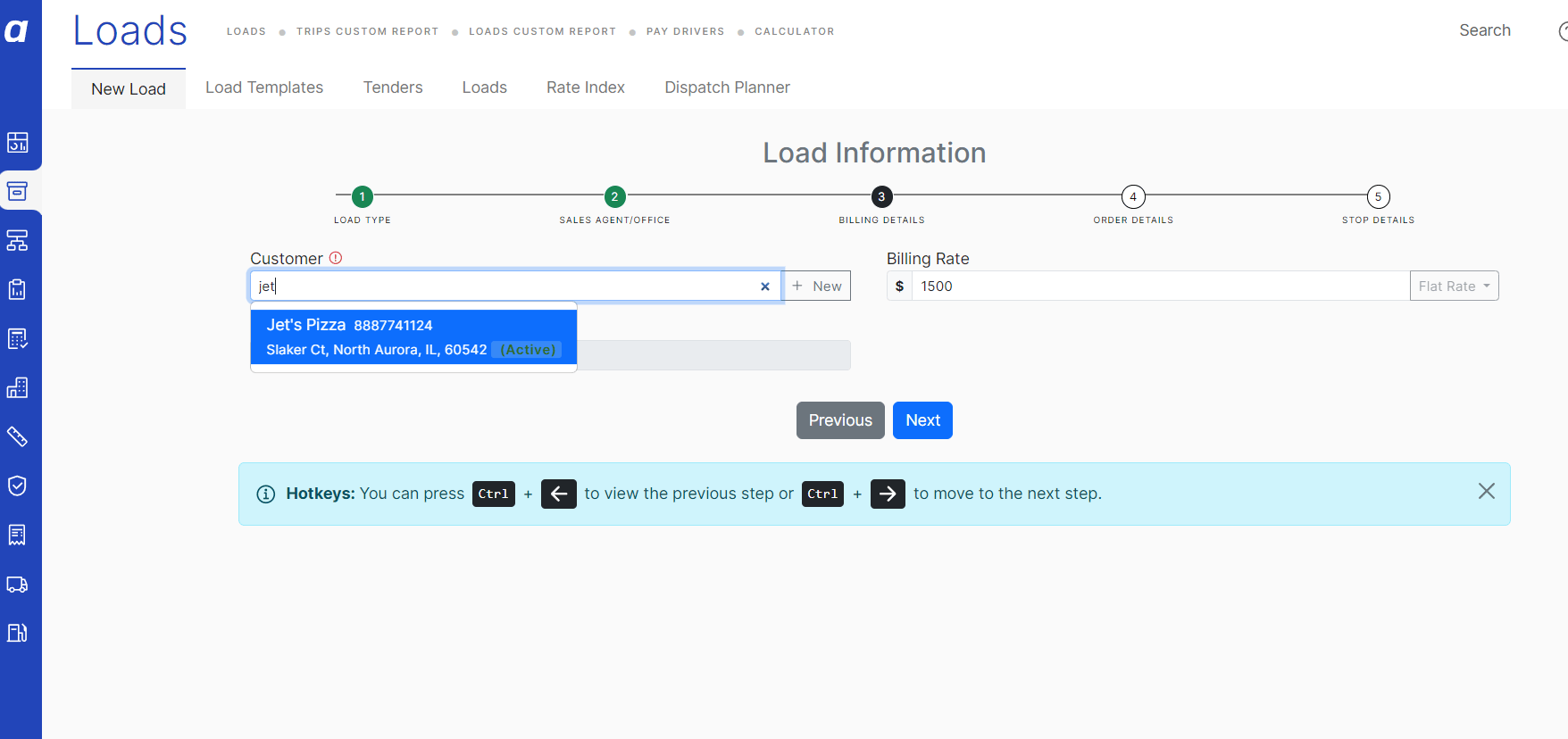
- En el campo Customer, escribe el nombre del cliente y selecciónalo del menú desplegable. Si el cliente aún no existe, haz clic en Add new customer en el menú desplegable para crear un registro de cliente nuevo sin salir del formulario.
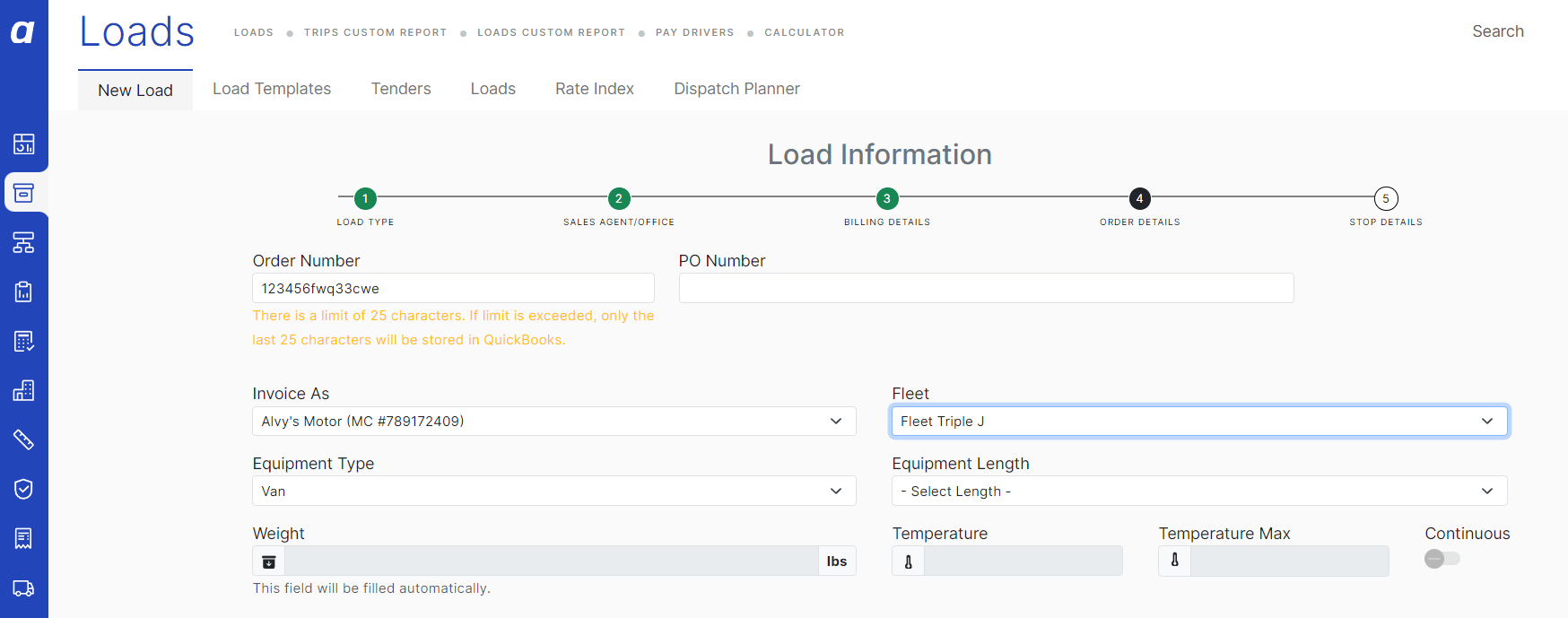
- En el campo Invoice As, selecciona la subsidiaria que facturará a este cliente. Este campo completa automáticamente el campo Tender As para que coincida.
- En el campo Billing Rate, ingresa la tarifa acordada. La tarifa de facturación es opcional; puedes crear la carga sin ella y agregarla después.
5. Ingresa el número de pedido
-
En el campo Order Number, ingresa el número de referencia del cliente para este envío. Si el número de pedido que ingresas ya existe en otra carga, Alvys muestra una advertencia de carga duplicada. Revisa la advertencia antes de continuar.
6. Selecciona el tipo de equipo
- En el campo Equipment Type, selecciona el tipo de tráiler o equipo requerido para esta carga.
7. Agrega la parada de recogida
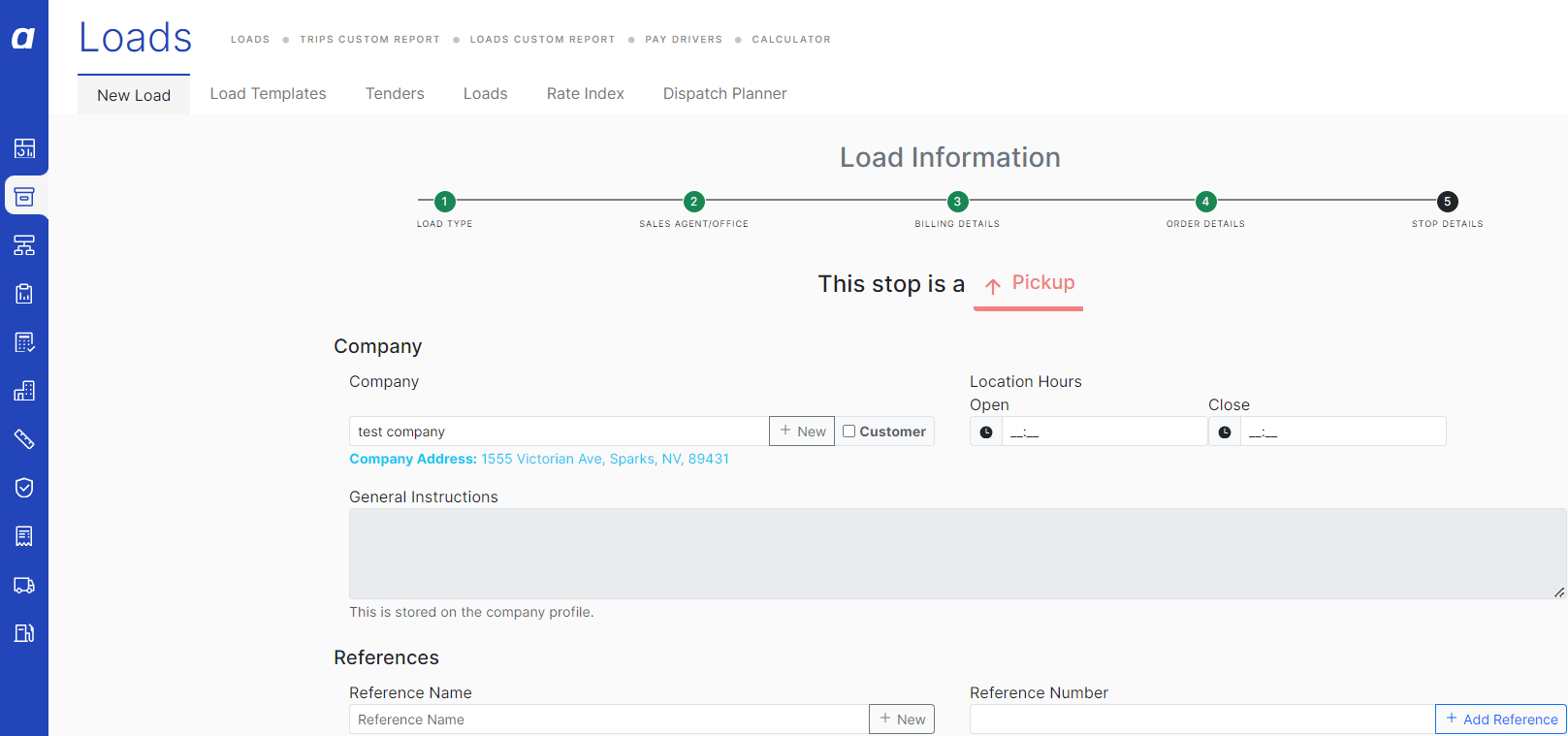
- En la sección Stops, haz clic en Add Pickup.
-
Completa los campos de la parada de recogida:
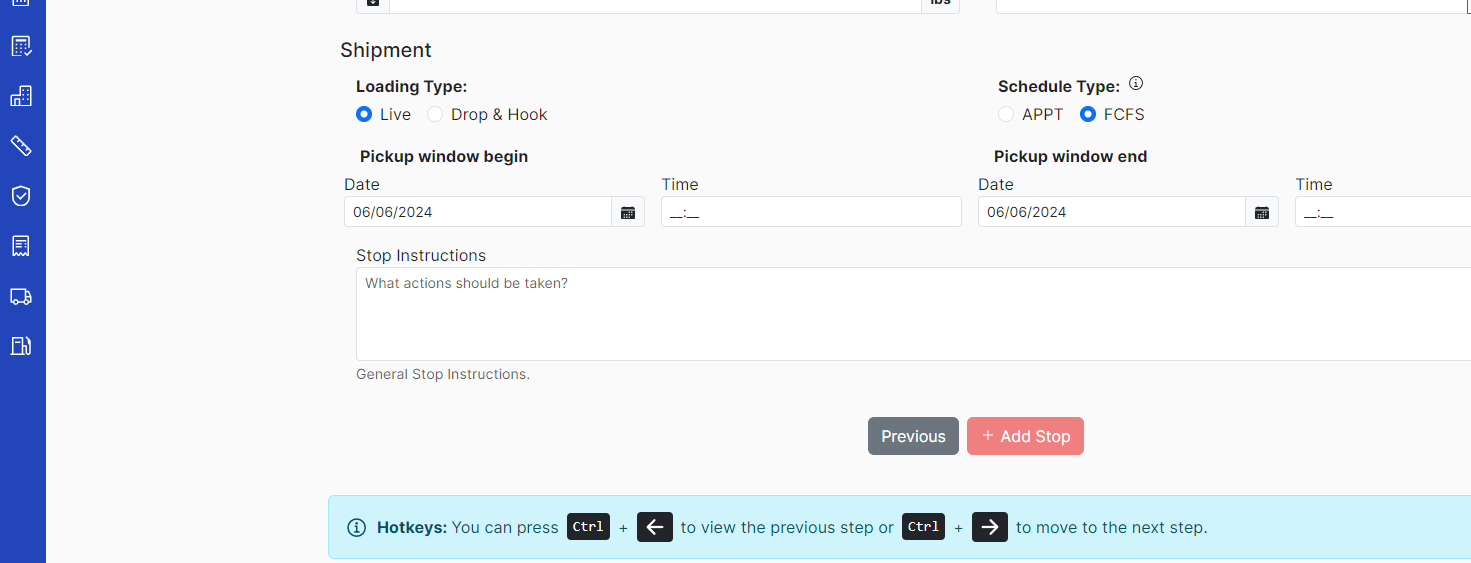
- Appointment Date: Obligatorio. Ingresa la fecha y hora de recogida.
- Company: Obligatorio. Ingresa o busca la ubicación de recogida. Selecciona Customer para usar la dirección física del cliente registrada.
-
Completa cualquier detalle adicional de parada según sea necesario. Para registrar identificadores de esta parada, expande la sección References y haz clic en Add Reference. Elige el tipo de identificador en Reference Type, ingresa el identificador en Value y vuelve a hacer clic en Add Reference por cada uno adicional. Puedes agregar más de una referencia del mismo tipo a una parada — dos POs o dos BOLs, por ejemplo — y el icono de papelera al final de una fila elimina solo esa fila. La lista de Reference Type es el conjunto de referencias de parada configuradas para tu empresa; para ampliarla, consulta Cómo configurar Custom References en Alvys. La sección References no aparece en cargas sin ingresos.
8. Agrega la parada de entrega
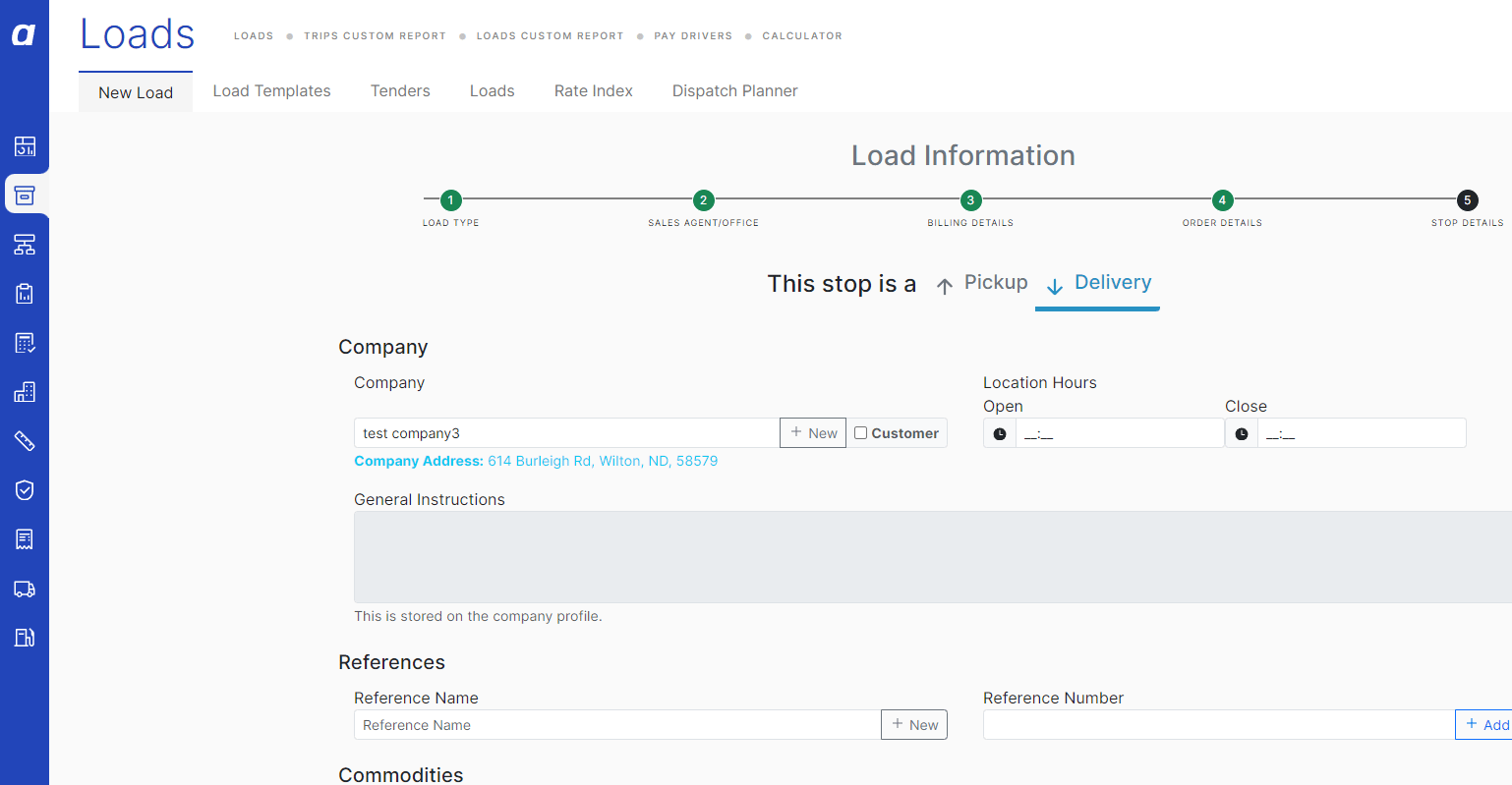
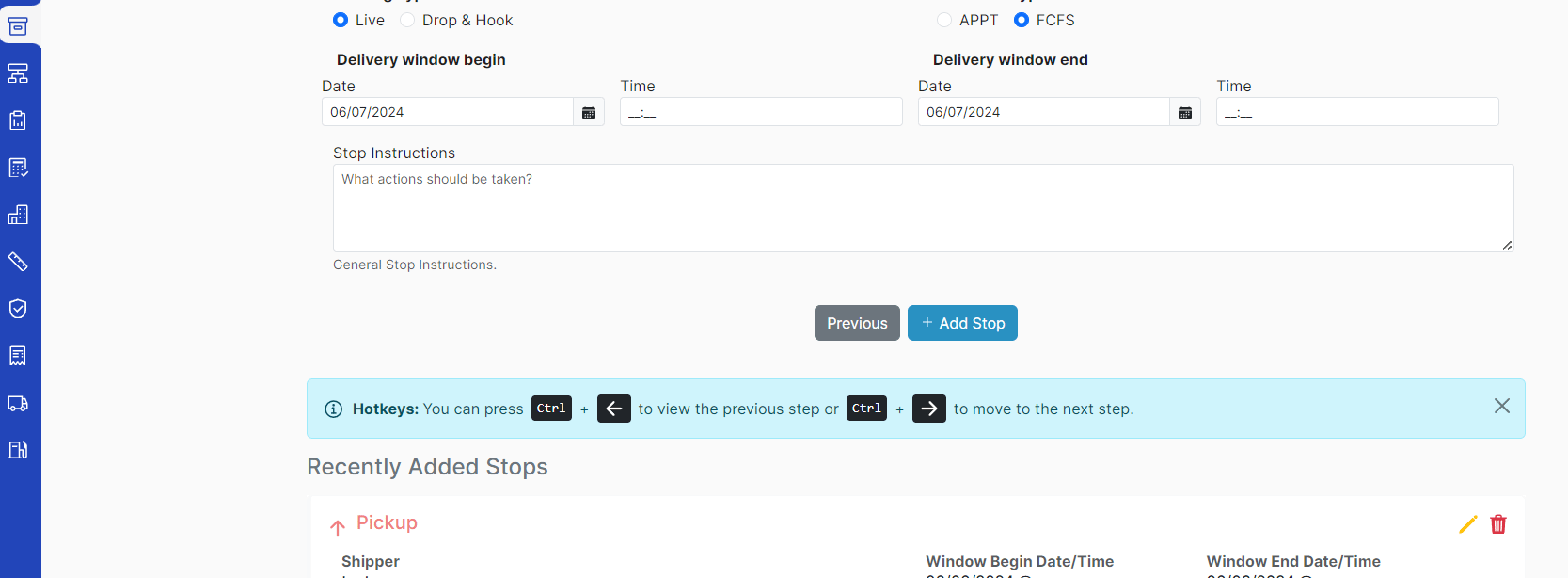
- Haz clic en Add Delivery para agregar la ubicación de entrega.
-
Completa los campos de la parada de entrega:
- Appointment Date: Obligatorio. Ingresa la fecha y hora de entrega. La fecha de entrega debe ser igual o posterior a la de recogida.
- Company: Obligatorio. Ingresa o busca la ubicación de entrega.
-
Completa cualquier detalle adicional de parada, incluidas las References, según sea necesario — los campos funcionan igual que en la parada de recogida.
9. Agrega paradas intermedias (si es necesario)
- Si la carga tiene paradas entre recogida y entrega, haz clic en Add stop para insertar una parada intermedia.
-
Completa los campos obligatorios para cada parada intermedia.
10. Confirma que el botón Create Load está activo
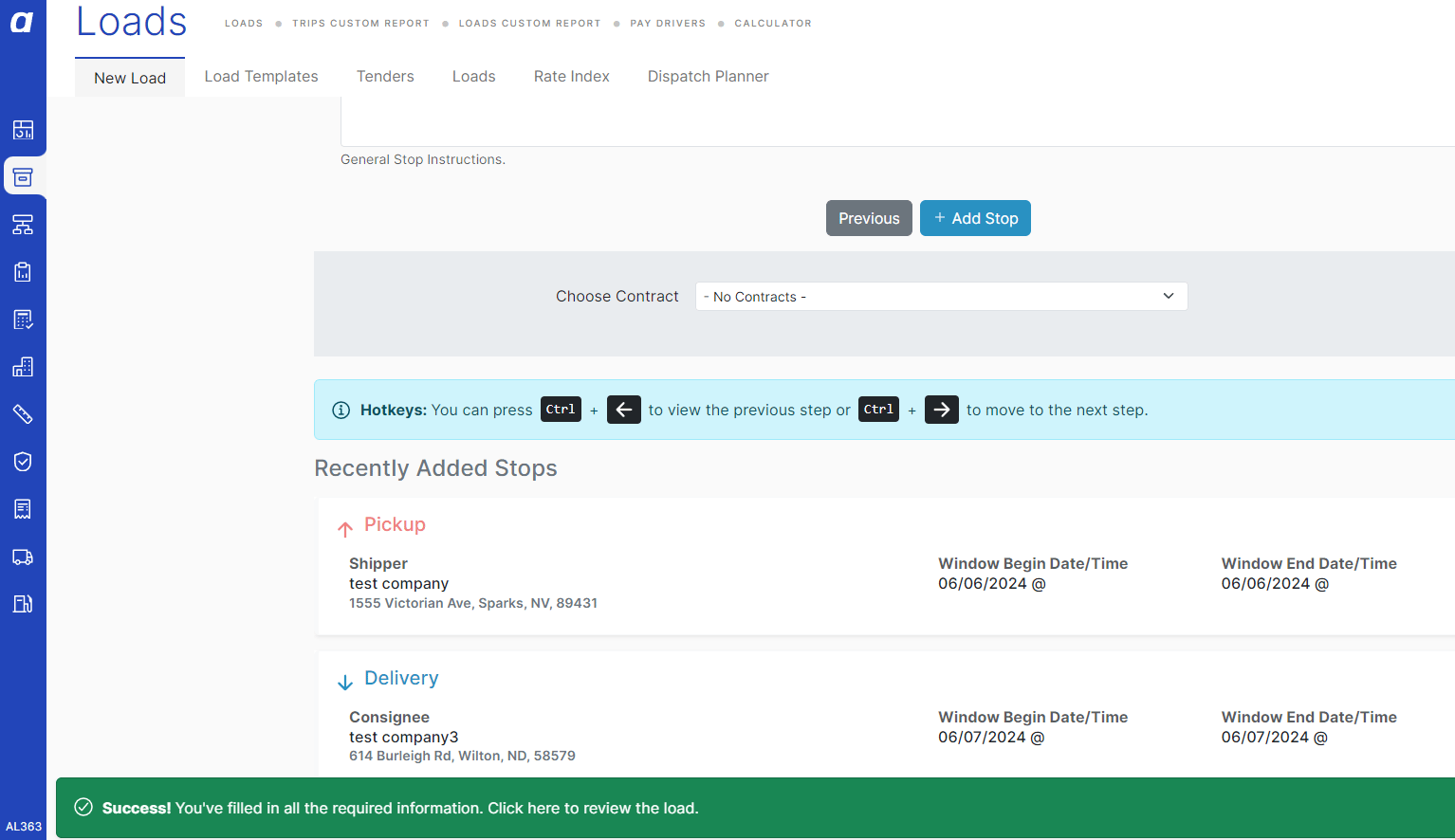
- Revisa todos los campos obligatorios. Cuando cada campo obligatorio esté completo, el botón Create Load en el encabezado de la página se activa (ya no aparece atenuado).
- Si el botón sigue atenuado, consulta la sección de solución de problemas más abajo para la lista de verificación de campos obligatorios.
11. Crea la carga
- Haz clic en Create Load.
-
La carga se guarda y se abre en estado Open.
Resultado
La carga se crea y guarda en estado Open. Ahora puedes asignar un transportista, agregar documentos, construir un viaje y despachar la carga.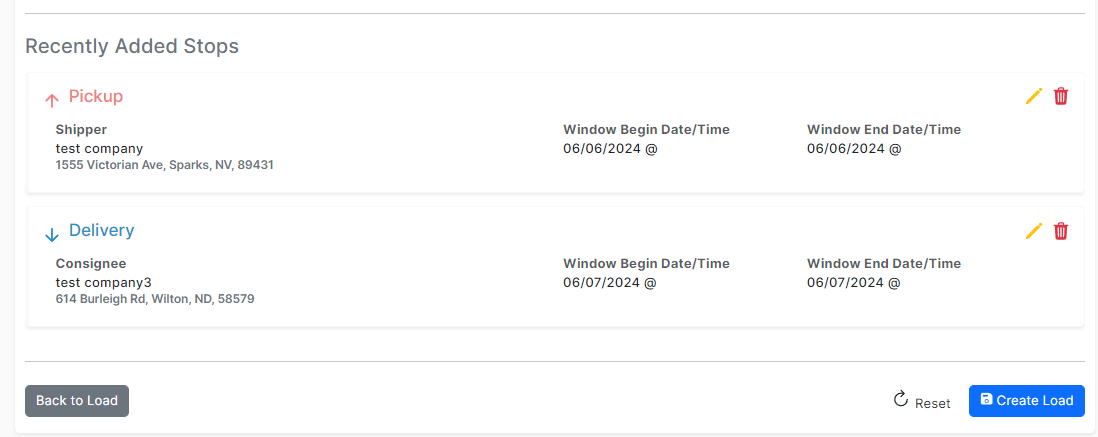
Variaciones
Carga sin ingresos
Una carga sin ingresos no genera factura de cliente. Para crear una:- Activa el interruptor Non-Revenue en la parte superior del formulario New Load antes de hacer clic en Next.
- El campo Customer no es obligatorio y puede dejarse en blanco.
- El campo Office es opcional para cargas sin ingresos.
- La etiqueta del campo Invoice As cambia a Subsidiary cuando Non-Revenue está activado. Selecciona la subsidiaria apropiada si aplica.
- Completa al menos una parada de recogida y una de entrega, luego haz clic en Create Load.
Crear un cliente nuevo durante la creación de la carga
Si el cliente aún no existe en Alvys:- Escribe el nombre del cliente nuevo en el campo Customer.
- Haz clic en Add new customer en el menú desplegable.
- Completa el formulario del cliente nuevo sin salir de la página New Load.
- El cliente nuevo completa automáticamente el campo Customer después de la creación.