
Se aplica a: Despachoes · Miembros del equipo de contabilidad · Admincioneses**Módulo: ** Cargasy Viajes(emisión); Accounting > E-Checks (búsqueda); Management > Company Profile (límites)Echa un control electrónico (controles electrónicos) a conductoresdirectamente desde un carga, establecer límites de verificación electrónica por conductoro usuario, y busque todas las transacciones de verificación electrónica desde el módulo de contabilidad. Requiere el “Issue ECheck” permiso para emitir.
Resumen
Controles electrónicos (también llamados chequeos electrónicos, códigos de dinero, o Cochek/EFS cheques) le permiten emitir pagos electrónicos instantáneos a conductoressin cheques en efectivo o físicas. Alvys apoya la emisión de verificación electrónica a través de integraciones con EFS y Comdata. Todas las cuentas incluyen un tope de cheque electrónico por defecto de $500 como medida de seguridad para evitar emisiones accidentales o no autorizadas de gran valor. Los administradores pueden personalizar este tope por conductoro por función de usuario. Todos los controles electrónicos emitidos son buscables y auditables de Accounting > E-Checks.Antes de que empieces
Emitir un control electrónico de un carga, su cuenta de usuario debe tener la “Issue ECheck” permiso. Contacte a su empresa Admin si el Manage E-Check botón no es visible en un carga. Para establecer límites de verificación electrónica para conductores, usted necesita acceso a la conductorperfil (Assets > Drivers). Para establecer límites para los usuarios, necesitas acceder al perfil de la empresa (Management > Company Profile > Users pestaña). Comuníquese con su administrador si no puede acceder a estas áreas. Ten el conductoro nombre del destinatario y el importe del pago listo antes de emitir. Emitir un control electrónico requiere una verificación de identidad reciente. Si no has verificado tu identidad recientemente, Alvys te pide completar una verificación de autenticación multifactor (MFA) cuando haces clic Generate. Ten tu método de autenticación disponible antes de empezar: tu aplicación de autenticación, llave de seguridad o teléfono.Pasos
- Abrir el cargade la que quieres emitir el control electrónico.
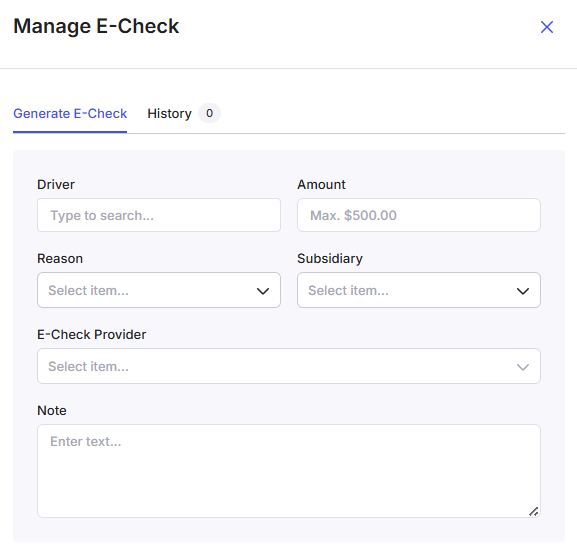
- Abra el panel de verificación electrónica. Desplácese a la sección de Money Box. Haga clic Manage E-Check. Alternativamente, haga clic derecho en el cargaen el CargaJunta y seleccione Issue E-Check.

- Seleccione el conductordestinatario. En el panel Manage E-Check, busque y seleccione el conductoro o transportistaque recibirá el pago.
- Introduzca la cantidad. Introduzca el importe del pago. Confirma que esto está dentro de la conductor’s e-check tap y dentro de cualquier tope de nivel de usuario establecido en su cuenta.
- Seleccione la razón. Elija la razón del cheque electrónico (por ejemplo: Avance de combustible, Fee Lumper, Avance en efectivo). Las razones disponibles dependen de la configuración de su empresa.
- Elija al proveedor. Si su empresa tiene más de una integración de verificación electrónica activa, seleccione EFS o Comdata como proveedor de este pago.
- Añádase una referencia (opcional). Introduzca una nota de referencia para asociarse con este registro de verificación electrónica. Esto es opcional pero útil para la reconciliación.
- Verifica tu identidad si se te solicita. Cuando haces clic Generate, Alvys revisa si has completado una verificación de autenticación multifactor recientemente. Si no lo has hecho, se abre una ventana de verificación. Completa la verificación y el control electrónico se emite automáticamente. No se cierra tu sesión, y nada se emite hasta que la verificación tiene éxito.
- Genera la comprobación electrónica. Haga clic Generate. Se crea la comprobación electrónica, se emite un código de pago, y la comprobación electrónica aparece como un elemento de línea en el cargaLa Caja de Dinero.

Resultado
El conductoro o transportistarecibe un código de pago para canjear en lugares autorizados. El e-cheque se registra en el cargaHistoria de actividad. Para ver todos los controles electrónicos emitidos a través de cargas, navegar a Accounting > E-Checks (requiere que “ECheckFee” permiso para acceder a esa página).Variaciones
Ajuste E-Check Límites para Individual Conductores
Los administradores pueden establecer un porcentaje máximo de verificación electrónica o un tope para un específico conductor.- Navega a Assets > Drivers.
- Localizar y haga clic en el conductorcuyo límite de verificación electrónica desea establecer o modificar.
- En el conductorperfil, encontrar el E-Check % y E-Check Cap campos.
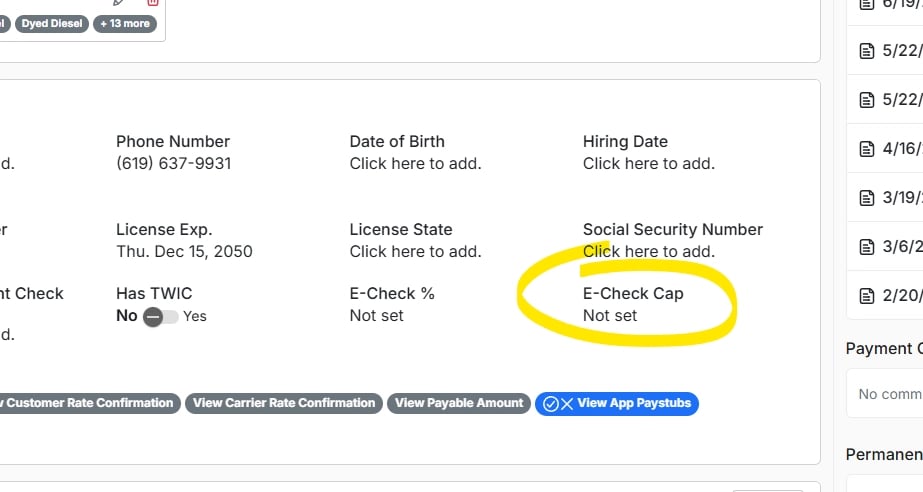
- Haga clic Not set al lado de cualquiera de los dos campos para abrir la ventana de entrada. Introduzca el límite deseado. Porcentaje de E-Check: El porcentaje máximo de un pago el conductorpuede recibir a través de e-check. E-Check Cap: Una cantidad fija en dólares máximas conductorpuede recibir por transacción de verificación electrónica.
- Guarda tus cambios.
Ajuste de los límites de E-Check para Alvys Usuarios
Los administradores pueden establecer un tope máximo de emisión de verificación electrónica para usuarios específicos en función de su rol.- Navega a Management > Company Profile.
- Haga clic en el Users Pestaña.
- Localice y haga clic en el usuario cuyo límite de verificación electrónica desea modificar.
- Encuentra el E-Check Cap campo (por defecto: $500). Haga clic en el valor actual o Not set para abrir la ventana de entrada e introducir la cantidad máxima en dólares que este usuario puede emitir por comprobación electrónica.
- Guarda tus cambios.
Buscando y Revisando E-Checks
Todas las transacciones de verificación electrónica se pueden consultar desde el módulo de contabilidad.- Navega a Accounting > E-Checks.
- Define los criterios de búsqueda. Puedes filtrar por código monetario/Check Número, Date Range, Conductor, CargaNúmero, cantidad emitida, razón y fecha generadas utilizando los respectivos campos y filtros de columna.
- Ejecute la búsqueda.
- Revise los resultados. La tabla de resultados muestra todos los controles electrónicos con detalles, incluyendo conductor, carganúmero, cantidad, razón y el usuario que lo generó.
- Para ver el completo cargaregistro, haga clic en el carganúmero en los resultados para navegar directamente a eso carga- pedañya.