
Se aplica a: Adminciones, Administradores de sociosMódulo: Management > Company Profile > Invoicing Settings
Resumen
Configuración de facturación (también llamada configuración de facturación o facturaconfiguración) dar Control de administración y administración de socios sobre cómo facturasse generan y entregan. Los impagos a nivel de la empresa se aplican a todos los clientes a menos que un perfil de cliente los anule. Cinco áreas de configuración están disponibles: Métodos de entrega, Requisitos de documentación, FacturaEscriba, AutoMerge y el Configuración de Factues global conmutan.Dónde encontrarlo
Navega a Management > Company Profile > Invoicing Settings (https://app.alvys.com/#/manage/company-profile) para los impagos de toda la empresa.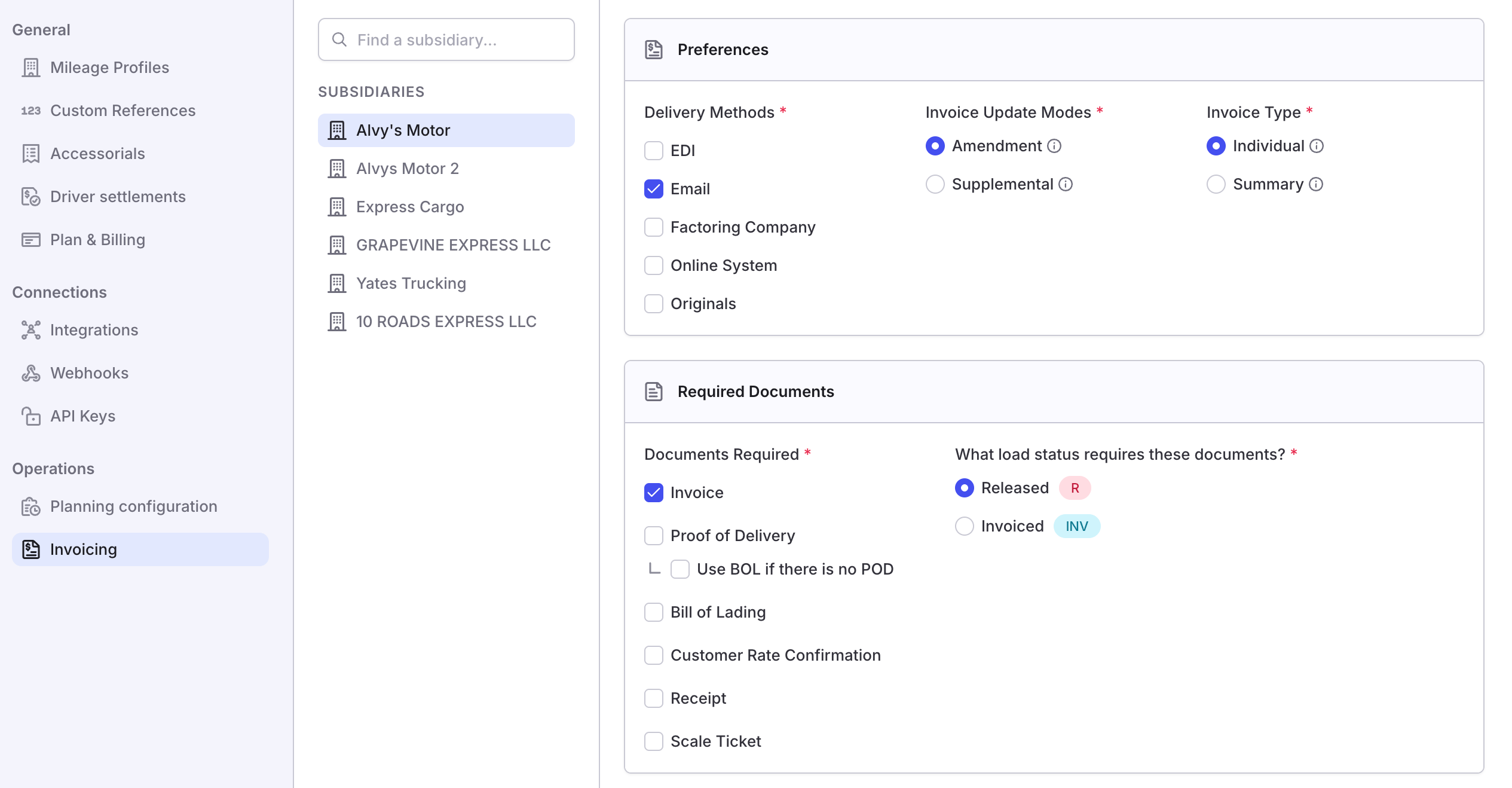
Conceptos clave
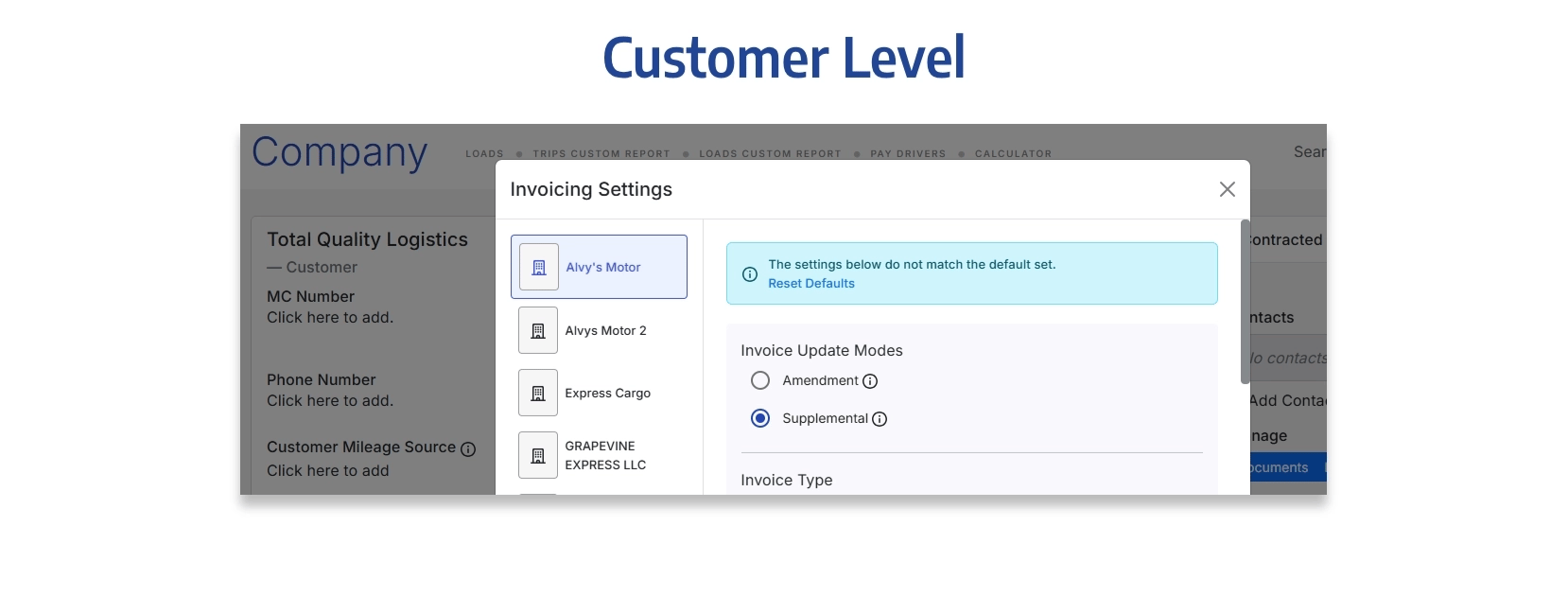
Métodos de entrega: Controla cómo facturasllegar al cliente. Las opciones son EDI, Email, Factoring Company, Online System y Originals. Cada método determina qué integración o dirección Alvys usos cuando el facturaes enviado. Requisitos del documento: Especifica qué documentos deben estar presentes en un cargaantes de una facturase puede generar. Los requisitos se establecen por separado para la acción liberada y la acción facturada. Cuando Proof of Delivery se requiere, también puede permitir un Bill of Lading para apoyar a un POD desaparecido excitándose Utilice BOL si no hay POD (ver Prueba de entrega y carta de embarque abajo). FacturaTipo: Establece si facturasse generan por carga(Individual) o agrupado en un periódico facturapor cliente (Resumen). Ver Cómo usar Factuación de resumen para el flujo de trabajo completo al usar el tipo Resumen. Add line items into linehaul: Una opción a nivel de cliente, debajo de Amendment, que muestra los cargos accesorios como parte de una sola línea de Linehaul en el PDF de la factura. Ver Add line items into linehaul abajo. Invoice Date: Establece qué fecha pone Alvys en la factura. Elija Generation date, Delivery date o Scheduled delivery date. Ver Elija la fecha de la factura abajo. AutoMerge: Consolida todo cargaspara un cliente en uno facturaborrador. AutoMerge es necesario cuando el Método de entrega del cliente está configurado a Factoring Company; debe estar habilitado para la factorización de los clientes a facturacorrectamente. La facturación de configuración cambia: Cuando se habilitan a nivel de la empresa, estos ajustes se aplican como predeterminados para todos los clientes. Los ajustes a nivel de cliente anulan la compañía predeterminada para ese cliente específico.Cómo usarlo
Para facturaflujos de trabajo de generación utilizando estos ajustes, ver Factueción de lotes. Para el flujo de trabajo de facturación Resumen, ver Cómo usar Factueta de resumen.Prueba de entrega y carta de embarque
Por defecto, cuando una filial requiere Proof of Delivery, sólo un documento de POD real cumple ese requisito. Si su operación aceptó históricamente el proyecto de ley de embarque en lugar del POD (por ejemplo, porque su BOL lleva las firmas de entrega), puede optar por subsidiario.1
Open Invoicing Settings for the subsidiary
Vaya a la configuración de facturación de la filial y encuentre el Required Documents Sección.
2
Require Proof of Delivery
En la Documents Required, compruebe Proof of Delivery.
3
Allow Bill of Lading as a fallback
Comprueba la subopción sangrado Utilice BOL si no hay POD. Esto permite que un proyecto de ley de embarque cargado satisfaga el requisito de POD cuando no hay POD en el carga. Encender esto cuando la Prueba de Entrega aún no se requiere requiere automáticamente Prueba de entrega para usted.
4
Save
Sus cambios ahorran con el resto de los ajustes de facturación de la filial.
Este comportamiento se está desarrollando gradualmente. Las subsidiarias existentes mantienen su comportamiento previo en el primer día, para que nada cambie para su cargashasta que enciendas la puesta. Si no lo ves Utilice BOL si no hay POD Sin embargo, no ha sido activado para su espacio de trabajo. Alvys apoyo.
Add line items into linehaul
Algunos contratos de clientes requieren un solo monto de linehaul en la factura en lugar de un linehaul más líneas de accesorios por separado. Active Add line items into linehaul para ese cliente y Alvys muestra una sola línea de Linehaul en el PDF de la factura que incluye los accesorios. El total de la factura no cambia. Alvys conserva el linehaul original y cada accesorio guardados por separado. El pago a conductores y owner-operators, los márgenes y los reportes siguen usando el desglose completo. Esta opción se configura por cliente. No hay anulación por factura.Cómo configurarlo
1
Open the customer's Invoicing settings
Abra el perfil del cliente. En la pestaña Details, busque la tarjeta Invoicing y haga clic en Manage. Seleccione la filial.
2
Use Individual invoices with Amendment
En Preferences, configure Invoice Type en Individual e Invoice Update Modes en Amendment.
3
Add line items into linehaul
Debajo de Amendment, marque Add line items into linehaul.
4
Choose whether to include fuel surcharge
Include fuel surcharge se encuentra debajo de Add line items into linehaul y está disponible una vez que esa casilla está marcada. Márquela para sumar también el fuel surcharge a la línea de Linehaul. Déjela sin marcar para mantener el fuel surcharge en su propia línea.
5
Save
Haga clic en Save. La opción se aplica a las facturas que genere a partir de ahora.
Lo que verá en el PDF de la factura
Si una carga tiene accesorios pero no tiene línea de linehaul, Alvys crea una línea de Linehaul para llevarlos. Una carga sin accesorios se ve igual que antes. El registro de la carga anota cuándo se generó una factura con las líneas sumadas al linehaul.
Lo que no cambia
- El pago a conductores y owner-operators se sigue calculando a partir del linehaul original.
- Los reportes, los márgenes y la página de la carga siguen mostrando cada cargo por separado.
- Las facturas EDI 210 y las sincronizaciones contables (ERP) se mantienen desglosadas. Solo el PDF de la factura se consolida.
- Las facturas existentes no se vuelven a formatear. La opción se aplica a las facturas que genere después de activarla.
Elija la fecha de la factura
De forma predeterminada Alvys fecha una factura con el día en que usted la genera. Si su cliente espera que la factura lleve la fecha de entrega, cambie la opción Invoice Date. Hay tres opciones disponibles:
La factura, el PDF de la factura del cliente, la carga y la exportación contable (ERP) muestran la misma fecha de factura, y los términos de pago cuentan la fecha de vencimiento a partir de ella.
Cómo configurarlo
1
Set the company-wide default
Vaya a Management > Company Profile > Invoicing Settings y elija una opción de Invoice Date.
2
Override it for one customer, if needed
Abra el perfil del cliente. En la pestaña Details, busque la tarjeta Invoicing y haga clic en Manage. Seleccione la filial y luego elija una opción de Invoice Date en Preferences.
3
Save
Haga clic en Save. La opción se aplica a las facturas que genere a partir de ahora.
Toda compañía permanece en Generation date hasta que alguien elija otra opción, así que nada cambia en sus facturas hasta que usted cambie esta opción.
Límites y comportamiento
- Si la carga no tiene fecha de entrega, Alvys usa la fecha de generación para esa factura.
- Las facturas suplementarias siempre usan la fecha de generación.
- Las facturas de resumen, las facturas generadas antes de cambiar la opción, las facturas EDI y el pago a conductores y carriers no se ven afectados.
- Al regenerar una factura se conserva la fecha de factura que ya tiene, así que una fecha que usted editó a mano se mantiene.
- No hay una regla aparte para TONU. Con Scheduled delivery date, una factura de TONU puede llevar una fecha de un mes posterior al día en que la generó.