
📋 Se aplica a: Admins · Partner Admins · SupportMódulo: Management > IntegrationsAsigne sus categorías QuickBooks Desktop (QBD) Chart of Accounts a Alvys ingresos y gastos (una integración bidireccional en la que Alvys exporta facturas y recibos a QBD) para que cada factura y factura se registre en la cuenta correcta sin error.
Resumen
Asignación de cuentas connect de cada Alvys tipo de transacción a una cuenta específica en su QuickBooks Desktop (QBD) Chart of Accounts. Cuando Alvys exporta una factura o factura a QBD, busca la cuenta asignada para cada artículo de línea y publica el monto allí. Sin asignaciones completas, el Web Connector no podrá sincronizar la transacción. La integración utiliza dos niveles: cuentas predeterminadas (obligatorias, actúan como respaldo para cualquier transacción no asignada) y cuentas específicas (opcional, permiten un control granular por categoría de transacción). Ambos se configuran durante el asistente de configuración de integración. Importante: Este artículo cubre el paso 3 de la configuración de la integración QuickBooks Desktop. Complete pasos 1 y 2 antes de comenzar aquí.Antes de comenzar
Rol requerido: “Admin”, “Partner Admin” o “Support” (requiere el permiso “CompanyProfileManager”) Prerequisites:- La integración QuickBooks Desktop ya debe estar conectado y la Web Connector active.
- Su QBD Chart of Accounts debe configurarse en QuickBooks antes de asignar cuentas en Alvys. Alvys extrae la lista de cuentas directamente desde QBD.
- Debes saber cuál transacción types seleccionaste durante la configuración (ingresos, gastos o ambos).
Pasos
- Abra la pantalla de asignaciones de cuentas.
- Vaya a Management > Integrations.
- Abra el asistente de configuración de integración QuickBooks Desktop.
- Vaya al paso Asignaciones de cuentas (Paso 3 del asistente).
- Asignar cuentas predeterminadas. Las cuentas predeterminadas son obligatorias y actúan como respaldo principal para cualquier partida de transacción no asignada.
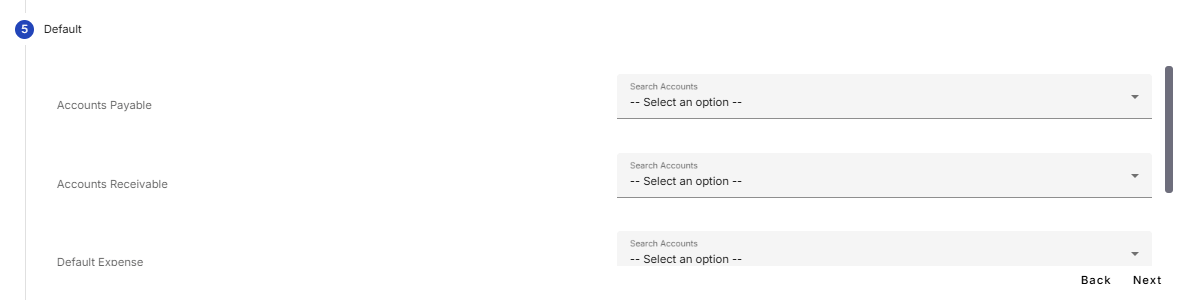
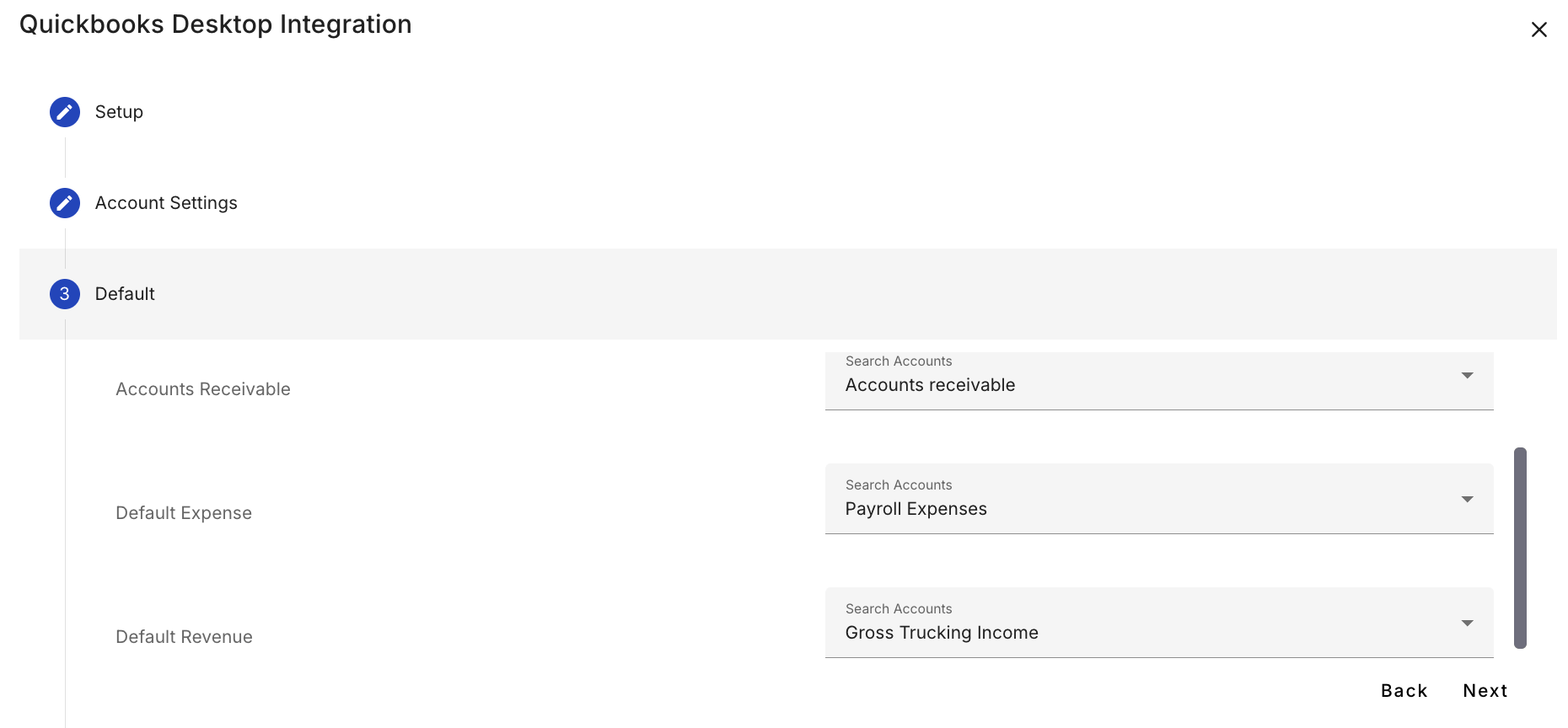
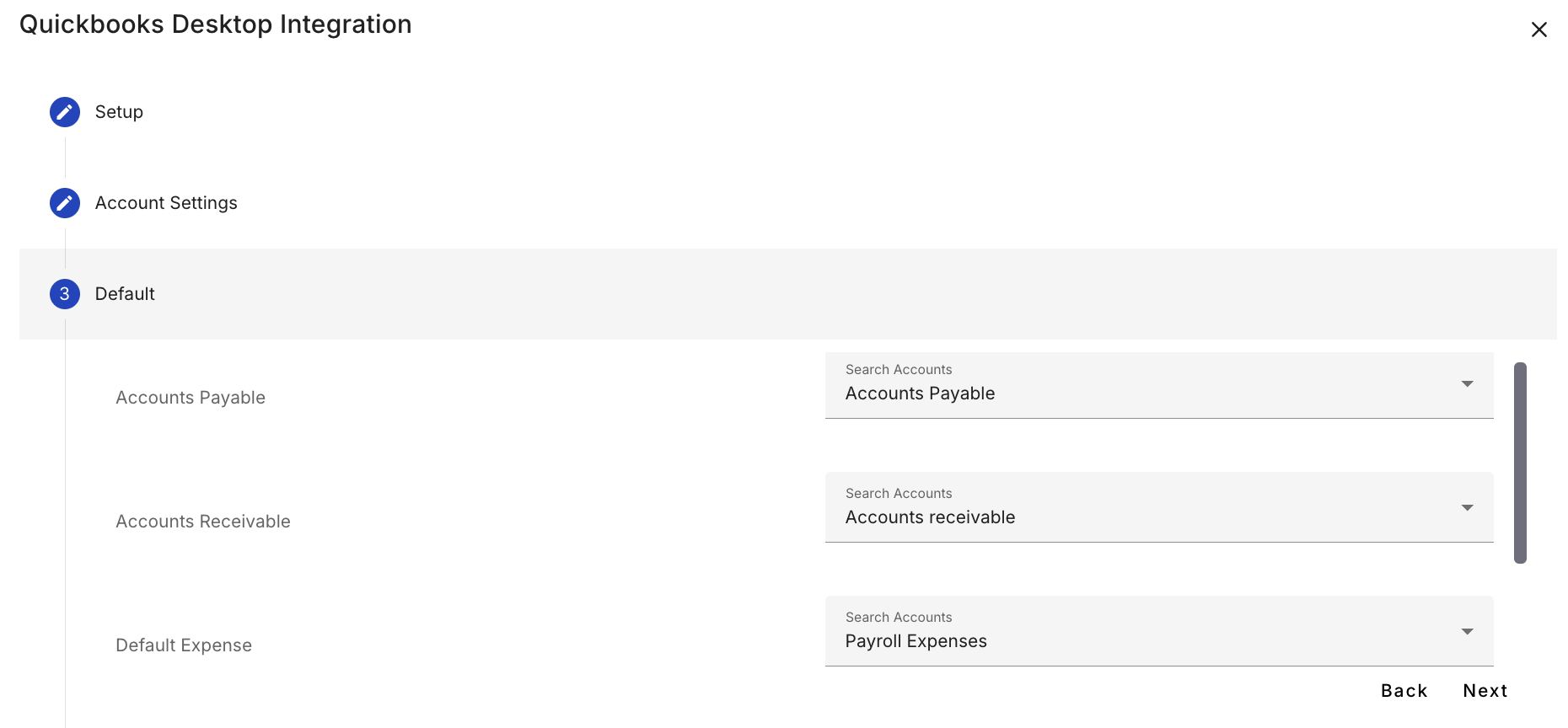
- gastos la asignación de cuenta predeterminada field está completada.*
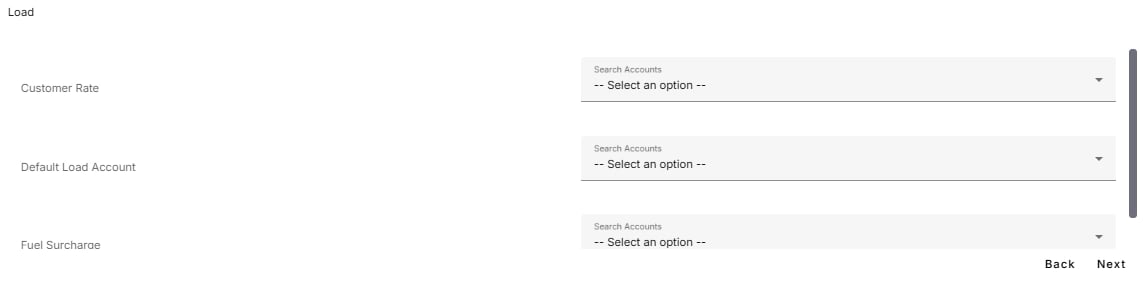
- Asignar cuentas de carga (ingresos). La categoría de carga representa ingresos partidas de transacciones en las facturas de los clientes.
- Asignar cuentas de viaje (gastos). La categoría de viaje representa gastos líneas de transacción en las facturas.
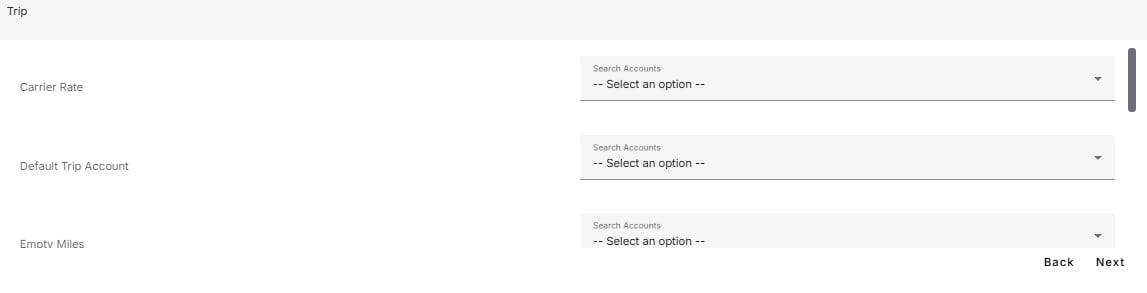
- Asignar cuentas Accessorial (ingresos y gastos). Accessorial representan cargos o tarifas adicionales que afectan tanto a customers (ingresos) como a conductor o transportista (gastos).


- Mapa de cuentas E-Check (ingresos y gastos). Un e-check es un cheque electrónico emitido para pagar a un conductor o transportista externo. Las tarifas E-check se tratan como ingresos porque reembolsan a la empresa.
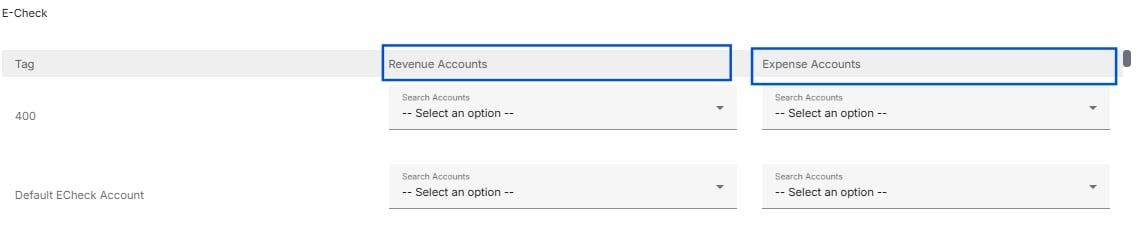
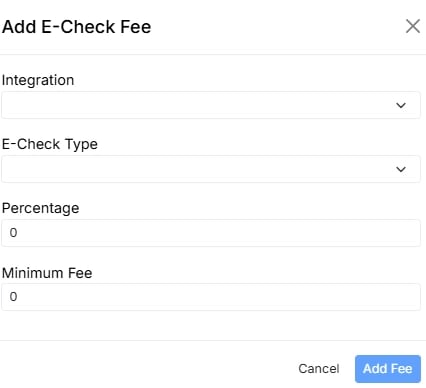
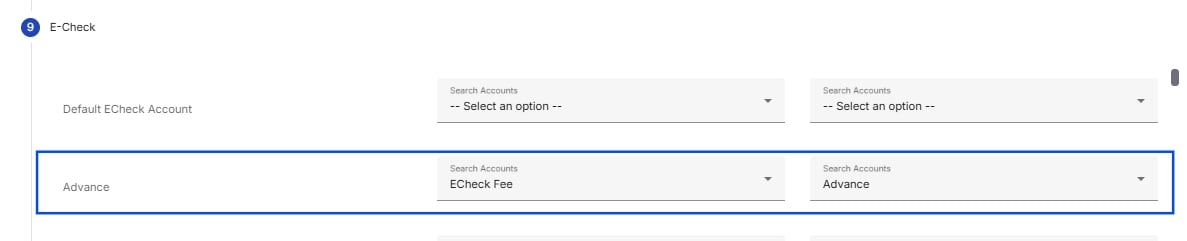
-
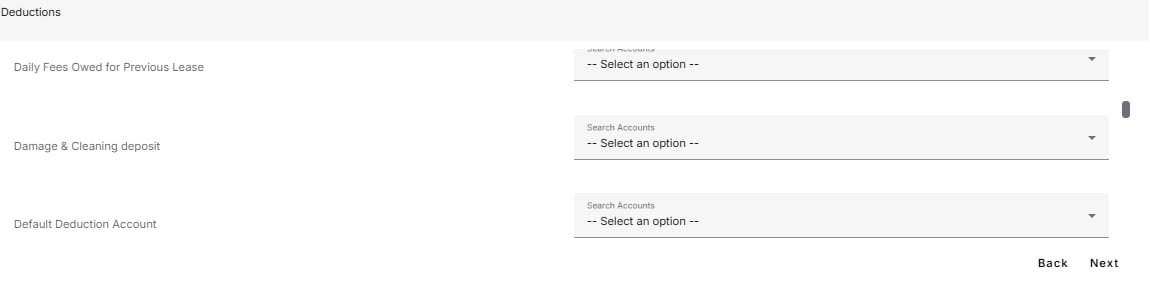
Asignar cuentas de deducción. Asigne cada tipo de deducción predefinido a una cuenta reservada, o asigne todo a la Cuenta de deducción predeterminada.
-
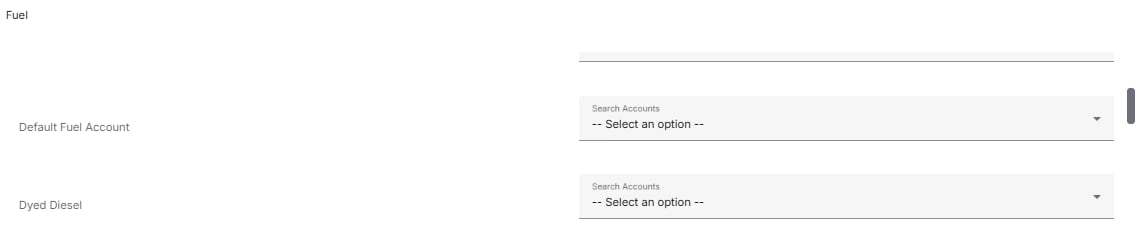
Asignar cuentas de combustible. El orden alternativo para las transacciones de combustible: cuenta de tipo de combustible específico → Cuenta de combustible predeterminada → Cuenta gastos predeterminada.
- Mapa de cuentas de peaje. Solo se proporciona una única cuenta predeterminada para el mapeo de peaje.


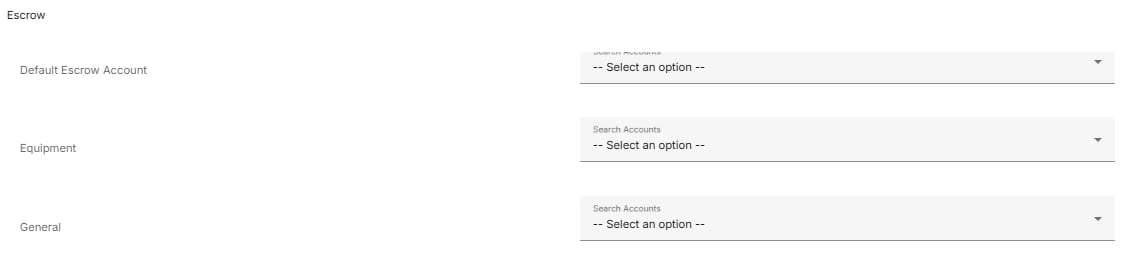
- Asignar cuentas de depósito en garantía. Las cuentas de depósito en garantía mantienen fondos en nombre de conductor. La orden alternativa: cuenta de tipo de depósito en garantía específica → Cuenta de depósito en garantía predeterminada → Cuenta de responsabilidad predeterminada.
- Completa la configuración. Una vez que todas las asignaciones estén configuradas, haz clic en Listo y luego haz clic en Enviar. Aparecerá una marca de verificación verde next para la integración.
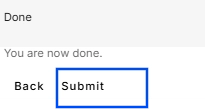
- Botones Listo y Enviar al final del asistente.*
Resultado
Aparece una marca de verificación verde next en la integración QuickBooks Desktop en la página Integrations. Todos los Alvys transacción types ahora están connect en las cuentas correctas en su QBD Chart of Accounts.Solución de problemas
La marca de verificación verde no aparece después de hacer clic en Enviar
- Actualiza la página Alvys Integrations.
- Si la marca de verificación verde aún no aparece, vuelva a abrir el cuadro de diálogo de integración y verifique que Web Connector sea active y que la ruta del archivo de la empresa sea correcta.
- Vuelva a save el configuración haciendo clic en Enviar nuevamente.
- Si el problema persiste, comuníquese con Alvys Support.
Bill no puede exportar cuando incluye un cheque electrónico
- Regrese a la sección E-Checks de asignaciones de cuentas (Paso 6).
- Asigne la tarifa e-check a una cuenta e-check ingresos específica o seleccione la cuenta e-check ingresos predeterminada.
- Save y reexportar la factura.
Error de exportación debido a un tipo de cuenta incorrecta
- Regrese a las asignaciones de cuentas predeterminadas (Paso 2) y verifique que Accounts Receivable y Default ingresos field apunten a cuentas de tipo ingresos.
- Verifique que Accounts Payable y Predeterminado gastos field apunten a la responsabilidad correcta y los tipos de cuenta gastos.
- Corrija cualquier discrepancia y save.
La cuenta no aparece en un menú desplegable de asignación.
- Verifique que la cuenta exista en su QBD Chart of Accounts.
- Asegúrese de que Web Connector haya ejecutado al menos una sincronización exitosa para que la lista de cuentas QBD esté actualizada en Alvys.
- Actualice la pantalla de mapeo y verifique el menú desplegable nuevamente.
- Si aún no aparece la cuenta contacta con el Alvys Support.