
Se aplica a: Admin · Partner Admin · SupportMódulo: Contabilidad > FacturaciónEste artículo cubre cómo exportar facturas de clientes, transportista facturas y conductor liquidación de Alvys a QuickBooks Desktop (QBD) y cómo modificar transacciones exportadas previamente. También cubre la cola de exportación QBD, la coincidencia de clientes y proveedores, shared billing y el uso de QuickBooks Web Connector.
Resumen
La integración Alvys y QuickBooks Desktop exporta (envía) facturas de clientes, facturas transportista y conductor liquidación de Alvys a su archivo de empresa QuickBooks Desktop. Las exportaciones se activan por las acciones que realiza en Alvys (generar una factura, crear una liquidación) y la transferencia de datos se produce cuando el QuickBooks Web Connector ejecuta su ciclo de sincronización. Todos los transacción types siguen el mismo flujo de exportación: después de que se activa una transacción en Alvys, aparece en Contabilidad > Error transacción page en un estado queued (que se muestra como un guión). La transacción espera en esta página hasta los QuickBooks Web Connector conecta y la incorpora al archivo de su empresa. Aparecer en el Error transacción page en un estado queued no indica una falla.Antes de comenzar
Antes de exportar transacciones, confirme lo siguiente:- Tienes acceso Admin, Partner Admin o Support en Alvys. La integración contable requiere el permiso “CompanyProfileManager”, que está disponible para los tres roles.
- La integración QuickBooks Desktop es active para la filial correspondiente. Vea How to connect QuickBooks Desktop a Alvys y configure configuración para completar el connection primero.
- El QuickBooks Web Connector está instalado y ejecutándose en la misma computadora que QuickBooks Desktop.
- Para exportaciones de facturas de clientes: la carga debe estar en estado facturable: TONU, Released, Queued, Invoiced, Financed o Completed.
conceptos clave
La cola de exportación y Error transacción página
Cuando se activa una transacción en Alvys, se coloca en una cola de exportación pending y aparece en Error transacción page con un estado de guión. Este estado queued no es un error. La transacción espera aquí hasta que se ejecuta QuickBooks Web Connector y la incorpora al archivo de su empresa. Una vez que se completa la sincronización, la transacción se borra desde esta página.
¿Qué filial recibe cada transacción?
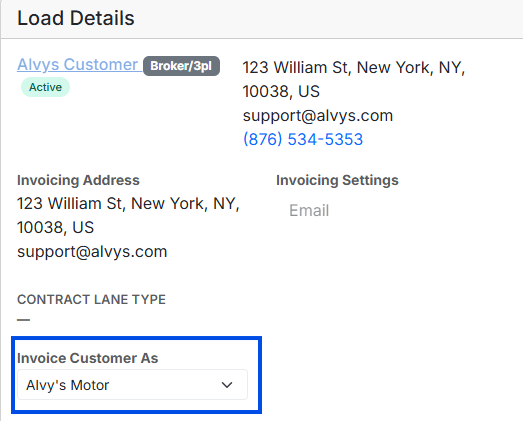
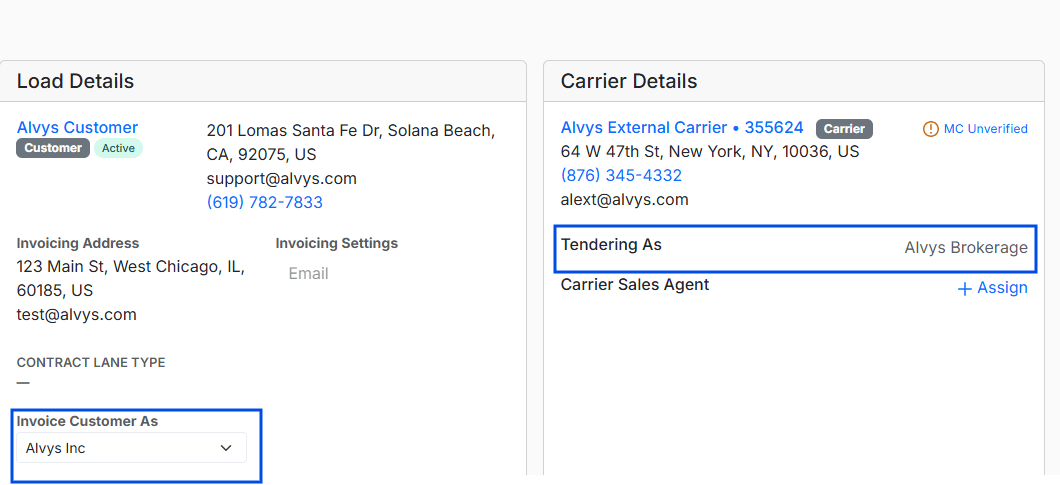
Cada Alvys filial está connect asociada a su propio fichero de empresa QuickBooks Desktop. La filial que recibe una transacción se determina de la siguiente manera:- Facturas de clientes exportación a la QuickBooks empresa vinculada a la filial en el factura As field en la carga.
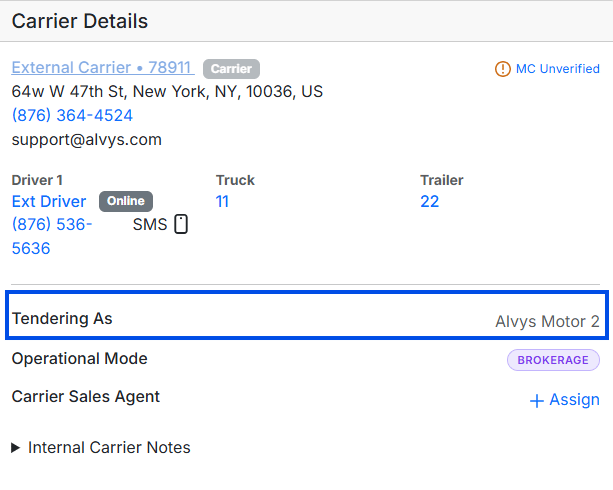
- transportista facturas exportación a la QuickBooks empresa vinculada a la filial en el Tender As field en la carga.
- Facturas de conductor exportación a la empresa QuickBooks vinculada a la filial asignada en el perfil del conductor.

Cómo Alvys coincide con clientes en QuickBooks
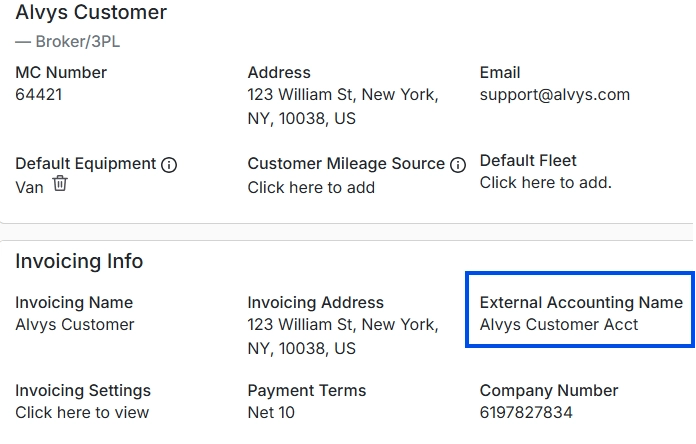
El External Accounting Name del cliente se utiliza para identificar a un cliente o corredor en QuickBooks Desktop (QBD). Al exportar una factura, Alvys primero busca una coincidencia exacta en QBD usando este field. Si existe un cliente coincidente, la factura está vinculada a ese cliente. Si no se encuentra ninguna coincidencia y External Accounting Name está configurado en el perfil del cliente, Alvys creará automáticamente un nuevo cliente en QBD usando ese nombre. Para los inquilinos donde External Accounting Name no está configurado, Alvys intenta hacer coincidir utilizando el Nombre del cliente. Si no se encuentra ninguna coincidencia, se crea un nuevo cliente en QBD usando el Nombre del cliente. Es importante tener en cuenta que el External Accounting Name tiene prioridad. Si External Accounting Name difiere de un nombre de cliente QBD existente, incluso si el nombre del cliente en Alvys coincide, Alvys creará un nuevo cliente usando External Accounting Name.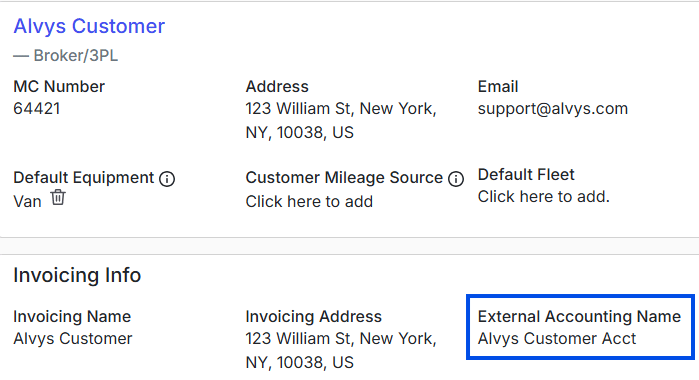
Cómo Alvys coincide con los proveedores en QuickBooks
Esta sección explica cómo Alvys vincula transportista y conductor con QuickBooks Desktop (QBD), cómo se crean los registros de proveedores cuando no se encuentra ninguna coincidencia y qué fields contables controlan la sincronización de facturas.External Accounting Name del transportista
El External Accounting Name del transportista se utiliza para identificar un proveedor en QuickBooks Desktop (QBD). Al exportar un billete, Alvys primero busca una coincidencia exacta en QBD usando este field.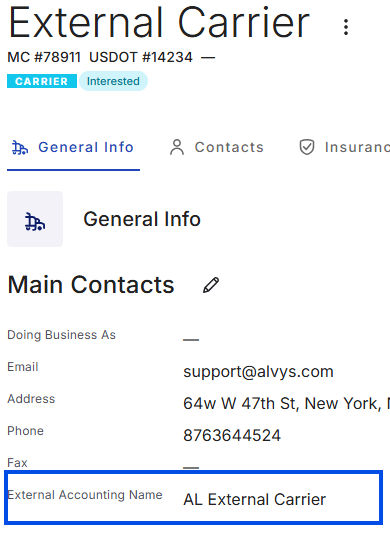
Nombre del conductor y datos fiscales 1099
conductor, incluida la empresa conductor y los propietarios-operadores, pueden operar como 1099 conductor. Estos conductor tienen impuestos adicionales detail field en sus perfiles, como por ejemplo:- Tax Company Name
- Tax Company Address

Carrier Payment Terms
El transportista Payment Terms field define el plazo acordado para pagar un transportista. Esto se configura en el company profile para cada subsidiaria.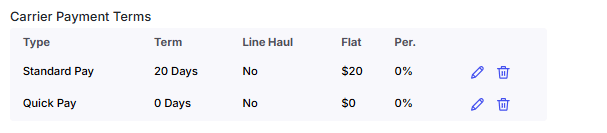
Pasos
1. Exportar una factura de cliente
Factura de carga individual
- Verifique que la carga esté en estado facturable: TONU, Released, Queued, Invoiced, Financed o Completed.
- Confirme que el cliente tiene razón en la carga y la subsidiaria factura As relaciona la subsidiaria conectado con la empresa QuickBooks Desktop que debe recibir la factura.
- Confirme que el External Accounting Name del cliente esté configurado y coincida con el cliente correspondiente en QuickBooks Desktop.
- Genera la factura desde la sección Factura de la carga.
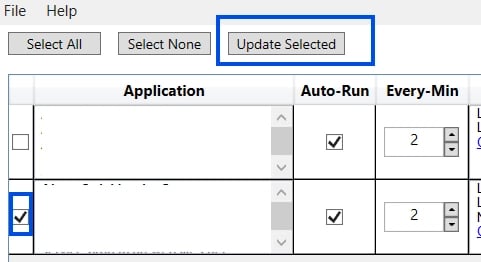
- Abra QuickBooks Web Connector y haga clic en Update Selected para activar la exportación.
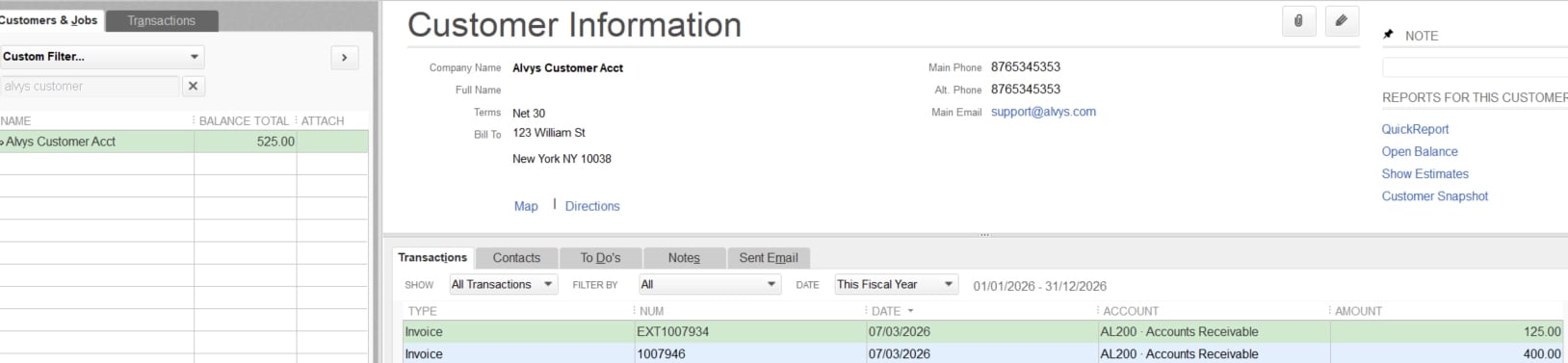
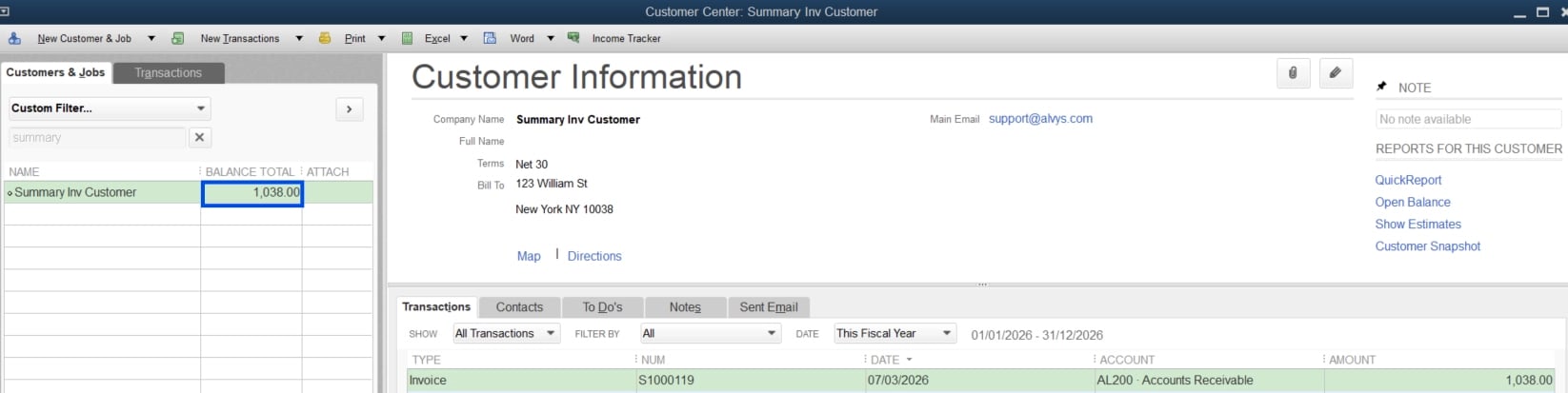
- Después de que connect o complete esta sincronización, la factura se puede ubicar navegando al Centro de atención al cliente y seleccionando el cliente específico para ver su pestaña Transacciones. Los usuarios pueden filtrar la lista de Facturas y aplicar filtros de fecha para explorar los result y confirmar la exportación.
Exportación de facturas por lotes
- Navegue a Contabilidad > Factura para abrir el Batch Invoicing page.
- En la pestaña Released, seleccione las cargas para las que desea generate factura.
- Confirme que el cliente y la factura As filial sean correctos para cada carga seleccionada.
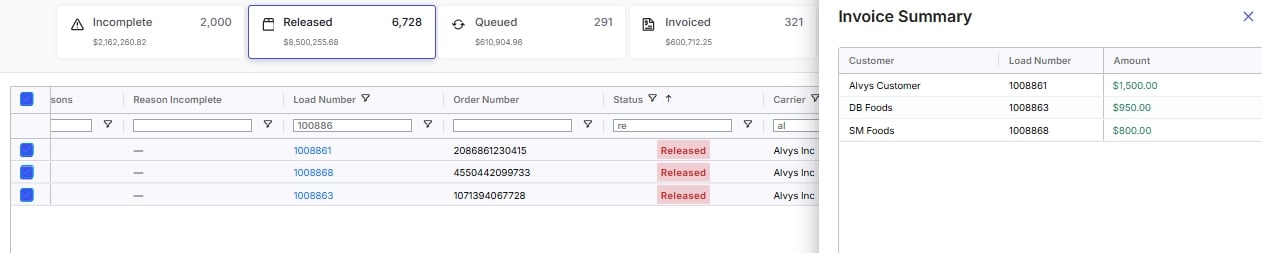
- Haga clic en Generate factura a generate factura y póngalos en cola para exportarlos, o haga clic en Create and Send para generar, poner en cola y enviar facturas por correo electrónico a customers.
- Abra QuickBooks Web Connector y haga clic en Update Selected.
Exportación de factura resumen
- En la pestaña carga Not Invoiced, seleccione las cargas que desea incluir. Confirme que la filial sea correcta antes de continuar.
- Generar la factura resumen. La transacción es queued en el Error transacción page.
- Abra QuickBooks Web Connector y haga clic en Update Selected.
2. Exportar un billete transportista
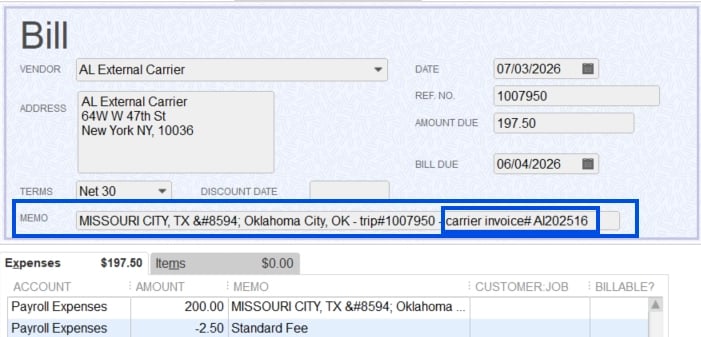
Viaje individual factura externa transportista
- Confirme que el transportista externo correcto esté asignado al viaje.
- Verifique el Tender As auxiliar en la carga. Para inquilinos con doble autoridad: confirme que operational mode del viaje esté configurado en Brokerage. Si el modo es transportista, no se exportará ningún billete externo transportista.
- Si Generate transportista factura Separately está habilitado, cargue un documento categorizado como transportista factura al viaje antes de generar la factura del cliente.
- Si esta configuración no está habilitada, la factura transportista se exporta automáticamente cuando se genera la factura del cliente.
- Abra QuickBooks Web Connector y haga clic en Update Selected.
transportista liquidación exportación de billetes
El transportista liquidación module proporciona a los corredores herramientas para generar transportista statements y facturas de liquidación transparentes y precisas. Se puede acceder a esta página desde la sección de contabilidad de Alvys en transportista liquidación. Se pueden encontrar detalles adicionales sobre este módulo en transportista liquidación Help Center Article. Cuando se utiliza transportista liquidación, el billete transportista se exporta cuando se genera una declaración transportista. Para permitir esta exportación, la configuración transportista Statements External Accounting debe estar habilitada para la filial. Si esta configuración no está habilitada, no se exportará ningún billete de transportista cuando se genere el estado de cuenta.
3. Exportar facturas de conductores
Las facturas de los conductores se exportan desde la página Pay conductor heredada (Contabilidad > Pay conductor) o desde el módulo conductor liquidación (Contabilidad > conductor liquidación). La filial del perfil del conductor determina qué QuickBooks empresa recibe la factura.4. Exportar con shared billing
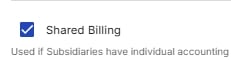
En la QBD configuración de integración contable, shared billing debe estar habilitada tanto en la subsidiaria factura As como en la subsidiaria Tender As. Cada filial también debe tener su propia QuickBooks Desktop empresa conectado. Si shared billing no está habilitado en ambos lados, las transacciones intercompany y transportista o las facturas de proveedores no se exportarán correctamente.-
En la integración QBD configuración para cada filial que participa en shared billing, habilita la opción Shared Billing.
- En la carga, asigna diferentes subsidiaries a factura As y Tender As.
- Generar la factura del cliente. Esto desencadena la exportación shared billing.
- Después de la exportación, ambas filiales companies reciben las correspondientes entradas intercompany.
- Abra QuickBooks Web Connector y haga clic en Update Selected.
- Se crea una factura intercompany para la subsidiaria Tender As (Alvys Motor 2)
- Se crea una factura de cliente y se inicia la exportación a QBD.
- Se crea una factura intercompany para la filial factura As (Alvys Motor).
- Se crea una factura de proveedor para el transportista o conductor externo (cuando se genera paystub) en el viaje

5. Modificar una transacción previamente exportada
Alvys es el sistema de registro de todas las transacciones contables exportadas. Todas las correcciones deben realizarse en Alvys y volver a sincronizarse con QuickBooks Desktop.Facturas de clientes: sincronización automática de campos
Los siguientes field se actualizan QuickBooks Desktop automáticamente sin regeneración de factura: monto de transporte de línea del cliente, clientes combustible surcharge, accessorial cargos (agregados, edi eliminados o eliminados) y Fecha de la factura. Realice los cambios en Alvys, luego ejecute Web Connector.Para cambiar el cliente en una factura exportada:
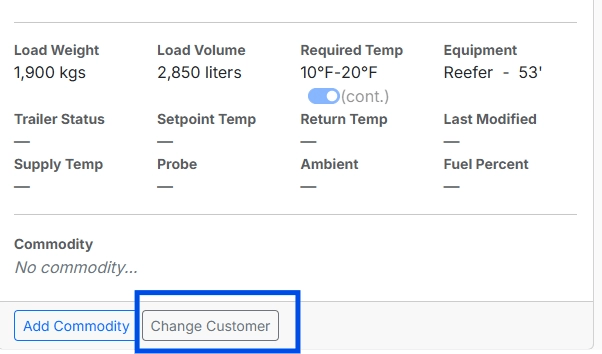
- En la sección carga Details, haga clic en el botón Change Customer.
- Seleccione el cliente correcto y save.
- Regenerate la factura en Alvys.
- Abra Web Connector y haga clic en Update Selected.
Para cambiar la factura filial como después de la exportación:
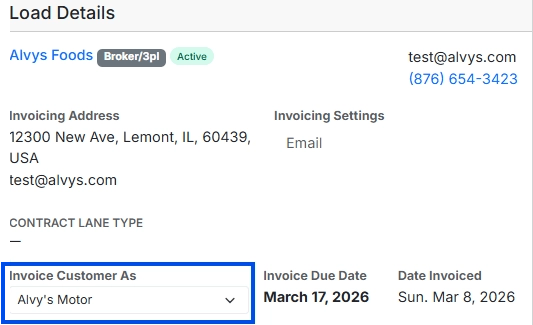
- En carga Details, haga clic en el menú desplegable factura Customer As y seleccione la filial correcta.
- Regenerate la factura.
- Abra Web Connector y haga clic en Update Selected.
- Elimine manualmente la factura original en la empresa QuickBooks de la filial anterior.
Para modificar una factura resumida:
En Alvys, el único mecanismo supported para agregar o eliminar cargas de una factura resumida es revertir la factura resumida. Una factura resumida se puede revertir solo cuando su estado sea “Procesado”. Si la factura ya ha sido Enviada o Pagada, una modificación adicional requiere la intervención de Alvys Support.- Revierta la factura resumida navegando a la pestaña All-factura en Alvys.
-
Localice la factura y haga clic en el ícono Eliminar para la factura resumida específica.

- Navegue a la pestaña carga Not Invoiced.
- Selecciona las cargas a incluir en la nueva factura resumida.
- Regenerate la factura resumida.
- Abra QuickBooks Desktop Connecto e instale las actualizaciones para exportar la nueva factura resumida al archivo de su empresa.
- Confirme que la nueva factura resumida y el monto total actualizado se reflejen con precisión en la cuenta del cliente en QuickBooks Desktop.
- Ubique la factura resumida anterior en QuickBooks Desktop y elimínela manualmente para evitar registros duplicados y antigüedad inexacta en reports.