
Se aplica a: Admin · Partner Admin · Office AdminMódulo: Management > Integrations > FuelProveedor: TCS (Transportation Clearinghouse Solutions) · Tipo de integración: Unidireccional · Dirección de sincronización: Carga manual de CSV desde TCS a AlvysLa integración de combustible TCS le permite importar datos de transacciones de tarjetas de combustible de Transportation Clearinghouse Solutions a Alvys mediante carga manual de CSV: úsela para rastrear gastos de combustible y aplicar deducciones a las liquidaciones de conductores.
Resumen
La integración de combustible TCS (Transportation Clearinghouse Solutions, importación de tarjeta de combustible TCS, carga manual de CSV) conecta datos de tarjetas de combustible TCS con Alvys. Este es un proceso de importación manual: descarga un Transactions Download CSV de su sistema TCS y lo carga en Alvys. Alvys luego hace coincidir cada transacción con el conductor correcto usando los últimos 4 dígitos del número de tarjeta de combustible almacenados en su perfil. Use esta integración para rastrear gastos de combustible, aplicar deducciones de combustible al pago del conductor y mantener registros precisos de combustible en su Fuel Report. La integración es unidireccional: los datos fluyen solo de TCS a Alvys.Requisitos previos
Antes de configurar esta integración, confirme lo siguiente:- Tiene acceso en Alvys para administrar Integrations.
- Tiene credenciales de inicio de sesión para su sistema TCS.
- Sus subsidiarias ya están configuradas en Alvys.
- Si necesita ayuda para localizar el informe Transactions Download en TCS, contacte con su TCS Sales Representative.
Cómo conectar
- Haga clic en su nombre de usuario en la esquina inferior izquierda de Alvys, luego seleccione Management (https://app.alvys.com/#/manage/integrations).
- Vaya a la sección Integrations.
-
Desplácese hasta el menú desplegable Fuel Cards y seleccione el botón “Inactive” junto a TCS.

- Elija la subsidiaria que debe usar TCS.
- Haga clic en el botón azul “Save”.
💡 No se requieren credenciales de API para la integración TCS. Habilitar la integración registra TCS como un tipo de carga disponible en el Fuel Report.
- Desde la barra de herramientas de Alvys, vaya a Assets y seleccione Drivers.
- Busque y haga doble clic en un conductor para abrir su perfil.
-
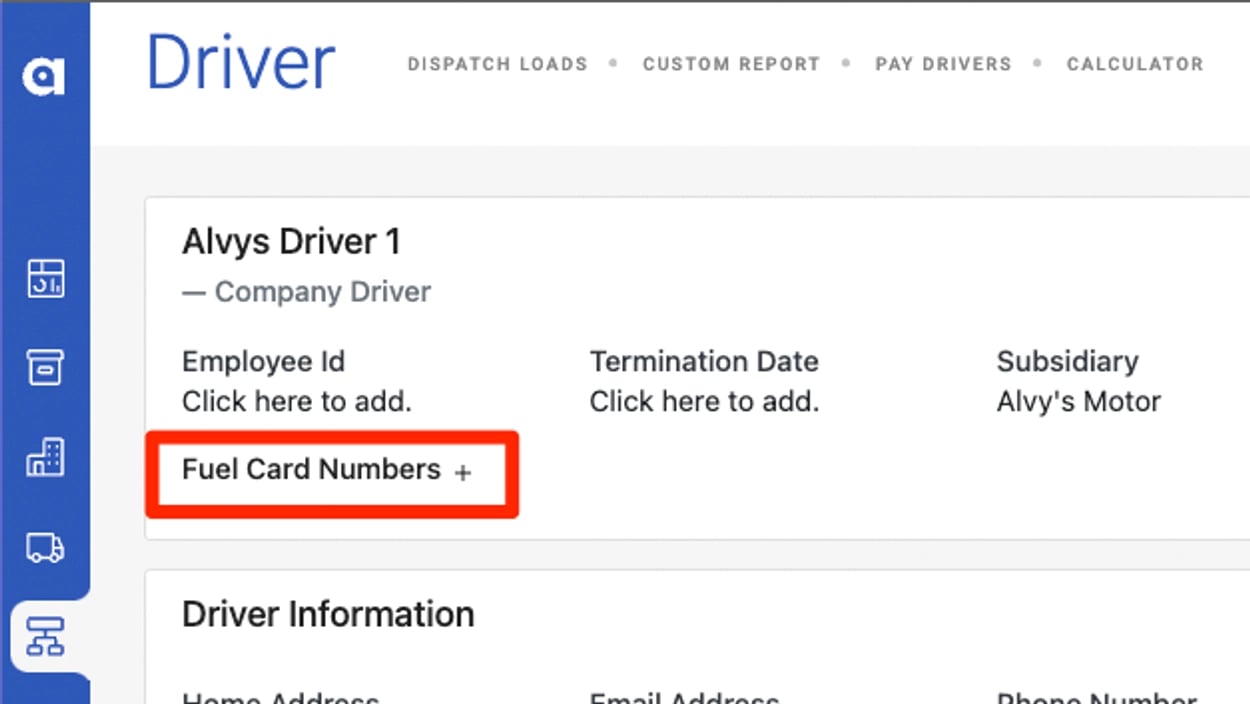
En la primera sección, haga clic en el signo más junto a Fuel Card Numbers.
-
Introduzca solo los últimos 4 dígitos del número de tarjeta de combustible TCS de este conductor.
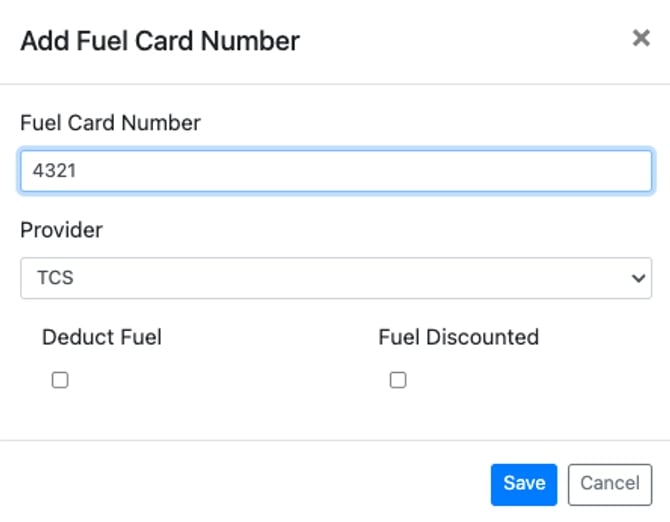
- Seleccione TCS en el menú desplegable Provider.
- Marque las casillas deduct fuel y discounted fuel si corresponde.
- Haga clic en Save.
Para descargar transacciones de combustible desde TCS:
- Inicie sesión en su sistema TCS.
- Vaya a Reports.
- Desplácese hasta Transactions Download.
- Seleccione su período de tiempo a la derecha.
- Descargue el archivo a su dispositivo como CSV. Si no puede localizar el informe Transactions Download, contacte con su TCS Sales Representative para obtener ayuda.
Para cargar el archivo en Alvys (confirme primero que cada conductor tiene guardados los últimos 4 dígitos de su tarjeta de combustible):
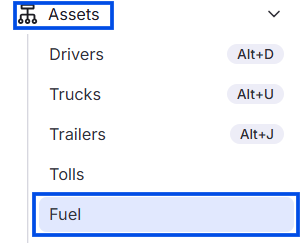
- Desde la barra de herramientas de Alvys, vaya a Assets y seleccione Fuel Report.
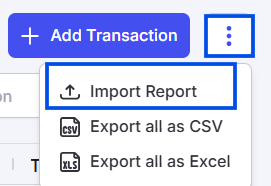
- Haga clic en el icono de puntos suspensivos verticales (⋮) junto al botón “Add Transaction”.

- Seleccione la opción “Import Report”.
- En la ventana emergente, seleccione EFSCSV en el menú desplegable Integration Type.
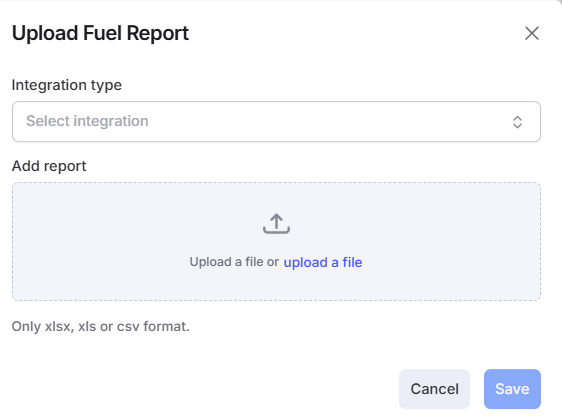
- Cargue el archivo CSV que descargó del portal TCS.
- Haga clic en el botón “Save”
- Una vez completada la carga, use el filtro de rango Transaction Date en el Fuel Report para revisar las transacciones importadas.
Qué se sincroniza
La integración TCS es una sincronización manual unidireccional de TCS a Alvys. Después de cargar un CSV de TCS, Alvys mapea los datos de transacción de la siguiente manera:- Los últimos 4 dígitos del número de tarjeta de combustible en el CSV se comparan con los últimos 4 dígitos almacenados en el perfil de cada conductor. Las transacciones se atribuyen al conductor cuyo número de tarjeta coincide.
- La fecha de transacción, el importe y los galones se importan al Fuel Report.
- Si el número de tarjeta de una transacción no coincide con ningún perfil de conductor, la transacción no se atribuirá a un conductor. Agregue o corrija el número de tarjeta en el perfil del conductor y vuelva a cargar el archivo.
- Alvys detecta transacciones duplicadas automáticamente y no importará duplicados. Volver a cargar el mismo archivo es seguro.
- No hay sincronización automática o programada para esta integración.
Solución de problemas
Las transacciones de combustible del conductor no aparecen después de la carga
- Abra el perfil del conductor en Assets > Drivers y confirme que hay un número de tarjeta de combustible TCS guardado en Fuel Card Numbers. Solo deben introducirse los últimos 4 dígitos.
- Verifique que el número de tarjeta de 4 dígitos coincide con los últimos 4 dígitos en la exportación CSV de TCS. Alvys hace coincidir los dígitos exactos almacenados en el perfil.
- Vuelva a cargar el CSV después de corregir el número de tarjeta. Alvys no volverá a importar una transacción que ya tiene por ID, por lo que si la carga original no hizo coincidir, corregir el número de tarjeta y volver a cargar resolverá la coincidencia en adelante para transacciones futuras.
- Si las transacciones siguen faltando, contacte con el soporte de Alvys.
La carga falla o devuelve un error
- Confirme que seleccionó TCS (no otro proveedor) en el menú desplegable Integration Type antes de cargar.
- Confirme que el archivo es el Transactions Download CSV de TCS Reports. Los archivos modificados o reformateados pueden no analizarse correctamente.
- Contacte con el soporte de Alvys si el error persiste después de verificar el archivo y el tipo de integración.