
📋 Se aplica a: Admin · Partner Admin · SupportMódulo: Management > IntegrationsProveedor: Orbcomm · Tipo de integración: Unidireccional · Dirección: Orbcomm envía ubicación y temperatura de remolques a AlvysLa integración Orbcomm Platform conecta sus remolques equipados con Orbcomm a Alvys, extrayendo automáticamente ubicación de remolques, temperatura y estado del reefer al Asset Map y a la planificación de despacho.
Resumen
La integración Orbcomm Platform, también llamada telemática Orbcomm o seguimiento de activos Orbcomm, conecta sus remolques equipados con Orbcomm a Alvys, extrayendo automáticamente ubicación de remolques, temperatura y estado del reefer al Asset Map y a la planificación de despacho. La integración es unidireccional: Orbcomm envía ubicación y temperatura de remolques a Alvys. Una vez conectado, Alvys sincroniza automáticamente los datos de ubicación de remolques y las lecturas de temperatura del reefer para que pueda supervisar activos en el Asset Map y usar la ubicación en vivo en la planificación de despacho. Esta integración admite solo remolques. Los camiones no se rastrean a través de Orbcomm Platform. La supervisión de Hours of Service (HOS) y los informes IFTA no están disponibles a través de esta integración.Requisitos previos
Antes de poder conectar Orbcomm Platform a Alvys, necesita:- Una cuenta activa de Orbcomm con un Orbcomm Customer Success Manager designado
- Credenciales de integración de Orbcomm (Username, Password y Org Key, proporcionados después de enviar una solicitud de integración a Orbcomm)
- El Orbcomm Asset ID de cada remolque que desee rastrear (disponible en su portal de Orbcomm)
- Un rol “Admin”, “Partner Admin” o “Support” en Alvys
Cómo conectar
- Solicite credenciales de integración a Orbcomm. Contacte con su Orbcomm Customer Success Manager y pídale que envíe una solicitud de integración en su nombre. Una vez que Orbcomm complete la configuración, le enviará un Username, Password y Org Key.
- Abra la pestaña Integrations en Alvys. Haga clic en su icono de perfil en la esquina inferior izquierda de Alvys para abrir “Company Profile”. Seleccione la subsidiaria que desea configurar y luego haga clic en la pestaña “Integrations”.
-
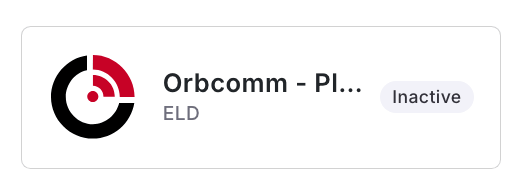
Abra la tarjeta Orbcomm Platform. Desplácese hasta la sección “ELD” y haga clic en el icono de lápiz (editar) en la tarjeta “Orbcomm Platform”.
-
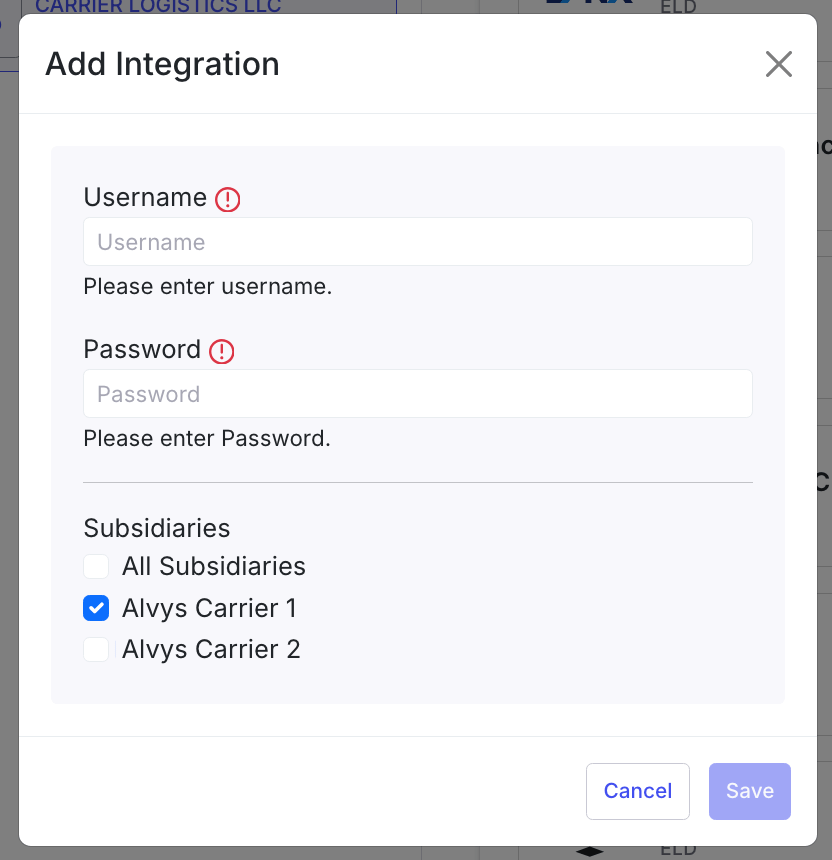
Introduzca sus credenciales y seleccione subsidiarias. Introduzca su “Username”, “Password” y “Org Key” de Orbcomm Platform. Seleccione las “Subsidiaries” cuyos activos usarán esta integración y luego haga clic en “Save”.
Vincule cada remolque a su Orbcomm Asset ID
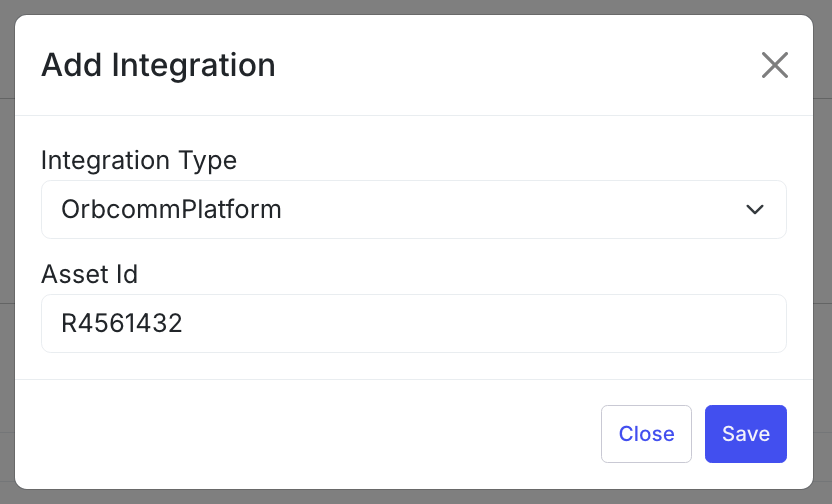
Cada remolque en Alvys debe vincularse a su Orbcomm Asset ID correspondiente de forma individual. No hay mapeo automatizado de campos.- Vaya a “Assets” en el menú izquierdo y seleccione “Trailers”. Haga doble clic en el remolque que desea configurar, desplácese hasta la sección “ELD Integrations” y haga clic en “Add Integration”.
-
Seleccione “OrbcommPlatform” en el menú desplegable, introduzca el “Orbcomm Asset ID” en el campo Integration ID y luego haga clic en “Save”.
Verifique que funciona
Después de completar la configuración, confirme que la integración está activa:- Vaya a “Assets > Trailers” y abra un remolque que haya configurado.
- Confirme que los datos de ubicación y temperatura aparecen en la página de detalle del remolque.
- Navegue al Asset Map (“Assets > Map”) y verifique que el remolque aparece con un pin de ubicación actual.
Qué se sincroniza
- Dirección: Unidireccional. Orbcomm envía datos a Alvys; Alvys no envía datos de vuelta a Orbcomm.
- Tipos de activos sincronizados: Solo remolques. Los camiones no son compatibles con esta integración.
- Datos sincronizados por remolque: Coordenadas GPS, velocidad, distancia total, modo de operación del reefer, temperatura de consigna (hasta 3 zonas), temperatura de aire de retorno (hasta 3 zonas), temperatura de aire de descarga/suministro (hasta 3 zonas), temperaturas de sonda remota (hasta 3), temperatura ambiente y porcentaje de combustible del reefer.
- HOS e IFTA: La supervisión de Hours of Service y los informes de millaje IFTA no están disponibles a través de Orbcomm Platform.
Solución de problemas
Credenciales rechazadas al guardar
- Confirme que el Username y Password se introdujeron exactamente como los proporcionó Orbcomm, sin espacios adicionales.
- Contacte con su Orbcomm Customer Success Manager para verificar que la solicitud de integración se completó por completo en su lado y que sus credenciales están activas.
- Si las credenciales se confirman correctas y el error sigue apareciendo, contacte con el soporte de Alvys.
La ubicación del remolque no aparece en el Asset Map
- Confirme que el remolque tiene un Orbcomm Asset ID introducido en la sección ELD Integrations de su registro.
- Confirme que el Orbcomm Asset ID coincide exactamente con lo registrado para ese remolque en su portal de Orbcomm.
- Confirme que el remolque está encendido y transmite activamente datos de ubicación en su portal de Orbcomm.
- Si el Asset ID es correcto y el remolque informa en Orbcomm pero no aparece en Alvys, contacte con el soporte de Alvys.