Se aplica a: Admin · Partner Admin · SupportMódulo: Management > EDI & VisibilityEDI (Electronic Data Interchange) permite a Alvys intercambiar automáticamente ofertas de carga, respuestas a ofertas, actualizaciones de estado de envío y facturas de flete entre su sistema y los sistemas de sus clientes, eliminando el manejo manual de documentos.
Descripción general
El intercambio electrónico de datos, también conocido como EDI, es un método estandarizado para intercambiar documentos comerciales entre sistemas informáticos sin captura manual de datos. Alvys usa EDI para recibir ofertas de carga de los clientes, enviar respuestas a esas ofertas, transmitir actualizaciones de estado de envío y enviar facturas de flete automáticamente.
Al automatizar estos intercambios, reduces tareas manuales, minimizas errores de captura de datos, agilizas la comunicación con grandes remitentes y brókers, y cumples con los estándares de comunicación digital que exigen los socios comerciales grandes. Las integraciones EDI en Alvys escalan a medida que crece su negocio, lo que le permite conectarse con más socios comerciales sin aumentar la carga de trabajo manual.
Las integraciones EDI en Alvys se configuran por cliente. Una vez que una conexión EDI está activa para un cliente, los documentos de oferta entrantes fluyen directamente al tablero Tenders de Alvys, donde los usuarios con el permiso “ParticipateInTender” pueden revisarlos y actuar sobre ellos.
¿Dónde encontrarlo?
Vaya a la página EDI & Visibility haciendo clic en su nombre de usuario en la esquina inferior izquierda y seleccionando EDI & Visibility, o copiando y pegando la siguiente URL en su navegador: https://app.alvys.com/#/manage/integrations.
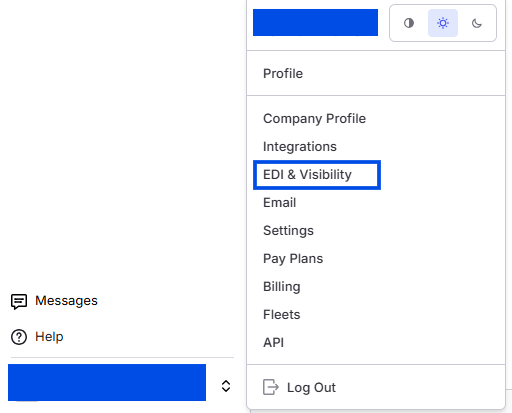
Imagen que muestra la navegación a la página EDI & Visibility
Esta sección es accesible para los usuarios con el rol Admin, Partner Admin o Support.
La configuración EDI de cada cliente, incluidas las reglas de aceptación automática y de actualización automática, se configura en el registro de cada cliente en Companies > Customers.
El tablero Tenders es accesible desde Loads and Trips > Tenders y requiere el permiso “ParticipateInTender”.
Conceptos clave
Conjuntos de transacciones
Alvys admite los siguientes conjuntos de transacciones EDI:
- 204: oferta de carga entrante para transportista por carretera. Un cliente envía un 204 para ofrecer una carga a su empresa.
- 213: cancelación de una oferta 204 enviada previamente.
- 990: respuesta a la oferta. Alvys envía un 990 para aceptar o rechazar una oferta 204.
- 214: actualización de estado del envío. Alvys envía un 214 para reportar al cliente los eventos de recolección, entrega y tránsito.
- 210: factura de flete. Alvys envía un 210 para presentar una factura por una carga completada.
- 997: acuse de recibo funcional. Confirme la recepción de un documento transmitido.
Ciclo de vida de la oferta
Cuando un cliente envía un 204, la oferta aparece en el tablero Tenders. Un usuario con el permiso “ParticipateInTender” puede aceptar o rechazar la oferta. Si se acepta, Alvys envía un 990 de vuelta al cliente. A medida que avanza la carga, Alvys envía actualizaciones de estado 214. Después de la entrega, se puede transmitir una factura 210.
Aceptación automática
La aceptación automática permite a Alvys aceptar automáticamente las ofertas 204 entrantes de un cliente específico sin revisión manual. Esta opción se configura en el registro de cada cliente y requiere el permiso “EditCustomer” para habilitarla o deshabilitarla.
Configuración de actualización automática
La configuración de actualización automática controla qué eventos EDI envía Alvys automáticamente, incluidas las actualizaciones de estado 214 activadas por la actividad de la carga.
¿Cómo usarlo?
Para instrucciones paso a paso sobre la configuración de las funciones EDI, consulte los artículos relacionados en la sección Profundiza más abajo.
Configuración y permisos
El acceso a la página de configuración EDI & Visibility en Management requiere el rol Admin, Partner Admin o Support.
Habilitar o deshabilitar la aceptación automática en el registro de un cliente requiere el permiso “EditCustomer”.
Ver y actuar sobre las ofertas en el tablero Tenders requiere el permiso “ParticipateInTender”.
Las conexiones EDI las configura el equipo de Alvys durante la incorporación del cliente. Para agregar o modificar una conexión EDI de un cliente, contacte al soporte de Alvys e indique el nombre del cliente y el tipo de integración necesaria. Si ya confirmó que la conexión está configurada para ese cliente y sigue sin funcionar, contacte al soporte de Alvys.
Límites y comportamiento
Las conexiones EDI se configuran por cliente. Los conjuntos de transacciones específicos disponibles dependen de la configuración EDI establecida con cada cliente; no todos los clientes admiten todos los conjuntos de transacciones.
Las ofertas 204 entrantes con datos de parada faltantes o incompletos quedan en cuarentena al recibirse. Una oferta en cuarentena no aparece como accionable en el tablero Tenders. Una oferta queda en cuarentena cuando le falta una parada de recolección, le falta una parada de entrega, o cuando la dirección de una parada no incluye ciudad y estado. El cliente debe enviar un 204 corregido para resolver la cuarentena.
Preguntas frecuentes
P: ¿Dónde aparecen las ofertas de carga entrantes?
R: Las ofertas entrantes aparecen en el tablero Tenders, en Loads and Trips > Tenders. Debe tener el permiso “ParticipateInTender” para acceder a este tablero.
P: ¿Puede Alvys aceptar ofertas automáticamente sin revisión manual?
R: Sí. La aceptación automática se puede habilitar por cliente en el registro del cliente. Consulte el artículo enlazado en Profundiza para los pasos de configuración.
P: ¿Qué ocurre si un cliente cancela una oferta después de haberse aceptado?
R: El cliente envía una cancelación 213. Alvys procesa la cancelación y actualiza la carga en consecuencia.
P: ¿Quién puede configurar la página EDI & Visibility?
R: La página de configuración EDI & Visibility en Management es accesible para los usuarios con el rol Admin, Partner Admin o Support.
P: ¿Por qué una oferta queda en cuarentena en el tablero Tenders?
R: Una oferta queda en cuarentena cuando al mensaje 204 entrante le faltan datos de parada obligatorios. Las tres condiciones que causan la cuarentena son: falta una parada de recolección, falta una parada de entrega, o la dirección de una parada no incluye ciudad y estado. El cliente debe enviar un 204 corregido para resolver el problema.
P: ¿Cómo se configura una conexión EDI para un cliente nuevo?
R: Las conexiones EDI las configura el equipo de Alvys durante la incorporación del cliente. Contacte al soporte de Alvys para solicitar una nueva conexión o un cambio en una existente.
Profundiza