
📋 Se aplica a: Admin · Partner Admin · Support · Operations Manager · DispatcherMódulo: IntegrationsProveedor: Trackensure · Tipo de integración: Unidireccional · Dirección: Los datos de ubicación del camión y HOS fluyen de Trackensure a AlvysConecte su cuenta Trackensure ELD a Alvys para obtener ubicaciones en vivo de camiones y relojes de hours of service (HOS) del conductor en Alvys automáticamente.
Qué hace esta integración
La integración Trackensure conecta su cuenta Trackensure a Alvys para que los datos de ubicación del camión y HOS del conductor fluyan a Alvys automáticamente. Una vez conectado y asignado, los despachadores pueden ver posiciones en vivo de camiones y tiempo de conducción restante del conductor directamente en Alvys sin cambiar entre sistemas.Requisitos previos
Antes de conectar:- Tiene una cuenta Trackensure activa con acceso API habilitado.
- Tiene su clave API de Trackensure, disponible en la configuración de su cuenta Trackensure.
- Tiene el número de camión de cada camión que desea rastrear, exactamente como aparece en Trackensure.
- Tiene el User ID de cada conductor que desea rastrear. Los User IDs aparecen en la página Drivers de su cuenta Trackensure.
- Su rol en Alvys es Admin, Partner Admin o Support.
Cómo conectar
- Vaya a Management > Company Profile > Integrations tab en Alvys.
- Localice la integración Trackensure, ingrese su clave API en el campo correspondiente y haga clic en Save.
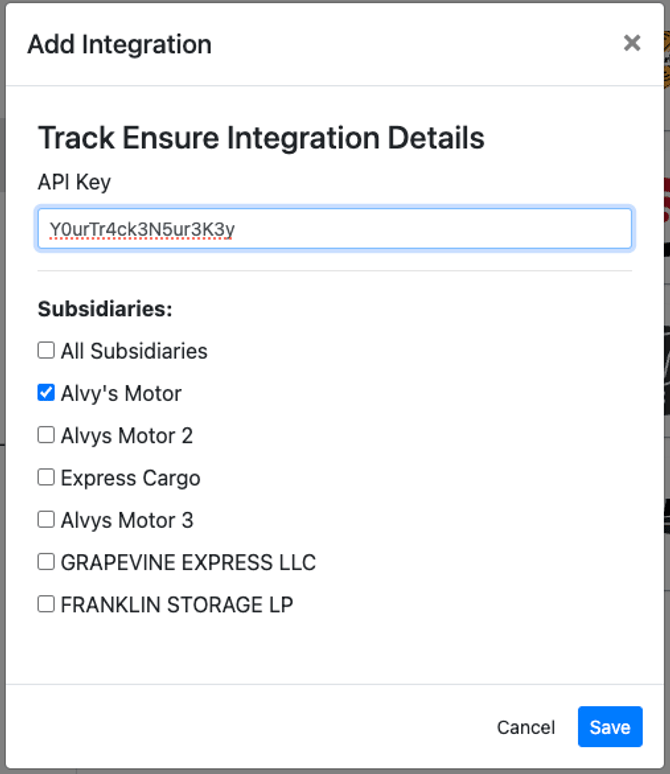
- Pestaña Integrations en Alvys que muestra la sección Trackensure con el campo de clave API y el botón Save.*
- Vaya a Management > Fleets > Trucks y abra el registro del camión que desea asignar.
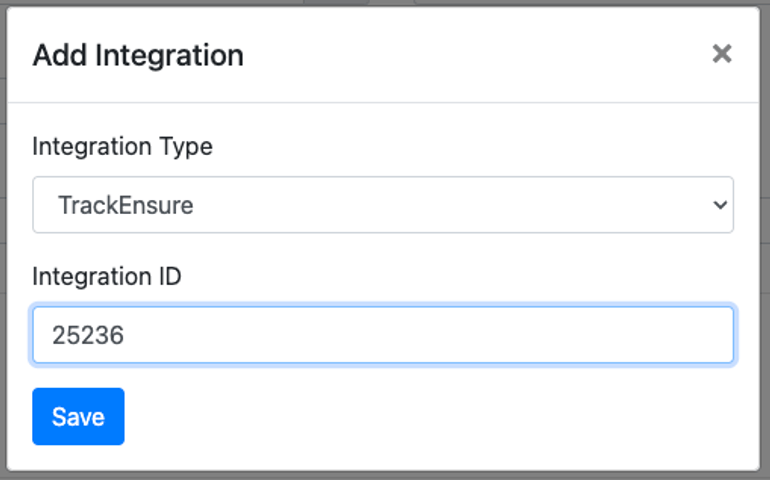
- En la sección ELD Integration, seleccione Trackensure en el menú desplegable del proveedor.
- En el campo Integration ID, ingrese el número de camión exactamente como aparece en Trackensure.
- Haga clic en Save.
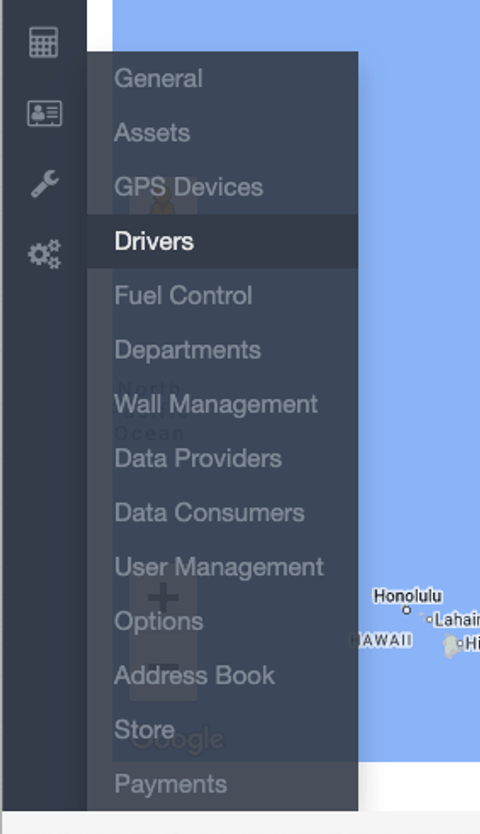
- Vaya a Management > Drivers y abra el registro del conductor que desea asignar.
- En la sección ELD Integration, haga clic en Add ELD.
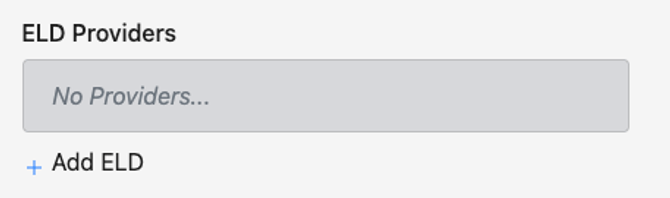
- Seleccione Trackensure en el menú desplegable.
- Localice el User ID del conductor en Trackensure. Vaya a la página Drivers de su cuenta Trackensure. La columna User ID muestra el ID de cada conductor.
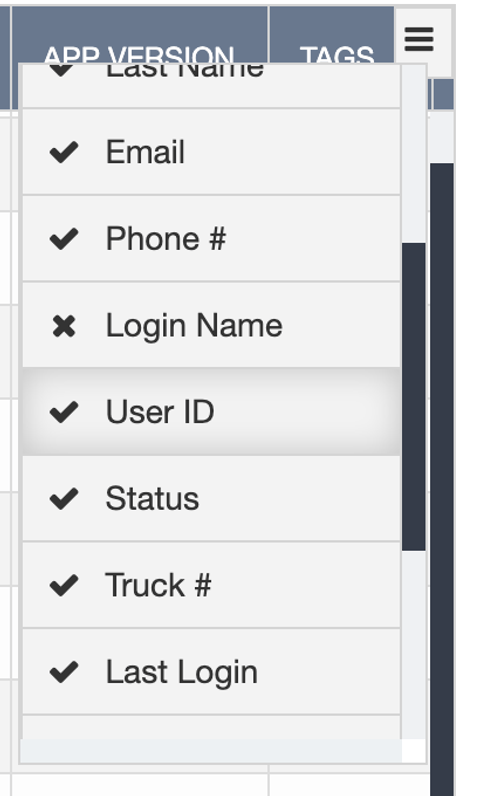
- Copie el User ID y péguelo en el campo Integration ID en Alvys.
- Haga clic en Save.
Qué se sincroniza
Una vez asignados camiones y conductores, Alvys obtiene datos de Trackensure automáticamente. Los siguientes datos se sincronizan de Trackensure a Alvys:- Ubicación GPS del camión
- Relojes HOS del conductor: tiempo restante de break, cycle, drive y shift
Solución de problemas
La ubicación del camión no se muestra en Alvys
Confirme que el camión está encendido y tiene señal GPS activa en Trackensure. Verifique que el Integration ID en Alvys coincida exactamente con el número de camión en Trackensure: vaya a Management > Fleets > Trucks, abra el registro del camión y compare el Integration ID con el número de camión mostrado en Trackensure. Si ninguna de esas condiciones aplica, contacte al soporte de Alvys.El HOS del conductor no se muestra en Alvys
Confirme que el conductor tiene datos HOS activos en Trackensure. Verifique que el Integration ID en Alvys coincida exactamente con el User ID del conductor en Trackensure: vaya a Management > Drivers, abra el registro del conductor y compare el Integration ID con el User ID mostrado en la página Drivers de Trackensure. Si ninguna de esas condiciones aplica, contacte al soporte de Alvys.Preguntas frecuentes
P: ¿Dónde encuentro los User IDs de conductores de Trackensure? R: Vaya a la página Drivers de su cuenta Trackensure. La columna User ID muestra el ID de cada conductor. Copie el valor exactamente y péguelo en el campo Integration ID del registro del conductor en Alvys. P: ¿Puedo rastrear ubicaciones de camiones y HOS del conductor con esta integración? R: Sí. La integración Trackensure admite seguimiento de ubicación de camiones y datos de relojes HOS del conductor en Alvys. Ambos se sincronizan automáticamente una vez asignados camiones y conductores. P: ¿Qué ocurre si ingreso una clave API incorrecta? R: Alvys no podrá conectarse a Trackensure y la integración no estará activa. Regrese a Management > Company Profile > Integrations tab, vuelva a ingresar la clave API correcta y haga clic en Save.Profundizar
- Setting Up ELD / Telematics Integrations