
📋 Se aplica a: Admin · Partner Admin · Carrier · BrokerMódulo: Marketplace
Descripción general
Los brókers, transportistas y remitentes de Alvys ahora pueden conectarse sin fricciones en el Alvys Marketplace. Los transportistas pueden descubrir, ofertar y negociar flete de calidad, mientras los brókers pueden aprovechar la red de transportistas de Alvys para cubrir cargas más rápido y con confianza.Configurar la integración con Alvys Marketplace (opcional)
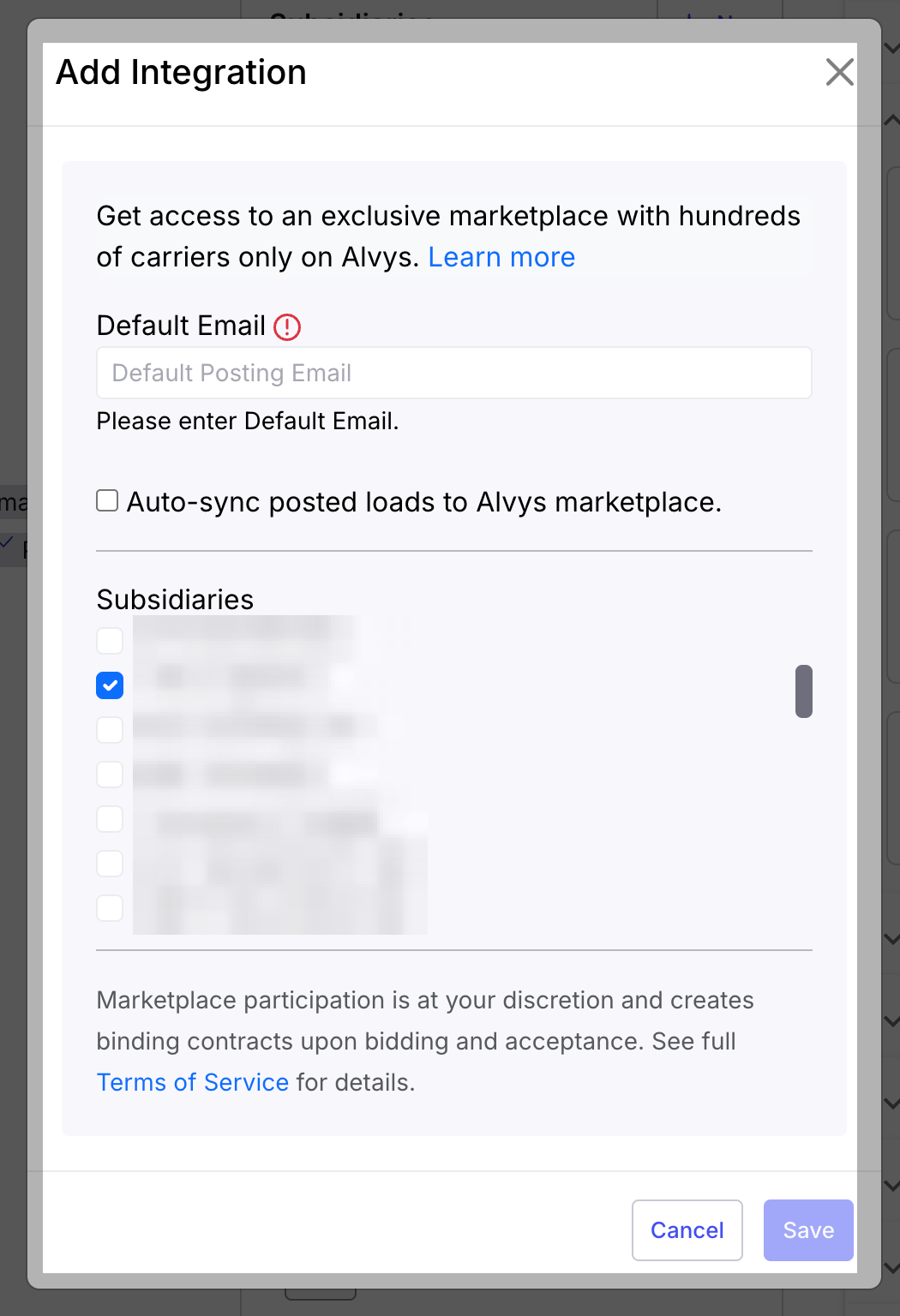
Durante la beta, la tarjeta de integración de Alvys se habilita automáticamente y no se requiere configuración. Encontrará los ajustes de la integración en User Profile > Integrations > Marketplace > Alvys.
Buscar cargas y enviar ofertas (para transportistas)
Vaya a la sección “Marketplace” desde el menú principal.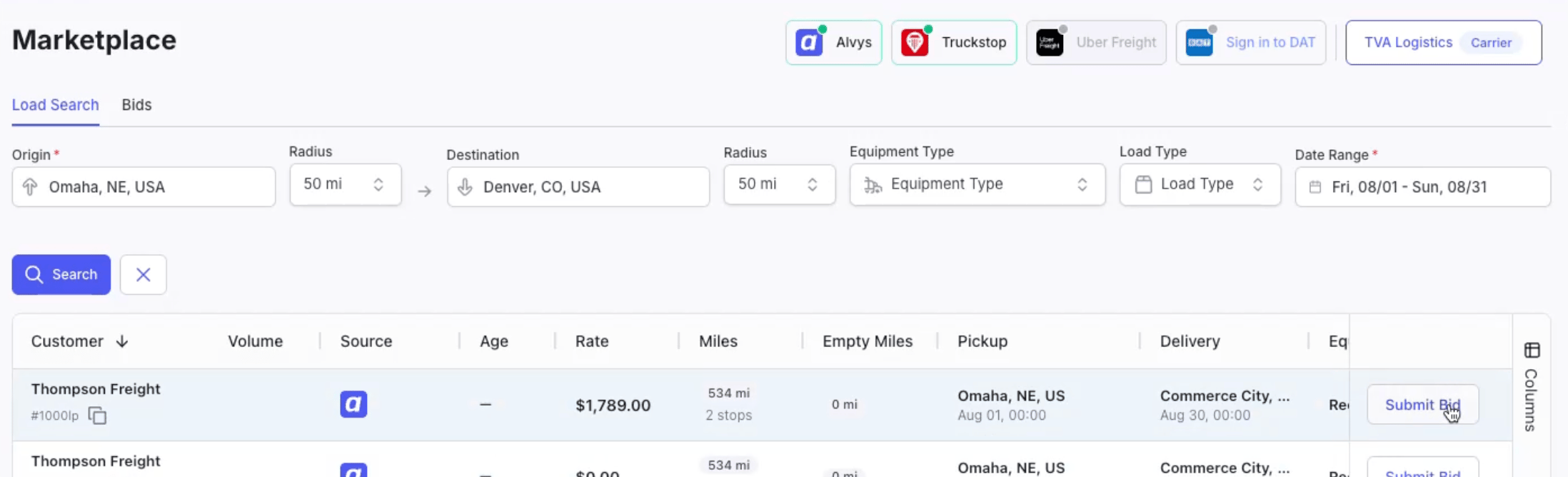
- Use la barra de búsqueda para encontrar cargas. Debe indicar un origen y un rango de fechas. También puede indicar un destino para acotar los resultados.
- Los resultados mostrarán cargas de los socios de datos habilitados (DAT, Uber Freight, Truckstop o Alvys), indicados en la columna “Source”.
- Haga clic en cualquier carga de los resultados para ver más detalles. Esto incluye las paradas del recorrido, las tarifas anunciadas y cualquier comentario o información de contacto.
- En cargas con varias recolecciones, se mostrarán las millas totales del viaje y las millas vacías.
- Para enviar una oferta, haga clic en “Submit Bid” en la carga que le interese.
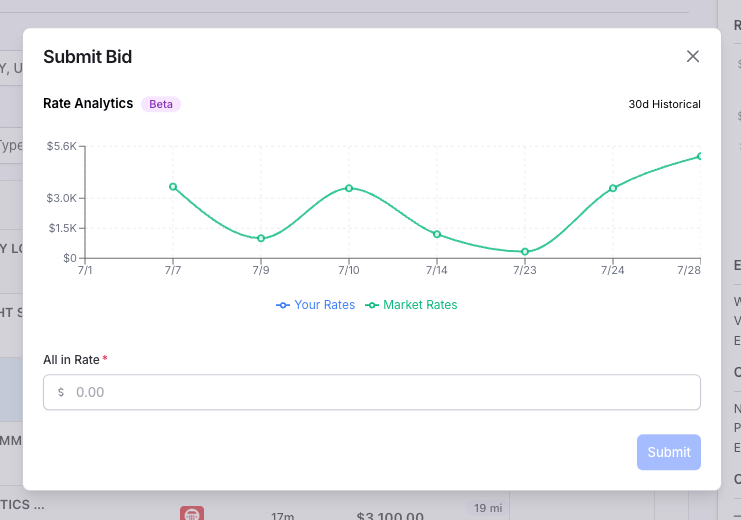
- En el cuadro de diálogo “Submit Bid” puede ingresar su “All-in Rate”. El cuadro también puede mostrar datos históricos de los últimos 30 días de tarifas aplicadas en ese carril específico, para ayudarle a hacer una oferta informada. Una vez enviada, verá una confirmación y una indicación para ir a la pestaña “Bids” del Marketplace, donde puede administrar las negociaciones.
- Una vez enviada una oferta, la carga se quitará de sus resultados de búsqueda y aparecerá una indicación con el UID de la oferta que envió.
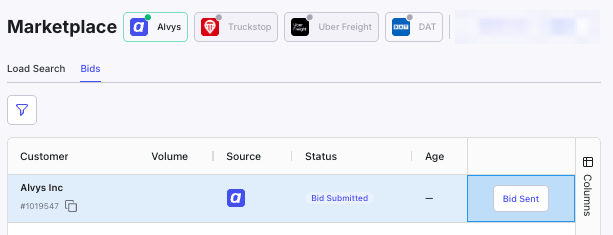
- Vaya a la pestaña Bids para ver sus ofertas y su estado actual (por ejemplo, “Bid Submitted”). La sección Call to Action confirmará que su oferta se envió.
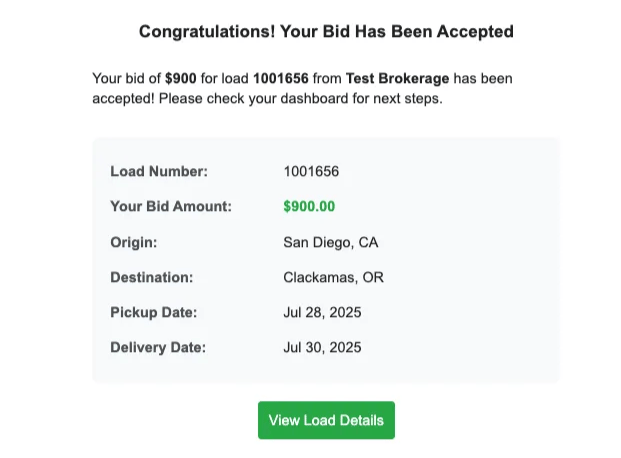
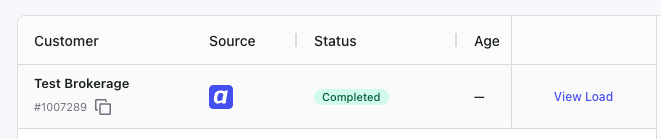
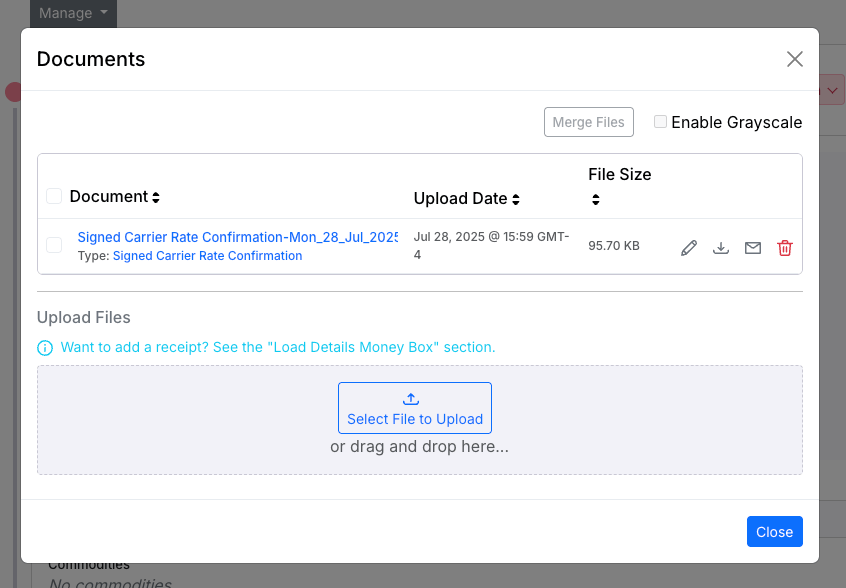
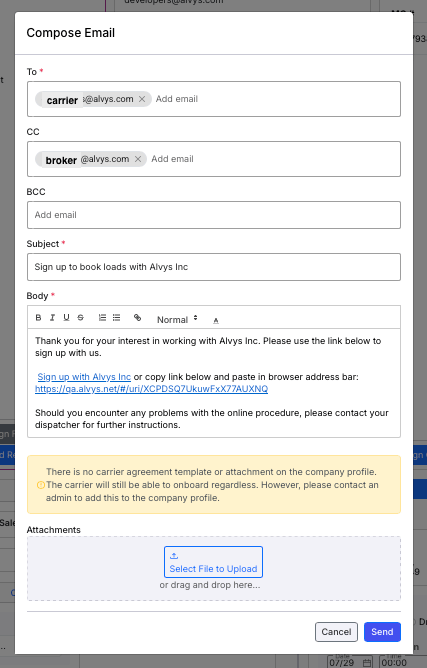
Completed en la pestaña Bids del Marketplace, con una acción para ver la carga. El transportista también recibirá un paquete de transportista por correo si no ha hecho negocios previamente con el bróker asociado.
Publicar cargas en el Marketplace (para brókers)
Para las cargas abiertas sin transportista asignado, verá una nueva pestaña “Marketplace” en la Load Details Page.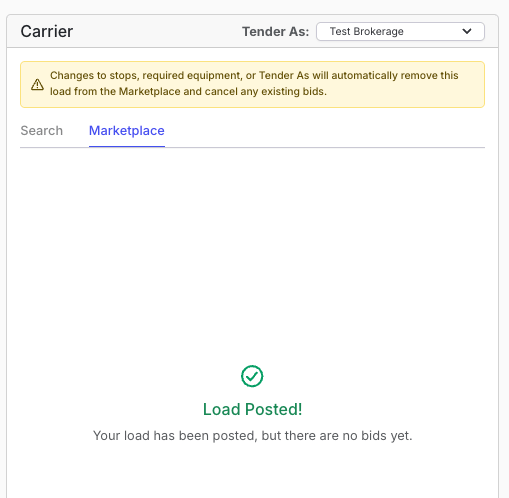
Editar una carga publicada
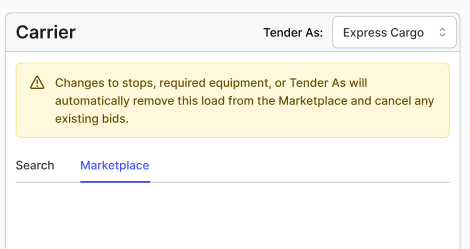
- Tender As
- Asignar un transportista que no envió una oferta en el Marketplace
- Editar la información de las paradas (agregar/quitar, cambiar la secuencia, ajustar fechas/horas, etc.)
- Cambiar el tipo de equipo
Trabajar con las ofertas
A medida que llegan las ofertas, adminístrelas en la misma sección de la Load Details Page, con acciones como editar los datos del transportista, escribir al punto de contacto o asignar la carga: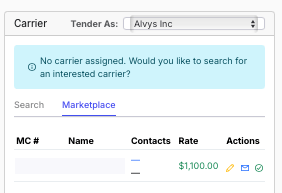
Rate Analytics, nuevo y mejorado
El módulo Rate Analytics de Alvys ofrece herramientas esenciales para investigar y fundamentar mejores ofertas, ya sea para cobrar tarifas competitivas por atender carriles específicos o para evaluar ofertas de transportistas.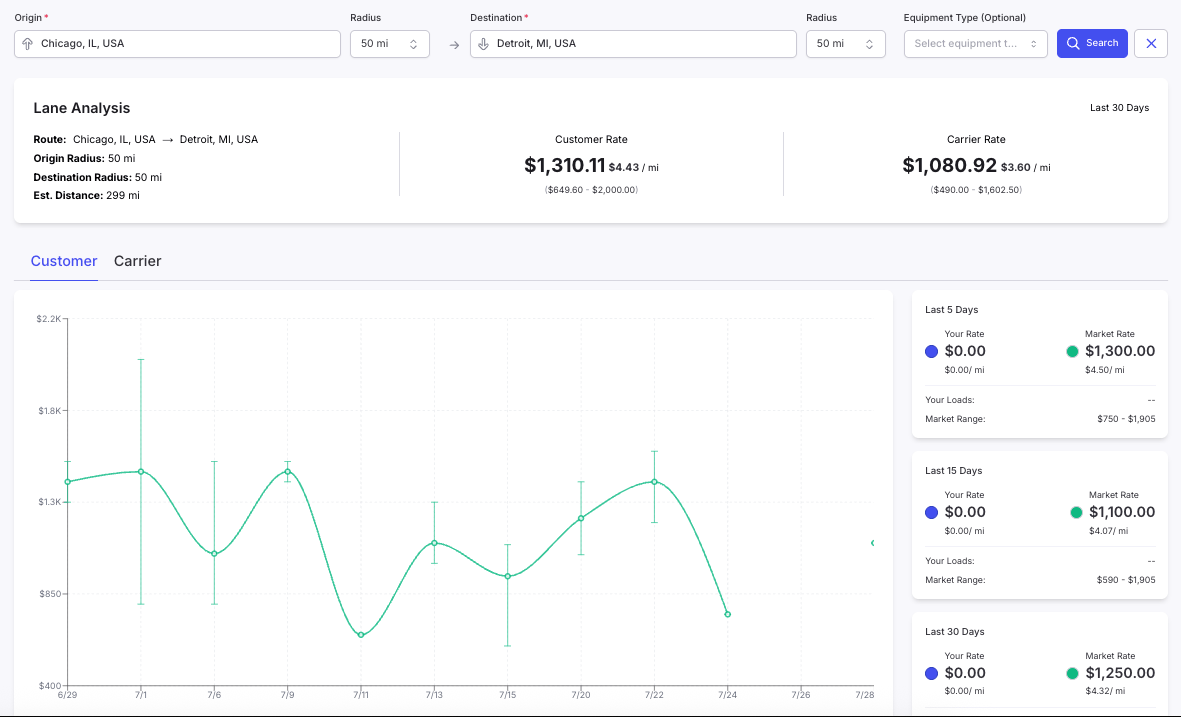
Acceder al módulo Rate Analytics
Puede acceder al módulo Rate Analytics de dos maneras: Desde el Marketplace (al enviar una oferta)- Vaya al Marketplace en Alvys.
- Seleccione una carga en la que le interese ofertar.
- Inicie el proceso de envío de la oferta.
- El módulo Rate Analytics estará integrado en la pantalla de envío de la oferta para ayudarle a armar una propuesta competitiva. Como módulo independiente
- En la barra de navegación de Alvys, haga clic en Loads and Trips.
- En el menú desplegable, seleccione Rate Analytics.
Usar el módulo Rate Analytics
Una vez que accede al módulo Rate Analytics, siga estos pasos para hacer su investigación:- Ingrese origen y destino:
- En el campo Origin, escriba la ubicación de inicio del carril que está investigando. Este campo es obligatorio.
- En el campo Destination, escriba la ubicación final del carril que está investigando. Este campo es obligatorio.
- Especifica radios de millaje (opcional):
- Para ampliar o acotar su búsqueda, puede ingresar un radio de millaje tanto para el origen como para el destino. Esto permite a Alvys incluir datos de las zonas alrededor de las ubicaciones que indicó.
- Seleccione tipos de equipo (opcional):
- Elija los Equipment types relevantes en el menú desplegable para filtrar los datos de tarifas por tipos de vehículo específicos. Esto le da analíticas más precisas para el equipo que planea usar.
Entender las tendencias de tarifas
Después de ingresar sus criterios de búsqueda, Alvys mostrará tendencias de tarifas completas. Estas tendencias ofrecen información valiosa tanto sobre su desempeño histórico como sobre el mercado en general:- Tendencias de tarifas de clientes y transportistas: Alvys le muestra lo que ha estado cobrando (tarifas de cliente) o pagando (tarifas de transportista) en carriles similares. También presenta lo que observamos en el mercado. Los datos de tarifas se agregan y se anonimizan conforme a los Terms & Conditions y la Privacy Policy de Alvys.
- Periodos: las tendencias de tarifas se muestran para los últimos 5, 15 y 30 días. Esto le permite identificar fluctuaciones de mercado a corto y mediano plazo.