
Se aplica a: Admins · Partner Admins · miembros del equipo Support (configuración de la integración); usuarios con el permiso “Billing” (envío de lotes e informes)Módulo: Management > Integrations; Management > Company Profile; Accounting > Factoring Upload; Reports > FactoringProveedor: OTR Solutions · Tipo de integración: API bidireccional · Dirección de sincronización: Alvys envía lotes de facturas y solicitudes de verificación de crédito a OTR Solutions; OTR Solutions devuelve resultados de verificación de crédito y actualizaciones de estado de compra a Alvys
Qué hace esta integración
OTR Solutions se conecta a Alvys mediante una API bidireccional para automatizar el envío de facturas, las verificaciones de crédito de brokers y los informes de estado de compra para clientes de factoring. También denominada factoring OTR o factoring OTR Solutions. Alvys envía lotes de facturas y solicitudes de verificación de crédito de brokers a OTR Solutions. OTR Solutions devuelve resultados de verificación de crédito en tiempo real y proporciona actualizaciones de estado de compra que se sincronizan de vuelta en Alvys cada noche o bajo demanda. Cuando OTR Solutions financia una carga, el estado de la carga en Alvys se actualiza a Financed.Requisitos previos
- Cuenta activa con OTR Solutions
- Nombre de usuario y contraseña del portal de clientes de OTR Solutions
- Número USDOT configurado en cada subsidiaria que enviará lotes
- Número MC configurado en cada cliente o broker que se incluirá en un lote o verificación de crédito (una carga sin número MC fallará de forma individual durante el envío; el resto del lote continuará)
- Texto de Notice of Assignment proporcionado por OTR Solutions
- Acceso Admin, Partner Admin o Support para configurar la integración
- Permiso “Billing” para enviar lotes y acceder a informes
Connect & Authenticate
Configure su Notice of Assignment
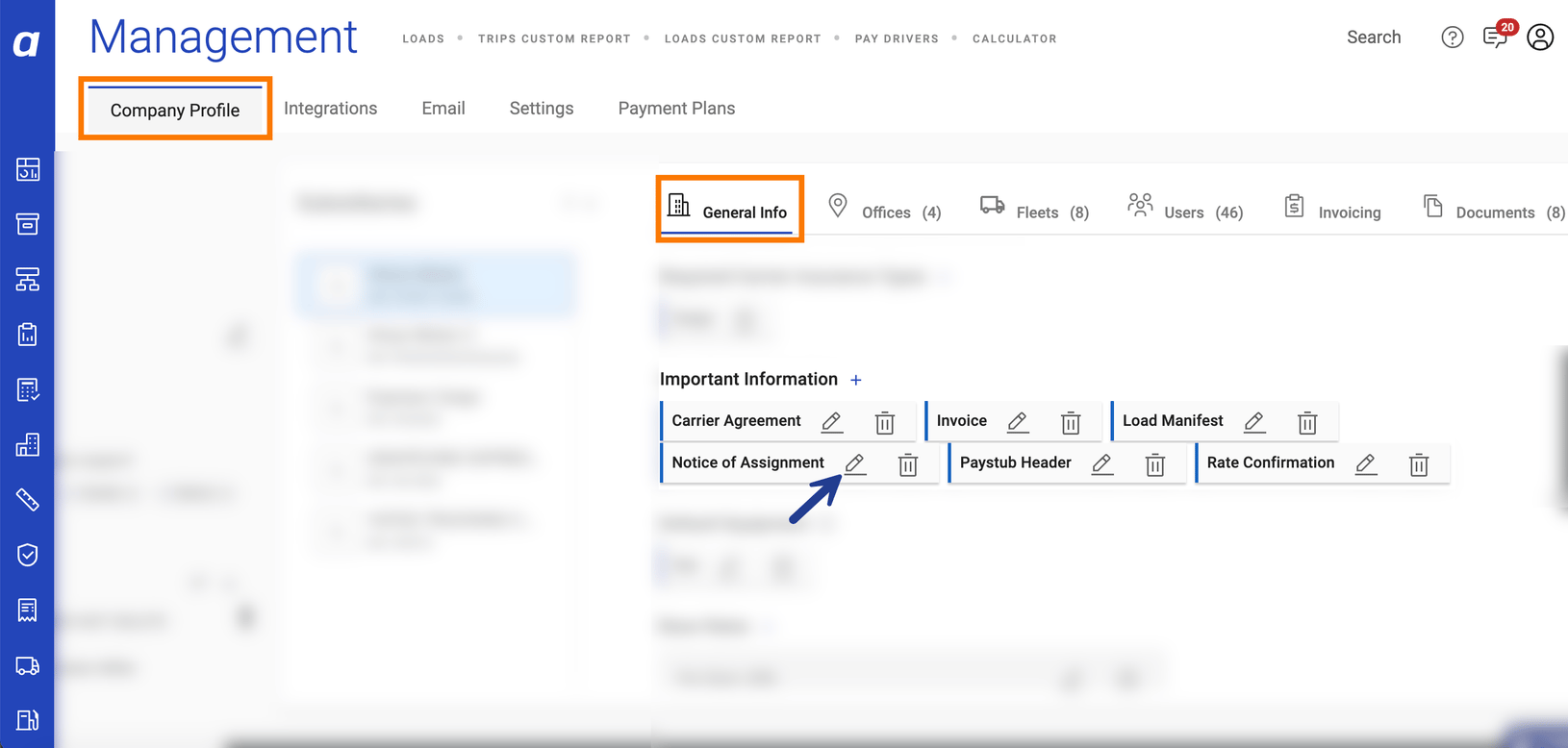
- Vaya a Management > Company Profile.
-
En la pestaña General Info, localice la sección Important Information. Haga clic en el botón (+). Se abre la ventana emergente Manage Important Info.
-
En el menú desplegable, seleccione Notice of Assignment. Copie y pegue el texto de Notice of Assignment proporcionado por OTR Solutions.
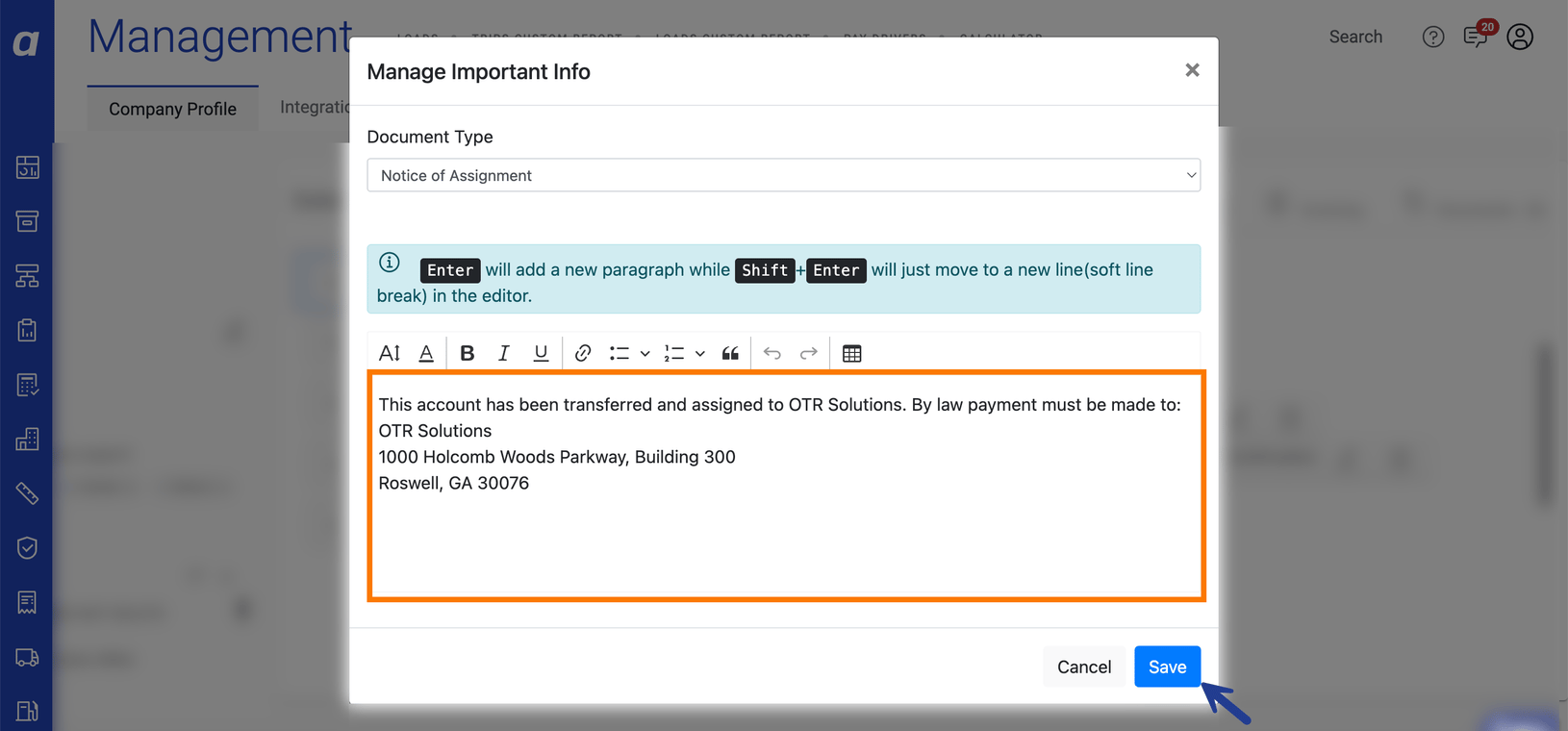
- Haga clic en Save.
Configure la integración OTR Solutions
- Vaya a Management > Integrations.
-
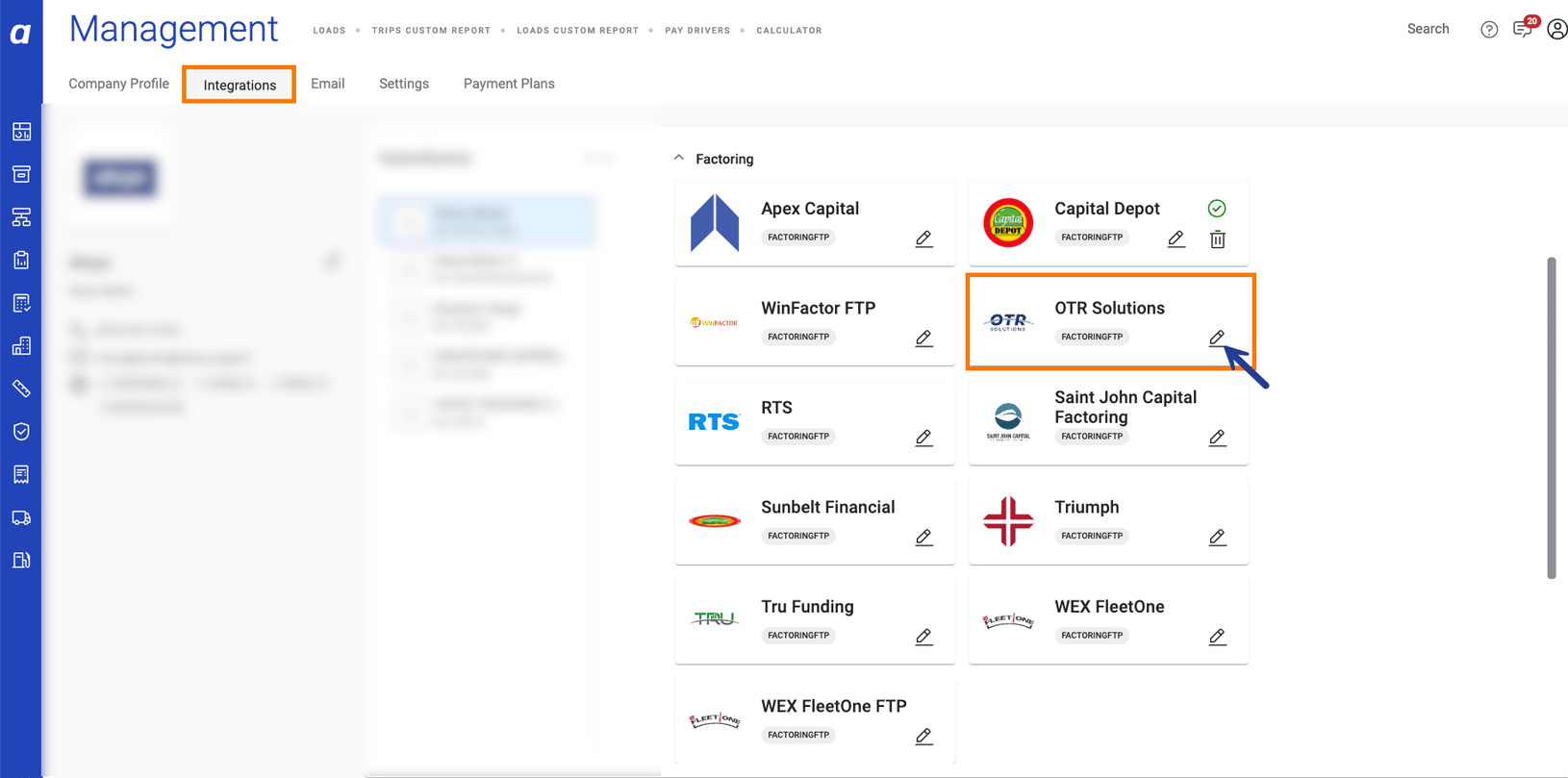
Seleccione la subsidiaria que desea configurar. Expanda la sección Factoring. Haga clic en el icono de lápiz junto a OTR Solutions.
-
Introduzca el nombre de usuario y la contraseña que utiliza para iniciar sesión en el portal de clientes de OTR Solutions.
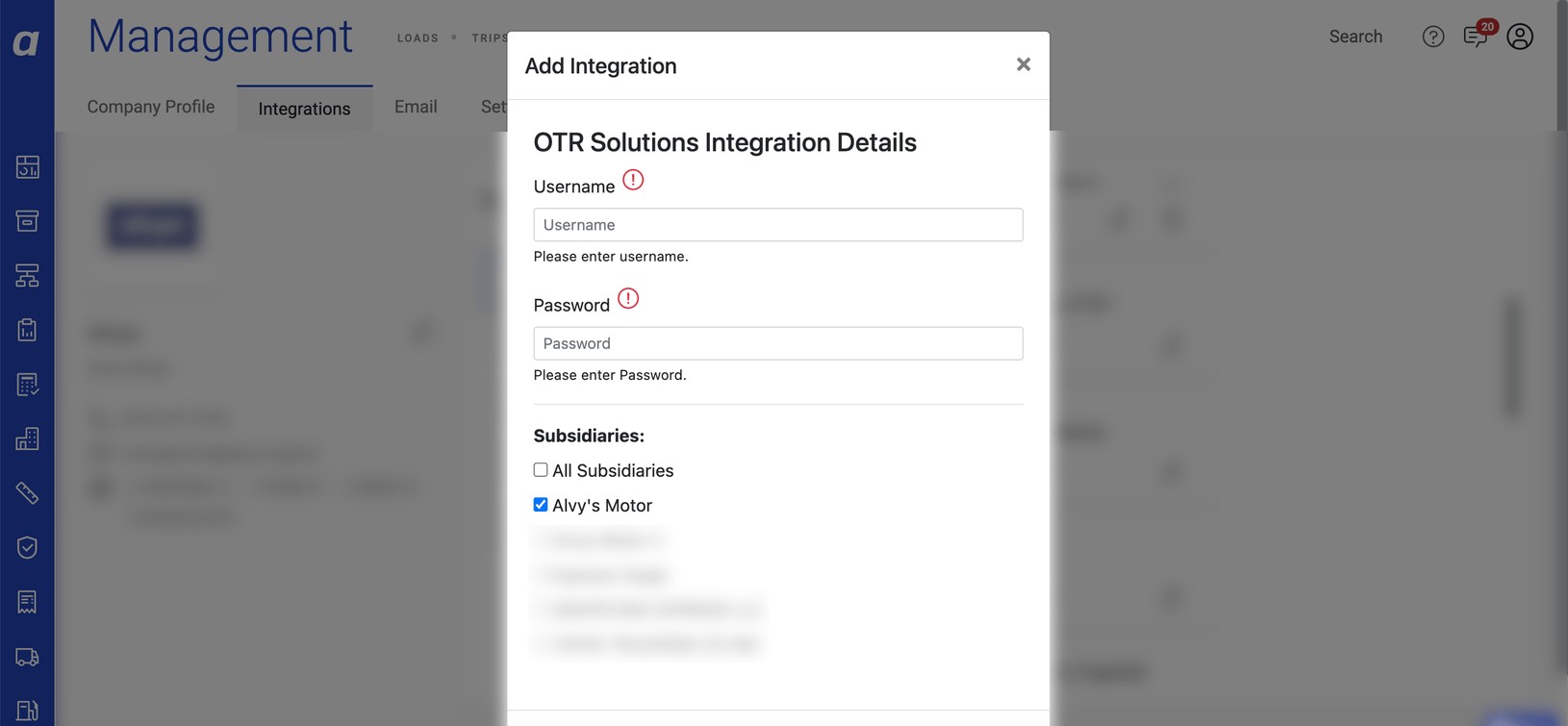
- Haga clic en Save. La integración queda activa para esta subsidiaria. Repita los pasos 1 a 4 para cada subsidiaria adicional.
Cómo enviar un lote
- Vaya a Accounting > Factoring Upload. Todas las cargas deben tener estado Queued, con el método de facturación configurado en factoring y los documentos fusionados.
-
Seleccione la subsidiaria correcta.
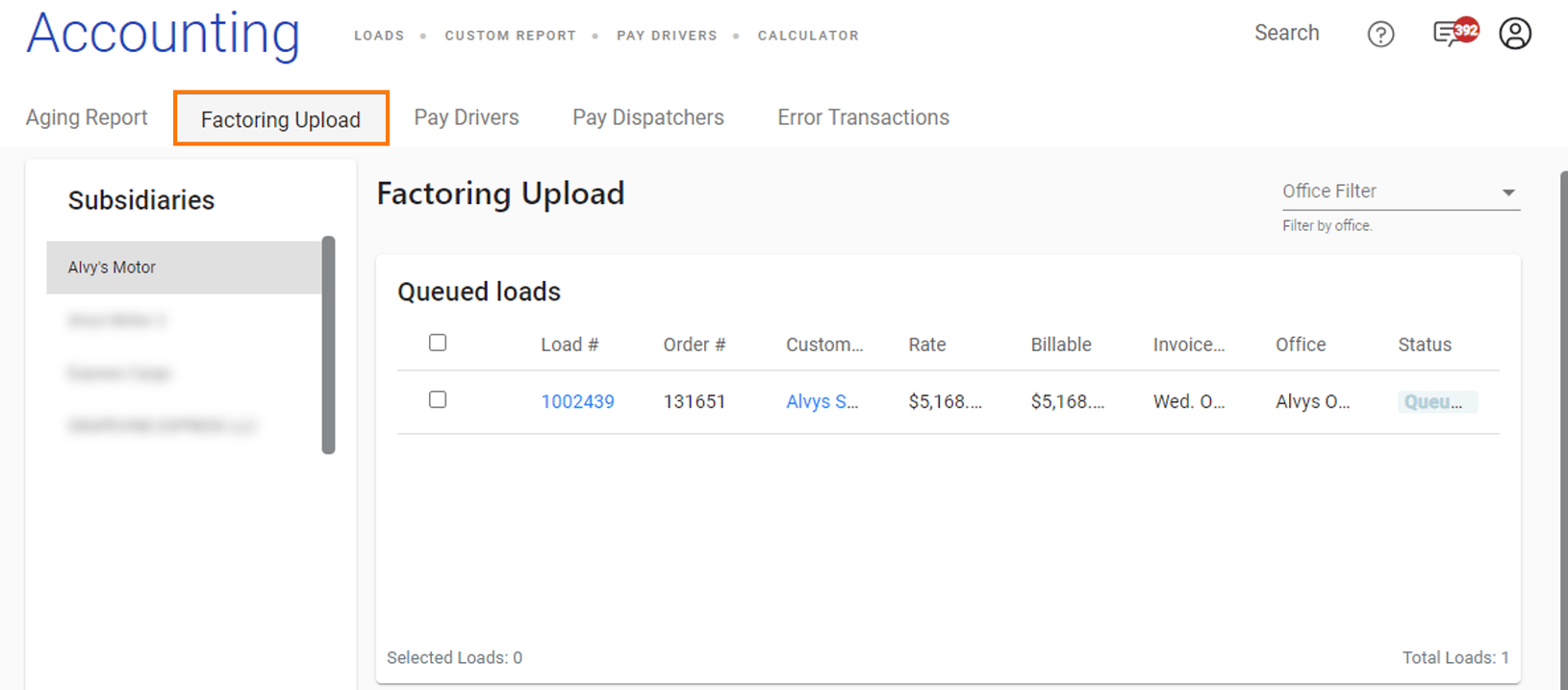
-
Seleccione las facturas que desea incluir en el lote. Confirme que el número USDOT de la subsidiaria esté configurado. Cualquier carga cuyo cliente no tenga número MC fallará de forma individual durante el envío; el resto del lote continuará.
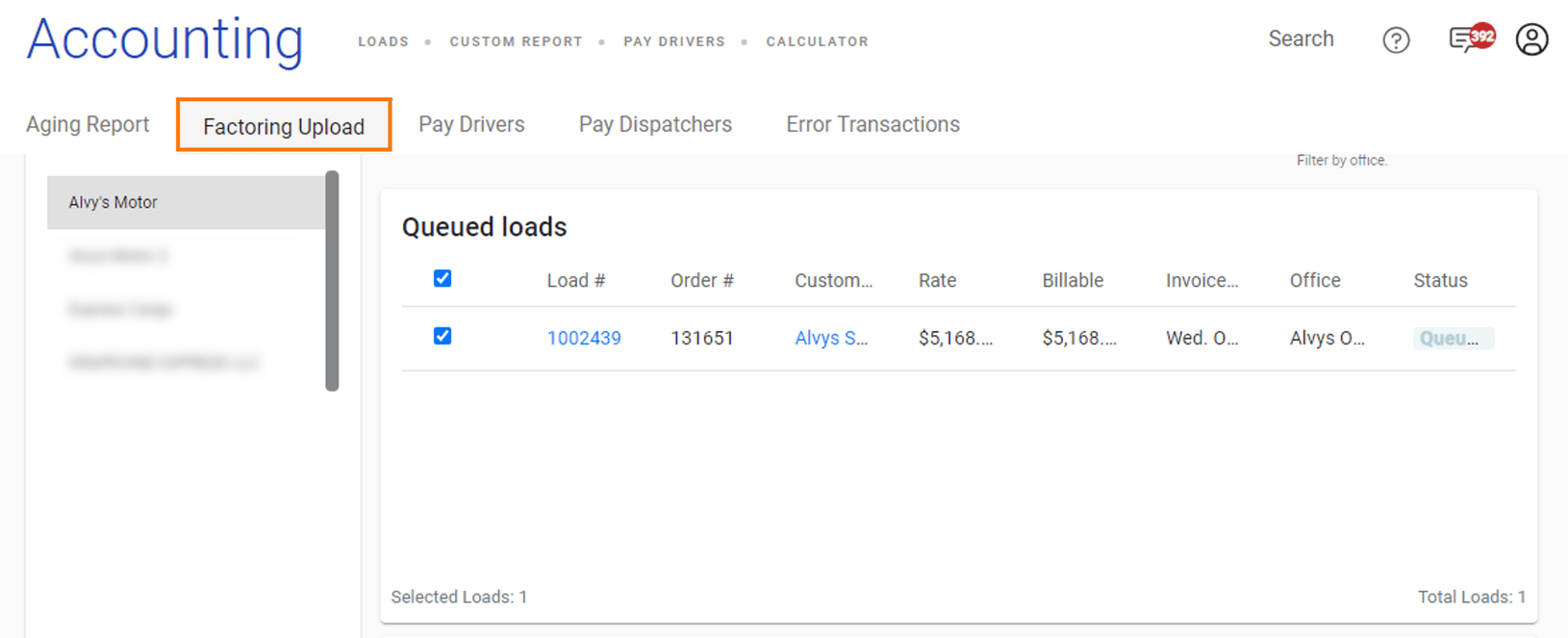
- Haga clic en Submit Batch. Espere hasta que finalice el envío. No cierre esta página ni navegue fuera de ella durante el envío; hacerlo puede interrumpir el proceso.
Field & Data Mapping
Alvys envía datos de factura a OTR Solutions cuando se envía un lote, incluidos el número de carga, la información del deudor, el importe de la factura, el número MC y el documento de carga fusionado. El número USDOT de la subsidiaria se incluye en cada factura enviada. El número USDOT de la subsidiaria debe estar configurado. Si falta el número MC de un cliente para una carga específica, la factura de esa carga fallará de forma individual; las demás facturas del lote continuarán.Comportamiento de sincronización
Los resultados de verificación de crédito se sincronizan de OTR Solutions a Alvys en tiempo real. Las actualizaciones de estado de compra se sincronizan de OTR Solutions a Alvys de dos maneras: automáticamente mediante una sincronización nocturna, o bajo demanda haciendo clic en el botón SYNC TRANSACTIONS en Reports > Factoring. Cuando OTR Solutions informa que una carga está financiada, el estado de la carga en Alvys cambia a Financed. Esta actualización puede producirse mediante la sincronización automatizada nocturna o mediante una ejecución manual de SYNC TRANSACTIONS; ambos mecanismos producen el mismo resultado.Verificaciones de crédito de brokers
OTR Solutions realiza verificaciones de crédito de brokers para evaluar la elegibilidad de factoring. Los resultados de verificación de crédito aparecen como iconos de colores junto al nombre del cliente o broker:- Icono verde: Approved
- Icono rojo: Not Approved
- Icono gris: aún no se ha ejecutado una verificación de crédito para este broker
- Icono ámbar: Call Credit (contacte con OTR Solutions para hablar de la cuenta de este broker) Puede enviar una carga a OTR Solutions independientemente del estado de verificación de crédito. El resultado de la verificación de crédito es solo informativo y no bloquea el envío del lote. Alvys activa automáticamente una verificación de crédito en dos situaciones:
- Cuando se crea una carga: si la última verificación de crédito de ese broker fue hace más de 24 horas
- Cuando una carga alcanza el estado Queued: si la última verificación de crédito fue hace más de 24 horas Para activar manualmente una verificación de crédito desde el perfil de un cliente o broker:
- Vaya al perfil del cliente o broker.
- Confirme que un método de facturación de factoring esté asignado a la subsidiaria donde está configurada la integración OTR Solutions. Guarde si es necesario realizar cambios.
- Haga clic en el icono de actualización (↻) junto al nombre del cliente o broker. Una activación manual siempre ejecuta la verificación de inmediato, independientemente de cuándo se realizó la última.
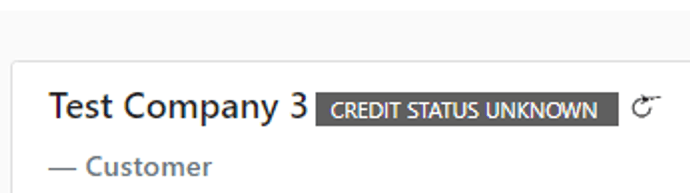

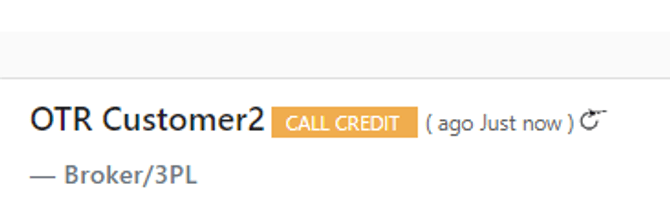
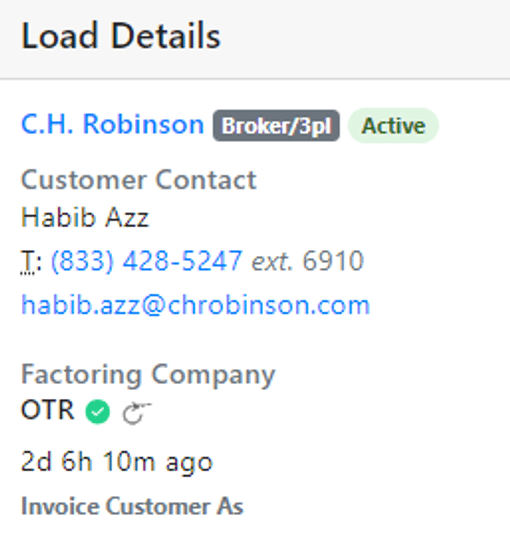
- Abra o cree una carga. Confirme que el cliente tenga un método de facturación de factoring asignado a la subsidiaria donde está configurada la integración OTR Solutions.
- En la página de detalles de la carga, haga clic en el icono de actualización (↻) para activar una verificación de crédito de inmediato.
- Seleccione o cree una carga con un cliente asignado a la subsidiaria que usa el método de facturación de factoring.
- Avance la carga al estado Released.
- Haga clic en Invoice Load para generar la factura.
- Fusione los documentos requeridos: Customer Rate Confirmation, Proof of Delivery (POD) y la factura. La carga pasa al estado Queued.
-
Vaya a Accounting > Factoring Upload. Seleccione la carga y cree un lote.

- Envíe el lote. Todos los estados de verificación de crédito — Approved, Not Approved y Call Credit — están permitidos para el envío.
Informes: estado de compra
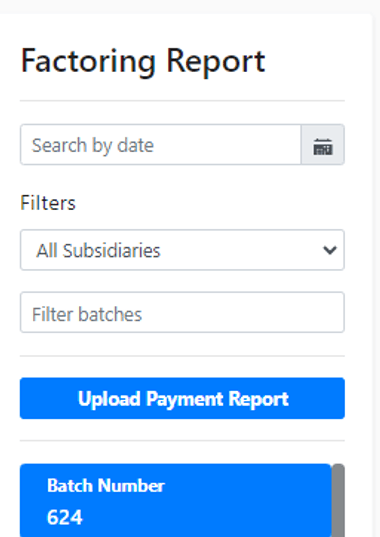
OTR Solutions proporciona detalles de estado de compra para lotes de factoring. Cuando OTR Solutions financia una carga, el estado de la carga en Alvys cambia a Financed. Hay dos formas de actualizar los estados de las cargas desde OTR Solutions: Sincronización automatizada nocturna: Alvys comprueba y actualiza automáticamente el estado de compra de todas las facturas que aún no se han actualizado o financiado. Esta sincronización se ejecuta una vez al día. No se requiere ninguna acción para habilitarla. Sincronización manual (bajo demanda): Vaya a Reports > Factoring y seleccione un lote, luego haga clic en el botón SYNC TRANSACTIONS en la esquina superior derecha de la página.- Vaya a Reports > Factoring y seleccione un lote.
-
Haga clic en el botón SYNC TRANSACTIONS en la esquina superior derecha de la página.

- Después de ejecutar la sincronización, las cargas que OTR Solutions haya financiado pasarán al estado Financed.
Ejemplos


Verificar que funciona
Después de enviar un lote, confirme que aparece en Reports > Factoring. Después de una sincronización nocturna o una ejecución de SYNC TRANSACTIONS, confirme que las cargas financiadas muestran el estado Financed. Los iconos de resultado de verificación de crédito deberían actualizarse en segundos tras activar una verificación.Límites y no admitido
Los pagos con tarjeta de combustible no están admitidos para OTR Solutions. La funcionalidad de tarjeta de combustible no está disponible a través de esta integración.Solución de problemas
Falla el envío del lote
- Confirme que el número USDOT de la subsidiaria esté configurado. Vaya a la configuración de la subsidiaria y verifique que el campo USDOT number esté completado.
- Confirme que el número MC de cada cliente esté configurado. Vaya al perfil del cliente o broker y verifique que el campo MC number esté completado.
- Confirme que las credenciales válidas de OTR Solutions estén guardadas para la subsidiaria. Vaya a Management > Integrations, localice OTR Solutions y verifique que el nombre de usuario y la contraseña estén guardados.
- Si el lote sigue fallando después de confirmar los elementos anteriores, contacte con el soporte de Alvys.
El estado de la carga no cambió a Financed después de la sincronización
- Confirme que el lote se envió correctamente y aparece en Reports > Factoring.
- Haga clic en el botón SYNC TRANSACTIONS para activar manualmente una actualización de estado inmediata del lote seleccionado.
- Si el estado de la carga sigue sin actualizarse, es posible que la factura aún no esté financiada en OTR Solutions. Contacte con OTR Solutions para confirmar el estado de financiamiento en su lado.
- Si la carga está confirmada como financiada en OTR Solutions pero el estado no se actualiza en Alvys, contacte con el soporte de Alvys.
No aparece el icono de verificación de crédito
- Confirme que el cliente tenga un método de facturación de factoring asignado a la subsidiaria donde está configurada la integración OTR Solutions.
- Confirme que la integración esté activa en Management > Integrations.
- Intente activar una verificación de crédito manual usando el icono de actualización (↻). Si el icono sigue sin aparecer después de una activación manual, contacte con el soporte de Alvys.